换一换
换一换 




无需模组。 1:提高分辨率 基础游戏不支持任何高于(1280 x 1024)的分辨率,若要解决此问题,你需要编辑一些文本: 在Steam上右键点击【Second Sight】>管理>浏览本地文件 右键点击“secondsight.cfg”>打开方式>记事本 找到: scr_height=480 scr_width=640 将其更改为: scr_height=1080 scr_width=1920 重要说明:任何高于1080p的分辨率都会导致渲染错误 尝试使用AMD VSR或Nvidia DSR提高分辨率将无法生效,因为这些分辨率不会在游戏中显示。 你可以通过在下方步骤3中强制启用超级采样抗锯齿来提高整体图像质量 2:防止图像拉伸
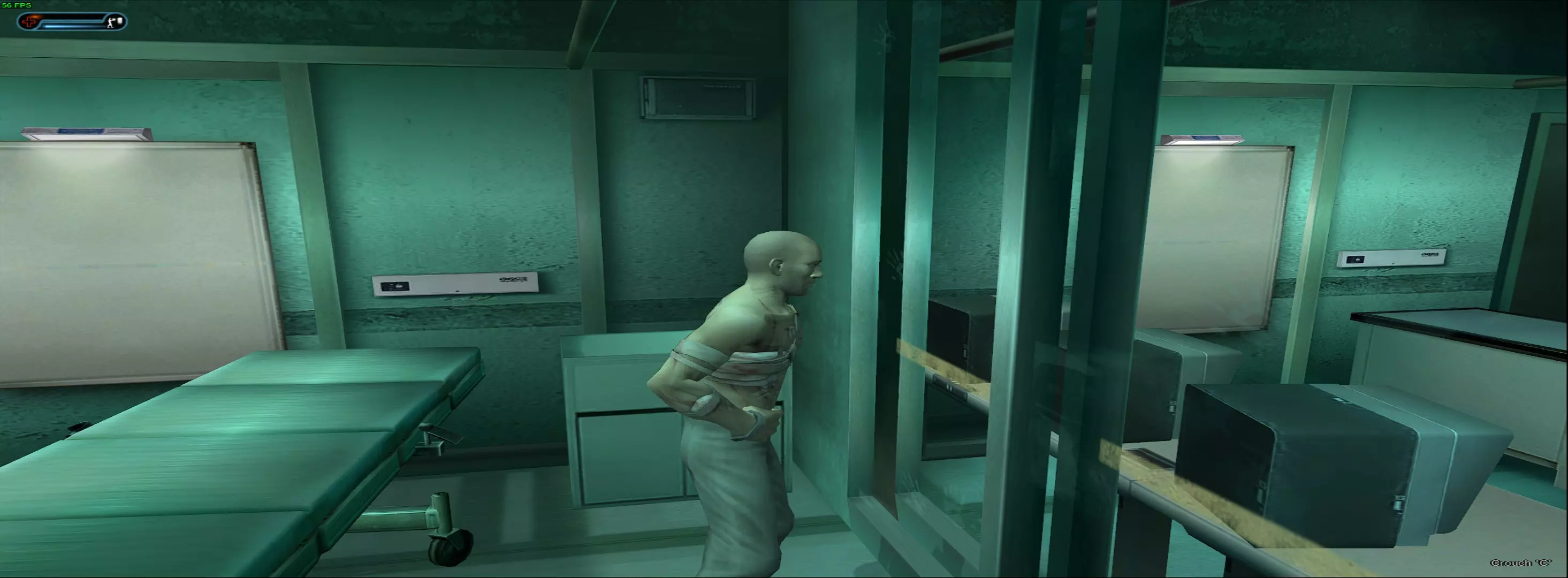
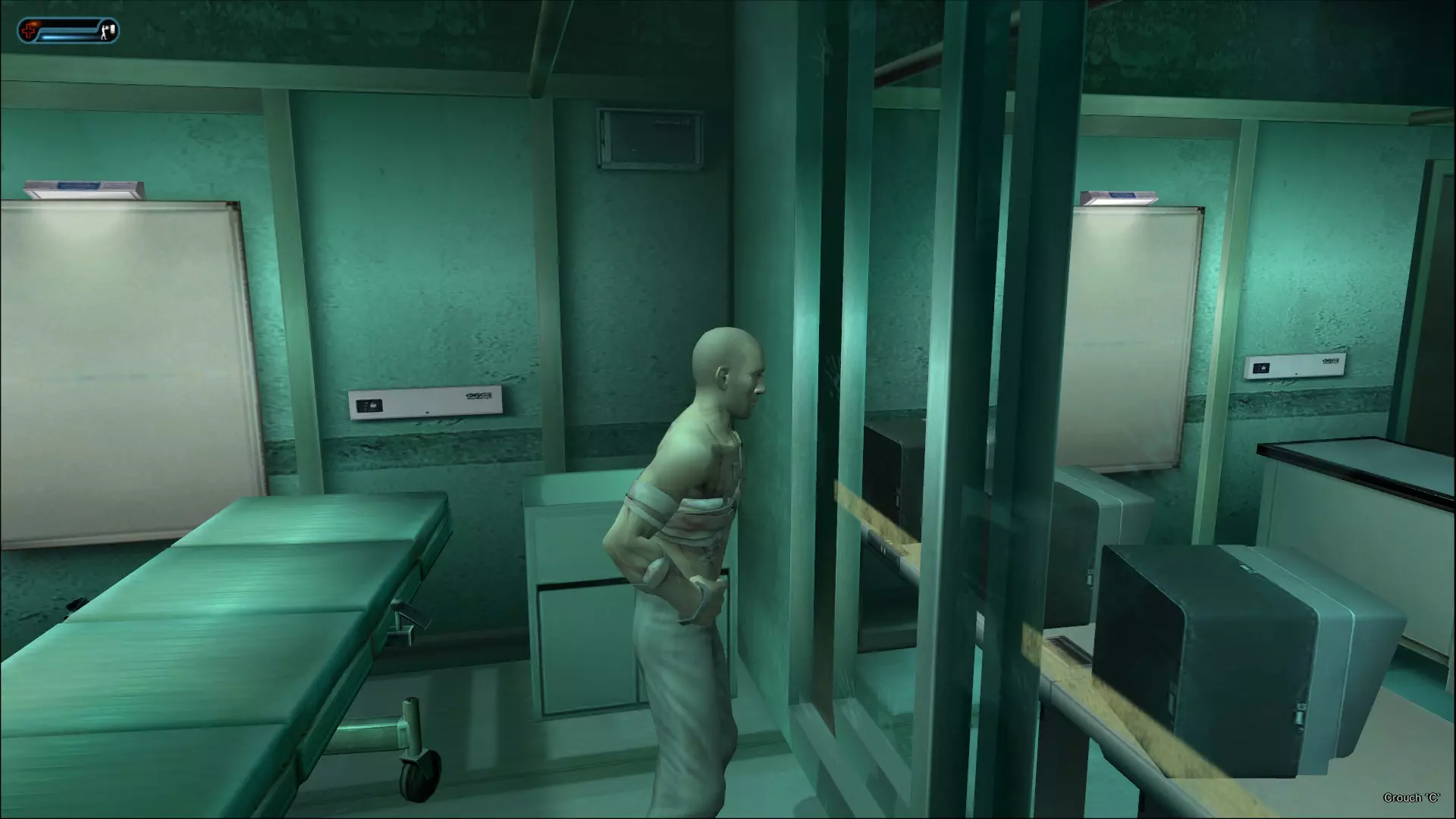
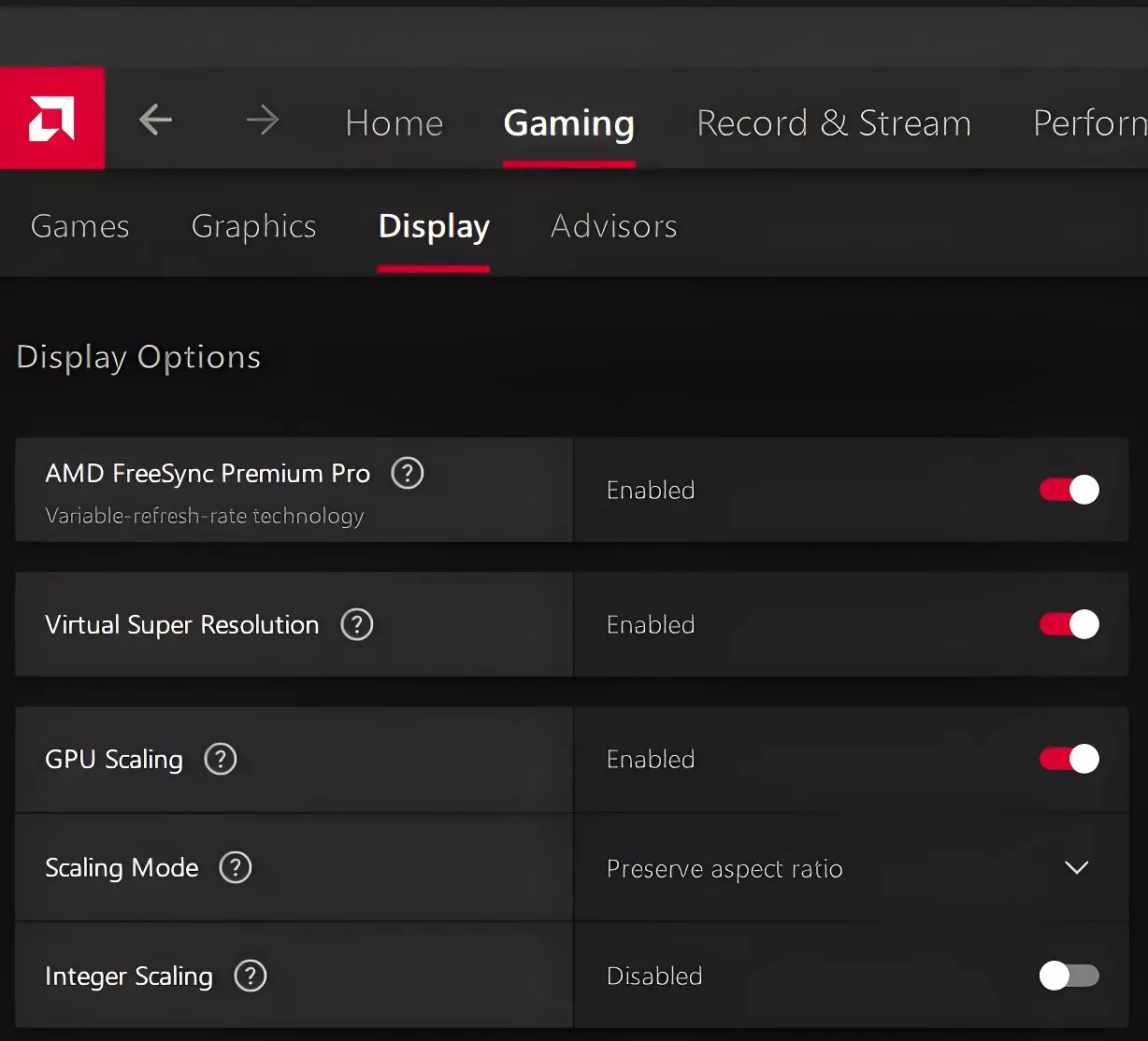
该引擎强制固定宽高比为4:3,你需要在显卡设置中调整以保持宽高比并使游戏以黑边模式渲染。 AMD显卡设置步骤: 游戏选项卡 > 显示 > 开启GPU缩放 > 缩放模式 = 保持宽高比
NVIDIA: 控制面板 > 显示 > 调整桌面大小 (勾选)缩放纵横比 (勾选)覆盖游戏和程序设置的缩放模式 3:提高图像质量 1080p 对比 1080p + 4倍超级采样抗锯齿
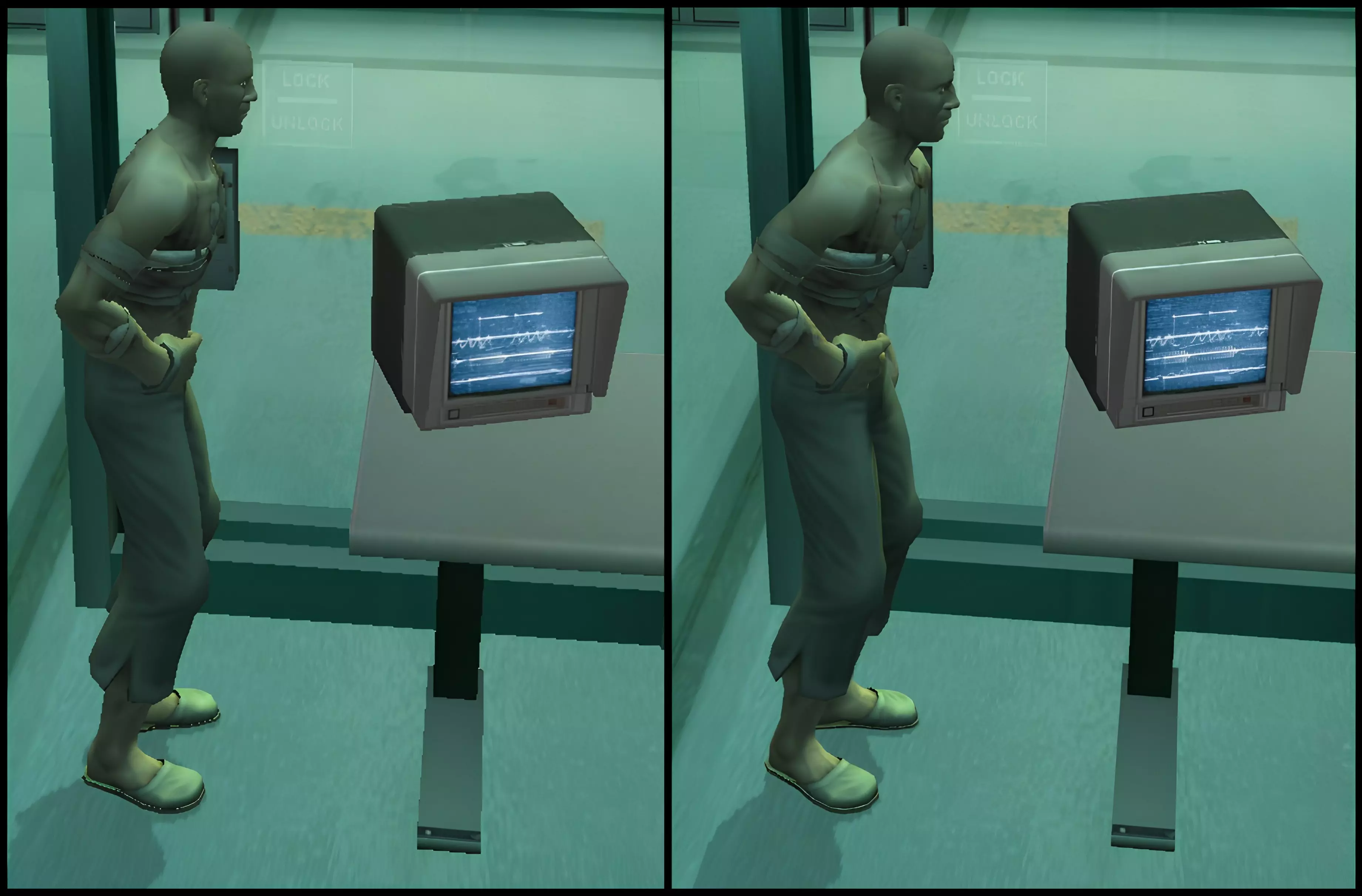
高于1080p的分辨率会导致渲染故障,且尝试通过AMD VSR或Nvidia DSR提高分辨率也无法生效,因为这些分辨率不会在游戏中显示。 若要提升画质,可进入显卡设置并强制启用超级采样抗锯齿。这会使游戏以更高分辨率渲染,然后再下采样至1080p。 AMD显卡设置步骤: 游戏选项卡 > 游戏 > 【Second Sight】游戏配置文件 > 高级 > 抗锯齿 = 覆盖应用程序设置 抗锯齿级别 = 4x 或 8x 抗锯齿方法 = 超级采样
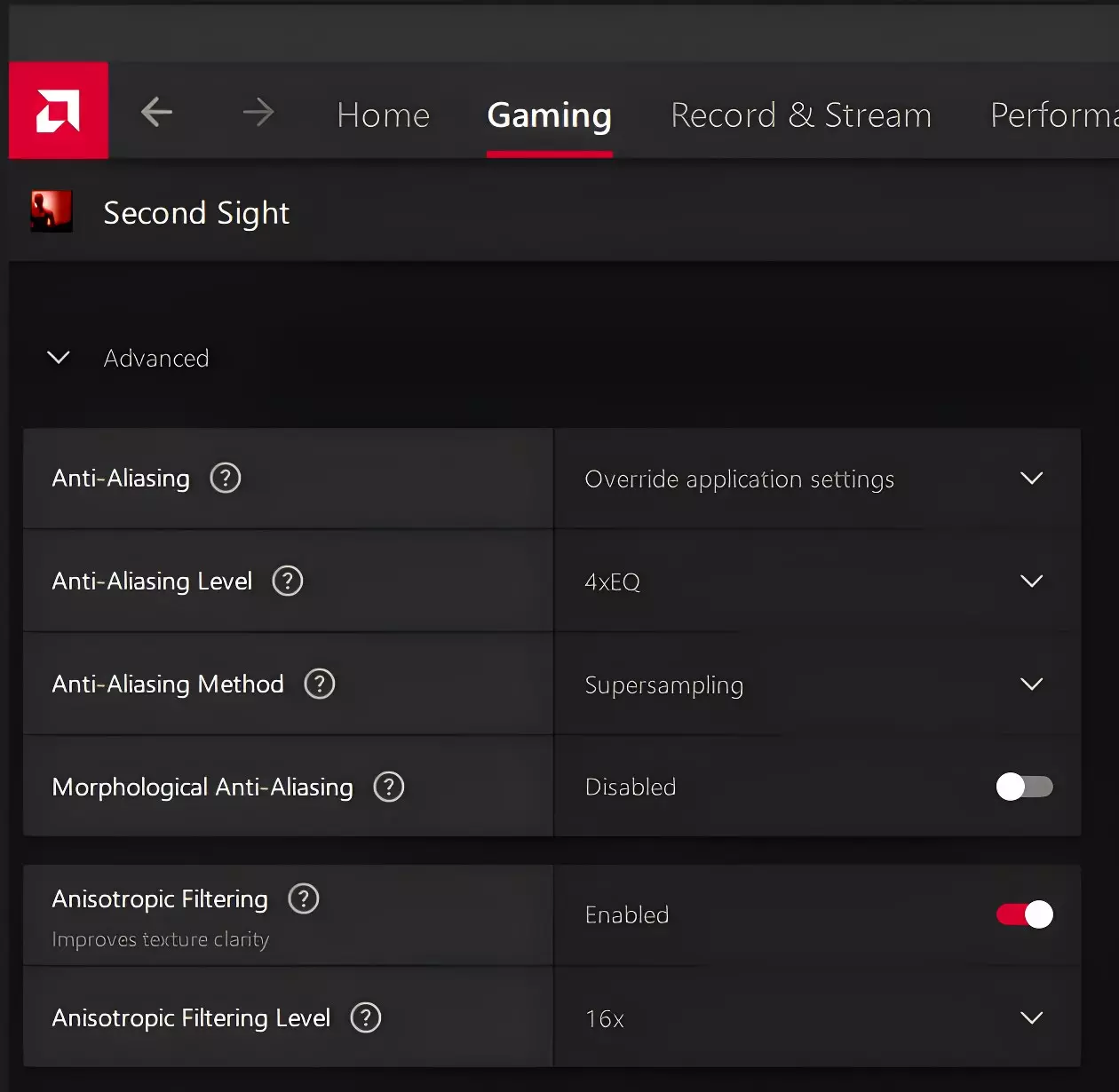
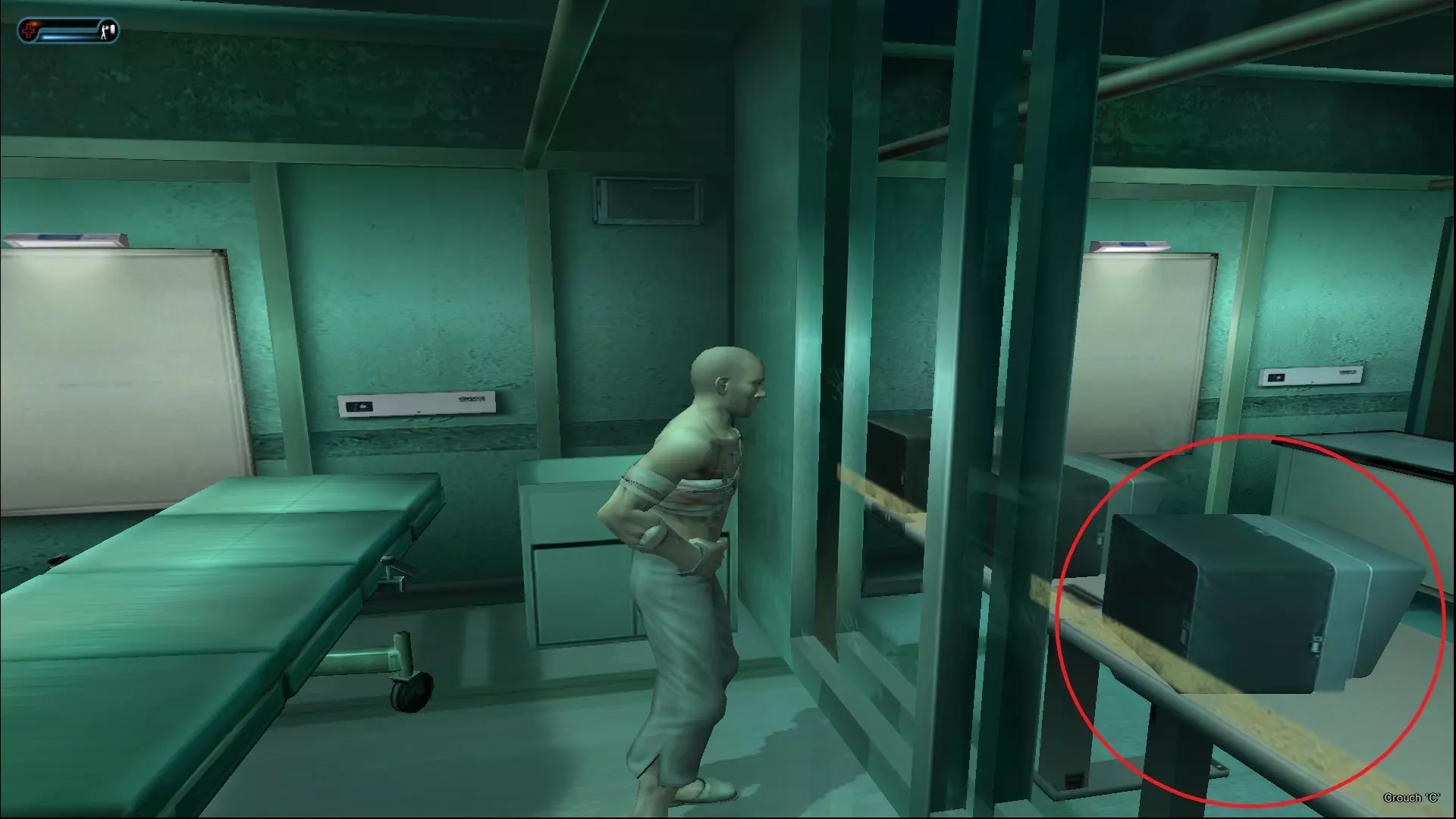
NVIDIA: 控制面板 > 管理3D设置 > 程序设置 > 选择【Second Sight】> 抗锯齿模式 = 覆盖任何应用程序设置 抗锯齿设置 = 4x或8x 抗锯齿透明度 = 4x或8x超级采样 注意:如果游戏启动时分辨率异常且中间出现黑框,请重启游戏。 如果游戏无法达到60帧,重启电脑可修复此引擎异常问题。 4:可选:适当的宽屏修复(需要下载文本文件模组) 无模组
带模组
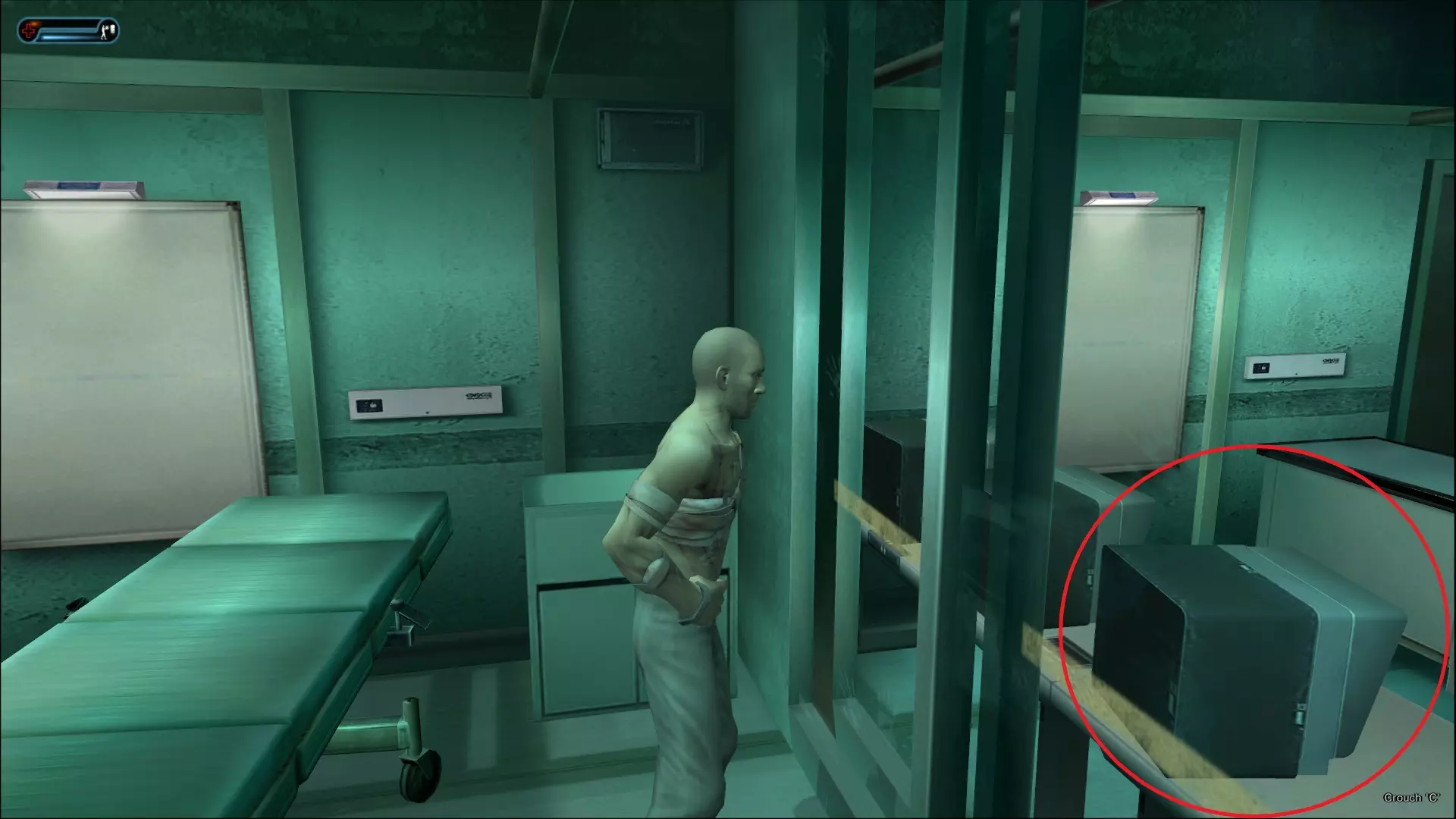
为进一步减少画面拉伸,你需要下载一个简单的拖放式文本文件模组到游戏文件夹中,以强制设置合适的【16:9】宽高比。搜索【SecondSight.WidescreenFix】即可。