换一换
换一换 


《Reflex Arena》0.30版本更新指南 一份简单明了的指南,将为玩家介绍重要的控制台命令,帮助大家快速上手Reflex。我会解答所有常见问题,包括如何绑定鼠标滚轮。本指南将引导新手了解什么是配置文件以及如何创建/编辑它们,最后还包含所有实用命令的参考。 本指南不涉及地图制作命令,仅涵盖开始游戏和进行游玩所需的命令! 入门:控制台基础 谁、什么、哪里以及如何使用? 控制台是改变游戏交互方式的最基本途径。通过输入命令,你可以重新绑定键盘、调整鼠标灵敏度以及改变游戏外观。按下波浪键(~)即可激活控制台。 最基本的控制台命令是“say”。你可以使用控制台与其他玩家聊天,这与聊天按键(默认是T键)不同。试着调出控制台并输入: say Hello World! 你“say”的任何内容都会显示在控制台中,并且会发送给服务器内的所有其他玩家。恭喜你,你已经掌握了第一个控制台命令! 另一个基础命令 另一个需要学习的重要命令是“bind”。在游戏菜单功能完善之前,你可以通过该命令重新设置键盘按键。基本语法如下: bind <按键> <命令> [数值] 你可能需要重新设置的一些基础操作包括移动。cl_show_lagmeter<0|1> - 显示一个图表,为你提供与服务器连接的详细信息。如果你觉得自己有延迟,这个命令很有用。 com_maxfps<数值> - 更改帧率上限。建议将此值设置在120-250之间,但只要数值流畅且超过60,游戏体验就会比较正常。该游戏不像《雷神之锤3》那样存在帧率依赖的物理效果,因此没有能让你跑得更快、跳得更高的“神奇数值”。不过,如果帧率不稳定,游戏体验会变差;如果大多数时候只能达到80帧,那么将上限设为250就没有意义,而且任何随机的帧率峰值都会影响游戏手感。 com_idleSleep<0|1> - 保持默认设置,除非你清楚自己在做什么!许多控制台命令 游戏中有大量控制台命令,很难全部记住。在修改游戏中众多设置时,【Tab键】是你的得力助手。打开控制台后按两次Tab键,会显示所有可更改的命令列表(可使用PgUp和PgDown键滚动查看)。这个列表可能有些繁杂,因此当你开始输入某个命令时按两次Tab键,只会显示以你输入内容开头的命令。控制台还会尝试自动补全命令,此时按Tab键即可完成命令的自动填充。 命令还设有命名前缀,这有助于你记住每个命令的功能。r_ 代表渲染指令 cl_ 代表客户端指令 s_ 代表声音指令 游戏内指令 目前需要使用控制台指令进行游戏 这是处于Alpha测试阶段的特点!未来将会推出更完善的菜单功能。 以下是游玩《Reflex Arena》时需要用到的其他指令列表: say <多行消息内容> - 若不带任何参数使用,将打开聊天框供你输入消息(例如,直接输入“say”)。若提供文本内容,该内容将发送至聊天频道。此指令可用于绑定表情:bind X say :) - 与say指令功能相同,但仅在团队游戏中向同队玩家发送消息。目前该功能暂不能用于仅观众聊天,但未来可能会添加此功能。 ready - 用于将自己标记为准备就绪。当足够多的玩家准备就绪后,游戏将开始。 notready - 用于将自己标记为未准备就绪。当足够多的玩家准备就绪后,游戏将开始。 callvote map <名称> - 更改服务器当前运行的地图。 callvote mode <1v1|ffa> - 将服务器更改为1v1模式(一次只能有2人游玩)或自由混战模式(所有人都可以游玩)。 connect <IP> - 直接连接到指定IP,通常用于不想在比赛浏览器中显示的私人服务器。 disconnect - 离开当前服务器并返回主菜单。 quit - 立即关闭客户端。这对于容易愤怒的玩家来说尤其有用。 loadconfig <名称> - 加载并执行名称.cfg文件 saveconfig <名称> - 将当前设置保存到名称.cfg文件中 weaponnext - 切换到下一把武器 weaponprev - 切换到上一把武器 Addbind与未来功能 每键多动作 在控制台中测试以下命令: bind p say Hello addbind p say World! addbind的语法与bind完全相同,但它不会覆盖按键,而是为按键添加另一个要执行的命令。这意味着你可以设置特殊的绑定,使其能够同时更改多个命令。 一个很好的例子是从全屏1920x1080切换到窗口化1280x720。以前你需要分别调用r_fullscreen和r_resolution命令,不过使用addbind后,你可以这样操作: bind z r_fullscreen 1 addbind z r_resolution 1920 1080 bind x r_fullscreen 0 addbind x r_resolution 1280 720 现在按下Z和X键即可在全屏模式和窗口模式之间切换。 改进武器绑定 如果你希望不同武器有不同的位置,addbind也能派上用场。或许你喜欢火箭筒的默认武器位置,但想让闪电枪(武器7)居中。你可以通过addbind和cl_weapon_offset_x/y/z命令来实现这一点。对于每个你希望使用标准模型位置的按键绑定,你需要使用: bind x weapon # addbind x cl_weapon_offset_x 5 addbind x cl_weapon_offset_y -10 addbind x cl_weapon_offset_z 5 但对于你的第7号武器,你需要将其更改为: bind z weapon 7 addbind z cl_weapon_offset_x 0 addbind z cl_weapon_offset_y -10 addbind z cl_weapon_offset_z -5 当然,这只是一个示例。有些人可能希望为不同武器设置不同的鼠标灵敏度和r_fov值(不推荐,但有些人喜欢这样做)。 从Build 28版本开始,我们可以为每种武器设置自定义准星,方法是使用: addbind x cl_crosshair <#> 有关准星的更多信息,请参阅本指南末尾的控制台参考!技巧与窍门 高性能模式 以下指令可提供理想的高帧率配置: cl_gibs_maxcount 1 cl_gibs_expire_time 1 r_dynamic_shadows 0 r_bloom 0 r_fxaa 0 r_dynamic_lights 0 28.2版本新增指令: r_decals 0 完成上述设置后,你可以尝试降低分辨率。有些人会将分辨率降至640x480以保证游戏流畅运行,但这应作为最后的手段。从1080p或720p降低分辨率能显著提升性能,甚至可能让你重新调高部分上述参数。 如何绑定特殊按键? IRC中常见的问题是如何绑定鼠标滚轮,许多人尝试像在《雷神之锤:直播版》中那样使用“bind mwheeldown X”的指令。实际的按键名称如下: mousewheeldown mousewheelup 若要打印完整的可绑定按键名称列表,请使用命令【keylist】。 更好地隐藏武器模型 当使用【cl_show_gun 0】命令时,渲染某些武器投射物会出现问题。解决方法是将该命令值设回1,然后通过调整武器偏移量来隐藏武器。我个人使用的数值如下: cl_weapon_offset_x 0 cl_weapon_offset_y -10 cl_weapon_offset_z -10 此设置在渲染近战武器时存在一些问题,但你可以按照上一节的方法,使用【addbind】命令来修复。 Spannerz建议我使用【cl_weapon_offset_z -100】,这比-10的效果更好,我倾向于同意这个观点。你可以尝试调整这些数值,但目前我更倾向于使用-100!非真正意义上的宏 目前《Reflex Arena》中没有我们在《Quake 3》《Quake Live》(以及其他游戏?)中常见的别名/宏功能。我目前的次优解决方案是使用配置文件来存储一组简单命令,并将加载配置的调用绑定到按键上。这不是一个好的系统,无法在激烈的游戏过程中使用。我用它来切换到窗口模式。不要将此方法用于例如武器切换绑定! 在文件fscreen.cfg中: r_resolution 1680 1050 r_fullscreen 1 bind end loadconfig hdwin 在文件hdwin.若要将移动按键从WASD重新绑定为ESDF,你需要输入以下指令: bind e +forward bind d +back bind s +left bind f +right 以+开头的指令较为特殊,它们都有对应的-指令(如-forward、-back等),当绑定的按键被释放时就会调用这些-指令。试着在控制台中输入+forward,你会开始向前移动,并且会一直保持向前移动,直到输入-forward为止。 你可能还需要重新绑定的其他操作包括用于射击的+attack和用于跳跃的+jump。 控制台中能执行的任何操作都可以绑定到按键上。你可以绑定聊天指令,甚至绑定另一个绑定指令!试着输入: bind l bind k say :) 按K键应该不会有任何反应(除非你已经将其绑定了其他功能),但如果你先按L键再按K键,就会执行聊天指令。配置文件: r_resolution 1280 720 r_fullscreen 0 bind end loadconfig fscreen 然后在我的主配置文件中添加以下行: bind end loadconfig hdwin 这可用于任何当前无法通过addbind实现的切换功能(至少我认为是这样,欢迎在评论中证明我是错的!) 附录 - 控制台参考(游戏与操作) 操作 +attack - 开火 +back - 向后移动 +forward - 向前移动 +jump - 跳跃 +left - 向左平移 +right - 向右平移 +showscores - 显示玩家列表和比赛分数 游戏 addbind <按键> <命令> - 将一个操作绑定到某个按键,同时保留该按键原有的所有功能 bind <按键> <命令> - 设置某个按键在按下时仅执行指定的命令callvote map <地图名称> - 将服务器切换至指定地图。若不输入地图名称,将列出服务器上的所有地图。 callvote mode <1v1|自由混战|团队死亡竞赛|高级自由混战|高级团队死亡竞赛|高级1v1> - 投票更改当前游戏模式。目前所有模式均有两种变体。【竞技模式】中,所有玩家出生时拥有100/150(红色)生命值和所有武器。地图上无道具,完全专注于走位和瞄准。竞技模式为回合制,当一方队伍被完全淘汰时开始新回合。若玩家死亡,需等待下一回合开始才能重新加入游戏。cl_camera_next_player - 观战模式下,切换至下一名玩家的视角 cl_camera_prev_player - 观战模式下,切换至上一名玩家的视角 cl_camera_freecam - 观战模式下,切换至自由漂浮视角 cl_playerState <1|2|3> - 更改玩家状态: 1 - 游玩中 2 - 观战中 3 - 编辑中 例如:cl_playerState 2 可让你进入观战模式。 cl_playerTeam <0|1> - 用于更改队伍。0代表阿尔法队,1代表泽塔队。 connect <ip> - 直接连接至指定IP,通常用于不想在比赛浏览器中显示的私人服务器 disconnect - 离开当前服务器并返回主菜单 loadconfig <名称> - 加载并执行名称对应的配置文件cfg name <名称> - 将你的游戏内名称更改为<名称> notready - 将你的状态设置为未准备(详情见ready命令——由于按字母顺序排序,这两个命令距离较远,抱歉!) quit - 立即关闭客户端 ready - 用于将自己标记为准备就绪。当足够多的玩家准备就绪后,游戏将开始 saveconfig <名称> - 将当前设置保存到<名称>.cfg文件中 say <多字消息> - 如果不带任何参数使用,将打开聊天框供你输入消息(即只需输入“say”)。如果提供更多文本,该文本将发送到聊天中。这对于表情绑定很有用: bind X say :) - 与say命令相同,但仅向团队游戏中同队的玩家发送消息目前此功能暂不可用于仅 spectators 的聊天,但未来可能会添加该功能。 unbind <按键> - 清除某个按键上绑定的所有命令 unbindall - 清除所有按键的绑定! vote_yes vote_no - 在投票中投反对票 weapon <1-9> - 选择武器 weaponnext - 切换到下一把武器 weaponprev - 切换到上一把武器 附录 - 控制台参考(渲染器和客户端) 客户端 cl_corpse_time <数值> - 决定尸体在地图上留存的时间。降低此数值可提升性能 cl_crosshair <1-16> - 设置准星。默认准星如下:这是你第一次体验命令的强大功能。 配置文件:保存你的设置 全都没了! 如果你在第一部分后重启游戏或加载新地图,你会发现所有重新绑定的按键都恢复了默认设置。这是因为游戏中有一个名为game.cfg的特殊文件,它会在打开游戏和加载新地图时运行。该文件位于Reflex的基准目录中,默认路径如下: 32位Windows系统:C: Program Files Steam steamapps common Reflex 64位Windows系统:C: Program Files (x86) Steam steamapps common Reflex 这个目录是你所有配置(.cfg)文件的存放位置。 保存CFG文件 对你的标准按键绑定进行更改(如果你没什么想法,可以输入bind X say foo)。要将这些设置保存到你的配置中,请输入: saveconfig game 现在,每当你加载游戏时,所有已更改的设置都将保持不变。不过,这并不是修改配置的最佳方式…… 配置文件里到底有什么? 要掌握配置文件,你首先得了解它们是什么,以及创建和编辑它们有多么简单。了解其工作原理的最简单方法是打开game.cfg。你会看到几行内容,就像你在控制台中输入的命令一样。很简单,对吧?配置文件本质上就是一系列由控制台解析并执行的命令,每行一条。只要你能在控制台中输入某个命令,就能把它放进配置文件里。正确的操作方法 既然我们知道配置文件只是纯文本行,那么无需打开《Reflex Arena》就能创建和编辑它们!首先,你需要新建一个文本文件,并将其重命名为个性化名称,文件扩展名为.cfg。为此,你可能需要更改电脑的文件扩展名设置!创建好新的配置文件后,将你修改过的game.cfg中的所有内容复制粘贴到这个新文件中。如果你想修改或重新添加任何按键绑定,现在就可以进行操作。 现在我们有了一个不会在每次加载新地图时运行的文件,它将加载你想要的设置。这听起来可能没什么特别的用处,但实际上比使用默认文件要好得多。再次打开game.cfg,并删除其中的所有内容。将其替换为一行命令,以加载你的新个性化文件。 loadconfig 名称 现在你的所有设置都存储在一个单独的文件中,但仍会在你需要时加载。 常见错误:确保不要输入 loadconfig 名称.cfg——文件扩展名会自动添加,所以如果你自己加上扩展名,最终会得到名称.cfg.cfg。 为什么要这样做? 想象一下,你的朋友发给你他的配置文件 l33th4x.cfg。你可以将其复制到你的Reflex Arena目录中,然后在game.cfg中更改一行,这样无论客户端重启多少次或加载多少张地图,你都可以使用该配置。这省去了繁琐的文件重命名或在备份文档之间复制整个配置的过程。这也更加安全,因为大多数人在游戏时丢失了他们所有的cfg更改。首次更新期间配置文件已被重写! 更多配置命令:画面与客户端设置 更改分辨率 现在你可以进行一些基本设置并正确保存配置了,接下来我们来了解一些画面命令。更改分辨率是很多人需要尽早进行的操作,所以我们从这里开始。分辨率命令比其他命令稍复杂,需要三个参数: r_resolution <x轴像素> <y轴像素> [刷新率] 你可以不指定刷新率直接使用该命令,但该选项是存在的。 建议先从显示器的原生分辨率开始,如果你的电脑运行起来过于吃力,再逐步降低分辨率。输入分辨率后,运行游戏全屏的命令为: r_fullscreen 1 测试该设置,满意后可通过输入saveconfig命令或直接编辑配置文件,将更改保存到你的配置中。 更改外观 还有其他一些基础命令会显著改变游戏的视觉效果。在开始调整这些命令前,建议先输入: r_showfps 1 这能让你了解这些命令对性能的影响。任何时候你的帧率都不应低于60,流畅的120帧率应是你的目标。 r_bloom <0|1> - 此命令可能会占用较多系统资源,若性能出现问题,建议关闭。它会影响特效和灯光的“发光”程度。r_fxaa <0|1> - 这是另一项能显著提升性能的设置。关闭此选项会降低游戏画面质量,因此除非你需要提升帧率,否则建议保持开启! r_fov <数值> - 调整你的视野范围。大多数玩家使用默认设置即可,但你也可以尝试调整。建议将数值设置在90-115之间,除非你确定需要超出这个范围。 cl_gibs_maxcount <数值> - 设置角色死亡时出现的“碎块”(小型身体部位)数量。设为1可获得最佳性能,设为更高数值则能获得更丰富的视觉效果。 cl_show_gun <0|1> - 显示或隐藏枪支。隐藏体积较大的枪支模型可以避免遮挡视野,不过这完全取决于个人偏好。
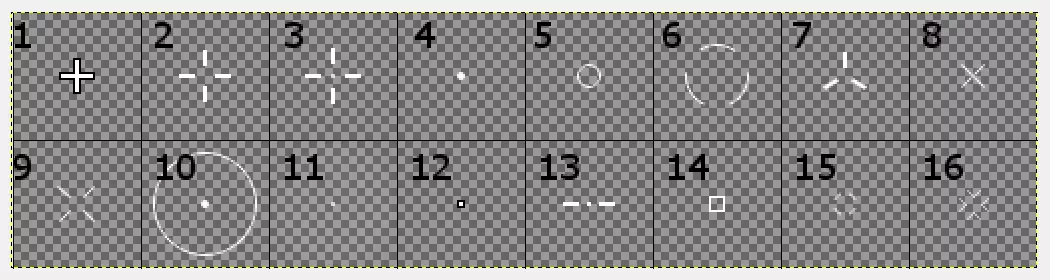
(图片来源:Spannzer) 关于自定义准星,可参考Spannzer的指南。 cl_crosshair_colour <1-6> - 设置准星颜色。数值对应如下: 1 = 绿色 2 = 青色 3 = 红色 4 = 紫色 5 = 黄色 6 = 白色 cl_gibs_expire_time <#> - 决定碎块(死亡时的血液和 gore 效果)的消失速度。降低此数值可提升性能。 cl_gibs_maxcount <#> - 更改一次生成的碎块(死亡时的血液和 gore 效果)数量。降低此数值可提升性能。 cl_player_outline_colour_enemy <#> - 更改敌人周围的轮廓颜色。0 = 蓝色 1 = 绿色 2 = 青色 3 = 红色 4 = 紫色 5 = 黄色 6及以上 = 白色 cl_player_outline_colour_friendly <#> - 同上,但用于友方角色。 (注意:上述指令中使用的是colour,而非color) cl_show_crosshair <0|1> - 设置为0隐藏准星,设置为1显示准星。 cl_show_gun <0|1> - 显示或隐藏枪支。不显示笨重的枪支模型可以避免遮挡视野,不过这也是个人偏好。 cl_show_lagmeter <0|1> - 显示一个图表,提供你与服务器连接的详细信息。如果你觉得自己有延迟,这个指令很有用。 cl_show_lagmeter <0|1> - 显示进出流量信息。与延迟图表不同。 cl_weapon_offset_x <数值> - 沿屏幕长度方向移动枪械模型。0为中心,5是默认的屏幕右侧位置。如果想让角色成为左撇子,可以将其设为-5。 cl_weapon_offset_y <数值> - 沿屏幕上下方向移动枪械模型。0是正对着镜头的位置,-10为默认值。这个参数的可用数值不多。 cl_weapon_offset_z <数值> - 控制枪械模型“进出”屏幕的距离。默认值为5。可以将其设为-10左右,无需使用cl_show_gun 0就能完全隐藏枪械模型。这对于获得更细的光枪枪身很有用。 com_maxfps <数值> - 更改帧率上限。建议设置在120-250左右,但只要数值流畅且高于60,游戏体验就会不错。本游戏不像《雷神之锤3》那样存在帧率依赖物理效果,因此没有能让你跑得更快、跳得更高的“魔法数值”。不过,如果帧率不稳定,游戏体验会变差;如果大多数时候只能达到80帧,那么将上限设为250就没有意义,因为任何随机的帧率峰值都会影响游戏手感。 com_idleSleep <0|1> - 保持默认值(0),除非你清楚自己在做什么! hud_chat_fadetime <数值> - 更改聊天消息在屏幕上淡出所需的时间。hud_chat_history <数值> - 决定屏幕上同时显示的聊天消息数量。降低此数值可减少屏幕杂乱,错过的消息可随时在控制台中回看。 hud_chat_x <数值> - 以像素为单位设置聊天界面从屏幕左侧开始的X(水平)位置。这意味着如果将此数值设置得离0过远,在不同分辨率下会得到不同的结果。 hud_chat_y <数值> - 以像素为单位设置聊天界面从屏幕底部开始的Y(垂直)位置。与上述相同,由于单位是像素,在不同分辨率下显示效果会有所不同。 hud_vote_x <数值> - 与聊天界面设置相同,但针对投票界面。 hud_vote_y <数值> - 与上述相同。 m_speed <数值> - 改变鼠标灵敏度。对于需要特定厘米/360度(cm/360)数值精确公式的玩家: m_speed = 387/(cm360 / (387/dpi)) m_invert <0|1> - 当设为1时,此选项会反转鼠标Y轴,使向上操作变为向下,反之亦然。 渲染器 r_bloom <0|1> - 此选项可能会占用较多系统资源,若遇到性能问题,建议关闭。它会影响特效和灯光的“发光”程度。 r_dynamic_lights <0|1> - 切换动态光源,这类光源由火箭弹及其他移动光源产生。部分玩家可能觉得这些光源会分散注意力,或为了提升性能而选择关闭。 r_dynamic_shadows <0|1> - 切换动态光源投射的阴影(不确定当r_dynamic_lights设为0时,此选项是否仍生效) r_fov <数值> - 更改你的视野范围。大多数玩家使用默认设置应该没问题,但这绝对是值得尝试调整的选项。建议将其设置在90-115之间,除非你完全确定要使用该范围外的值。 r_fullscreen <0|1> - 用于切换游戏的窗口模式和全屏模式。 r_resolution <宽度> <高度> [刷新率] - 将分辨率设置为宽度×高度像素。降低这些数值可以显著提升帧率。刷新率无需指定,但也可以在此处设置。注意:刷新率可能不再是有效参数! r_refreshrate - 用于指定刷新率。目前建议使用此命令而非r_resolution中的附加参数来设置刷新率。 r_fxaa <0|1> - 这是另一个能大幅提升性能的设置。关闭此选项会降低游戏画面质量,因此除非需要提升帧率,否则请避免关闭! r_showFps <0|1> - 设置为1可在HUD上显示每秒处理的帧数。这对于监控性能非常有用。 r_vsync <0|1> - 设为1时,渲染器会等待显示器准备好显示下一帧后才进行渲染。这会将帧率锁定为显示器的刷新率。在本游戏中,更高的帧率可能会带来更流畅的体验,因此除非你使用120或144Hz的显示器,否则建议将此选项设为0。 r_decals <#> - 更改可同时绘制的特定效果(血液、弹孔、爆炸)的数量(?)。设为0可提升帧率。 结束 感谢阅读!特别感谢开发者们解答我的问题,帮助我完成了这项工作,还有Quakenet上#reflex频道的朋友们。 另外,如果你们觉得有任何内容不清楚,或者发现任何拼写/语法错误,请指出来。我已经尽力校对了,但我毕竟只是个普通人! 我想感谢社区里的一些人:Spannzer、Chiefin|MrSD 更新历史: 2014年11月9日 - 为Build #27添加了新命令: 添加了新的聊天功能 添加了武器滚动命令 2014年11月21日 - 针对Build #28.2进行更新: 添加了r_decal相关信息 添加了vote_yes和vote_no 2015年1月16日 - 针对0.29和0.进行更新《Reflex Arena》更新内容 1. 添加了cl_camera_*相关指令 2. 在【投票】板块中新增了新的游戏模式 3. 添加了cl_show_traffic指令 4. 对其他一些小问题进行了优化处理 5. 新年快乐!:D