换一换
换一换 


本指南将为你介绍如何将自定义3D模型/物体导入地图编辑器的所有相关知识。 准备工作 所需程序: Blender:理论上任何3D软件都能使用,但我仅用Blender进行过测试。 所需文件: 3D模型(fbx格式) 纹理(png格式) 法线贴图(png格式) 导入模型 无论你是自己创建3D模型还是从网上下载,我强烈建议用Blender加载模型(如果你本身就是用Blender创建的模型,那自然无需此步骤)。否则,导入过程中可能会出现问题。 步骤1: 用Blender加载你的模型。 步骤2: 在视图中选择所有你想要导入到Rico-Jump的物体。 步骤3: 点击文件->导出->.fbx
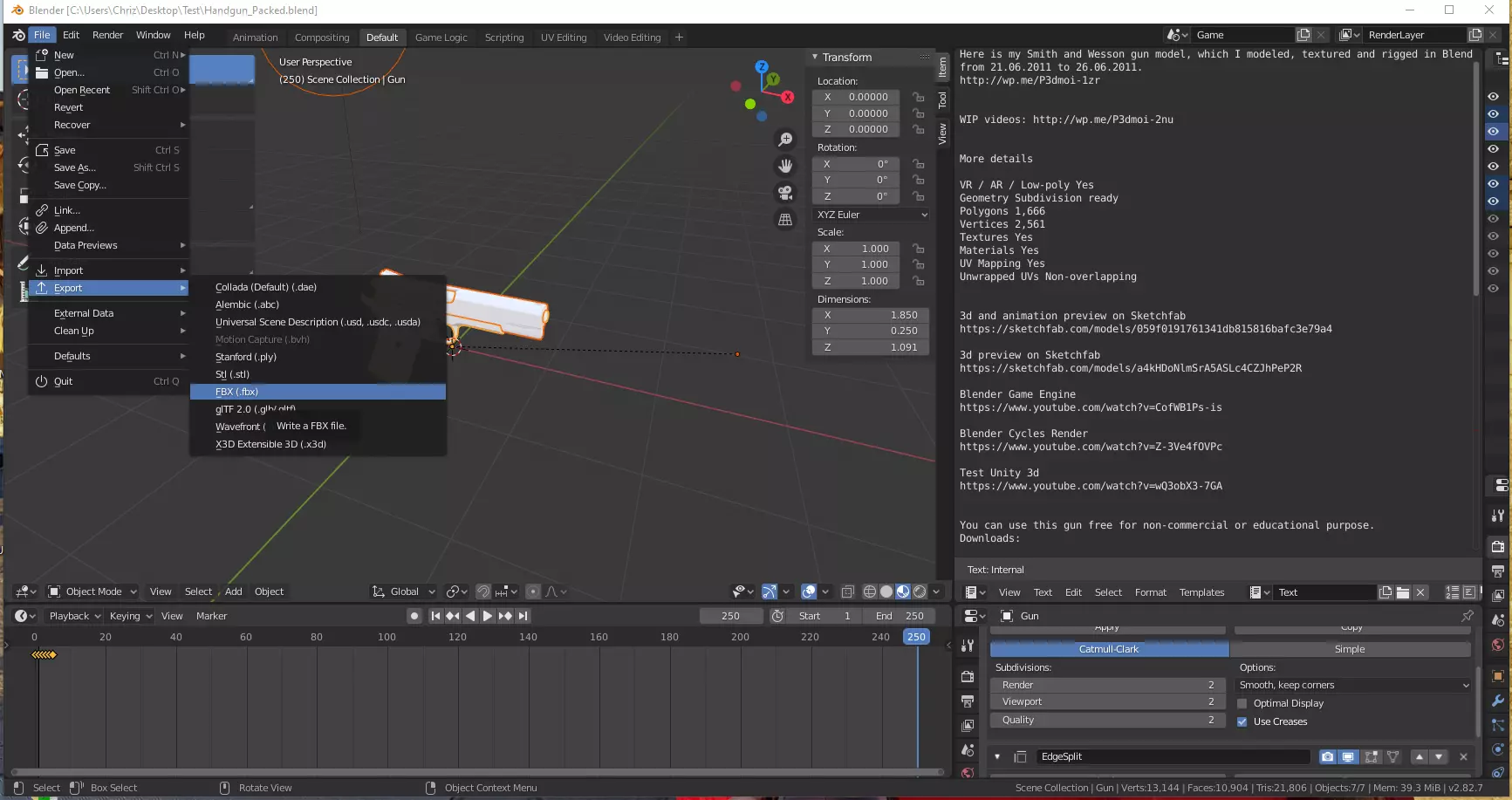
步骤4:在导出设置中,确保已选中【所选对象】选项,并取消选择除【网格】外的所有对象类型。此外,也要取消选择【烘焙动画】!可参考图片进行操作。
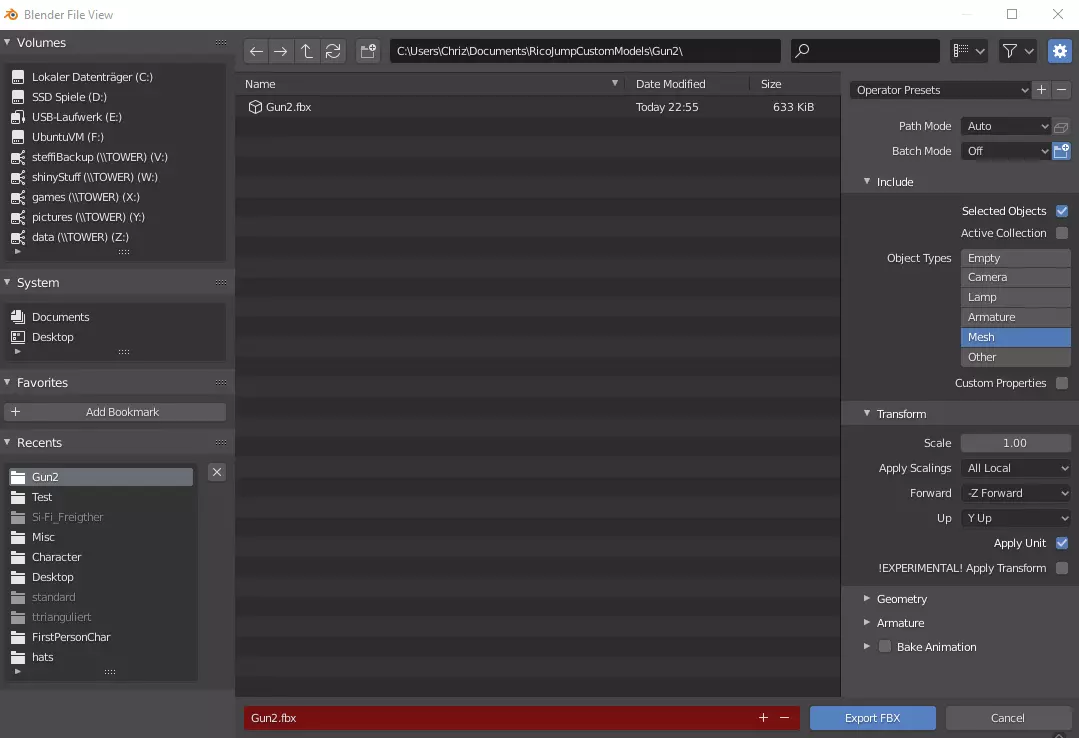
步骤5: 在Windows系统中,前往C: Users <你的用户名> Documents RicoJumpCustomModels路径。如果该文件夹不存在,直接创建即可。在该文件夹内,创建一个与你的.fbx文件同名的文件夹。例如,如果你的.fbx文件名为Gun.fbx,那么文件夹就命名为Gun。将你的.fbx文件放入这个文件夹中。 步骤6: 在你的.fbx文件旁,放置纹理文件和法线贴图文件。这两个文件都必须是png格式。它们的名称需与你的文件夹名称相同,其中纹理文件添加“_T”后缀,法线贴图文件添加“_N”后缀。例如,如果你的文件夹名为Gun,那么你的.fbx文件应命名为Gun.fbx,纹理文件命名为“Gun_T.png”,法线贴图文件命名为“Gun_N.png”。步骤7:启动《Rico-Jump》并点击【自定义】按钮。你创建的每个自定义模型文件夹都会以相应的名称显示为一个按钮。