换一换
换一换 




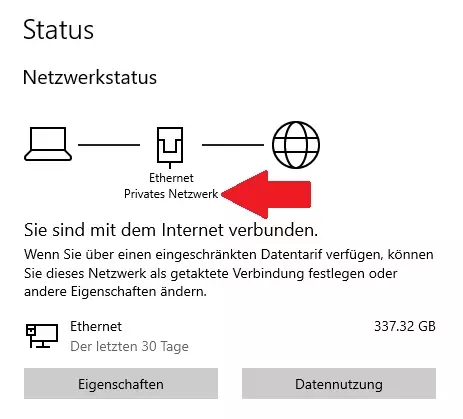
在本指南中,我会尽可能让你轻松理解如何为《失落的星球:极限状态》开放端口,并尝试澄清你可能存在的任何疑惑,尤其是关于设置静态(内部)IP地址的部分。所以,如果你和我一样不是IT专业人士,希望你最终能成功开放这些端口,并能够根据需要创建游戏房间。 设置静态(内部)IP地址 首先,你需要知道路由器的DHCP(动态主机配置协议)范围。要找到这个范围,你需要打开网页浏览器,在地址栏中输入路由器的IP地址,然后按回车键。 注意:如果你不知道路由器的IP地址,可以在电脑上打开命令提示符,输入ipconfig,然后按回车键来查找。在列表中找到你当前正在使用的网络适配器(例如:以太网)。查找【默认网关】,其右侧的数字就是你的路由器IP地址。 输入路由器的用户名和密码。如果没有用户名或密码,可以使用默认凭据。你可以在互联网上搜索对应品牌和型号路由器的相关信息。 登录后,在路由器设置中查找与DHCP相关的部分。你会看到一个IP地址范围,通常起始数字较大,结束数字更大。只要将你的电脑静态IP地址设置为DHCP范围之外的任意地址即可。 现在开始设置静态内部IP地址。在当前版本的Windows 10系统中,进入设置/网络和Internet,然后选择更改适配器选项。接着右键点击当前使用的连接(例如以太网),选择属性。然后点击【使用下面的IP地址】,在这里设置静态IP地址。只需更改IP地址中最后一个点后的最后一个数字(例如,将192.168.1.1更改为192.168.1.2)。 在【子网掩码】行,无需输入任何内容,只需点击输入数字的区域,它会自动完成填写。在【默认网关】行中,输入你的路由器IP地址(即你在网页浏览器中登录路由器时输入的地址)。 在【首选DNS服务器】行中,你可以使用你的互联网服务提供商(ISP)的主DNS、路由器的IP地址,或其他主DNS(如谷歌的DNS)。你可以自行研究DNS服务器,因为某些DNS服务器可能会为你提供更好的延迟。 在【备用DNS服务器】行中,你可以使用你的互联网服务提供商(ISP)的备用DNS,或其他备用DNS(如谷歌的DNS)。 点击确定。 现在,当你打开命令提示符并输入ipconfig时,你应该能看到你的电脑新的静态IPv4地址。关于如何设置静态内部IP地址的视频。 关于开放端口的视频。
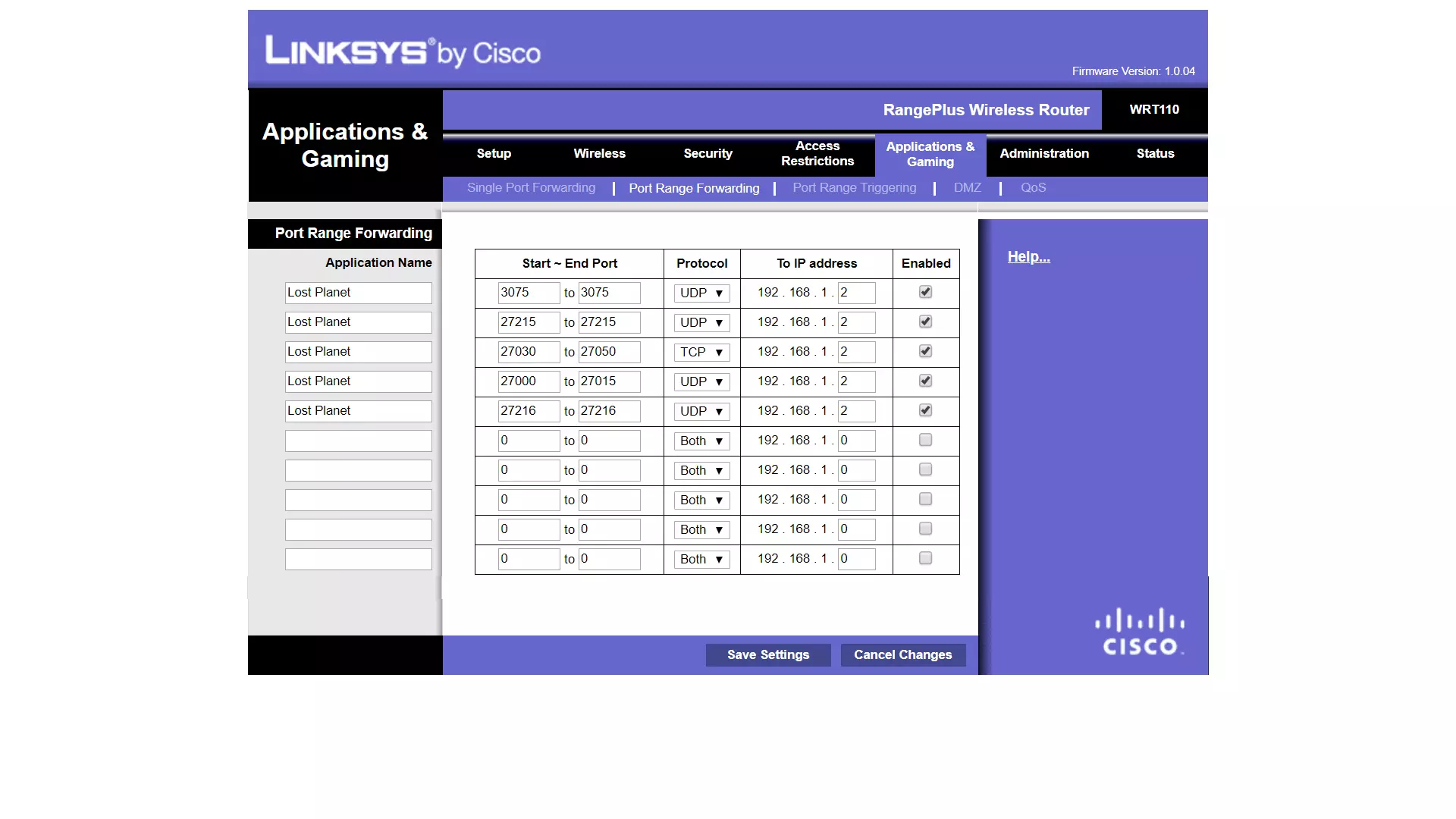
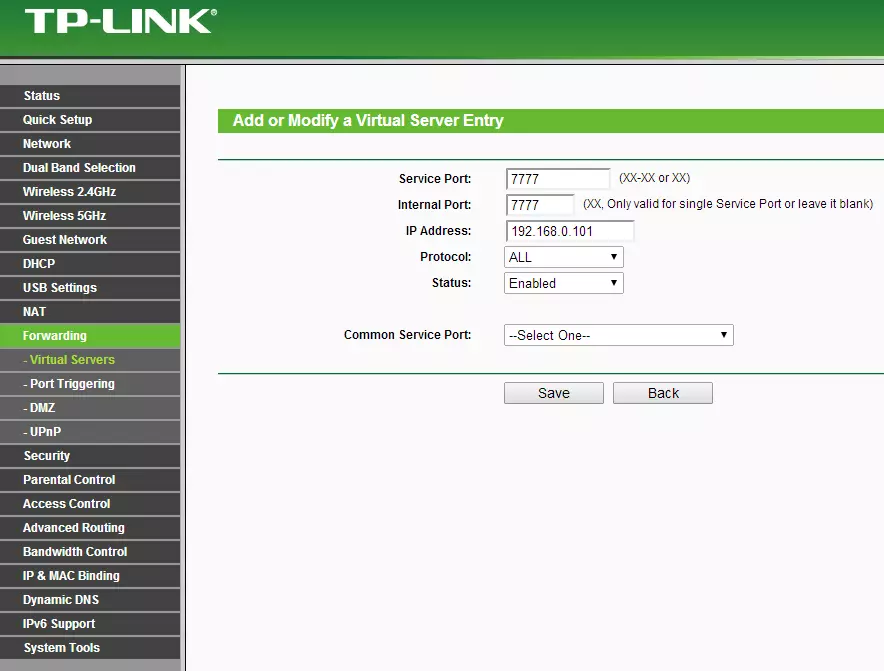
在上面的图片中,你会看到为《失落的星球:极限状态》开放端口的示例。 首先,你需要前往相关网站,向下滚动直至看到“所有路由器列表”。点击该选项,在列表中找到你的路由器制造商并点击,阅读其提供的说明。 注意:他们可能不会告诉你要输入你所使用电脑的静态内部IP地址,但显然你需要在某个地方输入它。所以,如果你的路由器和我的类似,那么在你想要开放的每个端口或端口范围后,都需要输入静态IP地址,就像上面图片中所示。 以下是端口信息,这些信息直接来自你可以在Steam商店页面找到的《失落的星球:极限状态》游戏手册。UDP 3075 发送/接收 UDP 27215 发送/接收 TCP 27030 至 27050 发送 UDP 27000 至 27015 发送 UDP 27216 发送 注意:你的路由器可能没有选择发送或接收部分的选项。不用担心,我的路由器也没有。 关于UDP/TCP协议。如果你的路由器有将其设置为(两者)的选项,为了安全起见,我建议按照我上面列出的设置进行配置。 另一件值得一提的是,需要在路由器的(端口范围转发)部分输入这些端口。这是合理的,因为如你所见,上面的一些端口实际上是一个端口范围。例如27030至27050。所以你的路由器可能也有类似的部分。 测试。 现在要查看上述步骤是否生效,请启动【失落的星球:极限状态】并创建一个游戏房间。在大多数情况下,我会在【连接类型】设置下选择【默认】,因为我听说其他【连接类型】要求所有想要查看并加入你游戏的玩家也必须开放端口。 接下来,最小化游戏窗口,然后在Steam界面左上角找到【查看】选项卡。点击它,然后选择【服务器】。点击【互联网】选项卡,你应该会看到你在《失落的星球:极限状态》中创建的游戏,以及你的用户名等其他信息出现在服务器列表中。你也可以点击窗口底部的【更改筛选器】选项卡。在这里,你可以创建一个仅显示《失落的星球:极限状态》服务器的筛选器。你可能需要点击【快速刷新】或【全部刷新】选项卡,才能看到你的服务器出现。 如果你看到你的服务器出现在列表中,那就成功了!其他玩家应该能够看到并加入你的匹配! 如果无法正常运行,或者你不确定是否理解我的指南内容,可以留言,我会尽力为你提供帮助。你也可以联系路由器制造商或互联网服务提供商,告知他们你需要开放一些端口。 如果你想一起玩,也可以添加我为好友。