换一换
换一换 


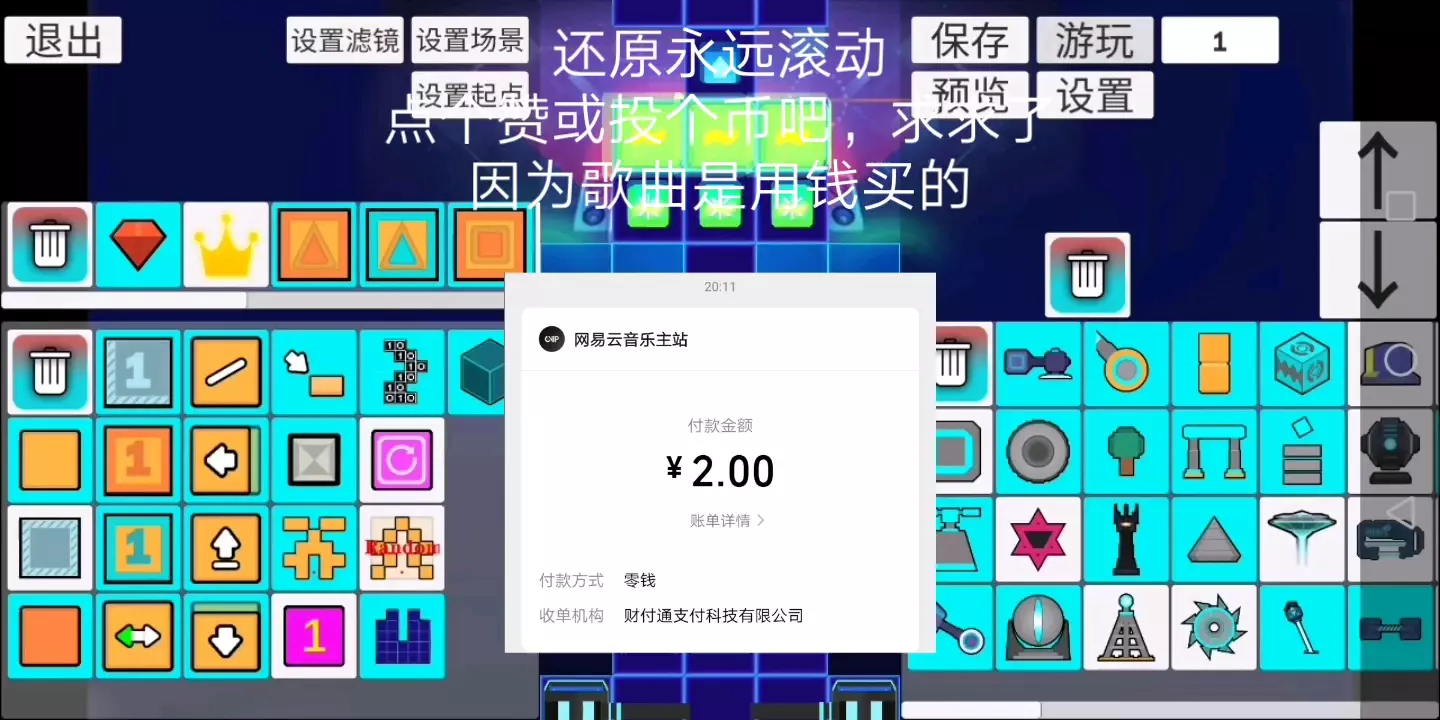
本指南将教你使用《基地突袭》的Steam创意工坊功能。 概述 在《基地突袭》中,将自己的关卡上传至Steam创意工坊是非常简单的操作,你甚至可能不需要指南就能使用该功能,但如果你遇到任何问题,本指南中应该能找到解决方案。 简而言之,上传内容只需在关卡编辑器中保存关卡后按下一个按钮,而下载内容则是自动进行的。 上传与更新内容 要将内容上传至Steam创意工坊,请打开关卡编辑器。 在右下角你会找到一个标有“UPLOAD TO WORKSHOP”的按钮。点击此按钮后,游戏会首先检查你是否已上传过同名内容。如果您之前未曾上传过同名内容,游戏将开始把内容上传至创意工坊。若您已上传过同名内容且进行了修改,创意工坊上的内容将开始更新。 请务必在上传前保存关卡,否则上传的内容将是关卡的最新保存版本。 上传/更新过程通常只需不到10秒。如果此时您尚未同意创意工坊服务条款,系统会要求您同意该条款。若您不同意条款,您的物品将无法公开。 上传完成后,会自动打开一个类似这样的窗口:
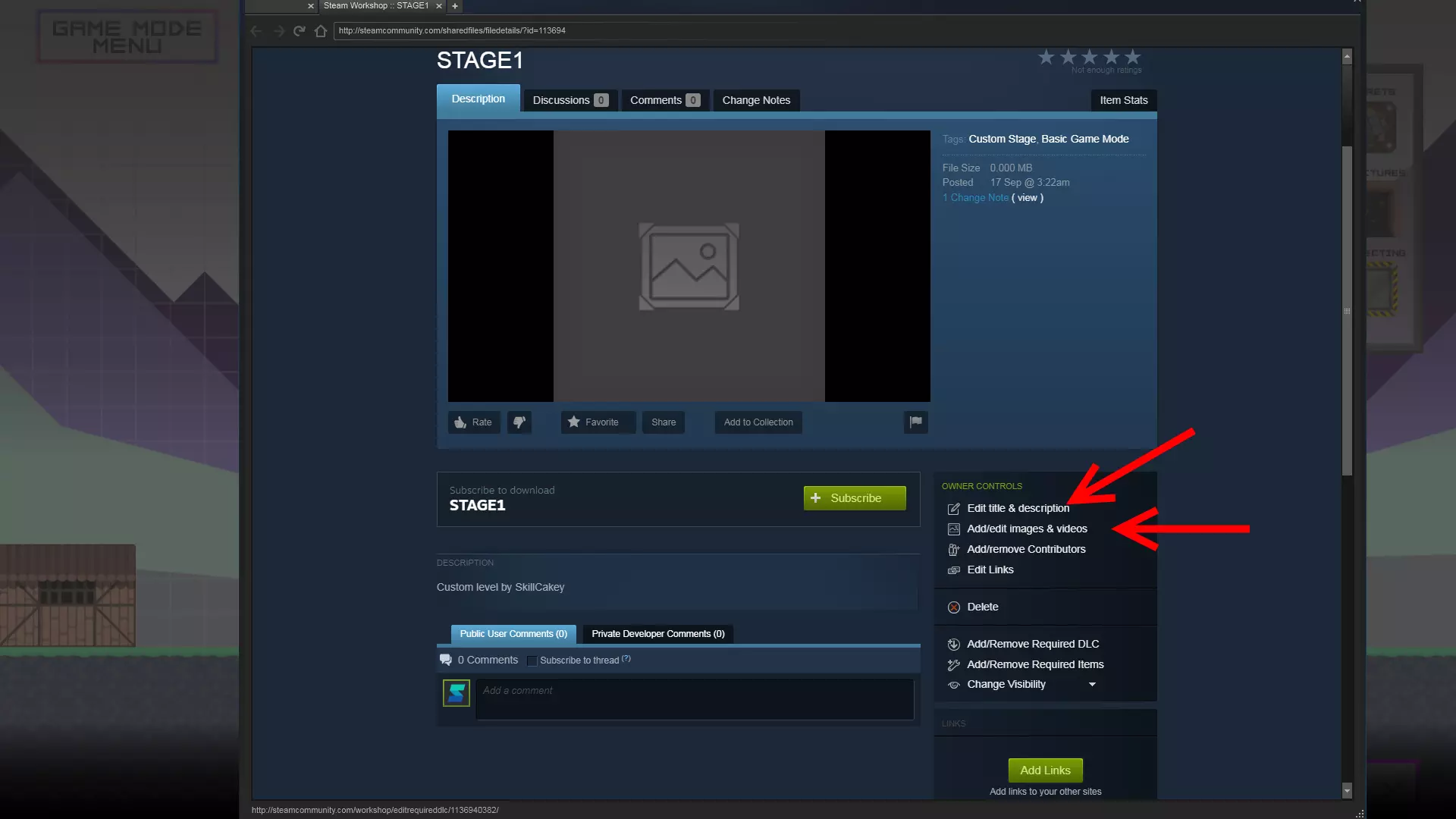
在此页面,你可以为创意工坊项目添加照片和视频,也可以通过点击箭头所指的按钮来编辑项目的标题和描述。 下载内容 从创意工坊下载内容非常简单。 首先,你需要找到想要下载的项目。在《基地突袭》创意工坊的主页上,将鼠标移至【浏览】按钮,然后点击其下方的【关卡】标签。 此时,会显示当前可用项目的列表。在右侧,你可以选择一些特定的标签进行搜索。例如,选择【镜像游戏模式】标签,你将只会找到为镜像游戏模式创建的关卡。找到想要下载的物品后,可点击预览图右下角的加号图标,或打开物品页面并点击【订阅】按钮。订阅物品后,它将自动下载并安装到游戏中。要游玩已安装的关卡,从主菜单点击【开始游戏】按钮,然后选择你想要的游戏模式。接着点击左下角标有【自定义】的按钮,从右侧下拉菜单中选择你刚安装的物品名称,这样就可以开始了!