换一换
换一换 


自定义关卡创建与上传官方指南 简介
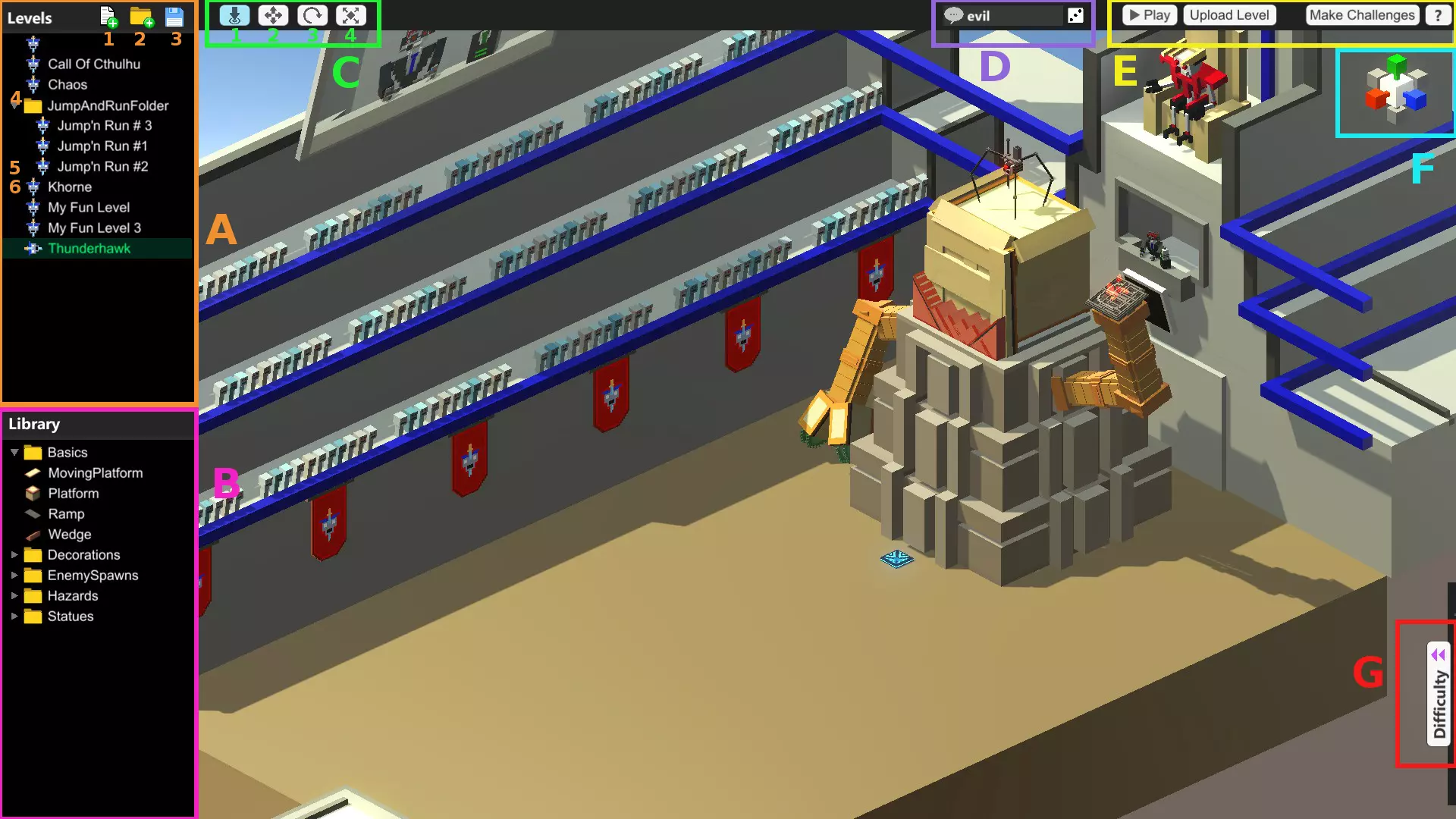
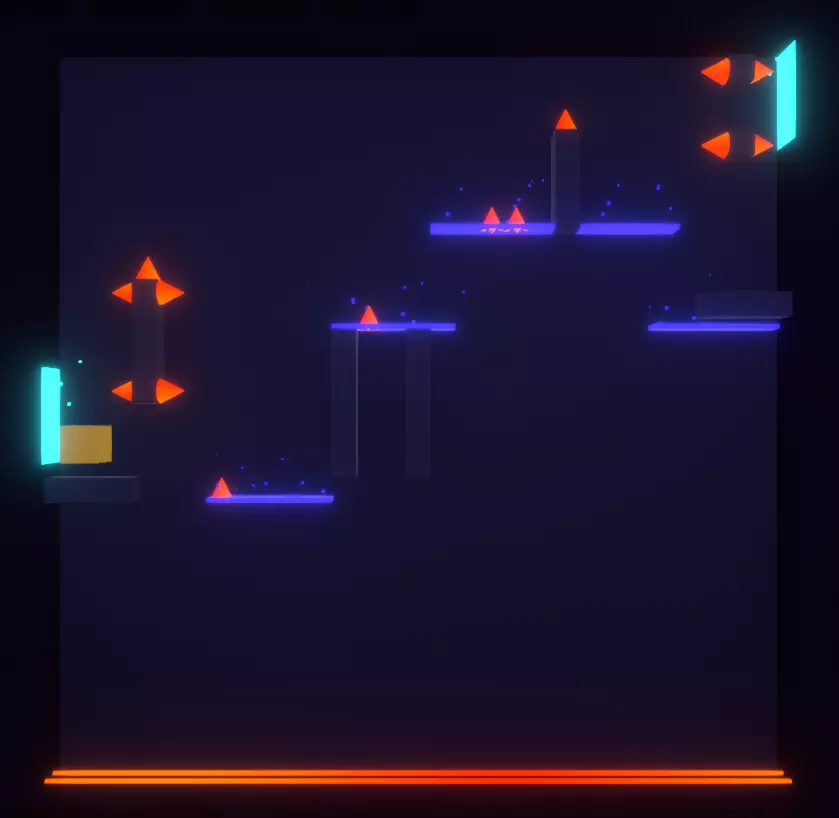
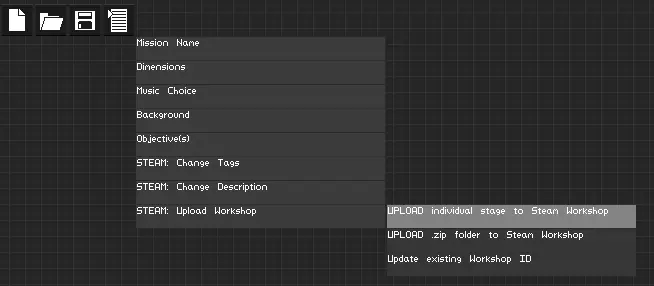
在开始使用关卡编辑器工具前,请记住该工具目前处于测试阶段。正式发布后,它将得到改进和更新。 关卡编辑器工具能让你创建自己的关卡并上传至创意工坊。目前,编辑器中包含特定的方块选择供你搭建使用。未来将添加更多方块。 使用关卡编辑器工具: 创建关卡的过程十分简单。要开始搭建,只需点击底部物品栏中的方块,然后将其拖入关卡即可。 控制方式: W键可切换至移动工具。 移动物品时按住Ctrl键,可将其吸附到网格。 按下左Ctrl+P键可进入【测试】模式。 左Ctrl+D键可复制所选元素。 左Ctrl+Z键撤销操作,左Ctrl+Y键重做操作。方块类型 您有三种方块类型可供选择: 关卡物体 关卡物体构成关卡的形状和流程。 背景墙 背景墙元素用于构建谜题的背景。它们会吸附在关卡物体的背面,以便于构建。 死亡方块 死亡方块是您可以用于构建关卡的致命危险。 保存与加载 您可以保存当前正在编辑的关卡,以便稍后通过使用下方工具菜单图片中指示的保存和加载按钮返回编辑。 编辑器保存文件保存在【文档/TheMimic/EditorSaves】中。当您导出关卡以进行上传时,会创建一个【.mimic】文件,这是一个可玩的关卡。
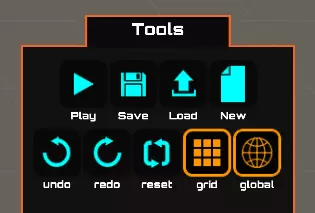
工具栏 右下角的工具栏包含一些其他实用功能。 撤销和重做按钮。 重置按钮。 在移动工具中,坐标将重置为0,0。 网格,用于开启或关闭网格。 全局 全局模式决定工具的行为方式,在全局模式下,移动工具会沿固定轴移动方块。关闭全局模式时,方块将沿其本地方向移动。 上传你的关卡 将关卡上传至创意工坊分为两步。 首先需要将关卡导出为可玩格式。 然后在上传时,可以从导出的关卡列表中选择要上传的关卡。 导出/准备发布 这是导出面板。
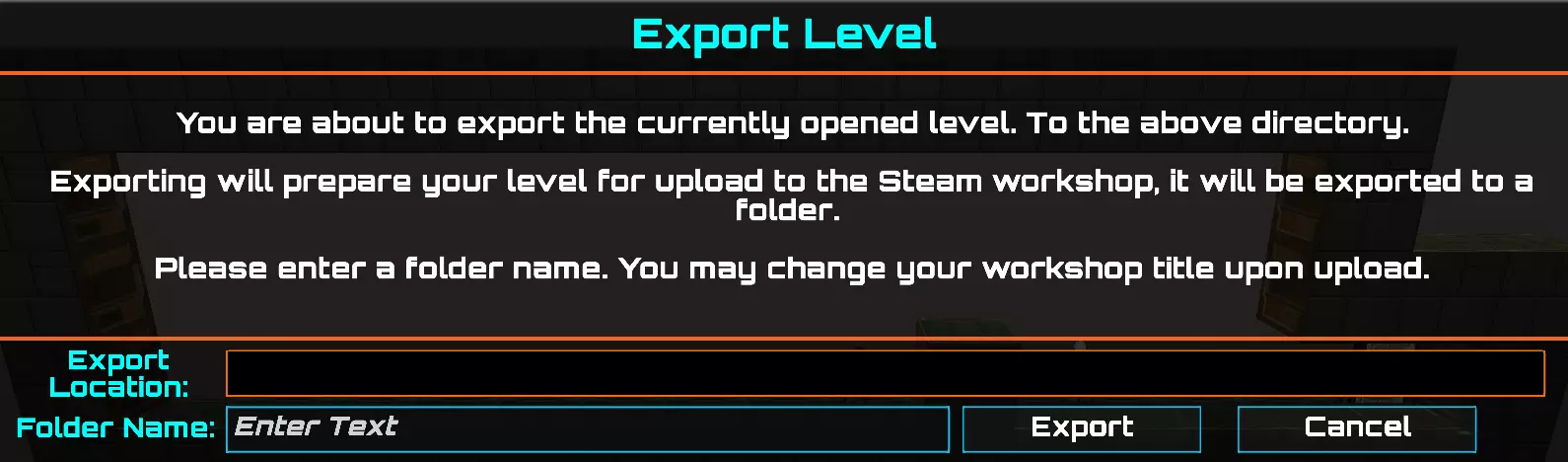
导出功能会将你的关卡导出到一个文件夹中。当你执行上传步骤时,该文件夹将被上传至Steam创意工坊。你的关卡会自动转换为【.mimic】文件。系统还会自动截取一张截图,用作创意工坊项目的缩略图。 缩略图是在你按下导出按钮时截取的。建议你在导出关卡前,将镜头调整到合适的位置以进行截图。 如果需要,你可以手动替换自动生成的缩略图。支持的图片格式包括【.png】和【.jpg】。 你可以在以下路径找到导出的关卡及其缩略图:【文档/TheMimic/WorkshopContent/导出文件夹名称】。导出的文件夹名称可以是任意的,因为你在上传时会为你的创意工坊项目设置标题。 发布到创意工坊 导出关卡后,你就可以将其上传到创意工坊。要进行上传,请点击右下角的【上传至创意工坊】按钮。以下是发布对话框的示例:
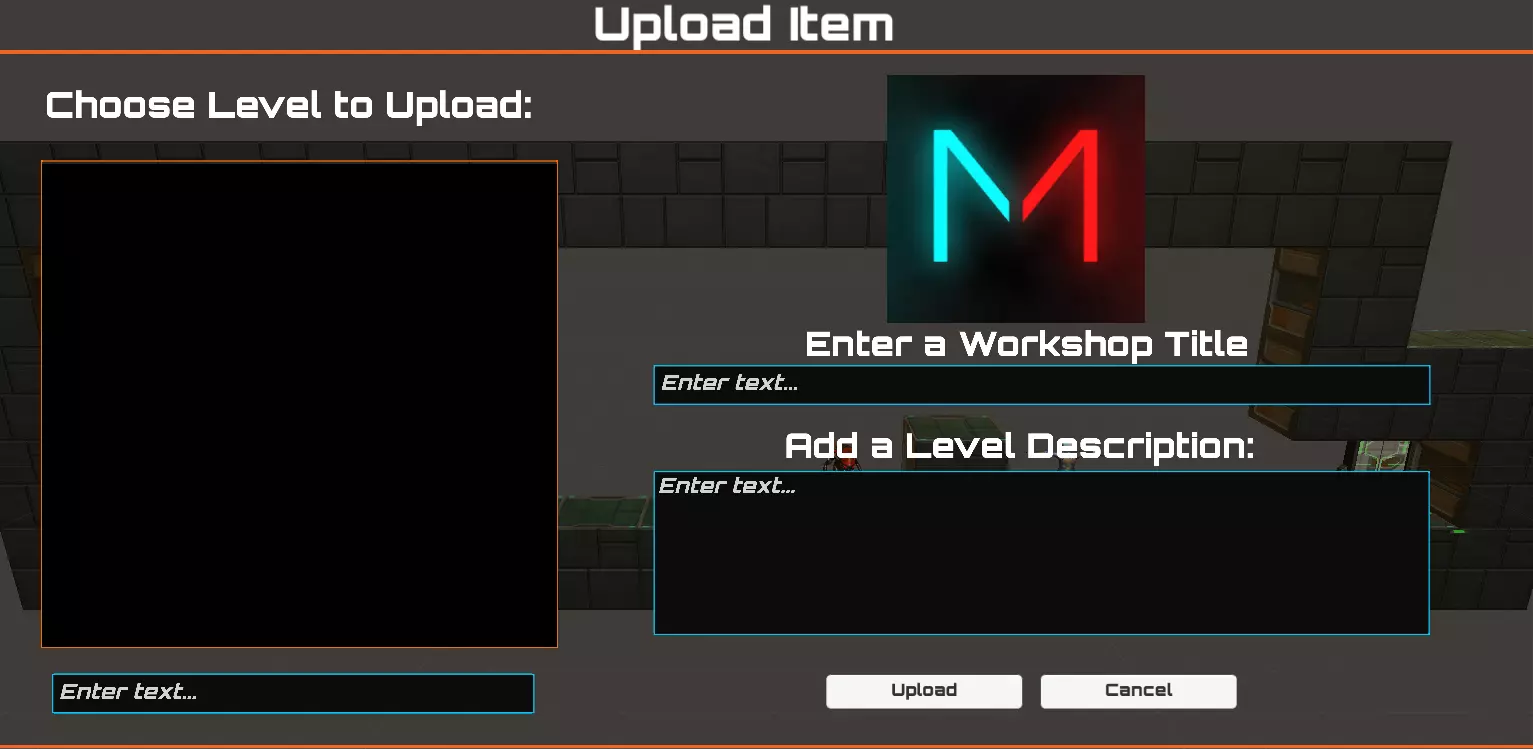
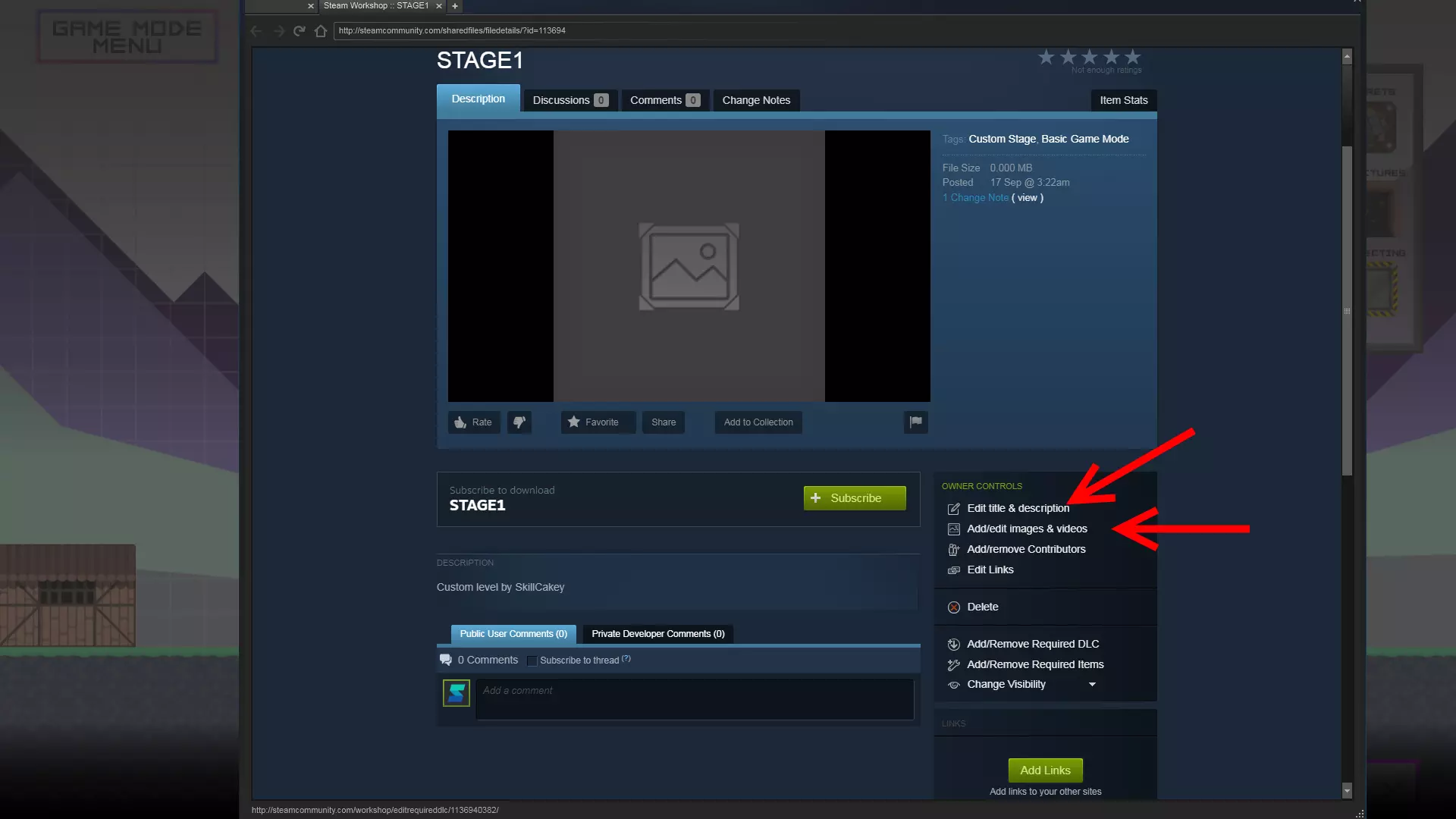
左侧将显示您导出的关卡列表。选择其中一个,图片会自动找到并显示在预览区域。然后为您的物品添加创意工坊标题和描述,接着点击上传。您的物品可能需要几分钟时间才能在创意工坊中显示。 结束语 请记住,这些工具目前处于测试阶段,会随着时间推移进行更新。本指南也会同步更新,因此请定期回到这里查看最新内容。 您可以通过社区中心讨论区报告漏洞。