换一换
换一换 




首先,朋友们,这个程序的使用确实很简单,只有一些小技巧而已。顺便说一下,如果你的处理器真的很好,那么不会有明显的性能差异! 程序在哪里? 朋友们,首先程序不会直接出现在你的库中。之前没有购买过该软件的人通常不知道这一点(我找了20分钟,最后给支持团队发了消息:D) 让我们一步步操作: 1
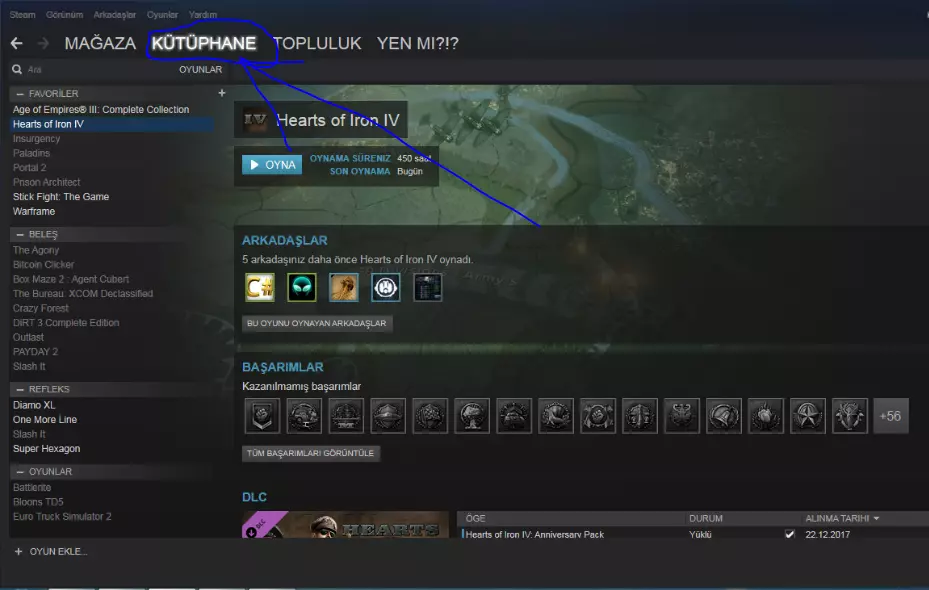
无法识别内容,已删除。
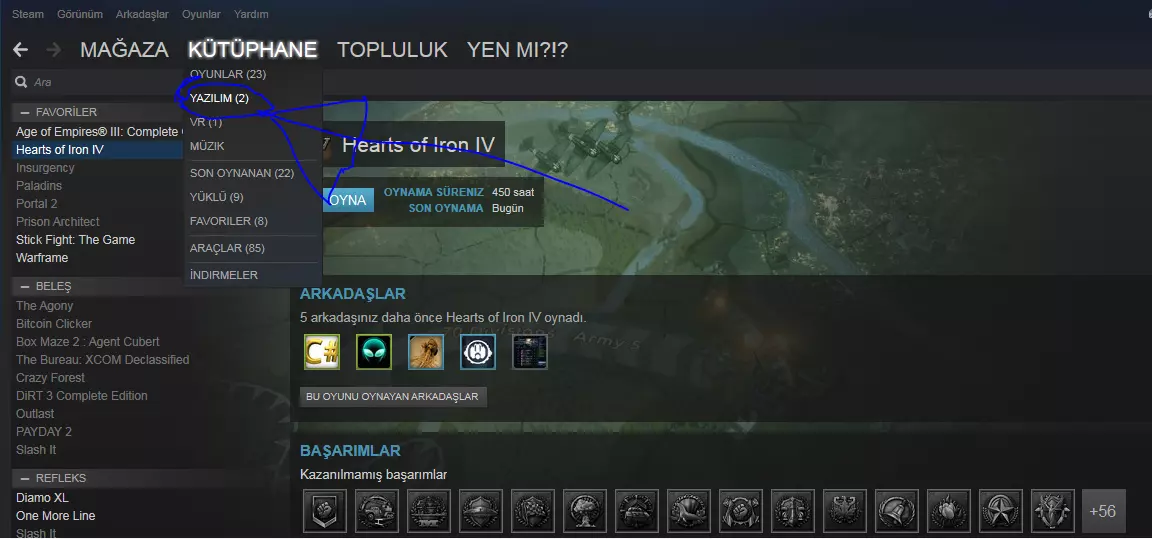
3
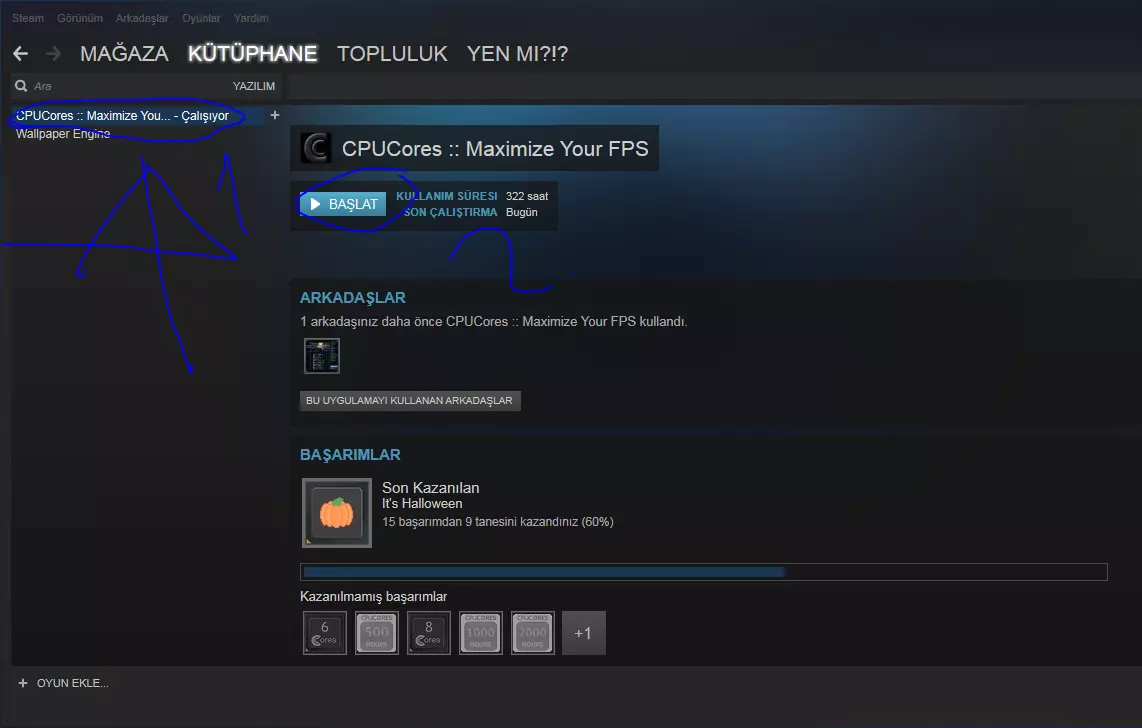
是的,我们找到了程序。接下来是使用方法。 使用方法(小贴士) 首先,朋友们,我来解释一下什么是带启动器的游戏。带启动器的游戏指的是当你打开一个游戏时,需要再次点击“开始游戏”之类的按钮才能进入游戏的情况。也就是说,当你从Steam或其他地方双击打开游戏时,游戏不会立即启动。我们从图片中来看一下(这只是一个例子)。
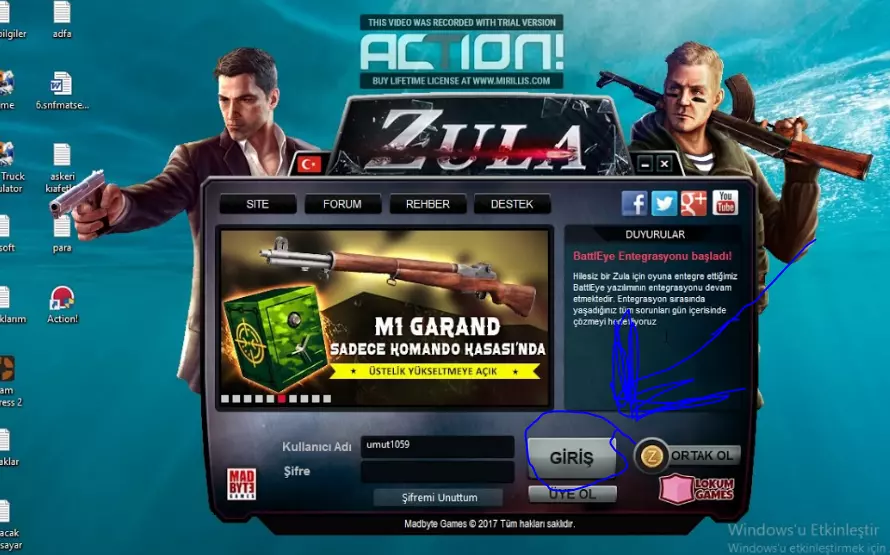
如您所见,登录后该窗口将关闭并打开一个新窗口。在这类游戏中,不要直接通过CPUCores强行启动。不要像示例中那样在这类游戏中操作。
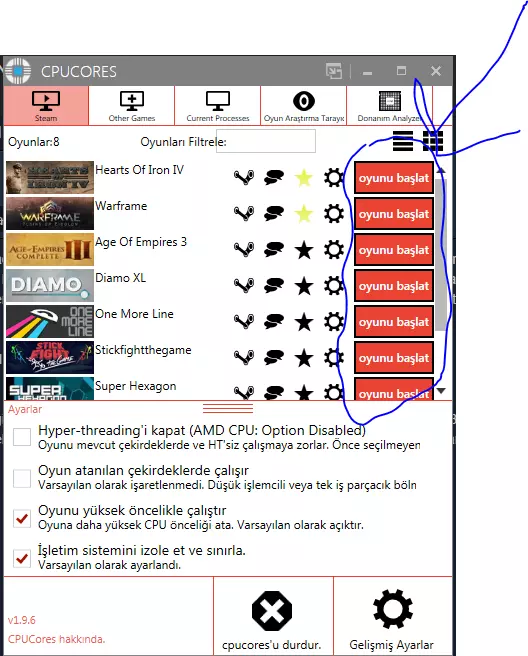
不要点击旁边的“开始游戏”按钮。 那么我们要做什么呢?如果你问的话,你要这样做。一步一步来。 1
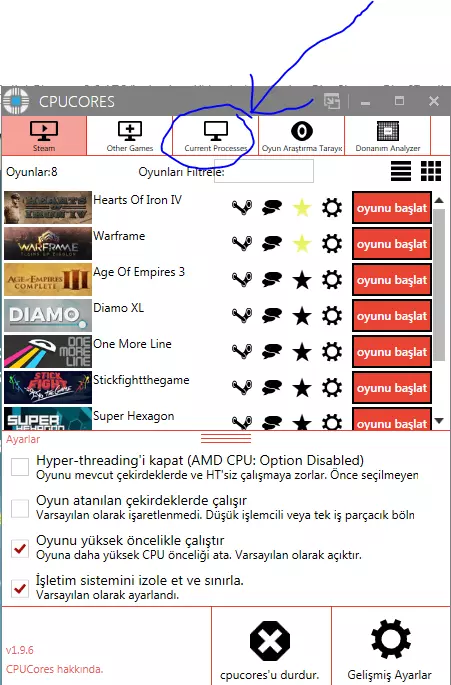
无法识别内容,已删除。
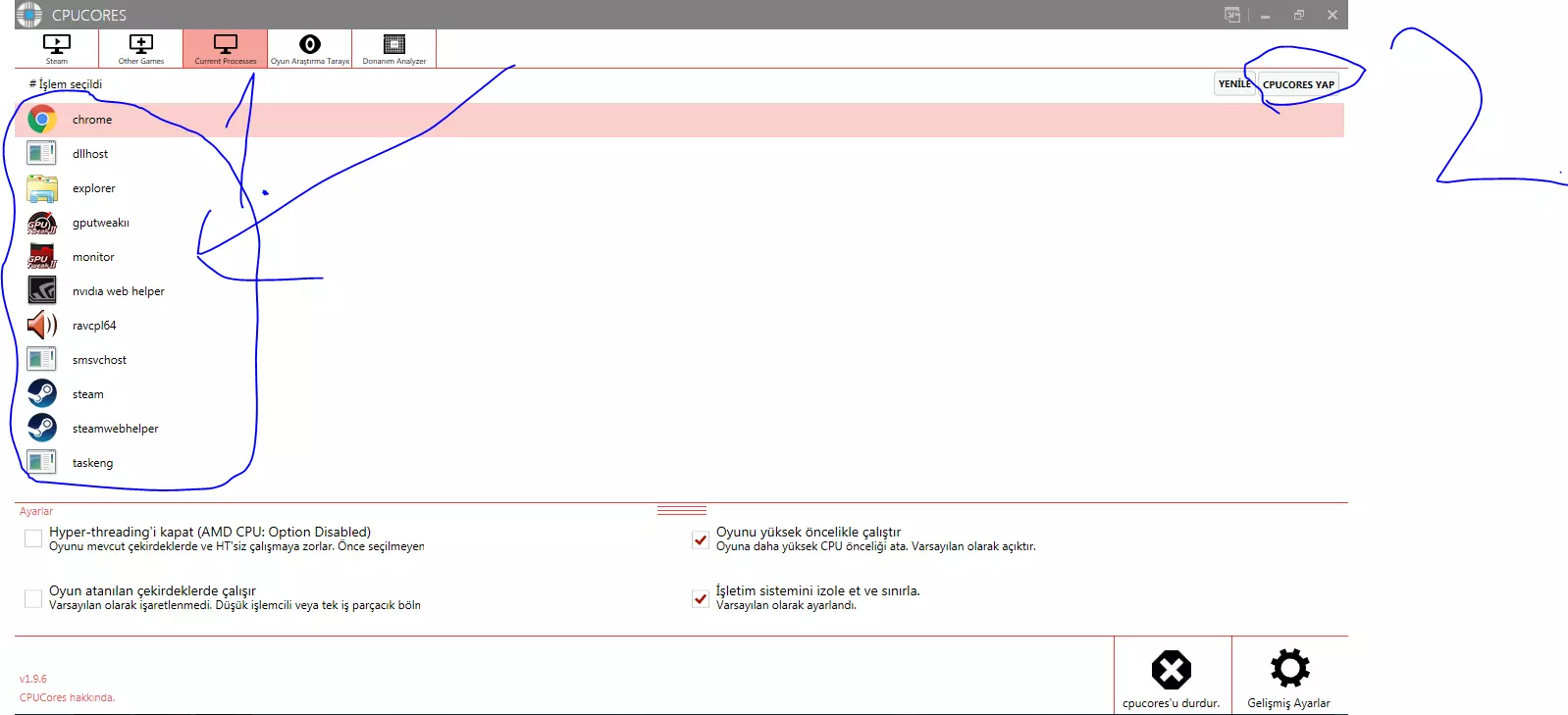
别忘了,你可以在这里进行多项选择!让我们根据自己的需求调整设置吧。要根据自己的需求调整设置,我们得从基础开始。
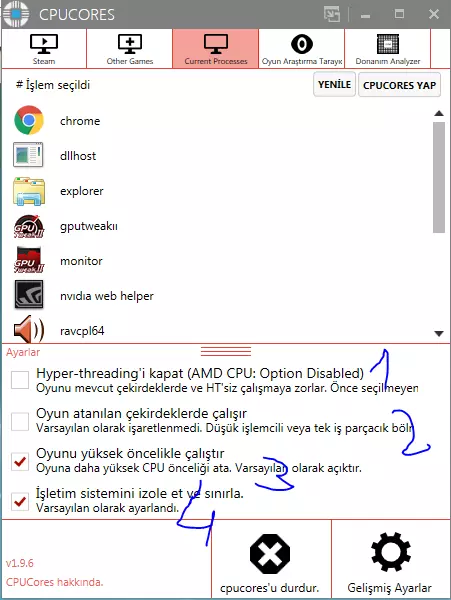
1. 该功能仅与英特尔用户相关。我会在本部分末尾说明其含义*。但我可以告诉您,先开启该功能,进入游戏查看帧率,然后关闭功能再次查看帧率,哪种设置下帧率更高就保持哪种设置。我无法给出确切结论,因为这会因处理器、主板型号和BIOS版本的不同而有所差异。 2. 该功能与核心性能相关。我的建议是开启4核及以上的设置,但有一个前提条件,即单核性能如何。这里就涉及到AMD与英特尔的选择问题,目前英特尔的单核性能仍优于AMD。因此,如果您使用的是AMD处理器,建议不要开启该功能;如果您使用的是英特尔处理器且核心数为4核或更多,则建议开启。如果你觉得我会打开,那你这个渴望性能的AMD朋友,就试试打开吧。当然,如果帧率变高了,那就一直开着。 3.【功能】务必保持开启!这真的很简单,但作用非常重要,听我的。 4.【功能】这个我也建议你打开。它能防止Windows占用不必要的处理器资源,是个非常不错的特性,保持开启! *:超线程技术是指单个物理处理器能够同时处理多个指令流,从而提升性能。具备超线程技术的处理器,在逻辑上相当于两个处理器。尽管每个处理器物理上位于同一芯片上,但它们可以处理不同的指令流。与传统使用两个不同物理处理器的系统不同,在超线程技术中,逻辑处理器共享单个处理器资源(系统数据通路、内存)。因此,采用超线程架构的处理器虽然会让操作系统认为这是一个双处理器系统,但它无法提供两个真正物理处理器所能带来的性能。超线程技术需要计算机系统配备支持该技术的处理器、芯片组、系统BIOS以及操作系统。由于旧版本的操作系统不支持超线程,所以安装了这类操作系统的计算机无法利用超线程带来的性能提升。是否能利用超线程技术取决于您所使用的硬件和软件。在没有超线程技术的处理器中,第一个线程处理完成后才会开始处理第二个线程,而具备超线程技术的处理器则可以同时处理两个线程。这项技术是新一代处理器所采用的技术,它通过在单个核心中同时进行两项运算,从而提升处理器的性能。 关于设置的深入探讨 :) 首先,要开启高级设置,我们需要点击这里。
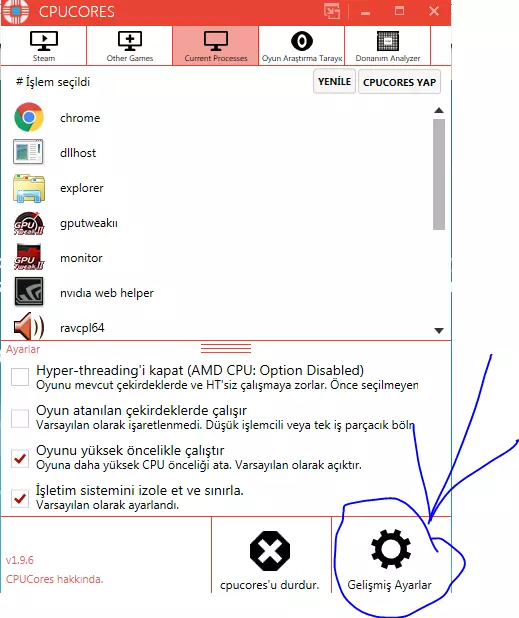
将出现这样的菜单:
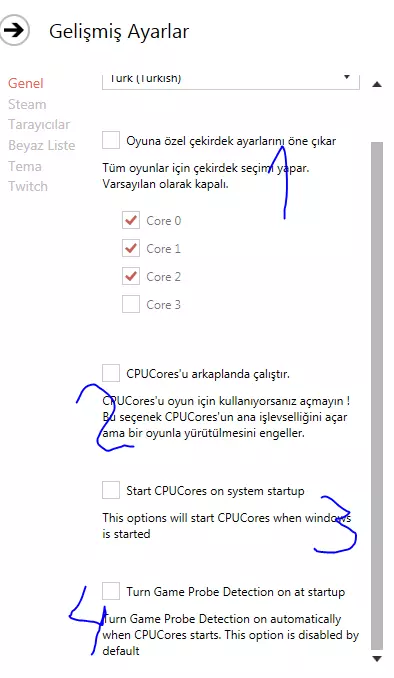
朋友们,其实这里完全不需要手动操作。不过我还是解释一下。 1. 该功能默认不会勾选任何选项。我是为了测试才勾选的。这个功能的简化版其实就是上一部分的【为游戏分配核心运行】,这里只是让你手动选择核心而已。未选择的核心将供其他应用程序使用,已选择的核心则用于优化你指定的应用程序。 2. 该功能的说明中已经提示不要为游戏开启,说实话,我确实没试过开启,也不清楚它的具体功能。但就像说明里说的,大家不要开启。 3. 该功能会在电脑启动时自动运行。这是为懒人准备的 :P 4. 该功能目前仍处于测试阶段。无法识别或无法翻译,已删除。
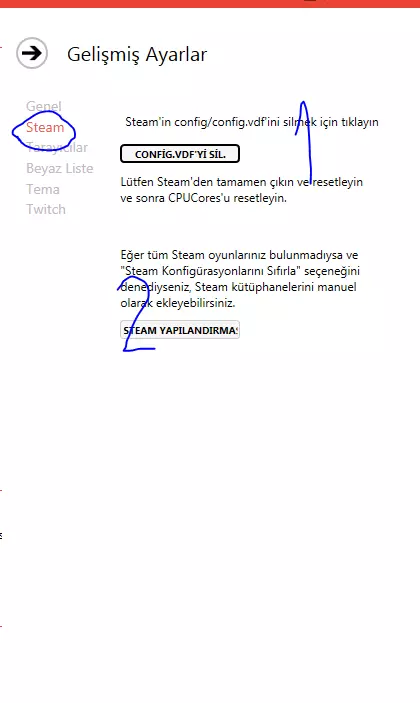
1.如果该程序无法识别您Steam库中的游戏,请进行以下操作:完成操作后关闭程序,然后关闭Steam并重新打开。 2.将非Steam游戏添加到您的Steam库中。
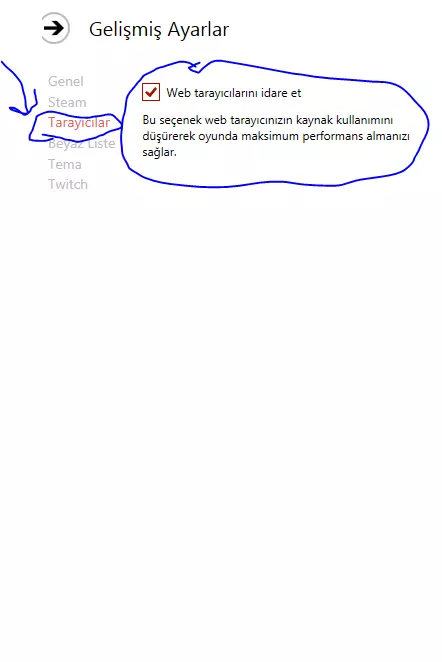
大家好。然而,当你们的网络浏览器明显变慢时,这种卡顿会影响游戏性能。
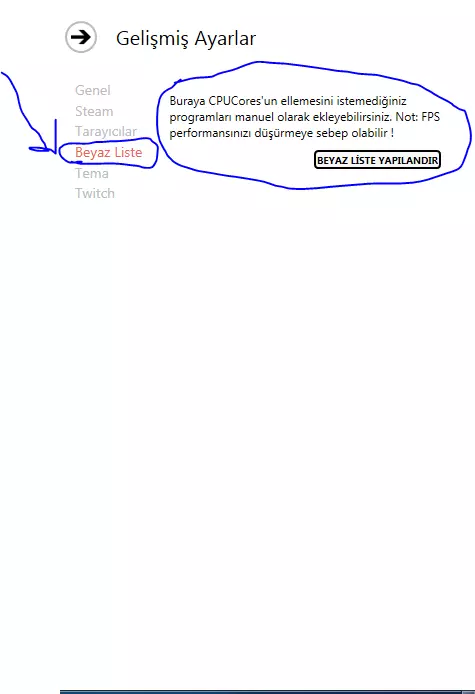
朋友们,如果你们不想让CPUCores这个程序对某些进程进行增减操作,只需要输入该程序的可执行文件名即可。
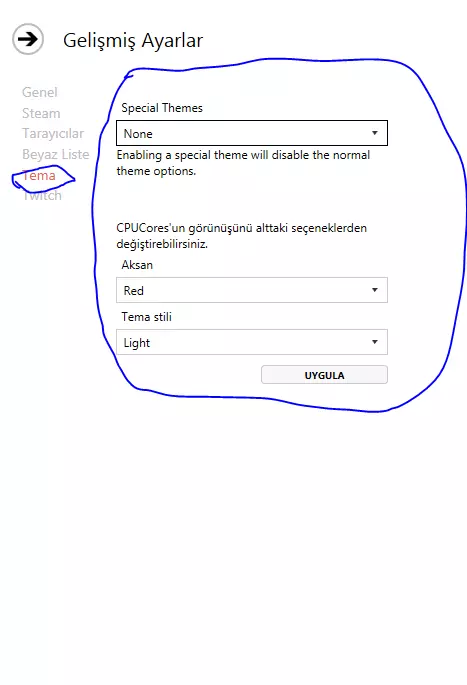
你可以在此处进行颜色设置。这只会改变外观。
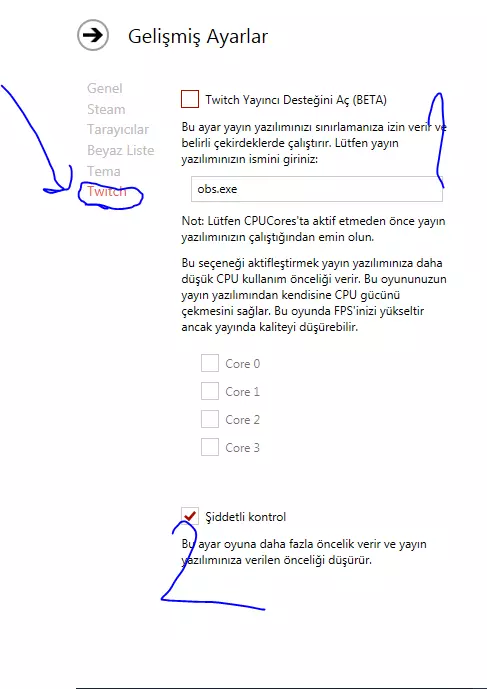
这些功能是给开启直播的朋友们准备的。如果你不开启直播,那就保持默认状态好了。 1.该功能是为了在直播出现卡顿的情况下,减轻游戏卡顿而设计的,建议开启。 2.如果游戏性能仍然较低,建议开启此功能,但它可能会严重降低直播性能。 最后一部分 朋友们,在结束这个指南的时候我想告诉你们,我的建议是由决策树为你们选择。这样会更安全。顺便说一下,我还要告诉你们。
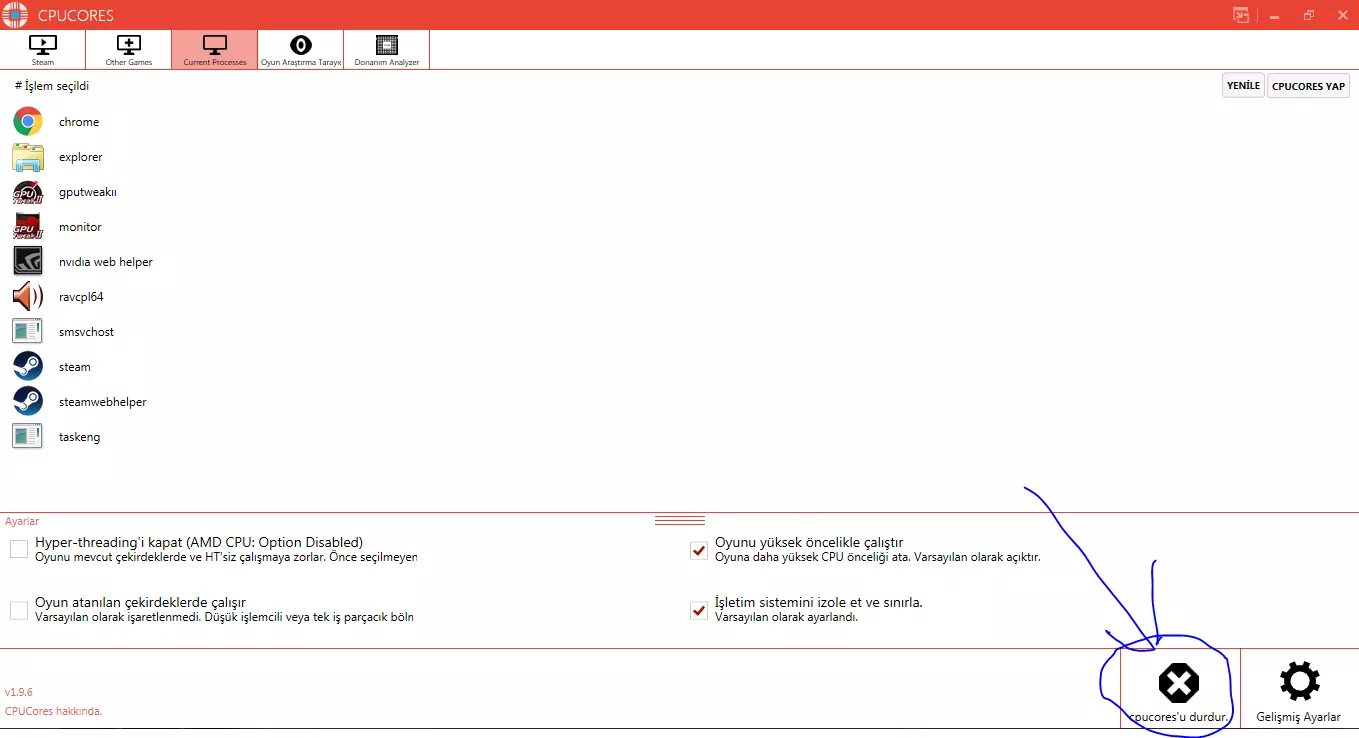
关闭游戏时别忘了从这里关闭哦,只需点击一次! 祝大家度过愉快的一天。