换一换
换一换 




《Samphi》自定义纹理使用快速指南 简介

Samphi目前支持一套自定义纹理与默认纹理并存。大多数物品、地形和用户界面精灵都可自定义,且很快将扩展到所有精灵。 添加自定义精灵到游戏的过程很简单,我们开始吧! 编辑精灵

创建自定义精灵非常简单!安装游戏后,你会得到一个名为【custom_textures】的文件夹。该文件夹包含所有可覆盖的精灵。目前,它们是单独的精灵,但我很快会将它们合并为单个精灵图。 要创建自定义精灵,只需编辑你想要更改的任何精灵即可!只有一条规则: 不要更改尺寸 每个精灵都有自定义碰撞掩码,其周围的所有代码都依赖于固定尺寸。如果你创建的精灵尺寸变大或变小,结果会非常奇怪。当我们使用精灵图时,情况尤其如此。 让我们来更改那棵树。我在Adobe Photoshop中打开了精灵【spr_tree3.png】,并在上面重新绘制了一棵新树。请原谅这仓促完成的图形:
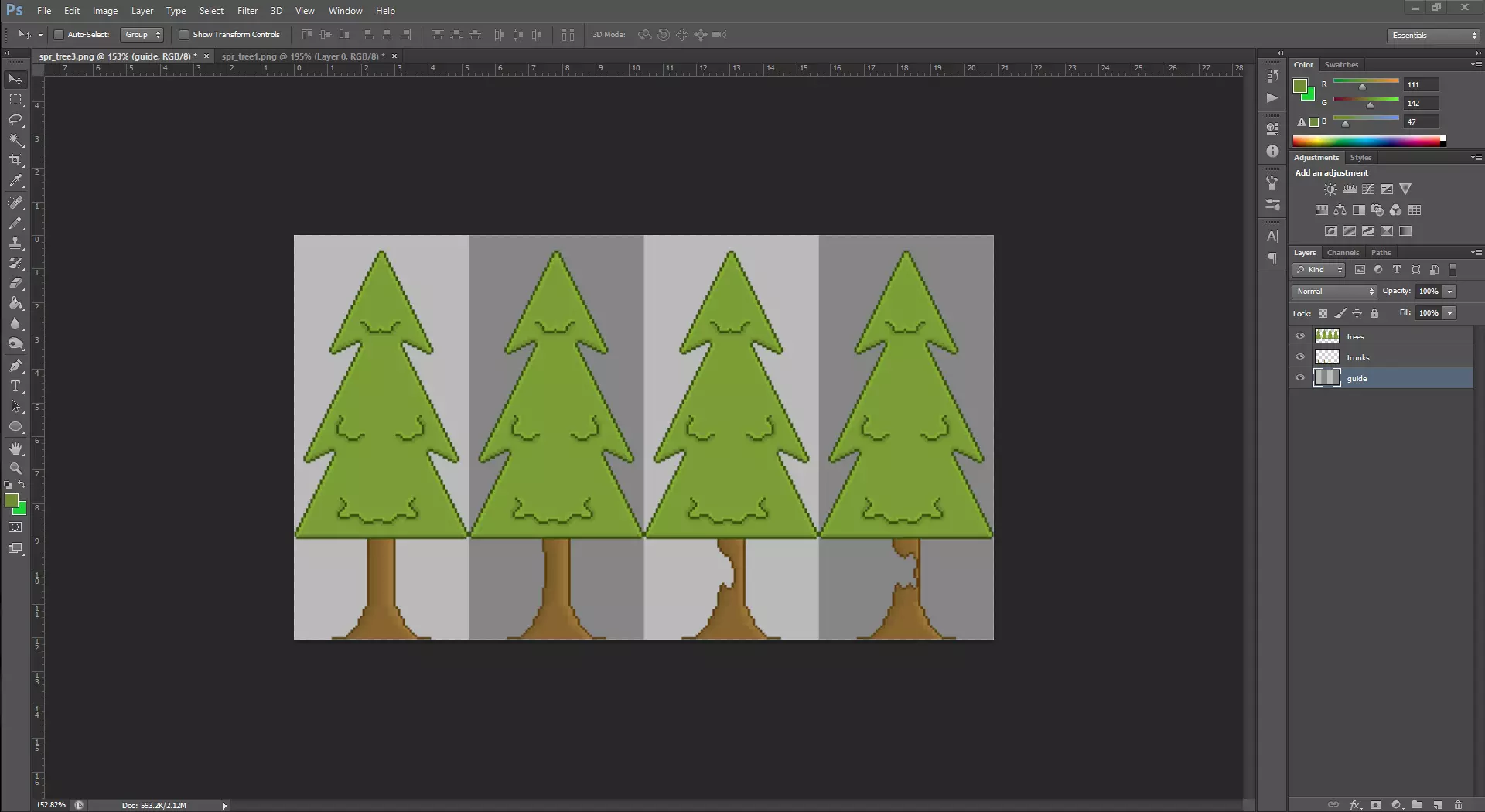
注意,我使用了一个参考图层来确保图像尺寸正确。我建议你也这样做,只是在保存前别忘了关闭它。 保存好图像后,剩下要做的就是在游戏中启用自定义纹理。 启用自定义纹理

要在游戏中启用自定义纹理,只需进入设置并勾选【自定义纹理】复选框即可。
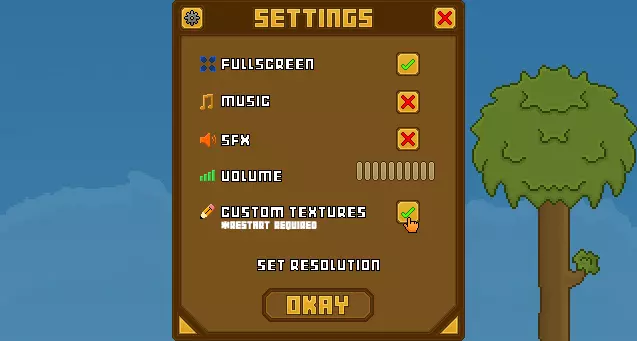
需要重启游戏。我之后的工作之一就是更新游戏,让它不再需要重启。完成后,我们就可以运行游戏并查看新的纹理了,就是这么简单!
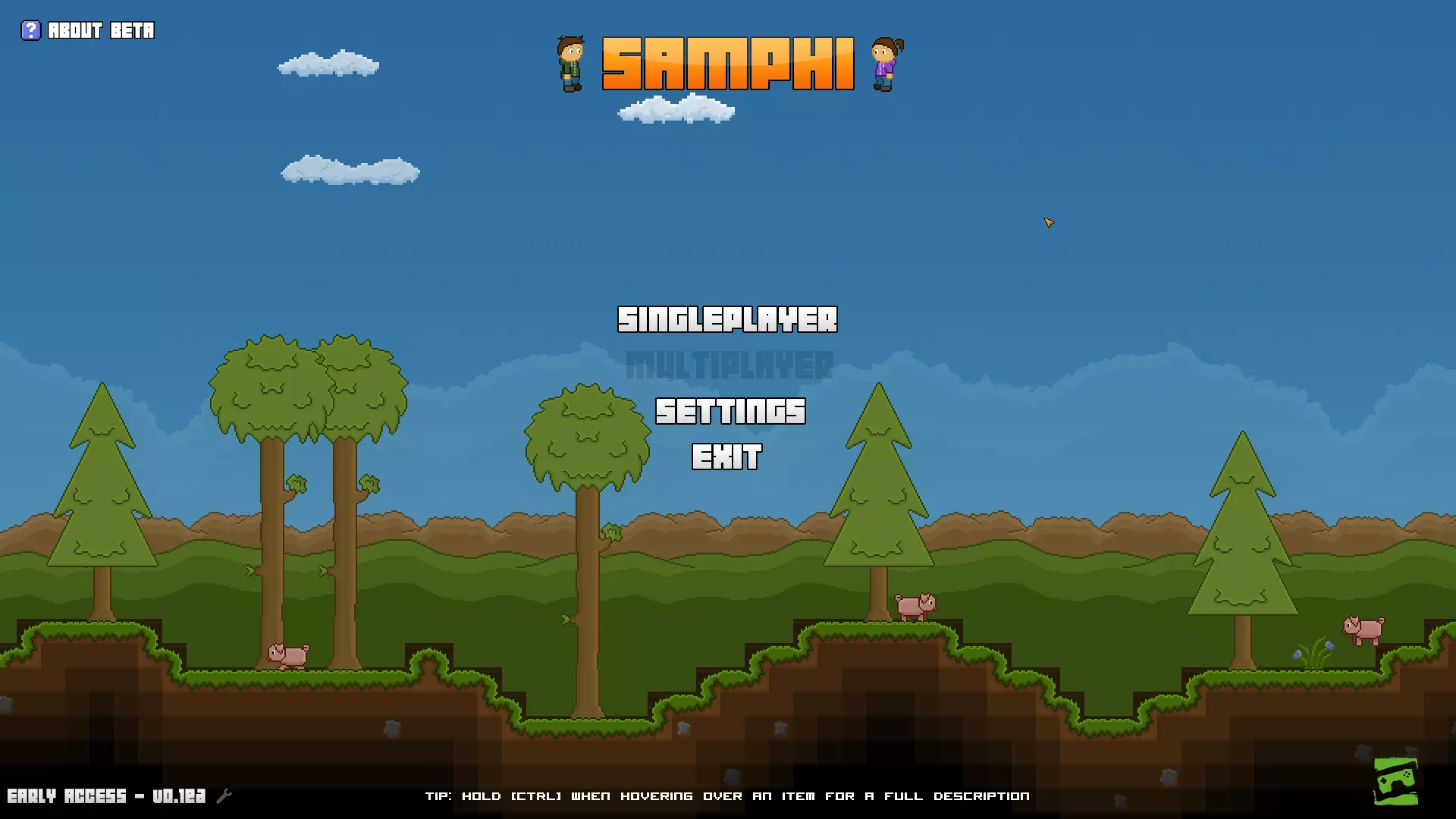
注意,默认的自定义纹理是倒置的。这样做是为了清晰地显示哪些是自定义纹理,因此当你自行操作时,需要对这些纹理进行修正。我将在后续版本中恢复这一设置,并会在设置恢复后更新本指南。 概述

就是这样!操作流程就是这么简单,而且等我们把单个精灵图换成精灵图 sheet 后,操作会变得更简单。 最后再总结一下步骤: 1. 找到你的 Steam 安装文件夹,然后找到 Samphi 的游戏文件夹。 2. 里面有一个名为【custom textures】的文件夹,这里面包含了所有可以编辑的精灵图。 3. 打开你想要编辑的精灵图,进行编辑后重新保存。 4. 在游戏中,进入设置界面,勾选【custom textures】选项。这一步需要重启游戏才能生效。