换一换
换一换 


了解如何在《Smack Studio》中分享或下载自定义角色。注意:这是抢先体验阶段的方法,未来可能会发生变化。 在Steam创意工坊分享角色
首先,你需要准备好要分享的角色。我们建议你创建一张角色头像,它会显示在角色选择界面上。头像可以是任何你喜欢的样式,但最好能体现角色的特点。格式方面,背景透明、尺寸为64像素高乘64像素宽的图片效果最佳。将头像保存到某个位置,然后确保点击【头像】按钮,选择该文件并点击【确认】。
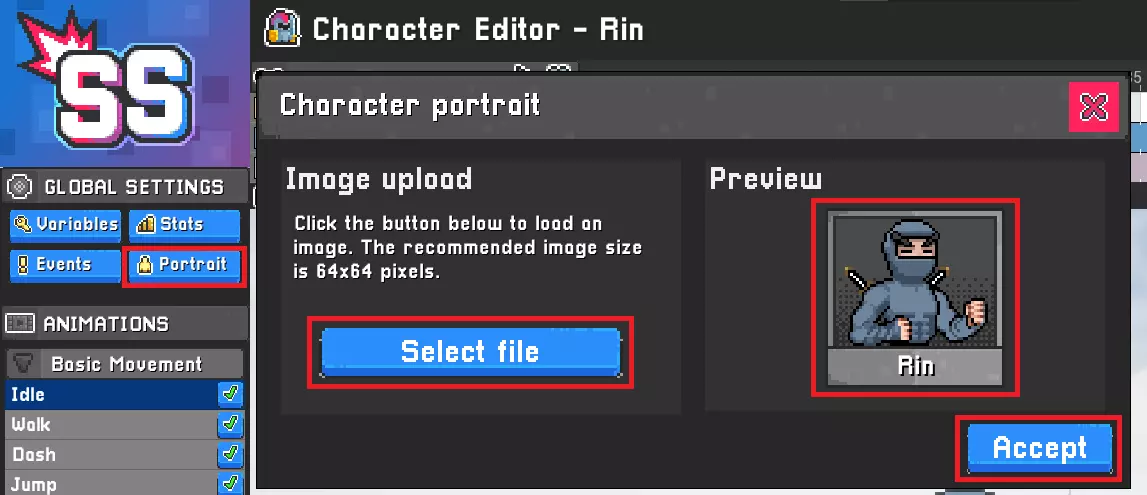
接下来,点击【完成】和【上传至Steam】。如果你的角色未完成,将无法上传。
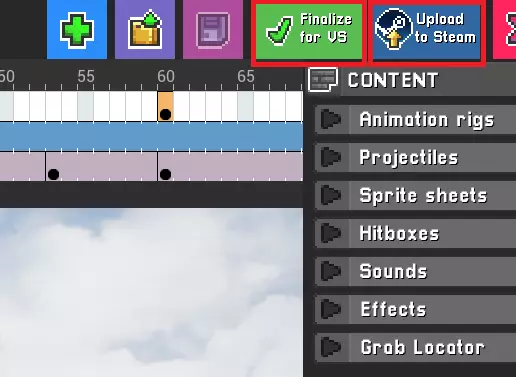
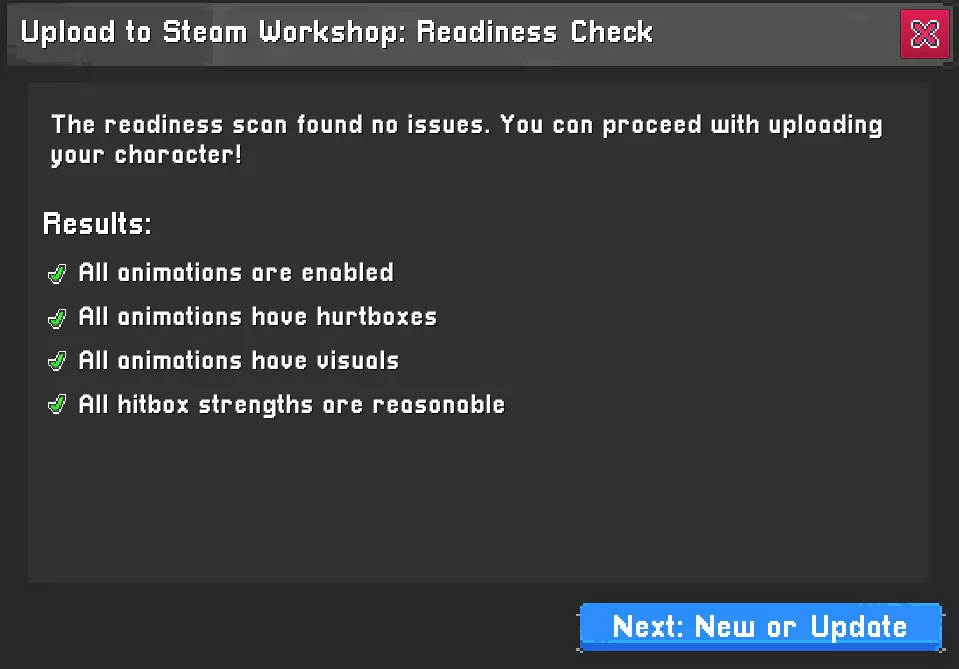
你将开始就绪检查。此检查会快速评估你的角色,以查找潜在的平衡性问题或疏漏。上传角色无需满足这些检查,但我们建议你关注此处。
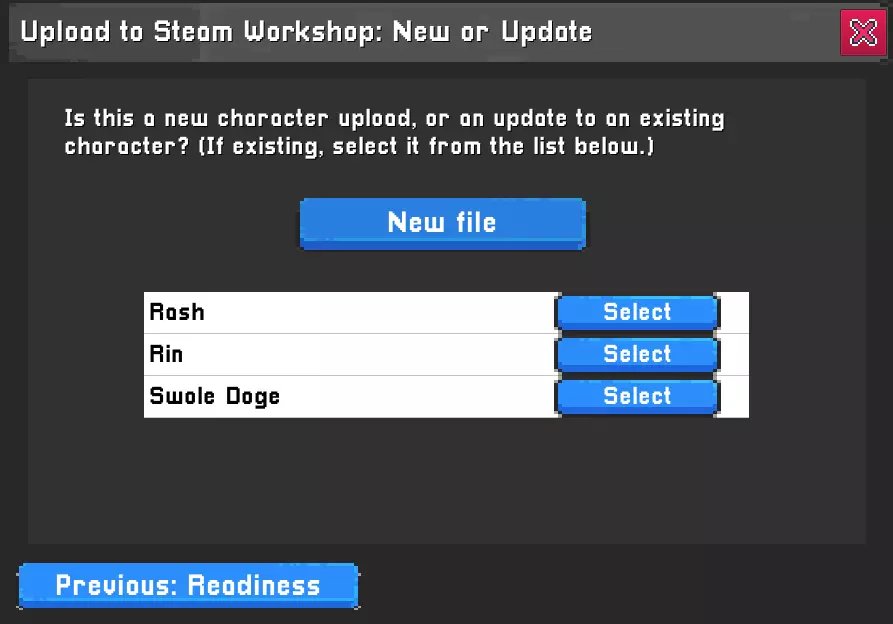
接下来,选择“新建文件”。如果你要更新已上传的Steam创意工坊项目,从列表中选择一个角色标题。
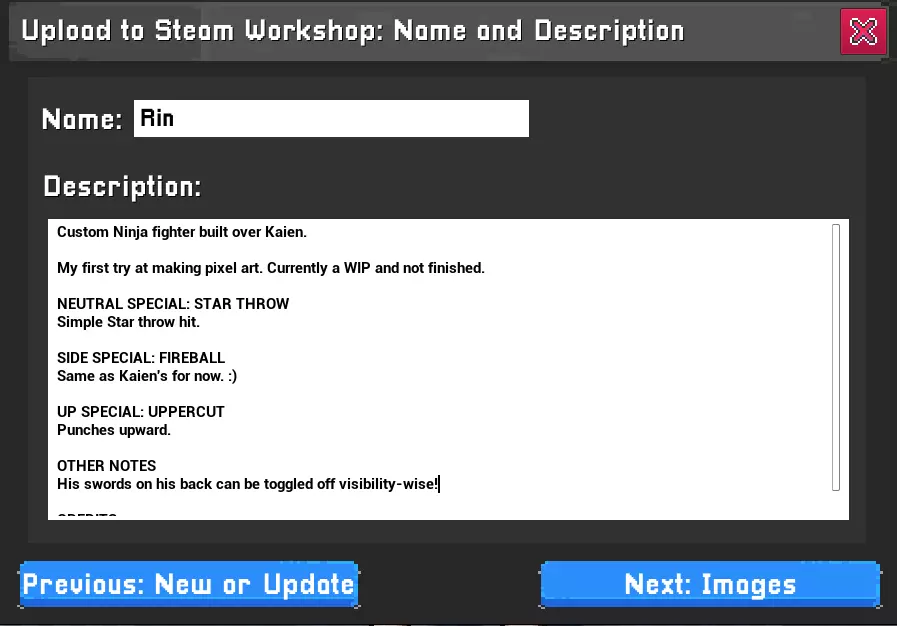
填写您上传内容的描述(将为您提供示例供替换)
接下来,选择一张图片作为你的创意工坊条目的预览图。理想情况下,图片比例应为16:9,且大小必须低于1MB。较小的文件大小更稳定。压缩后的1920x1080像素PNG图片效果很好。
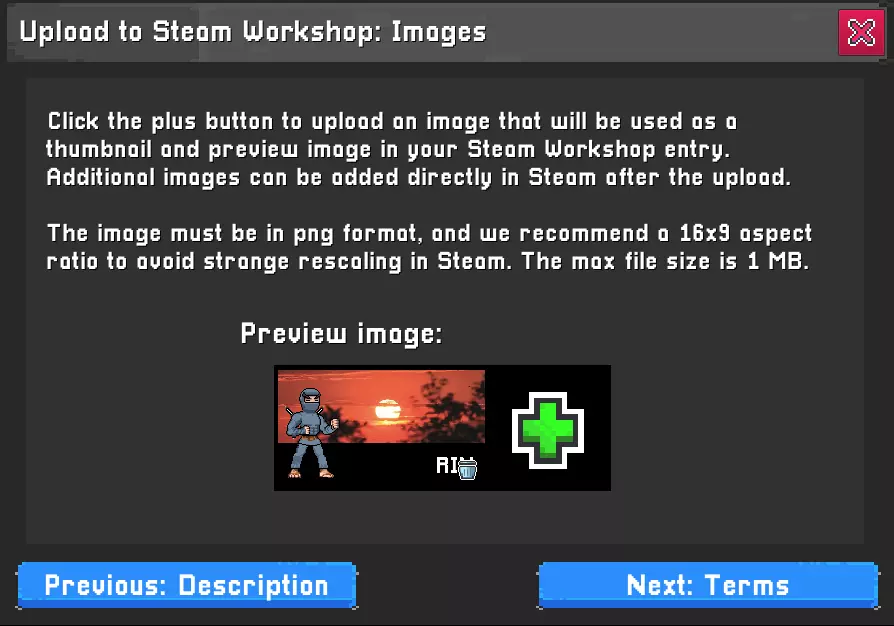
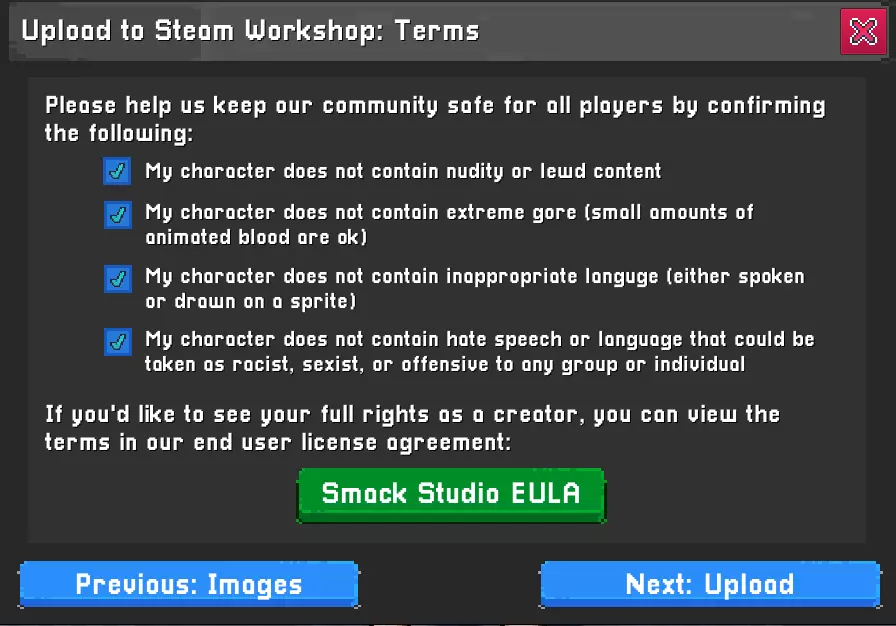
接下来,请勾选每个方框以同意我们的协议条款。通过使用创意工坊,您同意不在上传内容中包含NSFW或其他冒犯性内容。
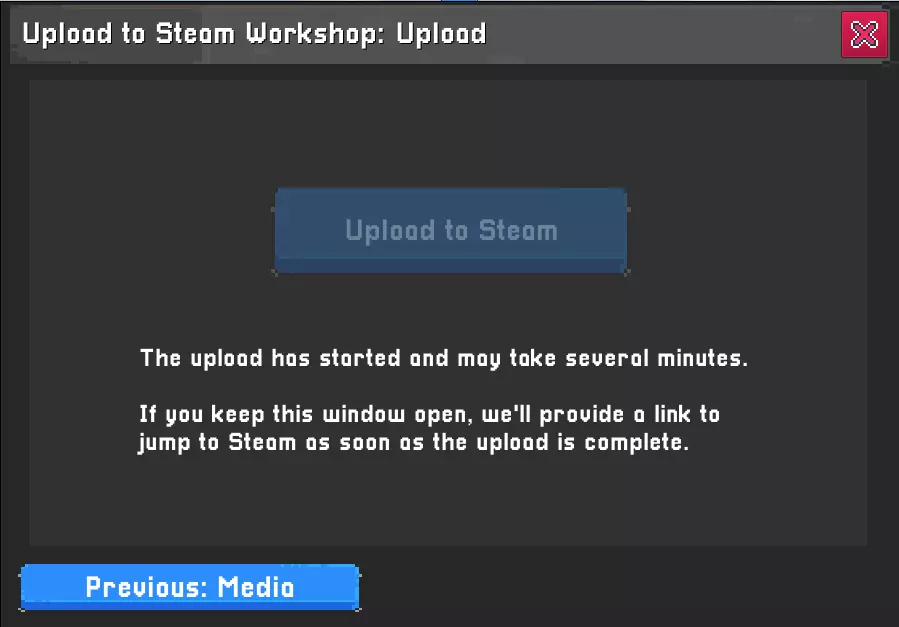
点击【上传至Steam】开始上传流程。此过程可能需要等待一两分钟才能完成。
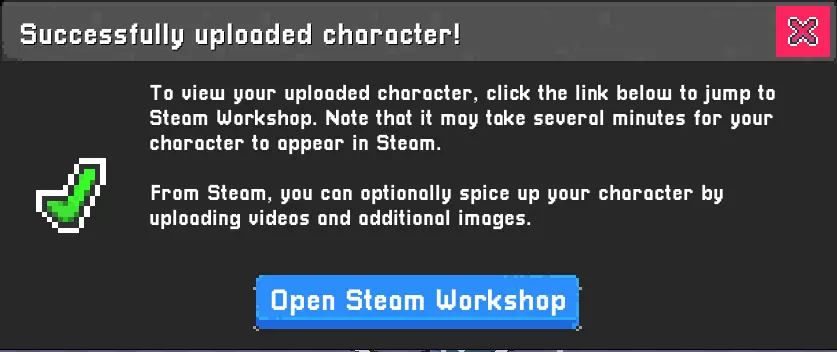
过一会儿,应该会出现确认消息。现在你可以打开个人资料的Steam创意工坊收藏夹,查看你的物品。在这里,你可以通过添加更多截图、视频以及编辑其他你想要的属性来对其进行编辑。
在Steam创意工坊下载角色 启动游戏前,请打开Smack Studio的Steam创意工坊页面。
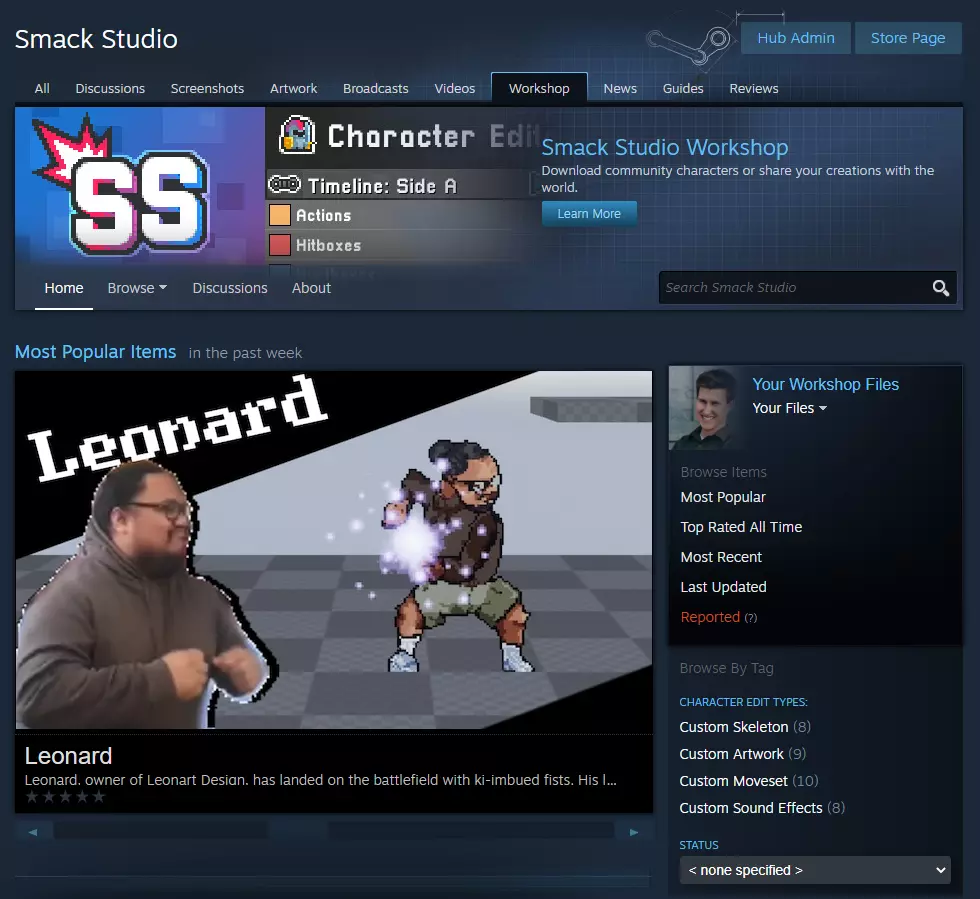
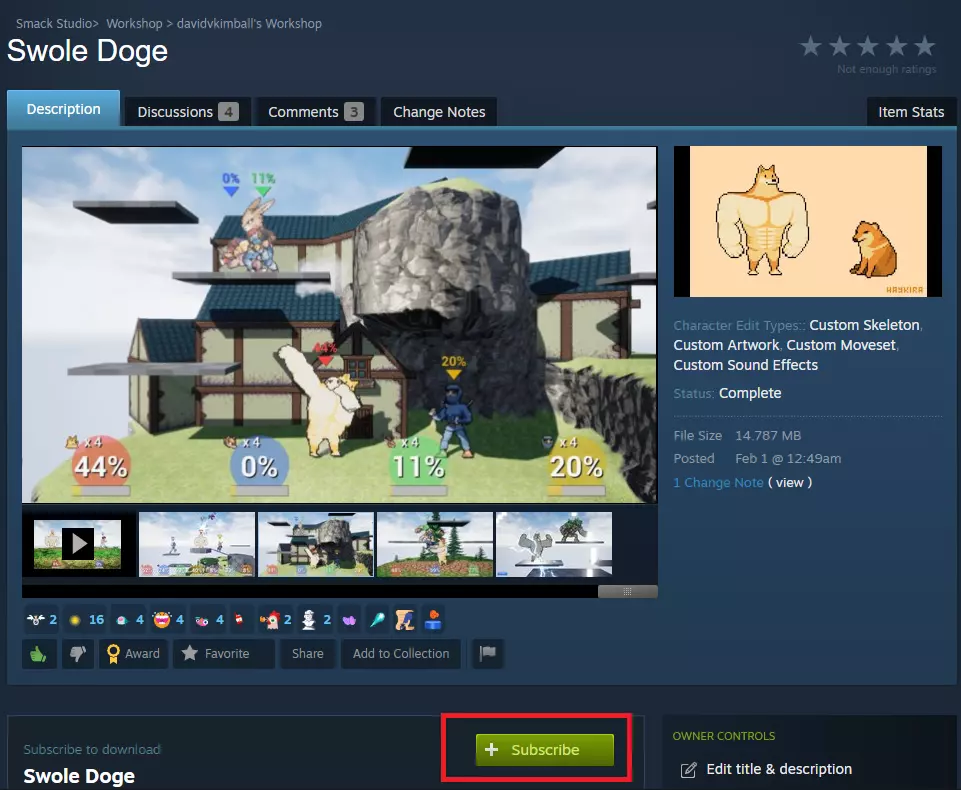
浏览至你想要下载的项目并点击“订阅”。下次打开《Smack Studio》时,该角色将添加到你的角色列表中可供使用。
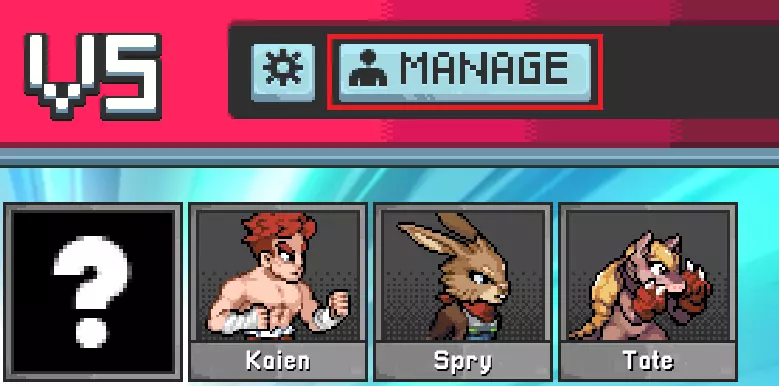
如果游戏已打开,请先关闭,然后重新打开。点击角色选择界面上的【管理】按钮,你可以决定哪些创意工坊角色可被选择。
你禁用的创意工坊角色不会在角色选择界面显示,玩家选择【随机】时也无法选中这些角色。
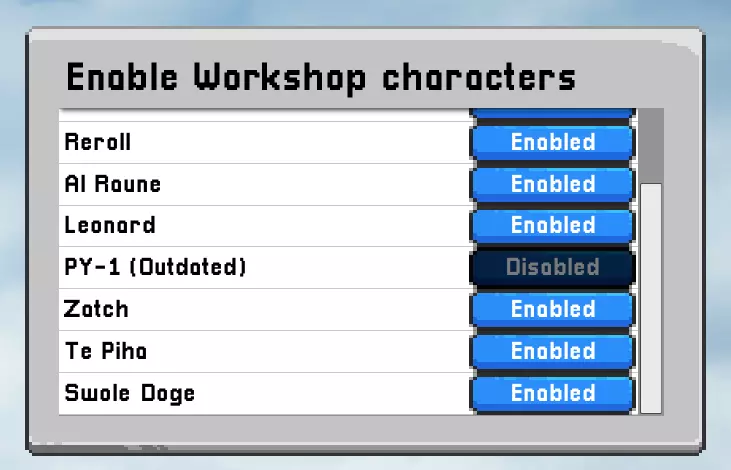
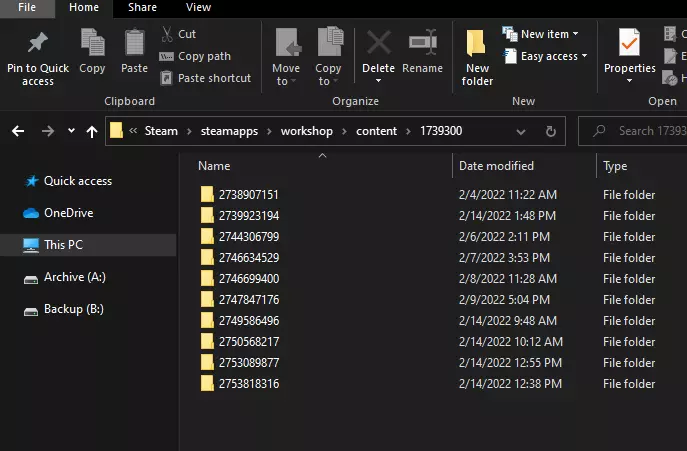
注意:如果某个角色未出现在此列表中,可能是因为你未订阅该角色,或是该物品已被删除。 要找到已订阅创意工坊物品的本地文件,请打开你的Steam文件夹,然后依次进入steamapps > workshop > content > 1739300。你会在其中找到一系列文件夹,这些文件夹的名称就是你已订阅的创意工坊物品的ID。完整路径大致如下:C: Program Files (x86) Steam steamapps workshop content 1739300
分享你的自定义角色(非创意工坊) 首先,你需要准备好要分享的角色。我们建议你创建一个角色头像,它将显示在角色选择界面上。头像可以是任何你喜欢的样式,但最好能体现角色的特点。格式方面,背景透明、尺寸为64像素高乘64像素宽的图片效果最佳。将图片保存到某个位置,然后确保点击【头像】按钮,选择该文件并点击【确认】。
接下来,你需要完成角色的最终确认。为此,点击右上角的【最终确认用于对战】。确认你的角色名称,点击【保存】,然后等待最终确认完成(大约20秒)。
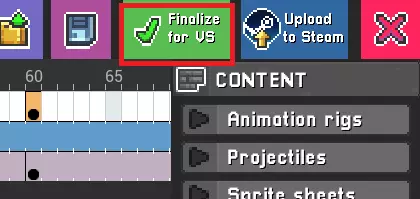
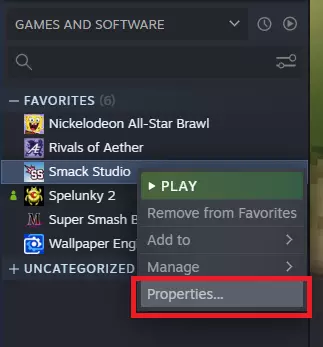
现在你可以分享你的角色了。关闭《Smack Studio》并打开Steam。在列表中右键点击《Smack Studio》,然后点击属性。
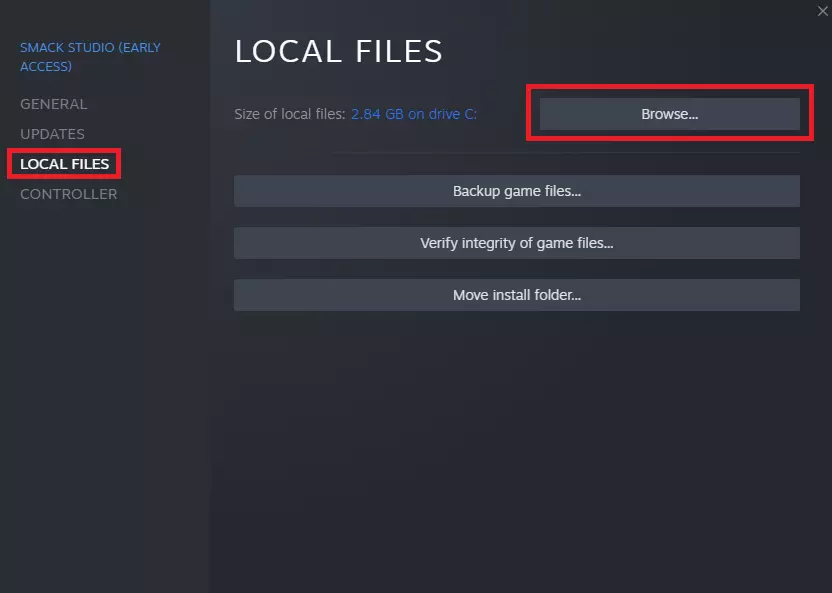
从左侧选择【本地文件】,然后点击【浏览...】。
在资源管理器窗口中,导航至以下文件夹目录:SmackStudio > Data > Characters_custom。完整路径类似 C: Program Files (x86) Steam steamapps common Smack Studio SmackStudio Data Characters_custom。
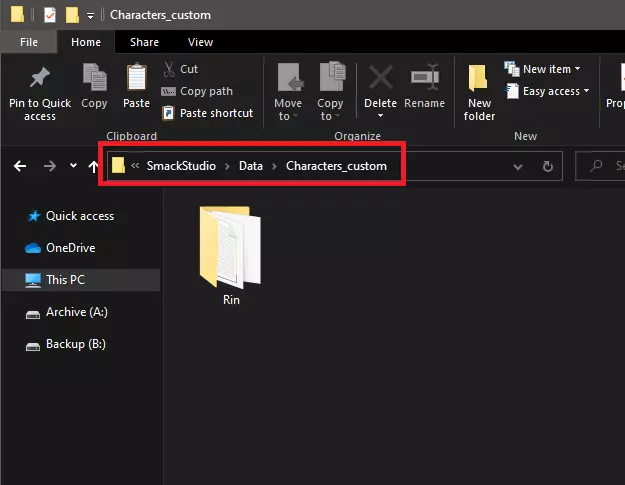
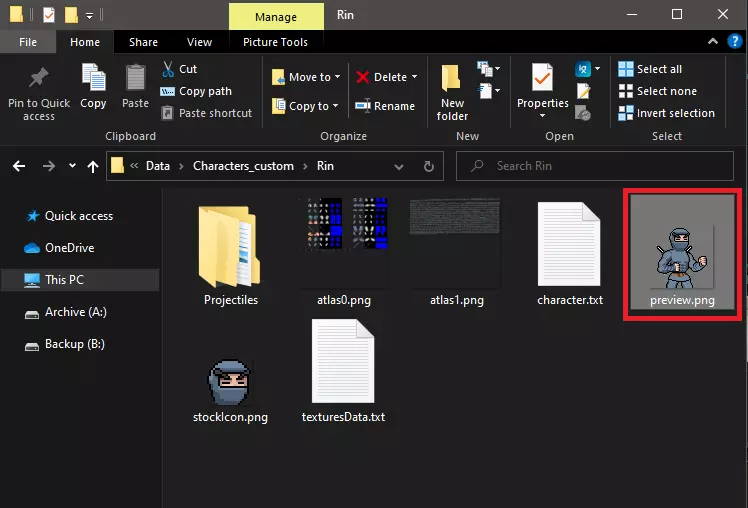
找到你想要分享的角色名称对应的文件夹,然后将之前创建的preview.png文件放入其中。
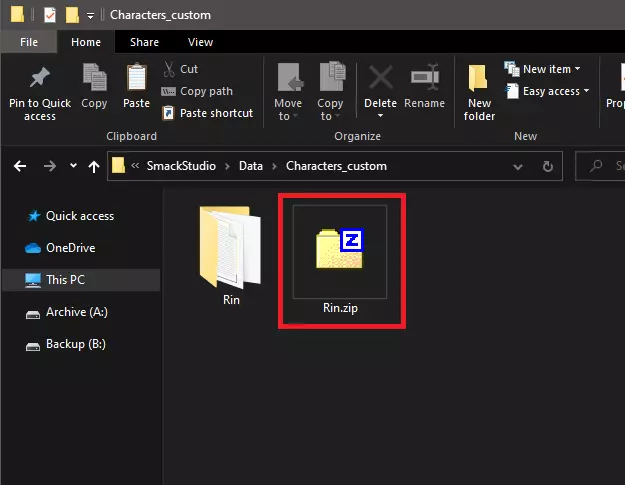
接下来,使用7-Zip等文件压缩软件创建该角色文件夹的.zip文件。
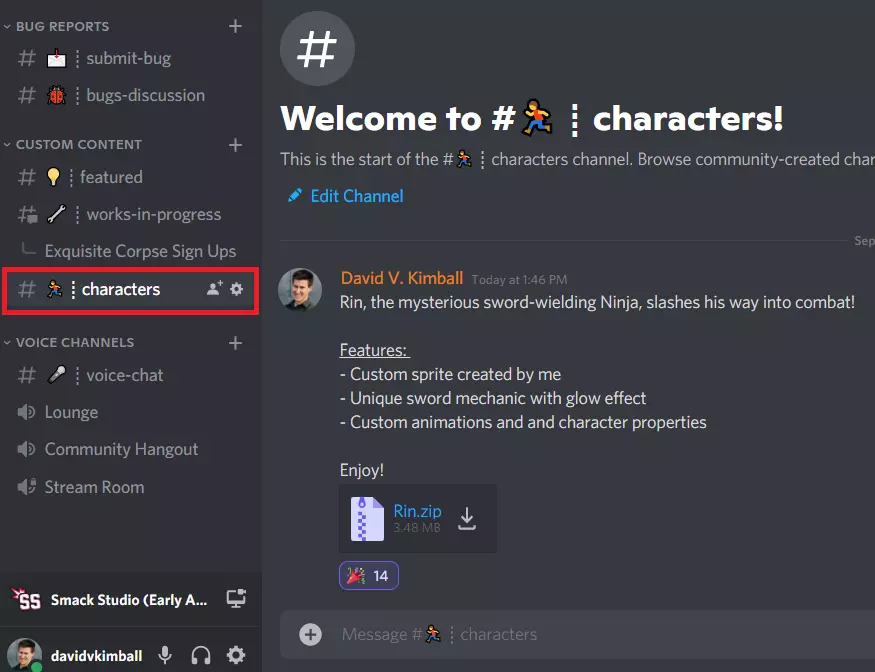
最后,请访问我们的Discord服务器并将该.zip文件夹上传至#characters频道。上传时可以简要介绍一下你的角色。
下载自定义角色(非创意工坊) 下载你想在《Smack Studio》中使用的角色的.zip文件。 打开Steam。 从列表中右键点击《Smack Studio》,然后点击属性。
从左侧选择【本地文件】,然后点击【浏览...】。
在资源管理器窗口中,导航至以下文件夹路径:SmackStudio > Data > Characters_custom。如果该文件夹不存在,请创建它。完整路径通常类似:C: Program Files (x86) Steam steamapps common Smack Studio SmackStudio Data Characters_custom。
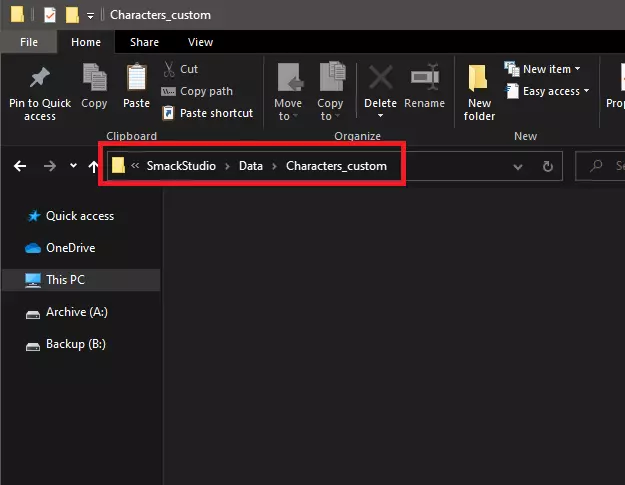
现在将你想要使用的角色的.zip文件夹移动到该目录。
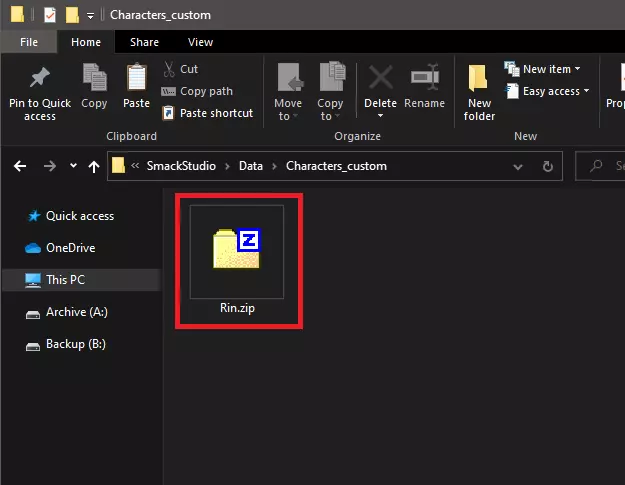
最后,解压.zip文件(解压后应为一个以角色名称命名的文件夹)。你可以在文件资源管理器中操作,或使用7-Zip等文件压缩软件。如果需要,现在可以删除该.zip文件。
现在当你打开《Smack Studio》的角色编辑器时,你下载的角色名称会显示在列表中! 注意:如果加载角色时游戏崩溃,可能是你不小心嵌套了文件夹。请确保文件夹名称就是角色名称,并且文件直接放在该文件夹内,不要嵌套在该文件夹里的其他文件夹中。