换一换
换一换 


《Subsistence》专用服务器设置与配置指南 专用服务器设置 您可以选择在自己的硬件上手动托管服务器,或者租用服务器。 租用服务器 有许多服务可用于托管《Subsistence》服务器。推荐使用Nitrado,因为我与他们的团队密切合作,已将各种游戏设置集成到他们的控制面板中。如果您租用服务器,则无需下载服务器文件,可通过他们的在线用户界面配置和管理服务器。
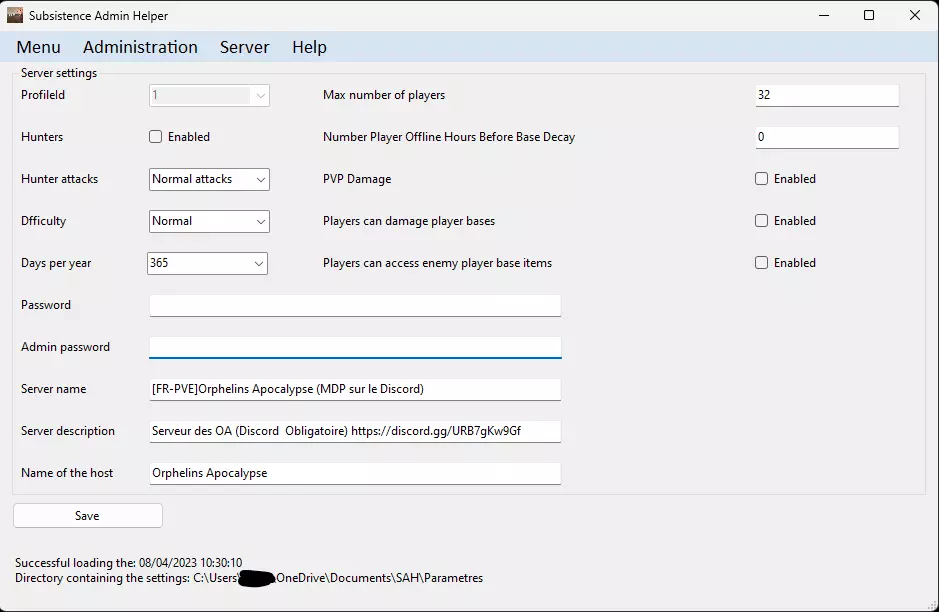
下载服务器文件 《生存边缘》的服务器文件目前可通过SteamCMD免费获取。在SteamCMD命令行中,以匿名账户登录: login anonymous 运行以下命令下载服务器文件: app_update 1362640 validate 或者,你也可以在标准Steam客户端的库部分中的工具区域访问这些文件。 所需的可再发行组件 服务器至少需要: * DirectX 2010年6月版 * VC 2010可再发行组件 只需运行安装目录中的Binaries/Redist/UE3Redist.exe即可安装这些组件。 还需要: * VC 2019可再发行组件 安装程序可通过Steamworks Common Redistributables或微软网站获取。配置服务器 下载完成后,需运行一次应用程序以生成用于配置服务器的UDK*.ini文件。操作方法:运行../Subsistence Dedicated Server/Binaries/Win64/run_dedicated_server.bat(启动后手动关闭应用程序)。 若要配置服务器,大多数游戏设置均位于../Subsistence Dedicated Server/UDKGame/Config/UDKDedServerSettings.ini中: //必须是1到5之间的数值。可用于在单个服务器实例上存储5个独立存档。 ProfileId=1 //服务器是否启用猎人。 HuntersEnabled=true //0 == 普通攻击。1 == 仅复仇攻击。2 == 无攻击。 HunterAttacks=0 //难度值:简单/普通/硬核 Difficulty=normal //游戏内一年包含的游戏内天数。数值需设置为:12/24/36/48/60/90/120/200/365 每年天数=36 //设置后,服务器将从特定月份开始(覆盖当前存档文件中的设置)。服务器启动后,此值将重置为-1,后续启动将继续使用存档文件中存储的月份。 //数值:一月=0/二月=1/三月=2/四月=3/五月=4/六月=5/七月=6/八月=7/九月=8/十月=9/十一月=10/十二月=11 月份覆盖=-1 //玩家加入服务器必须使用的密码。留空则允许任何人加入。 密码=testme //管理员登录服务器应使用的密码。 管理员密码=someAdminPasswword //将在游戏内服务器列表中显示的名称。请替换为您自己的服务器名称。最多允许64个字符。服务器名称=我的服务器名称 //服务器的可选简短描述,玩家在服务器列表中点击服务器时会显示。最大长度为256个字符。 服务器描述=一些描述 //游戏内服务器列表中显示的服务器托管者名称。最多允许64个字符。 托管者名称=Nitrado //服务器的最大玩家 slots(可设置为1到32)。 最大玩家数=32 //玩家(及其队友)离线后,其基地开始衰减前的现实世界小时数。使用此设置可以保持服务器清洁,清除旧的废弃基地。设置为0则禁用基地衰减。建议公共服务器设置此值(例如:4天即96小时)。玩家离线后基地开始衰减的小时数=0 //若为true,玩家可以对其他玩家造成伤害。 玩家对战伤害=true //若为true,玩家可以对玩家建造的建筑造成伤害。 玩家可破坏玩家基地=true //若为true,玩家离线时其基地(在BCU或范围扩展器范围内)受到伤害保护。所有基地成员退出服务器10分钟后,基地保护生效。该保护不防基地衰减。 离线基地保护=true //若为true,玩家可以访问敌方玩家基地的物品(如储物箱、精炼机等)。不影响门/窗/舱口。 玩家可访问敌方玩家基地物品=true 若要设置服务器端口(如在单台机器上运行多个服务器),请在UDKEngine.ini中更新“Port=7777”。为了更新Steam端口(以便你的服务器能在游戏内服务器列表中显示),请在UDKEngine.ini文件中更新【QueryPort=27015】。 如果在同一台机器上使用多个IP,可以使用启动参数:-multihome=<内部IP> 启动服务器: 通过运行【../Subsistence Dedicated Server/Binaries/Win64/run_dedicated_server.bat】来启动服务器(或者查看该批处理文件内的运行命令并自行运行)。 运行服务器后,它应该会显示在游戏内的服务器列表中。 故障排除: 日志文件位于【../Subsistence Dedicated Server/UDKGame/Logs/Launch.log】,可通过此文件查看日志。 如果需要调试连接问题并启用额外的网络日志(以便在Launch.log中显示更多网络相关日志)。日志文件),你可以在UDKEngine.ini中取消以下两行的屏蔽(在每行开头添加分号): ;Suppress=DevOnline ;Suppress=DevNet 但测试后应禁用此设置,否则日志文件会被大量信息充斥。 日志错误:UDP接收错误:2(未知错误)来自0.0.0.0:0 此错误表示其他应用程序已绑定你在UDKEngine.ini中用于QueryPort的端口。将QueryPort设置为其他端口(如27025或任何你喜欢的端口),然后重新运行服务器。 在服务器列表中看不到你的服务器:首先检查你的服务器是否被正确分配了唯一的Steam ID。启动服务器时,你应该会在日志中看到类似这样的一行内容: 日志:Steam 游戏服务器 UID:90138574019046407 这表示你的服务器可供客户端连接。 你可以通过游戏内控制台(按“=”键调出控制台)进行测试,并使用以下命令: start steam.90138574019046407?password=你的密码 如果你拥有服务器的 Steam ID,但在服务器列表中看不到它,这很可能意味着你的查询端口(在 UDKEngine.ini 中设置)未正确开放或转发到你的服务器计算机。此端口用于服务器列表查询服务器当前的游戏状态和设置。 缺少 .dll 文件?如果你的服务器因缺少库文件而无法运行,请尝试运行Binaries/Redist/UE3Redist.exe。这应该会安装所需的缺失库。 以管理员身份登录 如果你正在托管受密码保护的服务器,你可以从正常的服务器列表登录到你的服务器,只需使用你的管理员密码(你在UDKDedServerSettings.ini配置文件中设置的)。 如果你运行的是开放服务器(无密码),则加入窗口中不会显示密码字段。此时,从主菜单打开控制台(按“=”键),并使用以下两个命令之一登录: start <服务器IP>:<端口>?password=<管理员密码> 或 start steam.<服务器SteamID>?密码=<管理员密码> 服务器Steam ID可在服务器初始化后,通过命令行(标准输出)查看。 踢出/封禁玩家 以管理员身份登录后,使用(玩家衣物面板下方的)按钮打开【服务器状态】面板。点击服务器上的单个玩家时,右侧会显示【踢出】和【封禁】按钮。

点击玩家列表上方的【封禁】标签,即可查看封禁玩家列表。在此处你可以选择解封他们。

封禁玩家将禁止其进入你服务器上可能托管的所有5个档案。 移除服务器中的建筑 你可能需要移除玩家放置的不需要的建筑,无论是由于利用漏洞还是为了常规清理。控制菜单中有一个可绑定的【删除建筑】按键。

查看可建造物并按下此键进行删除。此功能仅在以管理员身份登录时生效,且不适用于猎人放置的建造物。 删除整个基地: 作为管理员,打开控制台并输入以下命令以列出服务器上的所有基地:ListBases 在列表中找到你要删除的基地ID。然后运行以下命令:DeleteBase [基地ID] 例如,命令格式如下:DeleteBase 99 自由视角模式: 以管理员身份登录时,输入以下命令进入自由视角模式:FreeCam 这会使你进入脱离状态,允许你在服务器中自由飞行以监控活动。 你可以使用鼠标滚轮调整相机速度。 按ESC键退出该模式。在此模式下,你可以使用【删除可建造物】管理密钥来清除不需要的建造物。 传送至玩家 要直接传送到服务器上的某个玩家处,请以管理员身份登录时打开【服务器状态】菜单(位于角色服装档案下方的按钮)。
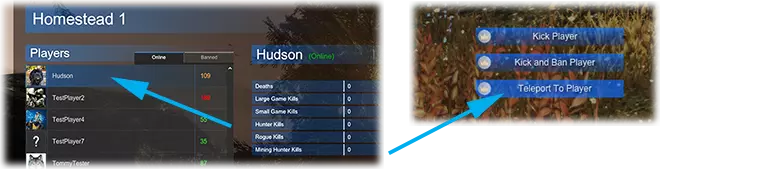
点击你想要传送的玩家。菜单右侧会出现【传送至玩家】按钮。 这将使你以自由视角模式传送。 其他玩家不会察觉到你正在用视角观察他们。 管理员控制台命令 你可以在控制台中输入“help”来列出可用命令(按“=”键打开控制台): ListPlayers ListBases TeleportToBase [基地ID] DeleteBase [基地ID] InspectBuildable ViewSteamProfileOfPlayerWhoPlacedBuildable FreeCam TurnOffAllBaseLights BanPlayerBySteamId [SteamID] 重置/清除档案 要重置所有档案,请停止服务器并删除以下文件: ../Subsistence Dedicated Server/SaveData/ProfileSaves/saveFilesList.sav 然后重启服务器。《Subsistence》服务器更新及相关指南 更新服务器: 当发布新更新后,在SteamCMD中运行以下命令以更新至最新版本:app_update 1362640 validate 向服务器进行远程API调用: 服务器文件包含一个可选的网络服务,该服务提供通过http进行远程调用的API。这可实现如发布游戏内全局消息等功能。 目前API尚处于早期阶段,其功能将随着时间推移不断扩展。 将合作模式存档转移至专用服务器: 只需将【../Subsistence/UDKGame/SaveData】文件夹转移到服务器上对应的文件夹即可。复制这些文件时,请确保服务器未运行。 如果租用Nitrado服务器,建议使用FTP客户端(例如Filezilla),或者可以使用服务器控制面板上的“文件浏览器”链接进行操作。 在服务器之间转移存档文件 有时你可能希望将服务器存档迁移到另一台机器或服务上。你可以通过将以下文件夹复制到新服务器来实现: /UDKGame/SaveData 注意:在Alpha 57版本(该版本切换为64位)之前,存档文件均存储在/Binaries/Win32文件夹中。 加入Subsistence Discord服务器的“Servers: Admin”频道 如需获取服务器相关帮助或帮助他人,请加入Subsistence Discord并访问“servers: admin”频道。