换一换
换一换 




简单的画作 关于创作画作的小指南。 最简单的方法是用方块拼出一幅尺寸不超过16*16的画作。
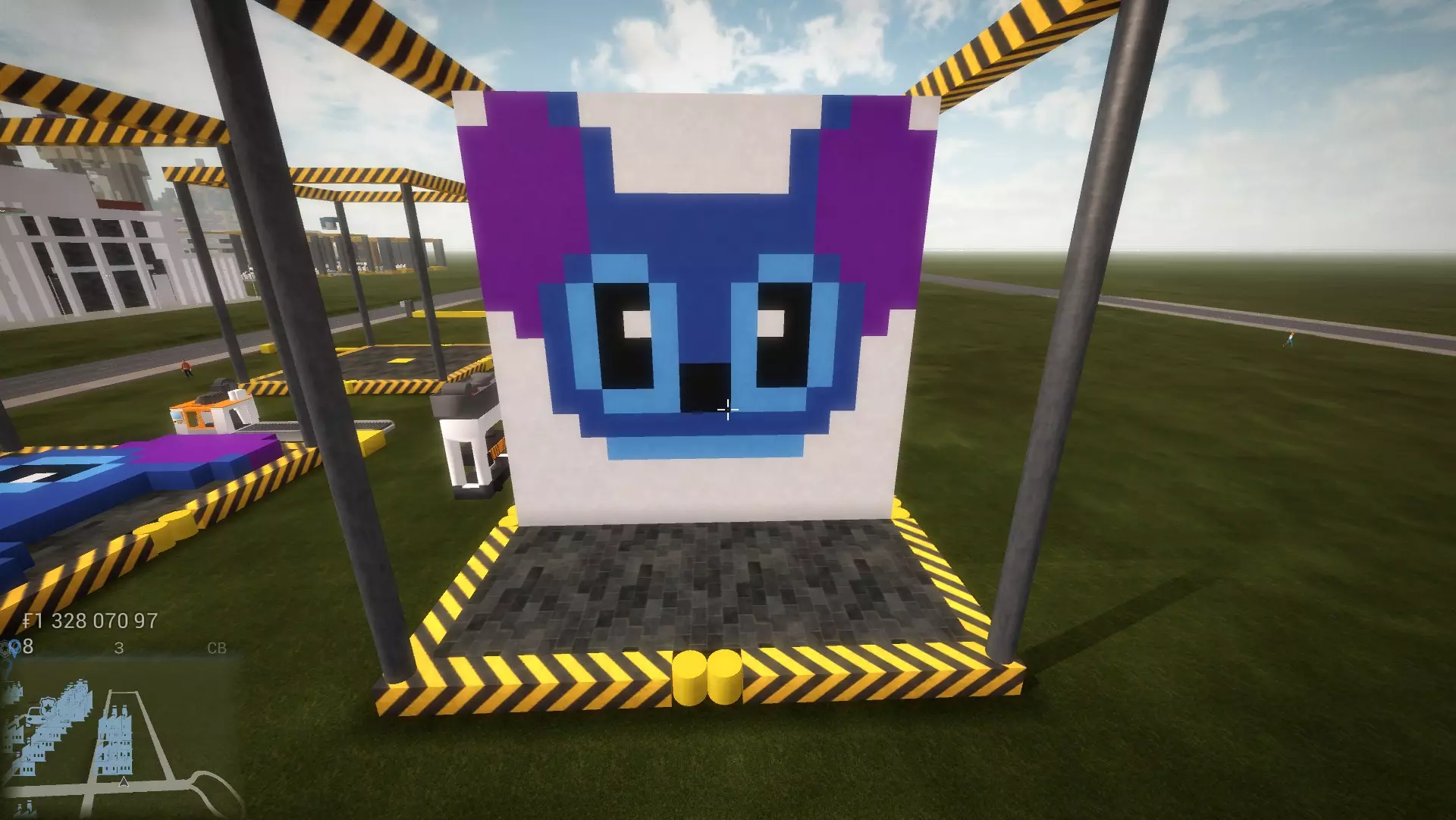
建议:最好将你在工厂的工作安排在小人面前,像这样:
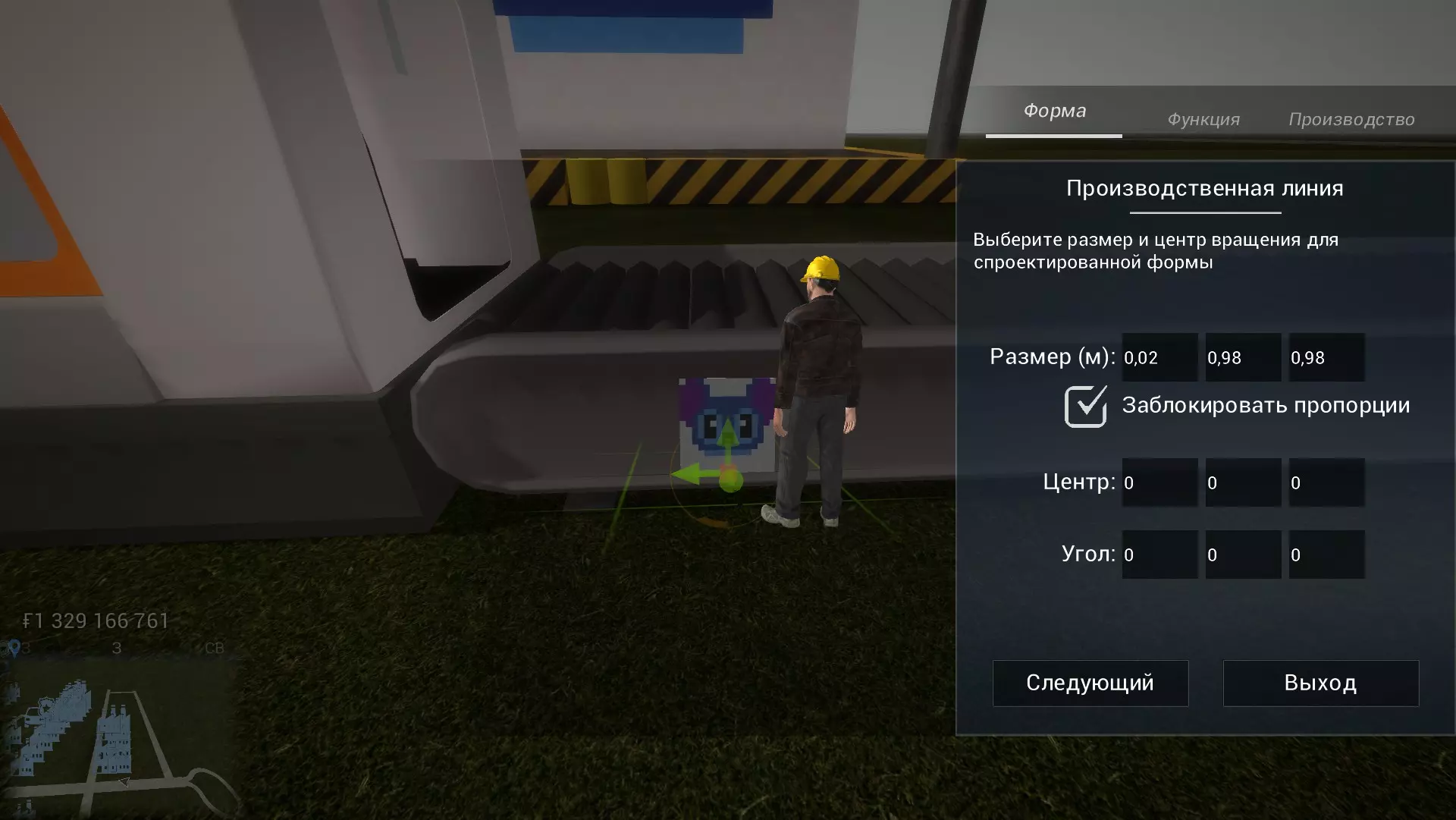
一旦您的工作完成,就可以将其转移到画作中。 1. 前往生产线
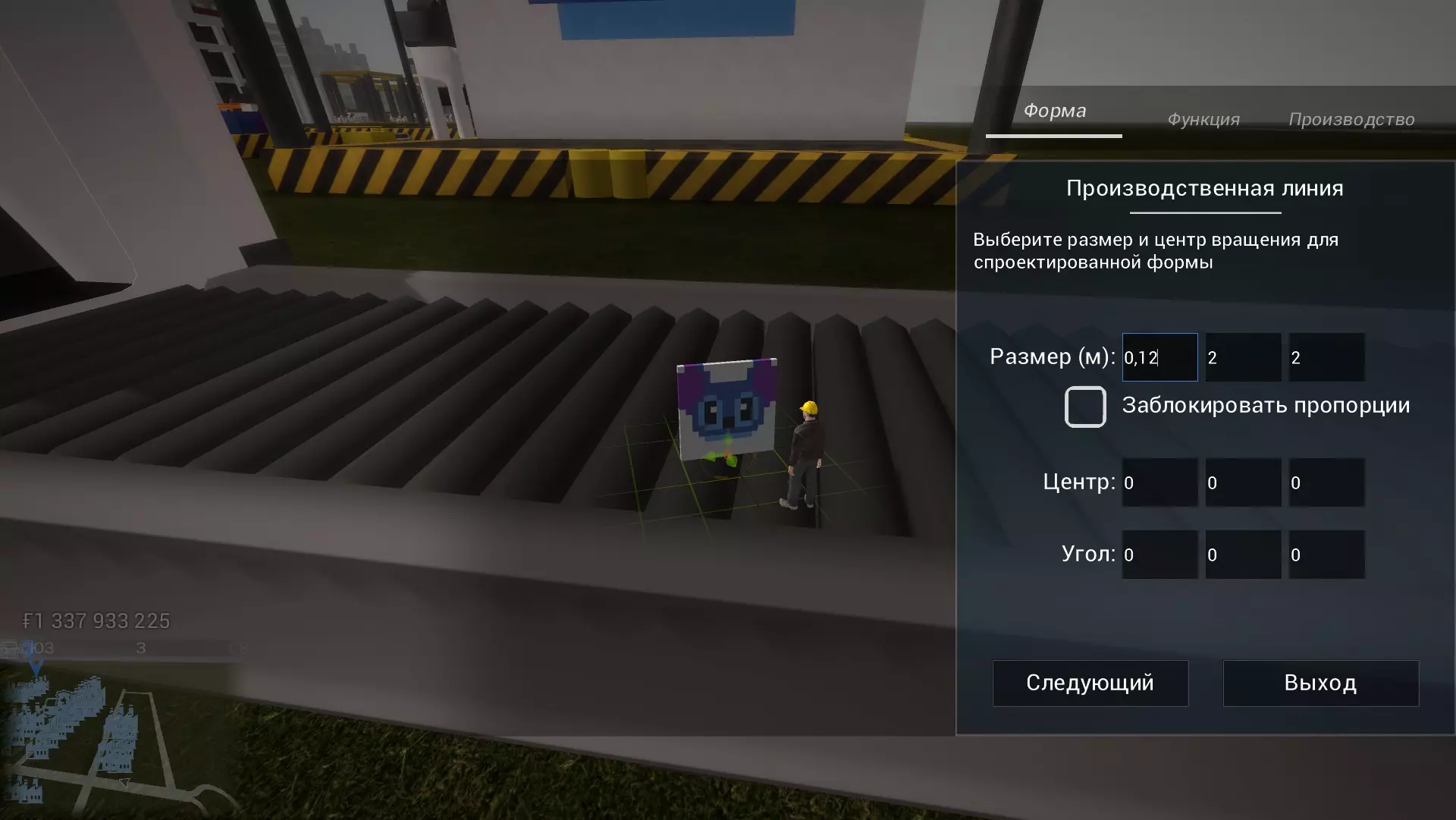
2.设置我们需要的尺寸(建议将距离设置为略小于方块的大小,不要设为1,而是0.98,这样如果将图片挂在一起,它们之间会有间隙)
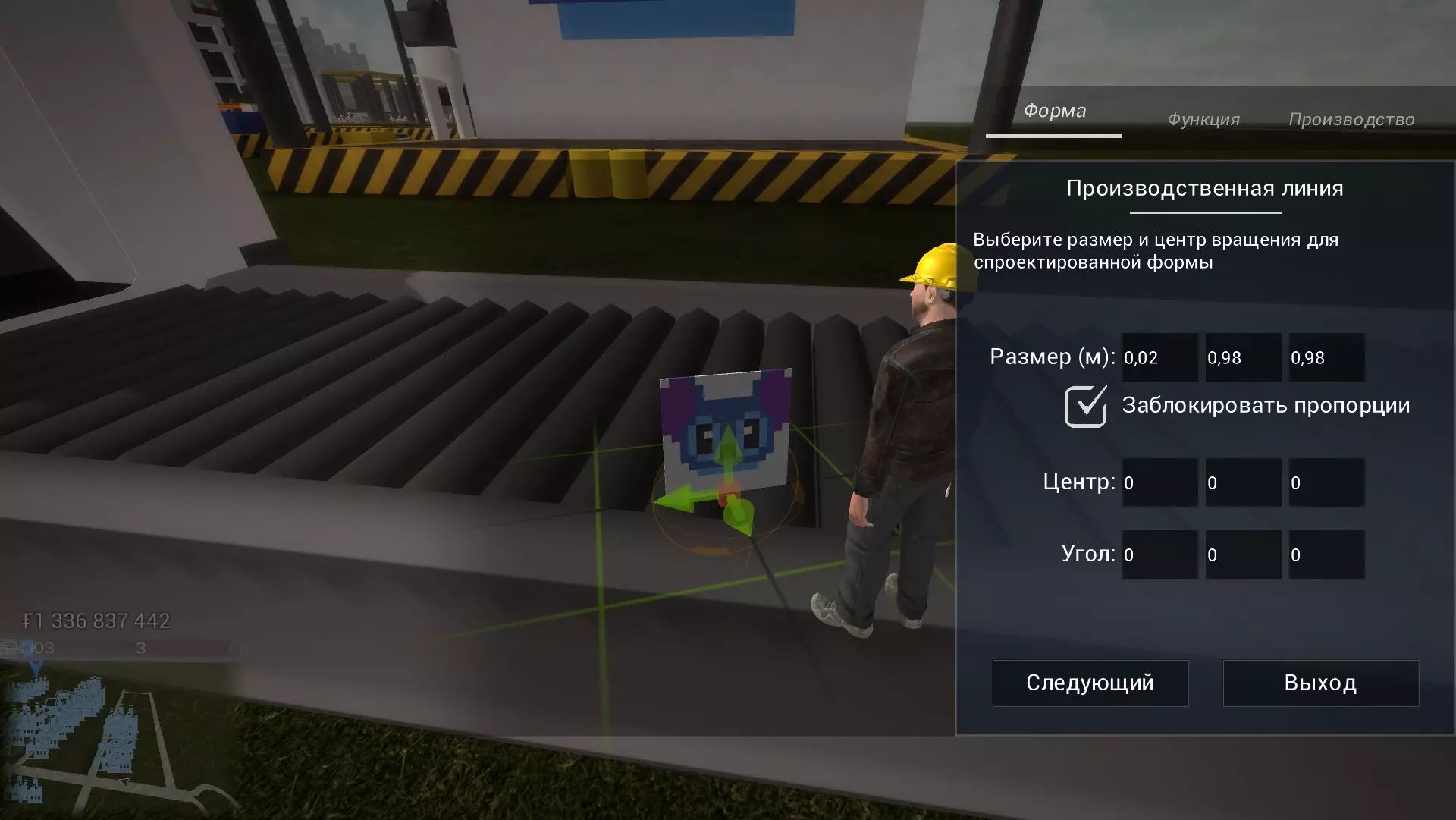
3. 进入【功能】菜单 选择第3项:零件 在子菜单中选择:结构支柱 - 零件 我们需要【门板部件】功能
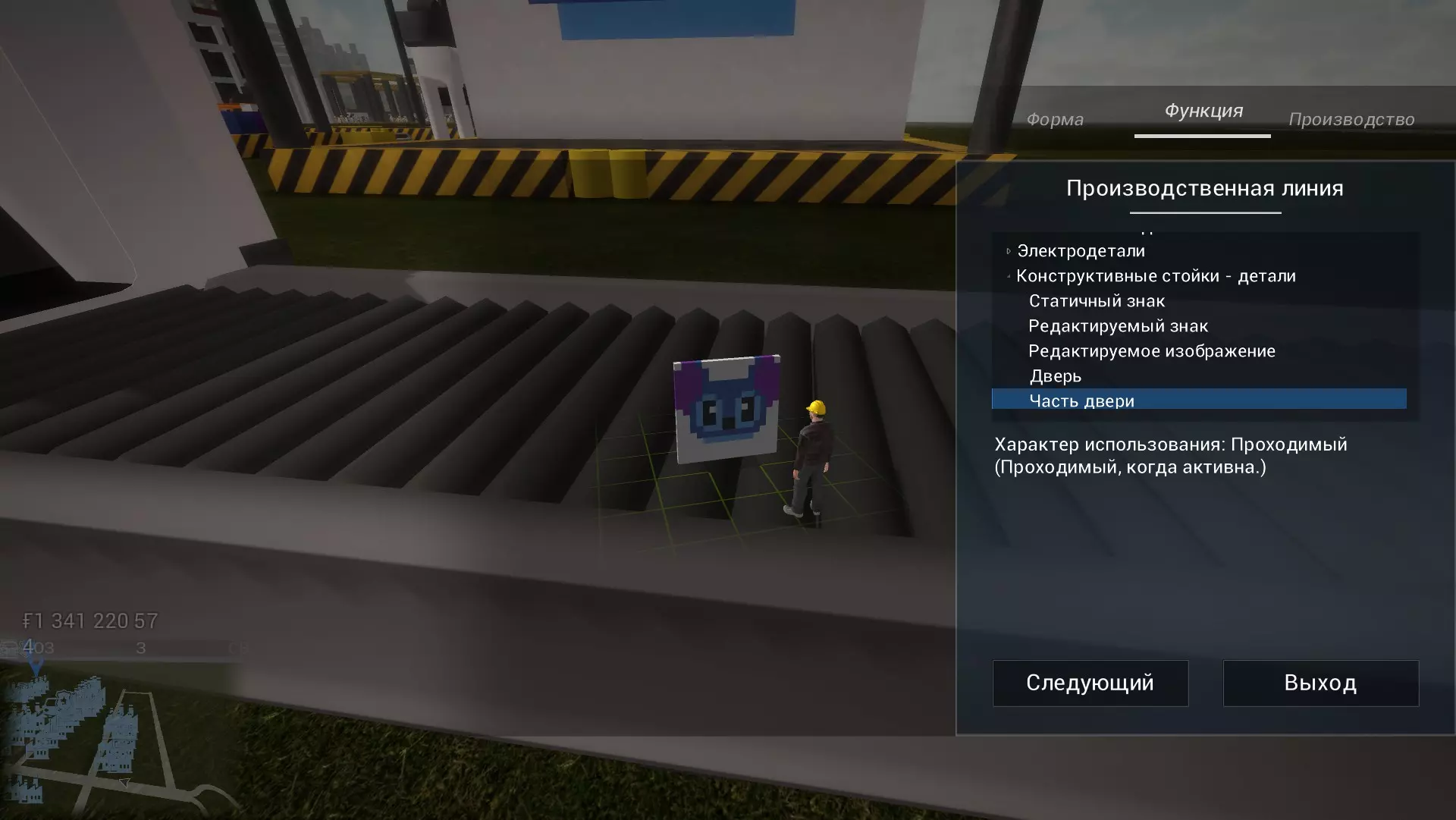
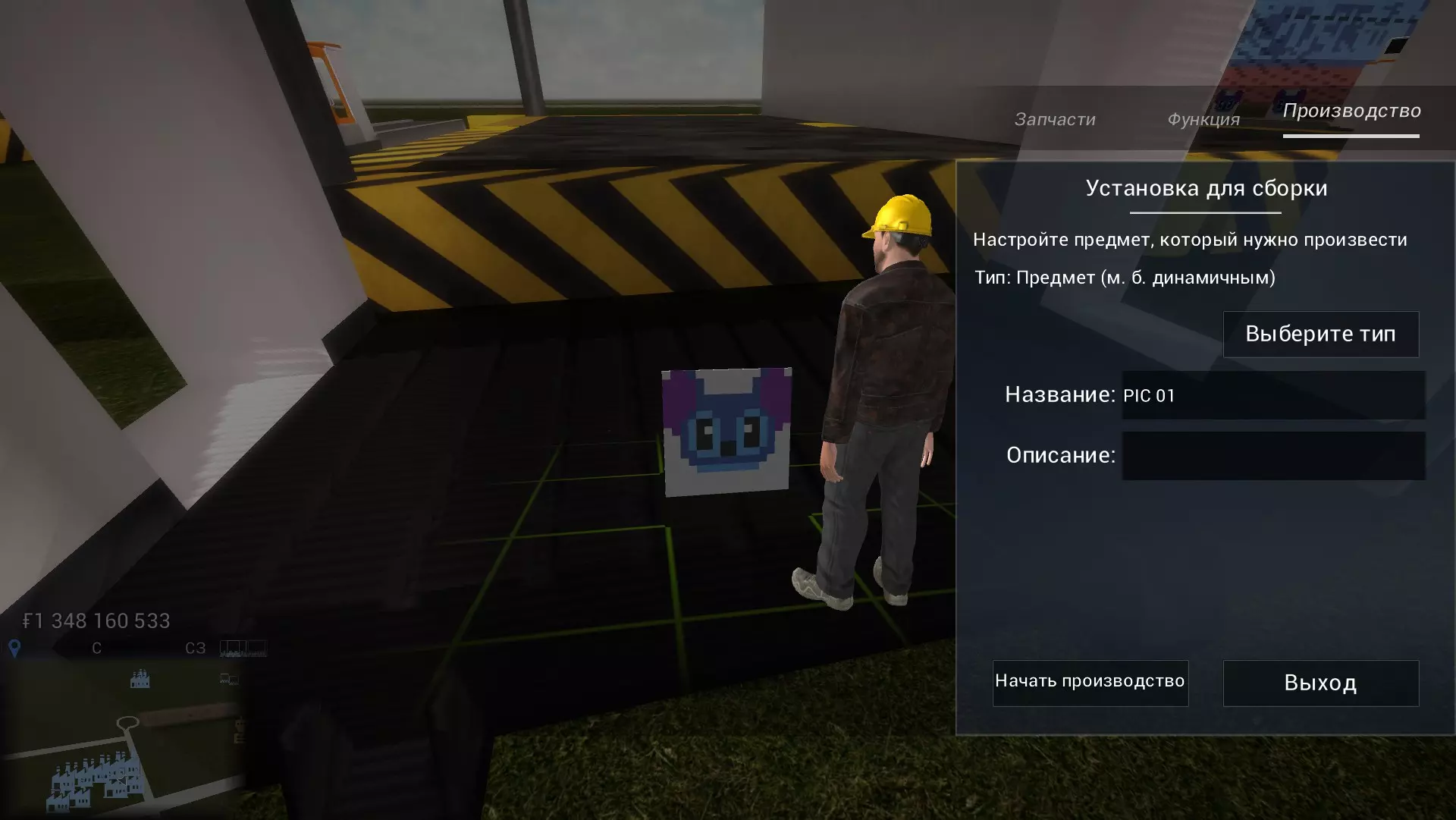
4. 在【生产】选项卡中命名并启动流程。
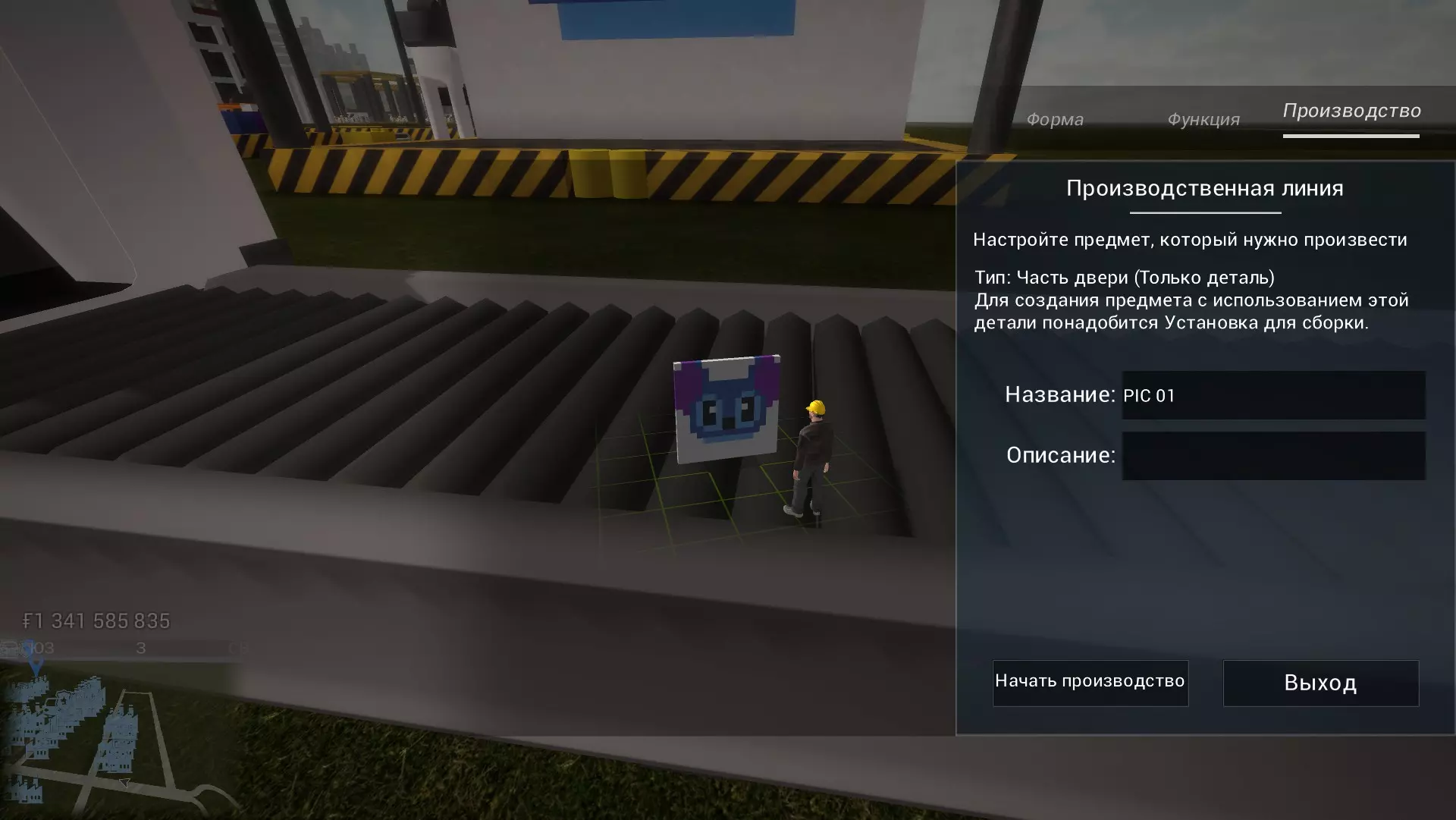
5. 建造用于组装的设施
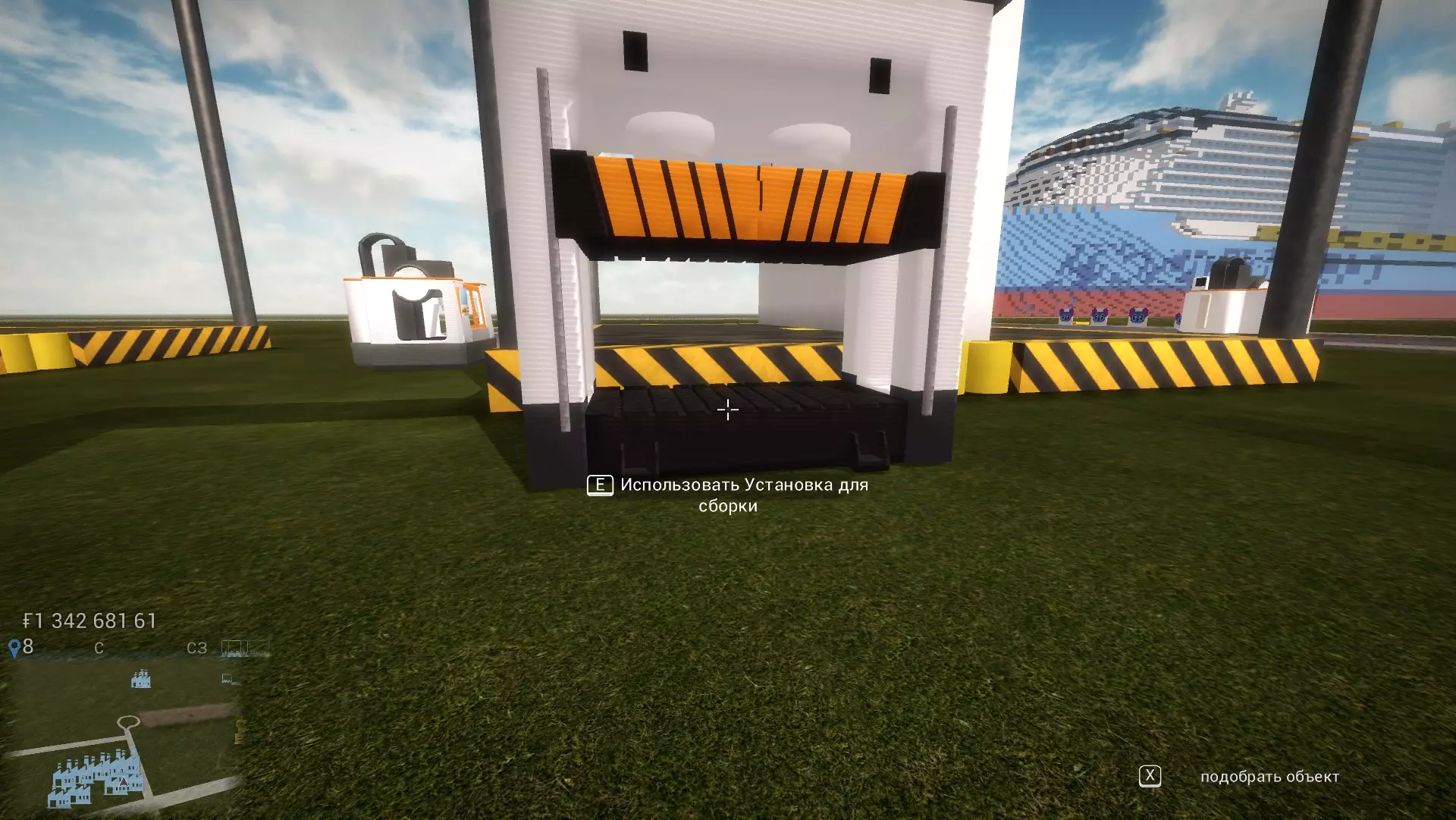
6. 将我们的零件添加到安装中
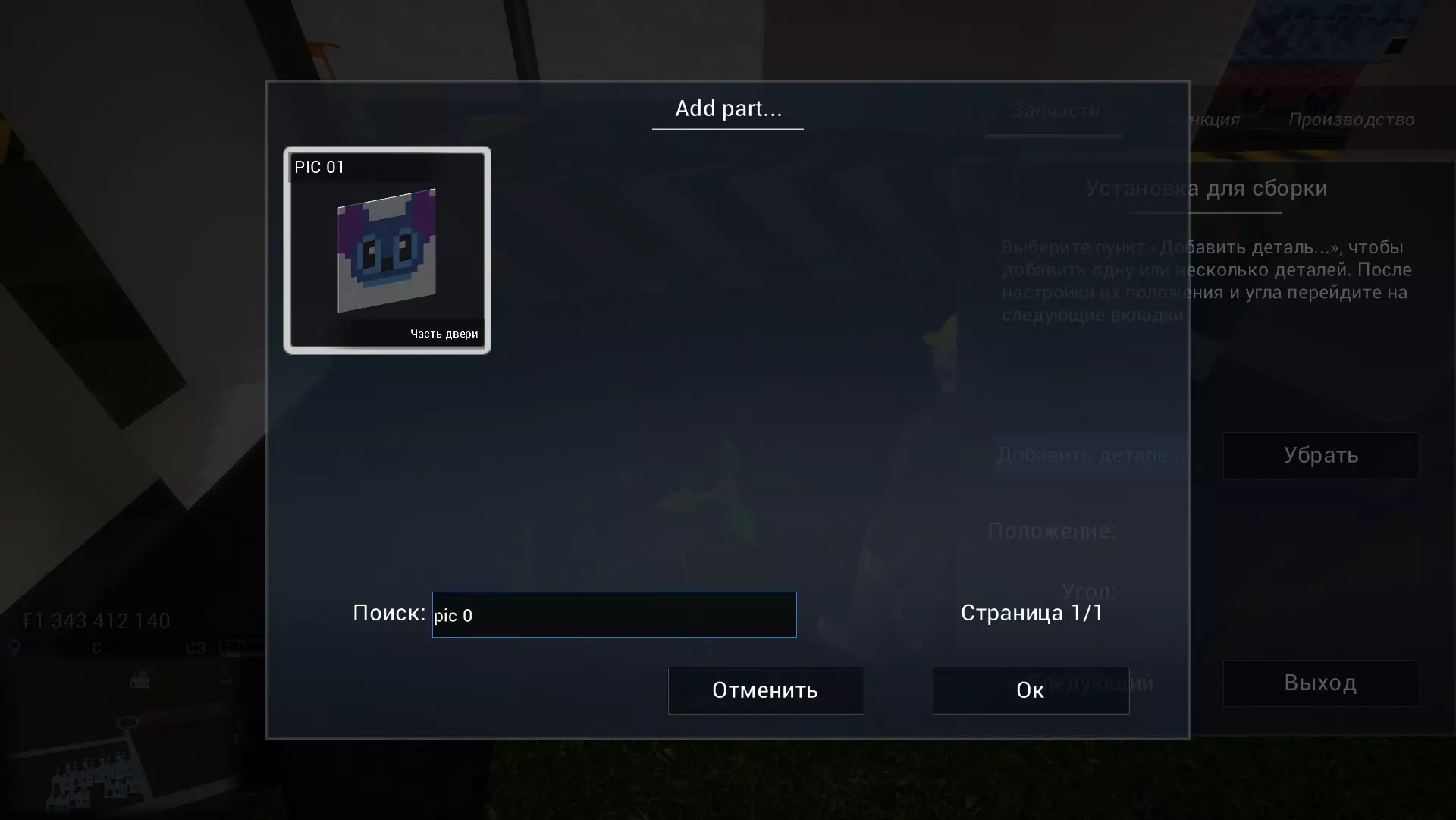
7. 由于我们的画作厚度为0.02个方块,因此需要将部件向前移动0.01个单位,以确保画作不会从墙面突出。如果你的部件厚度不同,例如0.06个单位,那么向前移动一半的距离(0.03个单位)即可。
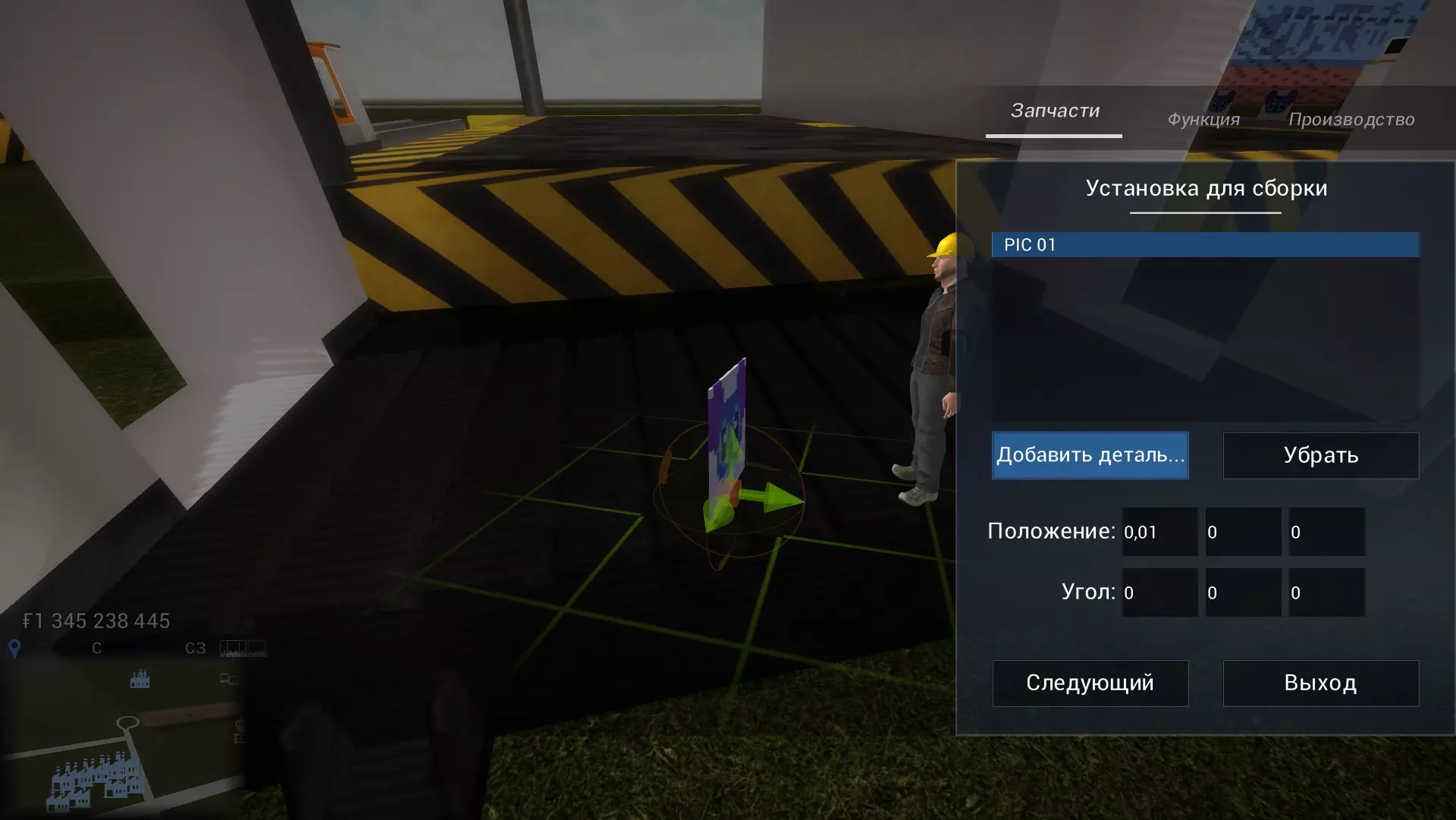
8. 进入【功能】部分。 在那里我们将【启用】参数设置为 - 始终开启 这使我们能够去除它的物理属性,也就是说您可以和画作站在同一个方块里。
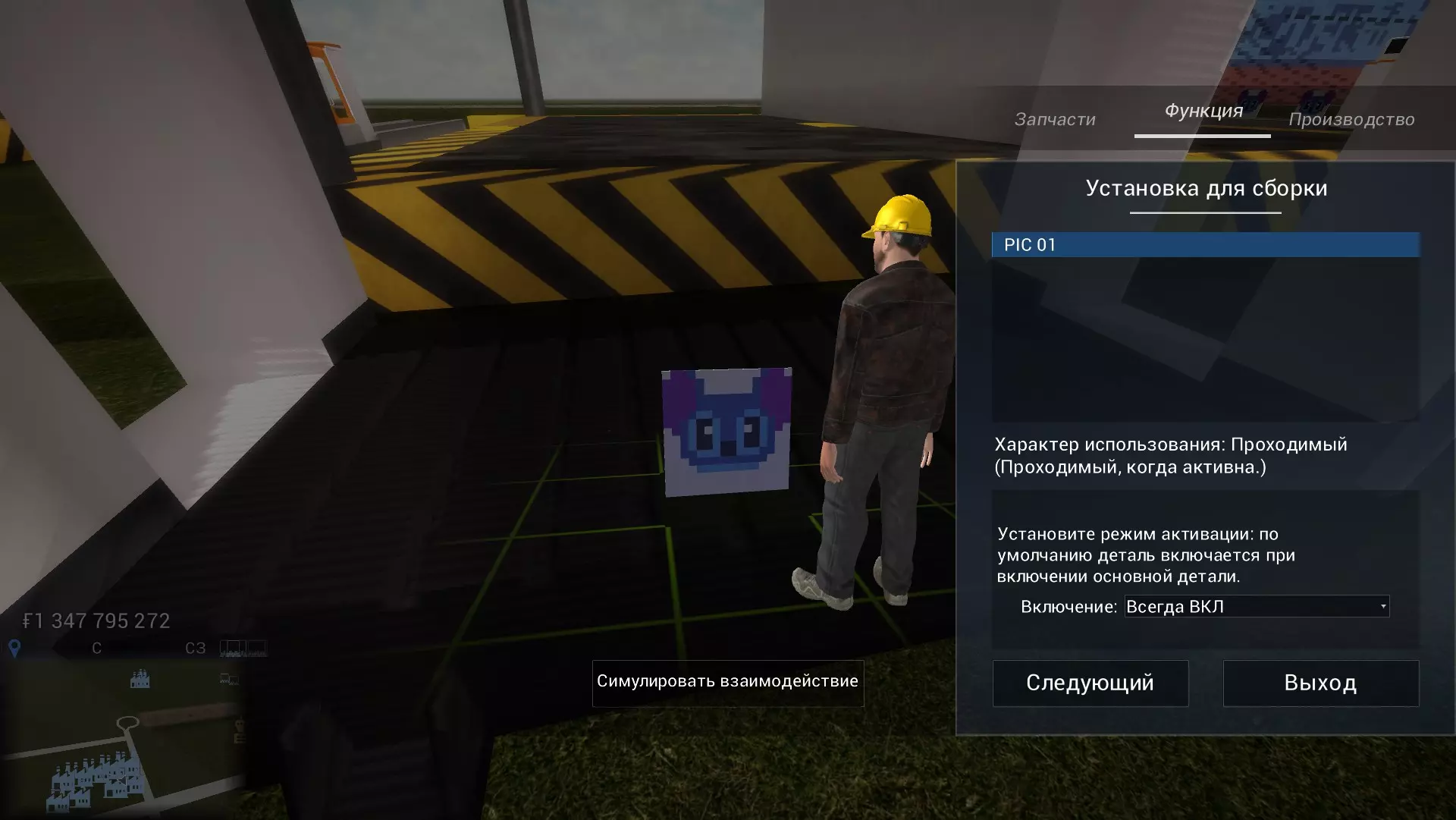
在最后一个选项卡中为我们的画作命名并启动制作。
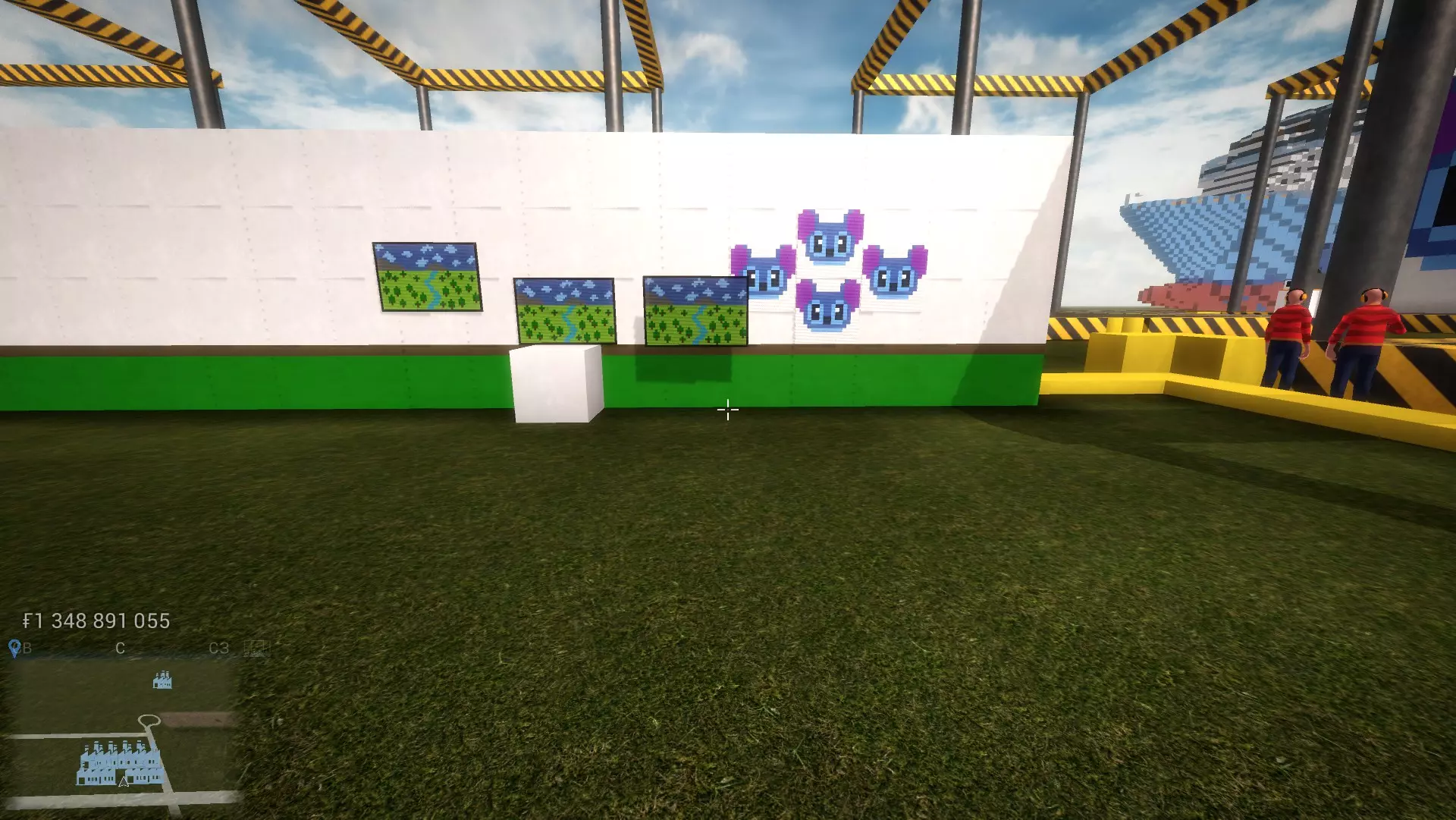
你可以去把你的画作挂在墙上,也可以将你的作品添加到创意工坊来让其他玩家开心。
组合画面 实际上还是一样的,只是我们要建造多个工厂,并在这些工厂上布置未来画面的各个部分。
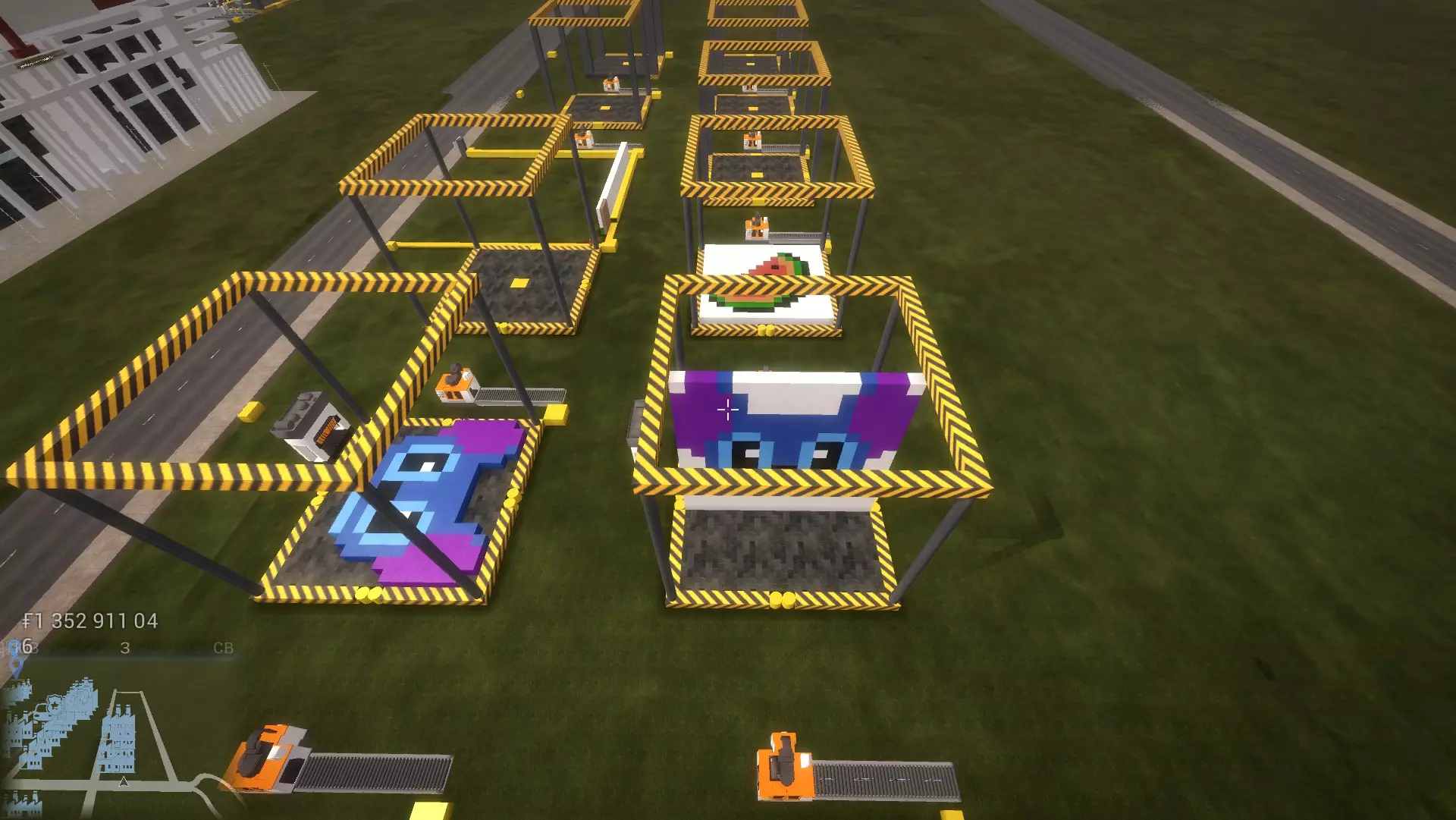
接下来和普通图纸一样,在生产线上为每个零件设置我们需要的尺寸,并为每个零件赋予【门部件】功能。 重要!!! 组合不同零件时,必须保持比例。
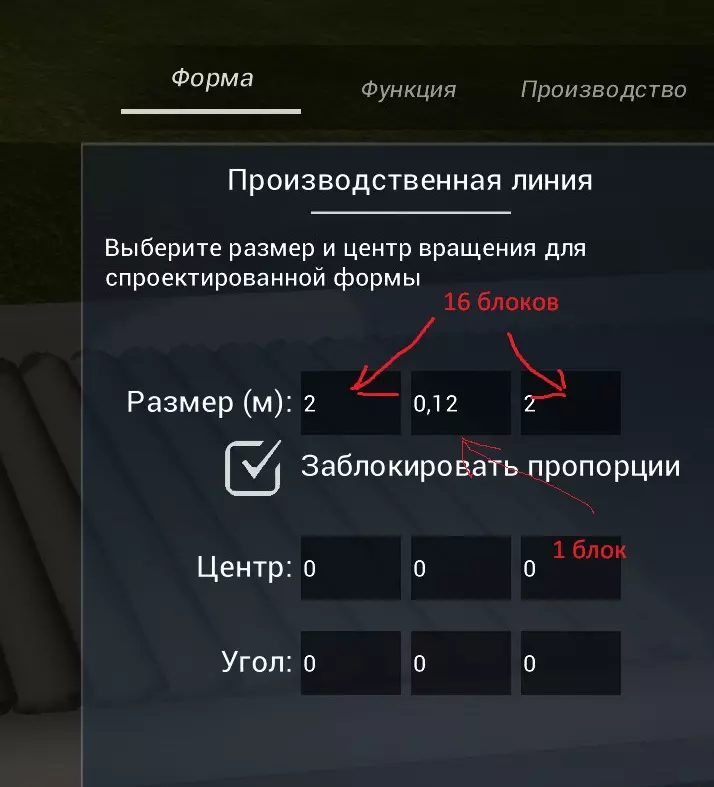
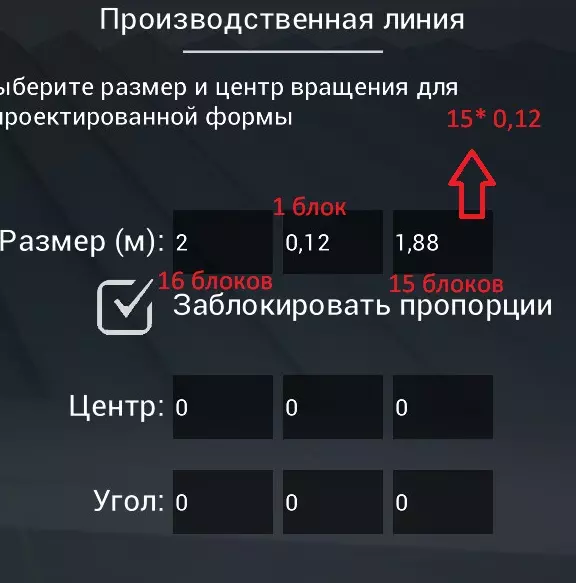
也就是说,当两个零件至少有一个边与另一个零件的边长度相等时(例如16*16的方块和12*16的方块),就不会有问题。但如果你想将两个零件组合在一起,例如尺寸为16*16和8*14的零件,就需要为每个零件的模块设置统一的尺寸。 例如: 如果我们将16*16*16的零件缩小到1个模块的大小,那么数值将为0.06。 如果缩小到2*2*2个模块的大小,数值则为0.12。 你可以自行选择所需的数值。
当所有部件正常运行后,我们还会建造【组装装置】
我们将逐一公布细节
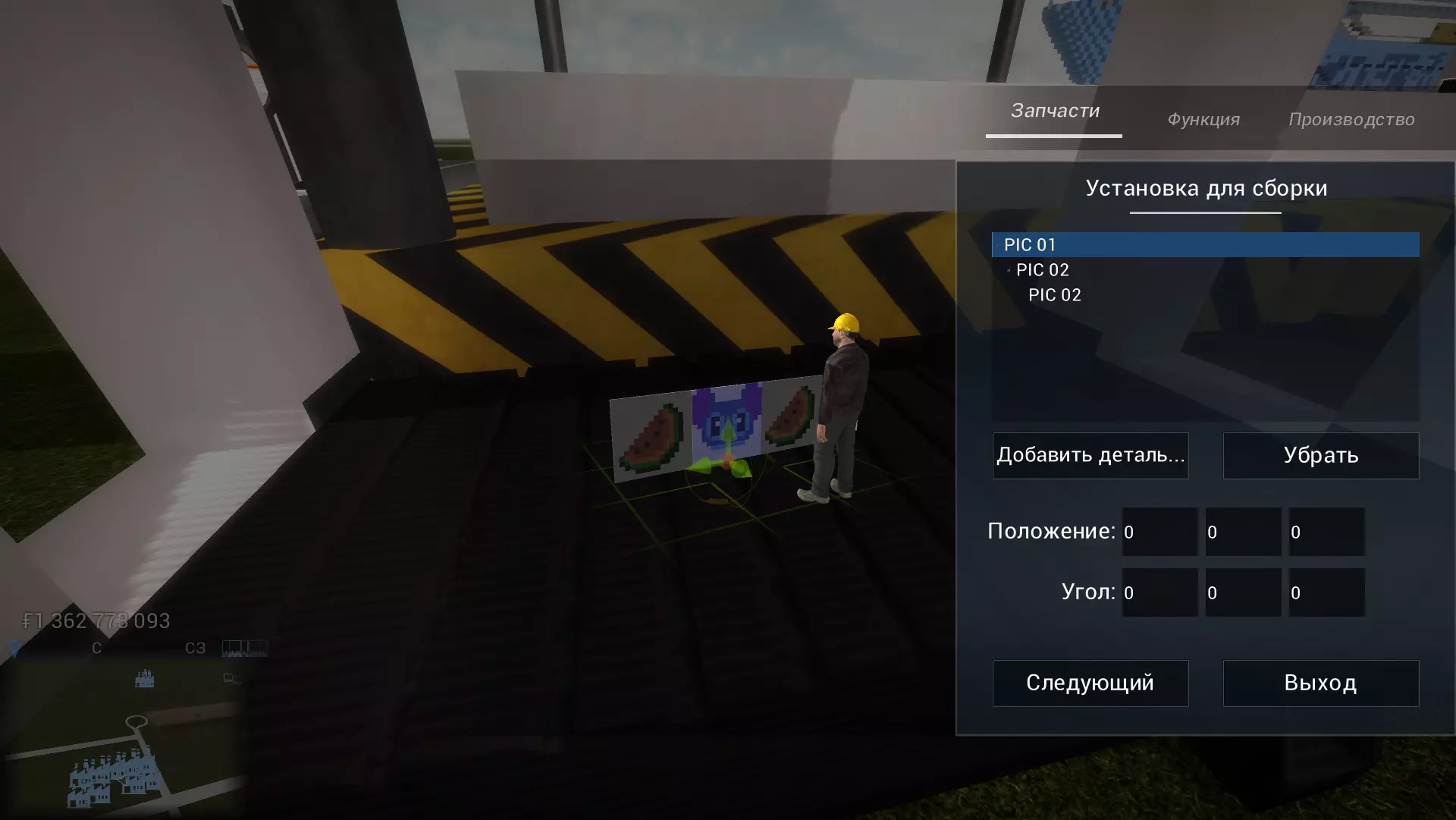
放置好所有零件后,进入功能选项卡,并将第一个功能的状态设置为【始终开启】。为其命名,然后启动生产。
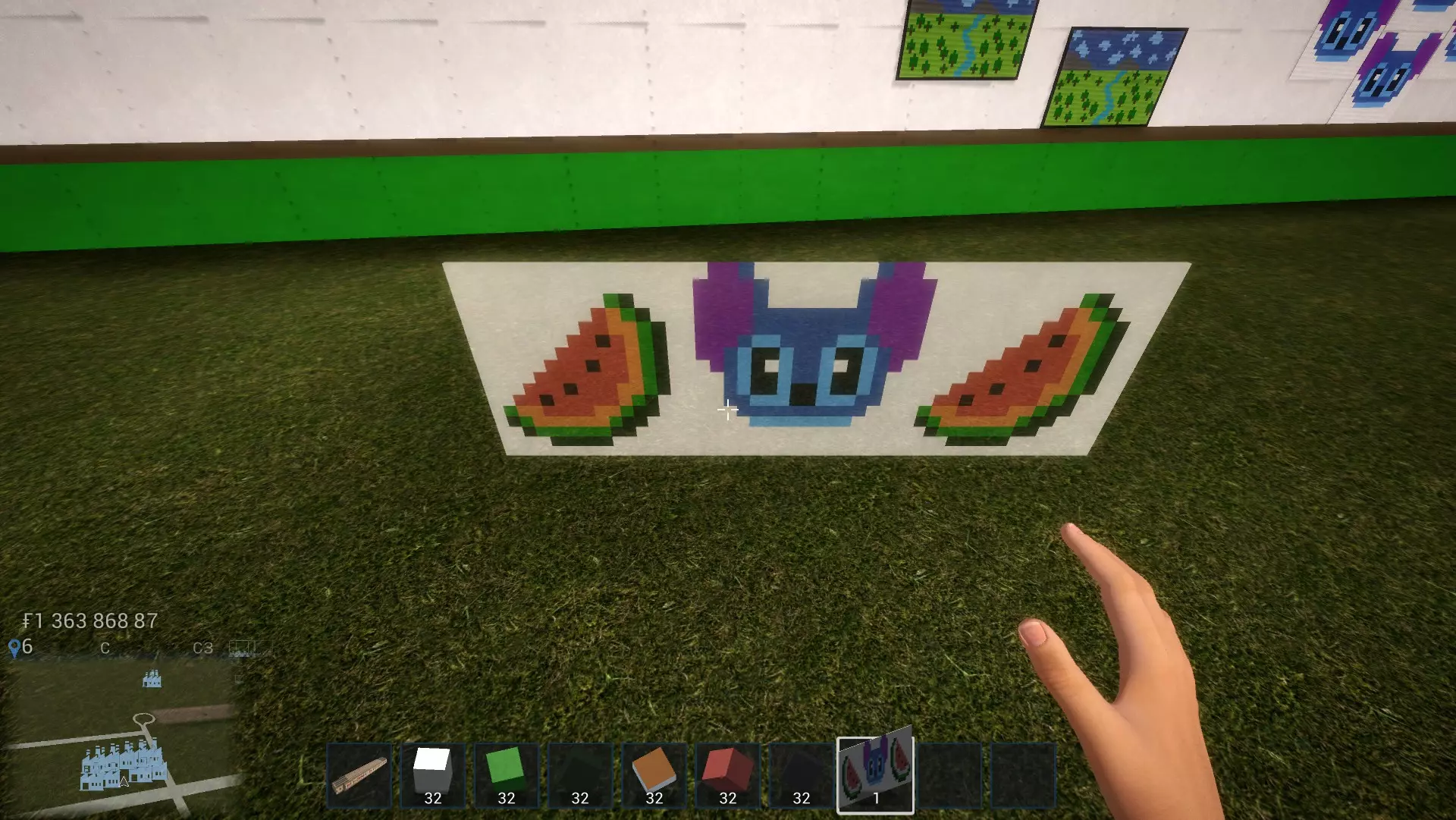
更复杂的是 可以尝试用更多零件来制作图案 1.制作背景
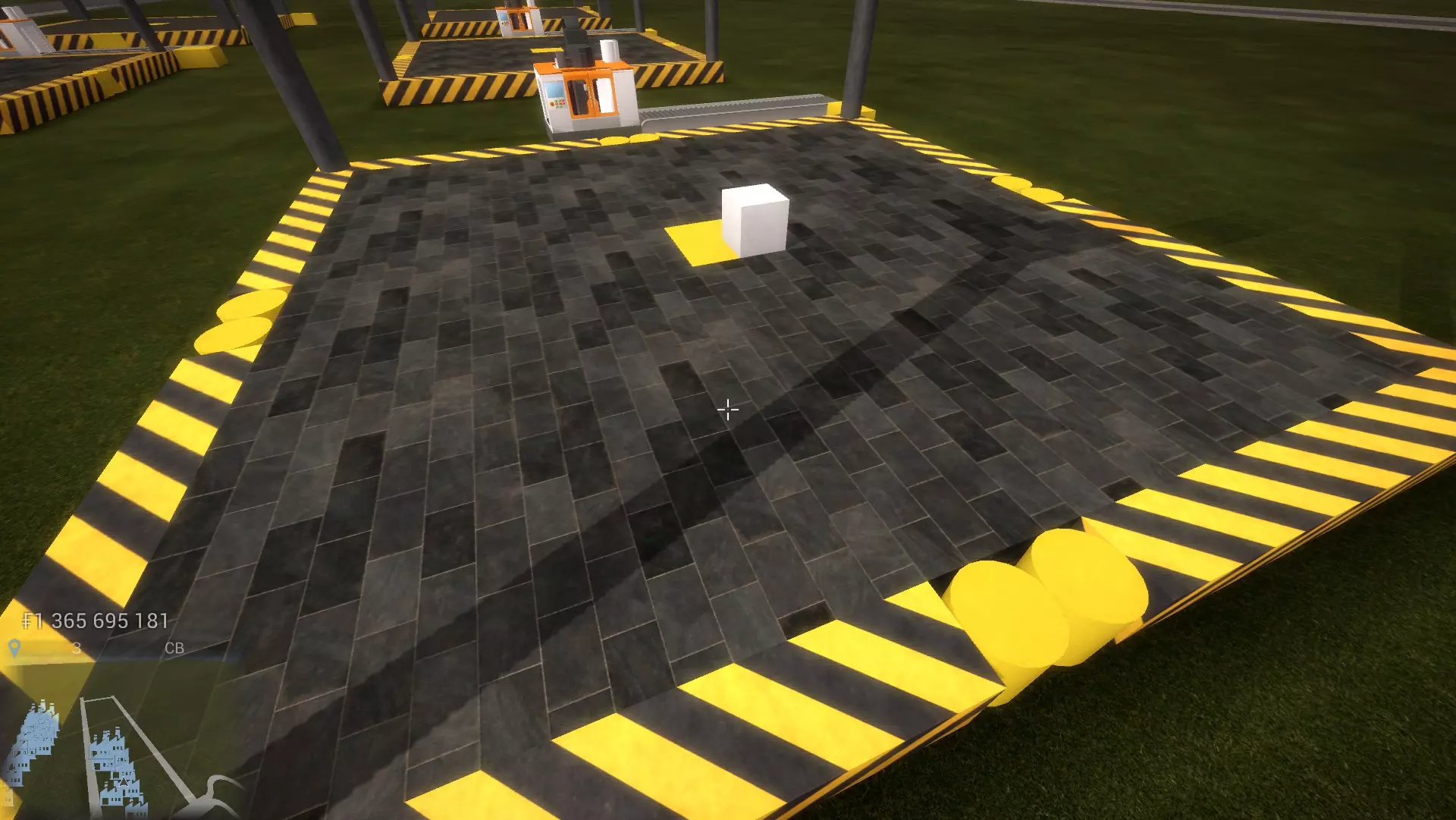
2. 将其拉伸至我们所需的尺寸
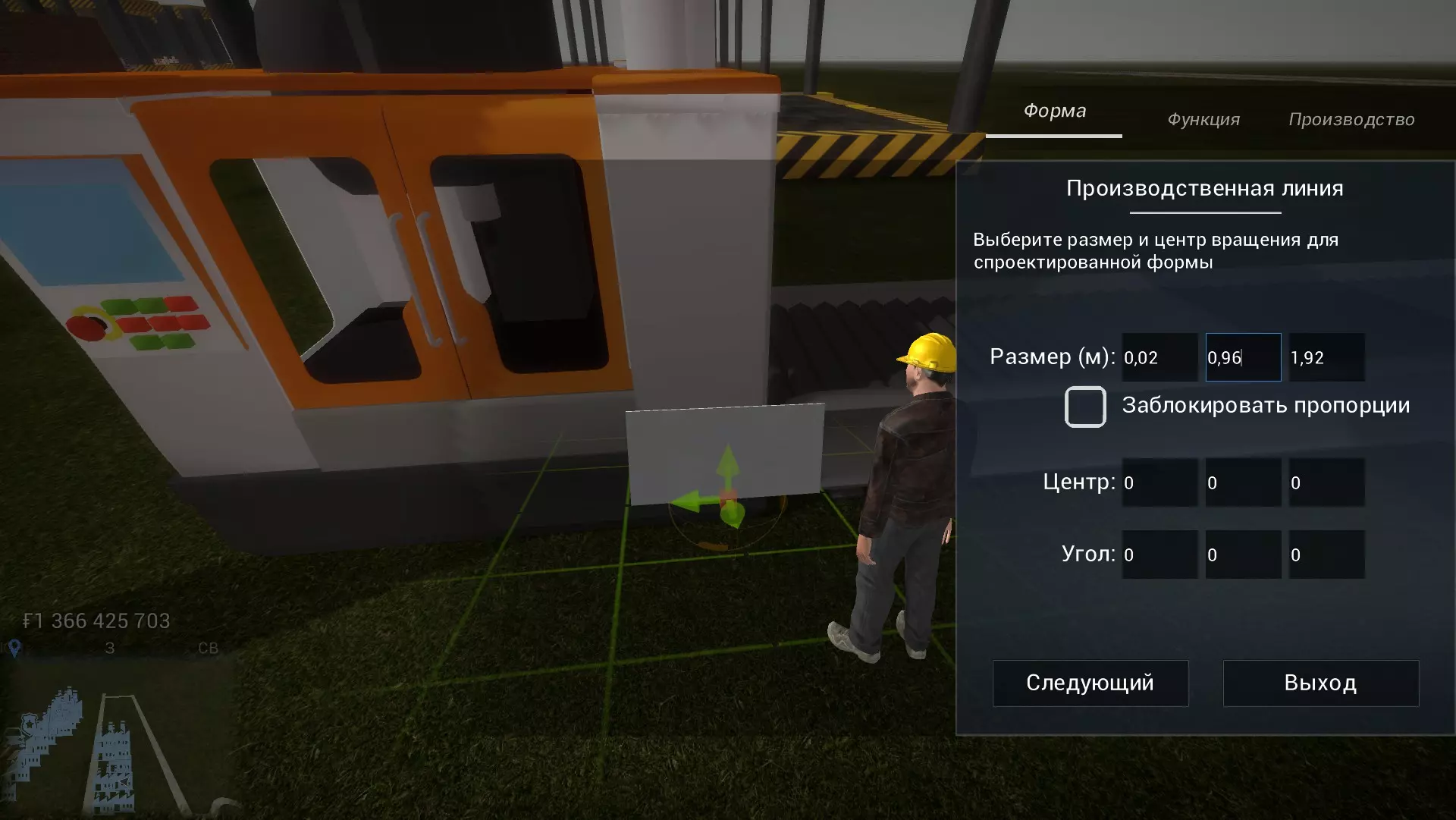
3. 赋予其功能 - 作为门的一部分并投入生产 4. 制作我们未来图景的小细节
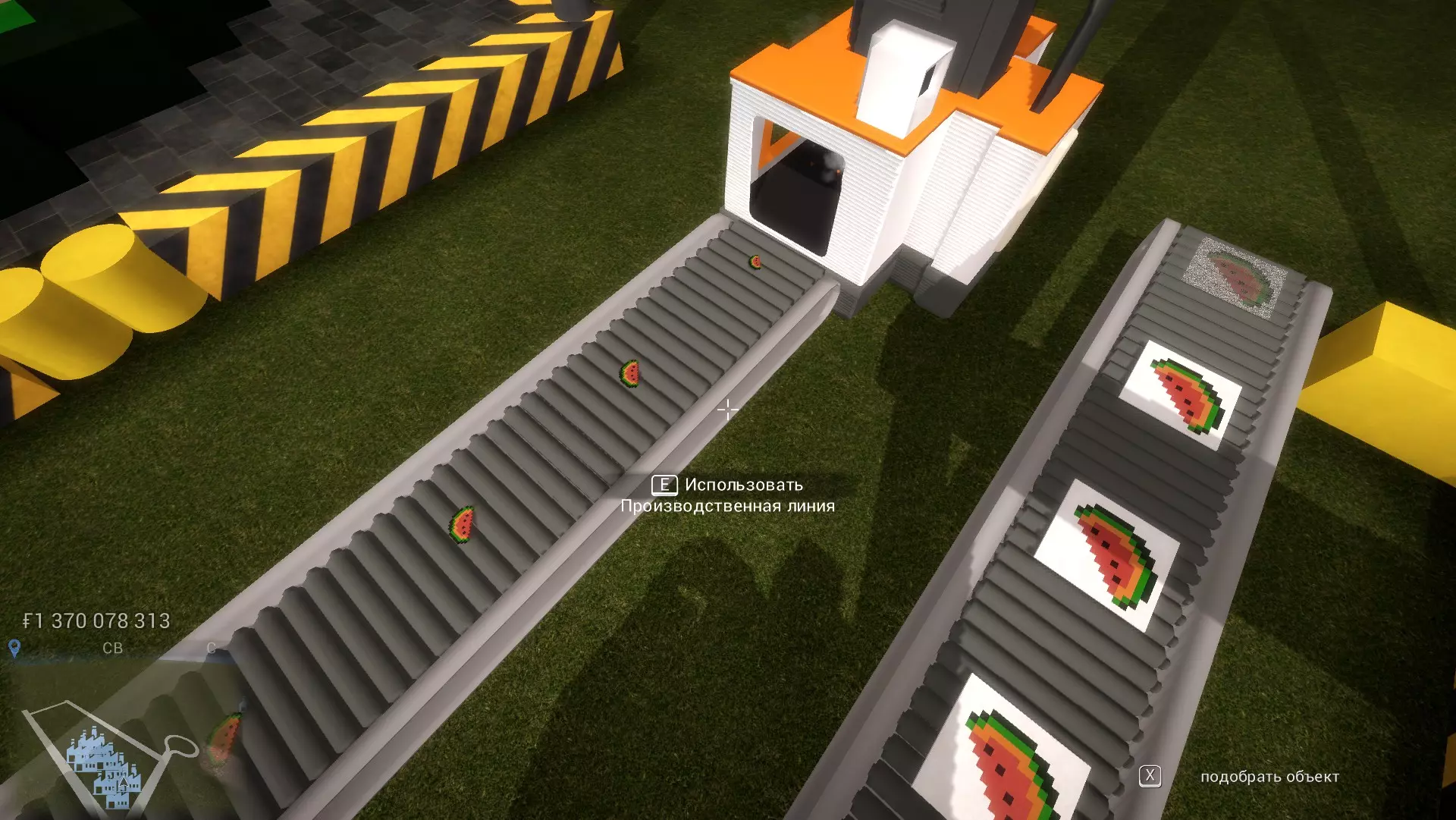
]
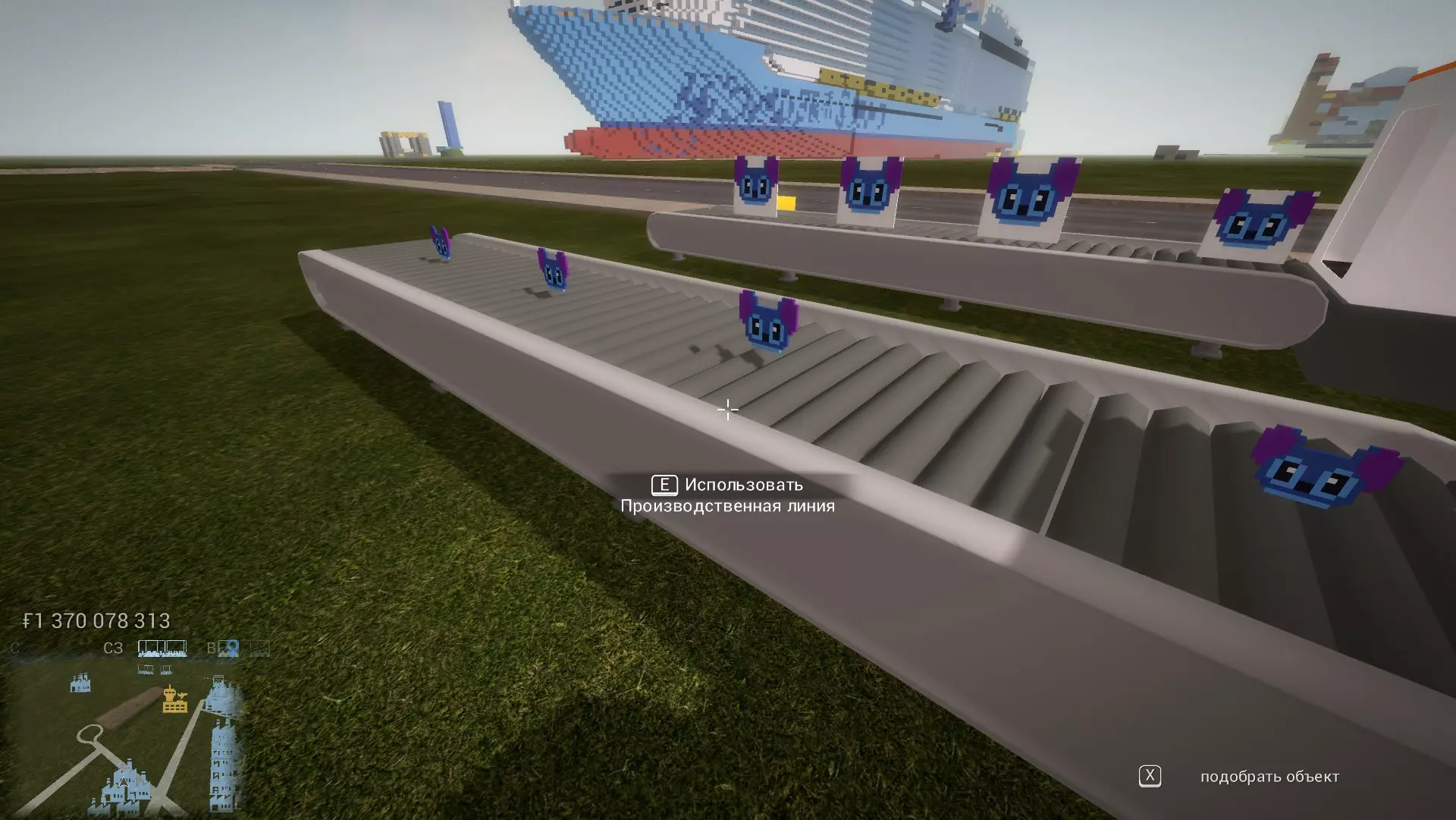
5. 建造用于组装的设施
6.按我们需要的顺序在其中摆放画作的细节。我们可以将它们放在任何位置,并以任何角度摆放——尽情尝试吧。
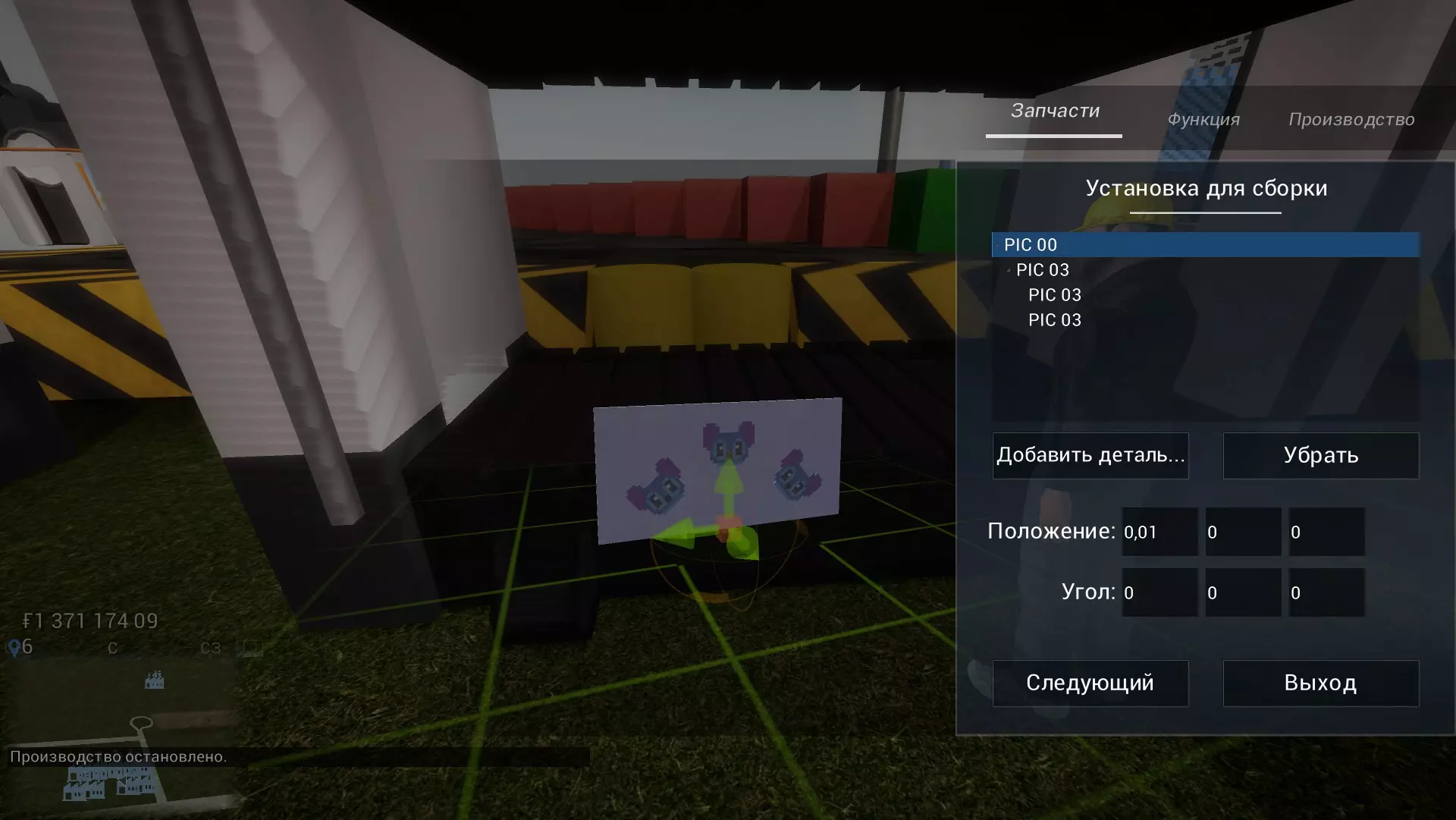
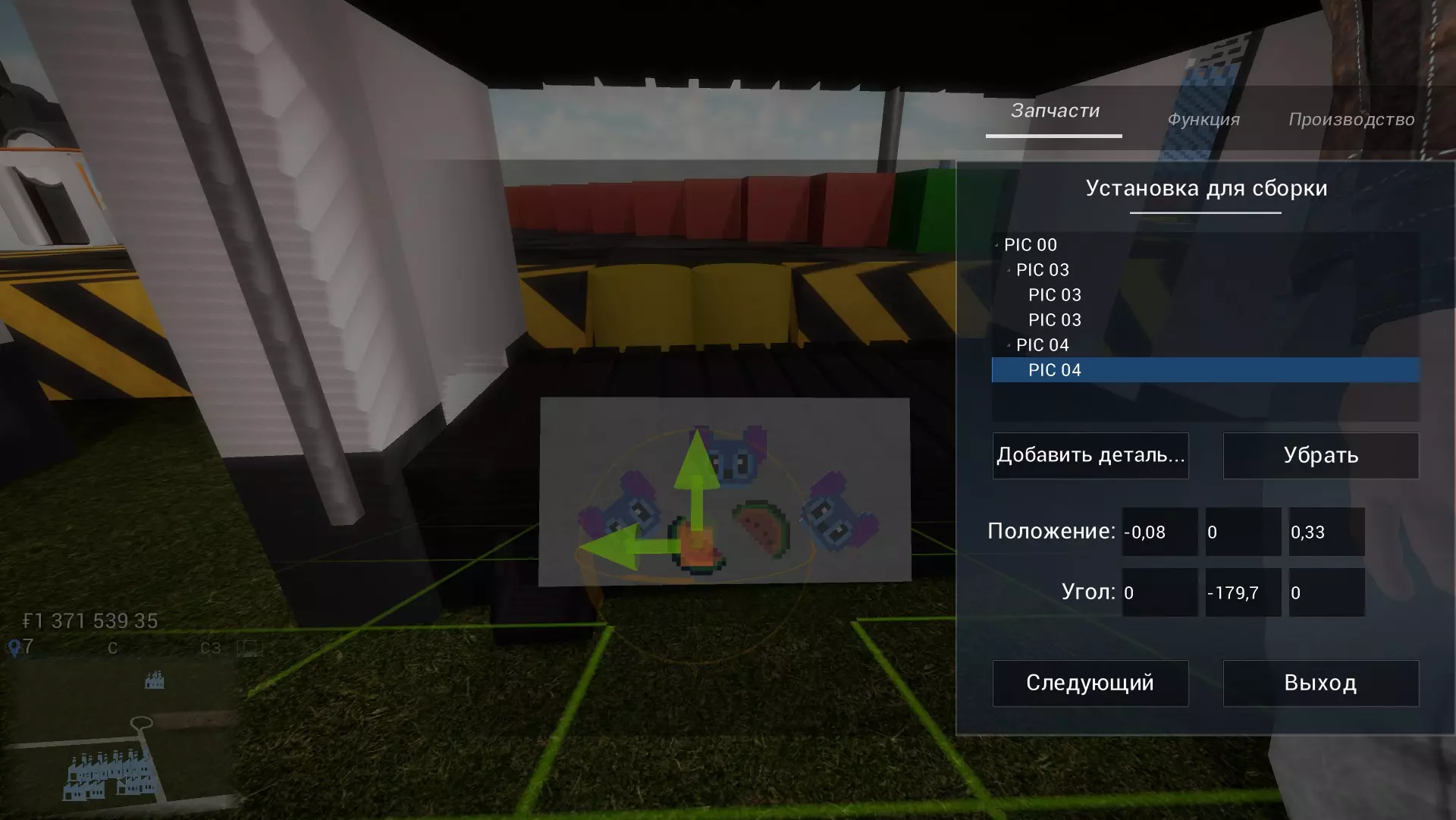
7. 所有部件摆放完成后,为第一个部件设置【始终开启】功能。命名后将其挂到墙上。
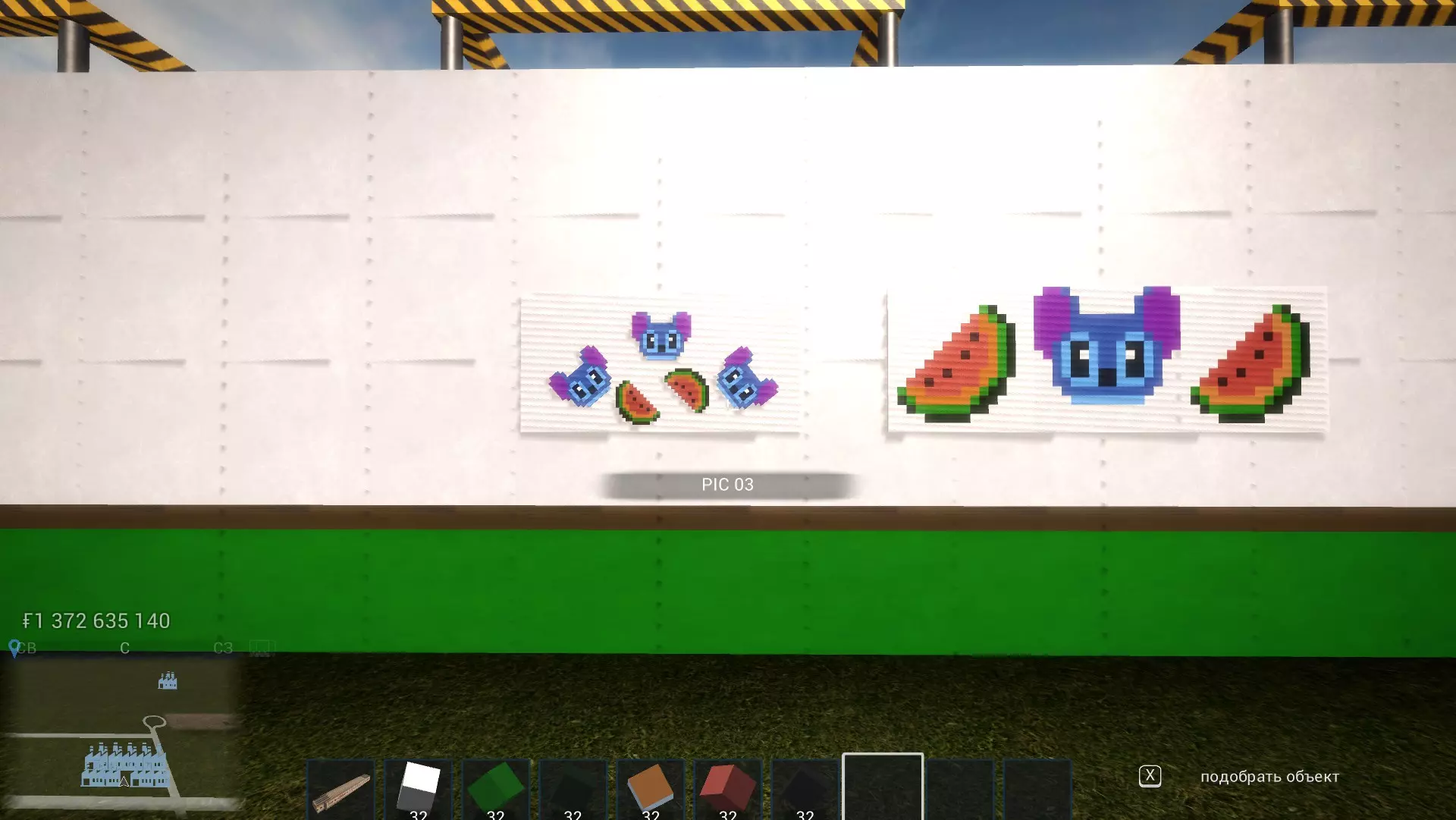
建议:在工作的不同阶段,不要害怕启动和停止安装程序。这有助于保存工作进度。以上就是全部内容。