换一换
换一换 


优化性能问题 注意游戏内设置和无效的基准测试 基准测试毫无用处,因为它渲染的世界中除了阿尔西亚场景里的几条龙外,几乎没有任何模型。不要依赖它。 游戏内帧率限制器,如同大多数日本PC移植游戏一样,表现也很糟糕。 在游戏中,将帧率限制器设为120,屏幕设置为无边框,垂直同步关闭。我们可以通过NVIDIA控制面板来控制帧率。 在NVIDIA控制面板(或其他等效软件)中: 1. 打开NVIDIA控制面板,进入《魔咒之地》的应用设置。 2. 将低延迟模式设为超高。 3. 将帧率上限设为60(即使你的电脑配置不错,也不要尝试更高的帧率,否则可能出现难以忍受的掉帧)。 4. 将电源管理模式设为最佳性能。 如果降低设置后能稳定保持60帧,可以尝试用这种方法将游戏帧率上限设为50或40,并将游戏内的帧率上限设为60。 非常重要的一点是,你设置的帧率上限要低于游戏内的设置,因为游戏自带的帧率限制器效果很差。 另外,记得更新驱动程序,这次更新确实很重要。只有安装了针对本游戏的GameReady驱动程序或更新版本,Direct Storage和DLSS才能正常工作。 安装新的显卡驱动程序会重置你的NVIDIA控制面板设置,因此你可能需要重新进行设置。 游戏内设置提示(仍在测试中): - 可变着色目前似乎没有任何作用。 - 请记住,最高纹理内存设置适用于12GB显存的显卡。 - 动态分辨率会影响你的帧时间,因此最好将其关闭。 - 预设可以在设置后切换为自定义来更改。该预设的变量将保留,但现在可以修改。要恢复到该预设,请再次选择它。要再次编辑,请选择自定义,依此类推。 - 将云设置为低会比其他设置提升帧率,而且看起来也不错。标准云和高云的效果大致相同,所以如果不选低云,不妨直接选择高云。 注意纹理和模型的内存分配,不要过于接近内存上限,因为内存消耗是**持续变化**的。在不同场景中随机暂停游戏并查看菜单,你就会明白我的意思。如果在空旷且基本静态的区域内存指示器就已达到最大值,那么当游戏运行更吃资源的内容时,内存肯定会超限。 标准画质的质量并不差,强行将某些设置调得比标准画质更高,对性能的影响会超出你的预期。我仍在测试哪些设置对性能的影响最大。 光线追踪(RT)在画质上带来的提升并不明显(有点可惜,这款游戏其实很需要它),但它的性能开销却不小。赶紧关掉动态模糊吧 高质量模型和纹理过滤是最吃配置的两个选项。标准画质的过滤效果看起来也不差 云和雾效建议保持标准设置(反正也没有高雾效选项)。如果遇到性能问题,可以尝试设为低。另外,“雾效”这个描述不太准确,因为它实际上包含了几乎所有粒子效果。记住:重要的是你要将自己的帧率上限设置得低于游戏默认值,因为游戏自带的帧率限制器很糟糕。 Steam Deck 设置: 使用 GE-Proton7-48。 在属性和启动设置中输入:-NoDirectStorage。 游戏内设置: 除纹理内存设为标准、FSR 设为质量外,其余均调至最低。 分辨率 800p,游戏内帧率上限设为 60,关闭游戏内垂直同步。 将用户界面和文本大小调为大。 Steam 覆盖层: 在 60Hz 下帧率上限设为 30。 如果出现卡顿,可尝试将帧率上限设为 40 并允许画面撕裂,或设为 30。这更多是个人偏好,因为该游戏的帧率上限表现不佳。你也可以尝试使用游戏自带的设置,看看哪种最适合你。 记住,由于我们关闭了 DirectStorage,地图界面加载会需要一点时间,请耐心等待,游戏没有崩溃。更改任何设置后,游戏需要一点时间来适应,之后帧率就会恢复正常。
《魔咒之地》性能优化:减少卡顿与掉帧

导读
这是《魔咒之地》的性能优化指南,核心是通过NVIDIA控制面板替代游戏自带帧率限制器来减少卡顿掉帧:将显卡驱动更新至GameReady版本,在NVIDIA控制面板把该游戏的低延迟模式设为超高、帧率上限设为60、电源管理设为最佳性能,同时搭配合理的游戏内设置,Steam Deck用户也有专属设置方案。


评论
共0条评论

《魔咒之地》西班牙语版第一部分
游戏的前3小时内容,让大家了解一下游戏的大致情况。这不是完整的游戏流程,因为在这3小时之后,我发现很难以不错的画质进行录制。第一部分为西班牙语无解说版本。
2026-04-07 07:000赞 · 0评论

深海迷航2卡顿 帧数暴涨60+!深海迷航2帧数优化+画面设置教程,解决:卡顿掉帧/崩溃闪退/画面模糊/帧数低
2026-05-16 10:360赞 · 0评论
APEX英雄 帧数暴涨80+!Apex英雄29赛季帧数优化教程,解决卡顿掉帧/崩溃闪退/黑屏卡死/帧数低问题
2026-05-18 07:050赞 · 0评论
卡顿掉帧/帧数低真凶!<em class="keyword">apex</em>新赛季CPU线程调度冲突导致 禁用超线程即可解决丨<em class="keyword">apex</em>英雄low帧低丨<em class="keyword">apex</em>英雄丢帧
2026-05-15 19:201赞 · 0评论
绝地求生 绝地求生分辨率设置
2026-05-13 14:060赞 · 0评论
幻塔 幻塔手机端卡顿掉帧的元凶
录屏会锁60帧并降画质,视频可能看不明显,打架经常掉帧的可以自己改改试试。 视频是前几天的,后来我仔细对比了一下,前后最大的区别是远镜头下多了很多黑线,视角放大…
2026-05-10 23:030赞 · 0评论

跳跃bug修复
跳跃bug修复指南 修复方法: 要修复此bug,你需要在游戏设置中启用垂直同步,并且我还必须在NVIDIA控制面板中启用垂直同步。我之前将其设置为“使用3D应用…
2026-04-07 01:000赞 · 0评论
暗区突围优化 4月2日更新后暗区突围卡顿掉帧/闪退卡死/黑屏崩溃/low帧低/抽帧问题优化解决方法
2025-11-01 14:510赞 · 0评论

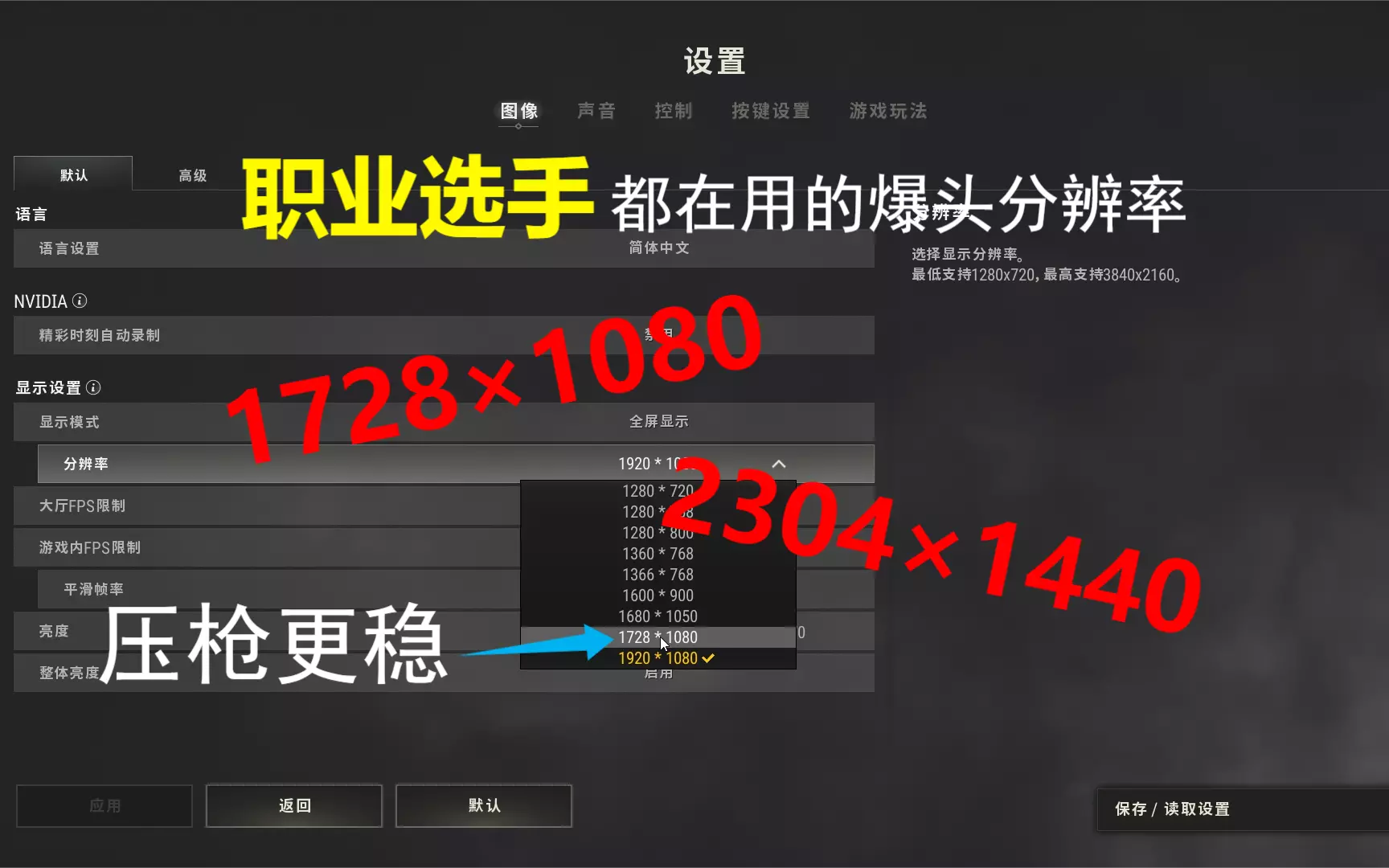
FPS 【绝地求生】职业选手都在用的1728×1080分辨率怎么设置,这个视频教会你
1K分辨率(1920×1080)显示器设置为1728×1080 2K分辨率(2560×1440)显示器设置为2304×1440
2025-09-16 02:130赞 · 0评论
龙之谷花屏 龙之谷卡顿掉帧怎么办?有效解决方法全解析
在《龙之谷》中遭遇掉帧问题,许多玩家都深有体会。即便操作精准、技能循环早已烂熟于心,一旦进入副本或BOSS战阶段切换,画面却突然卡顿,角色动作断断续续,输出节奏…
2025-08-06 21:500赞 · 0评论
暂无更多
最新更新
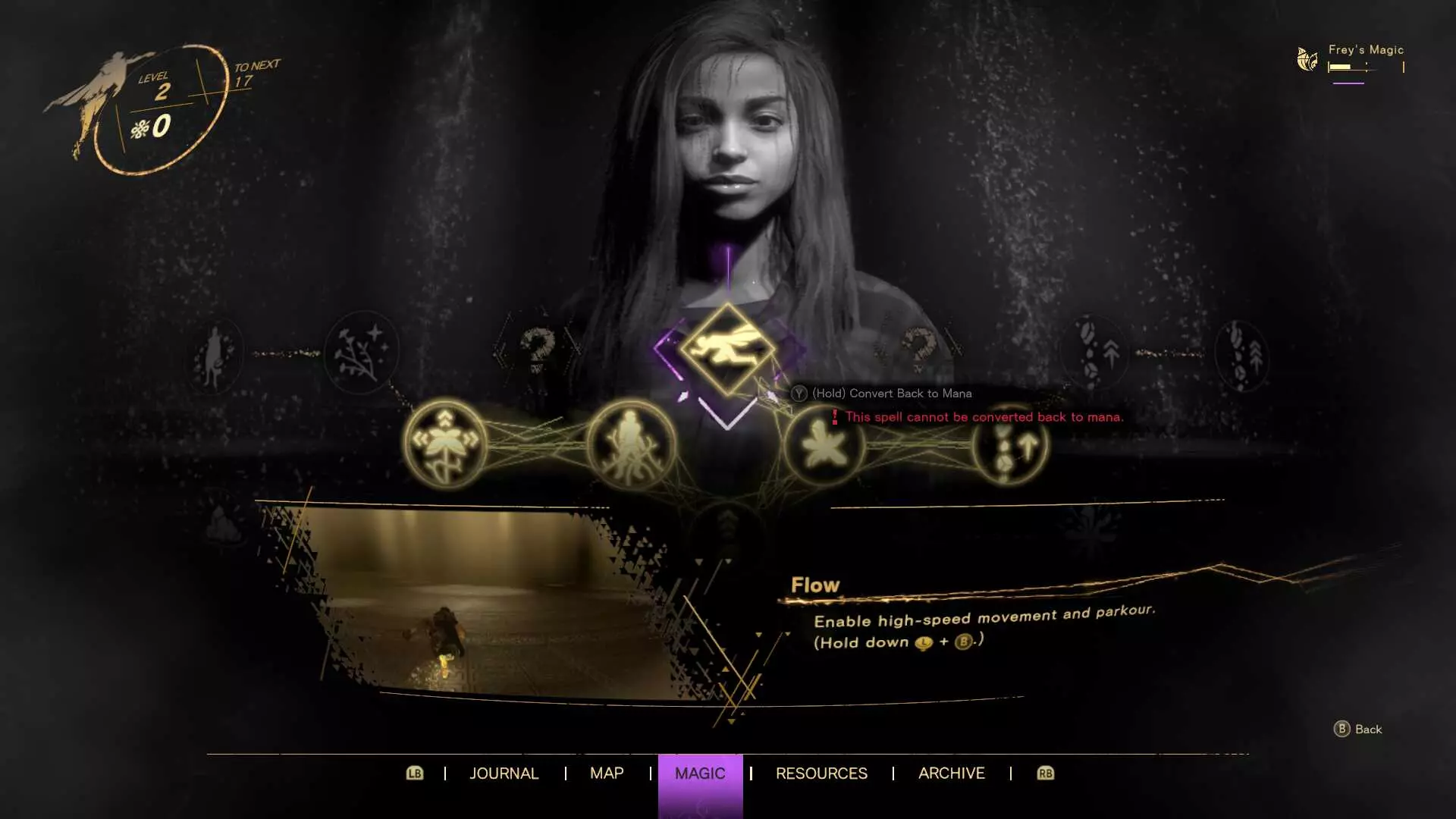
- 魔法跑酷功能无法使用 — 你是否因为芙蕾无法跳跃而卡在教程关卡?(反正我是遇到了) 不过你很幸运,解决方法如下: 关闭魔法跑酷教程弹窗后,连续按Select/Option/Tab键打开状…
- 《魔咒之地》西班牙语版第一部分 — 游戏的前3小时内容,让大家了解一下游戏的大致情况。这不是完整的游戏流程,因为在这3小时之后,我发现很难以不错的画质进行录制。第一部分为西班牙语无解说版本。
- 《魔咒之地》性能优化:减少卡顿与掉帧 — 优化性能问题 注意游戏内设置和无效的基准测试 基准测试毫无用处,因为它渲染的世界中除了阿尔西亚场景里的几条龙外,几乎没有任何模型。不要依赖它。 游戏内帧率限制器…