换一换
换一换 




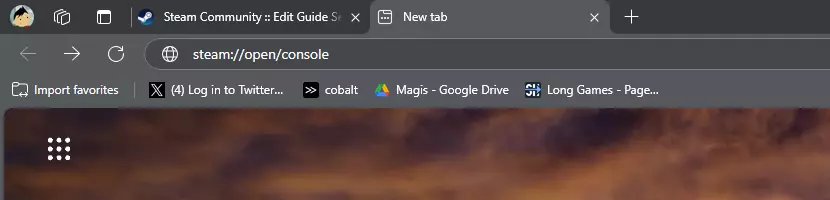
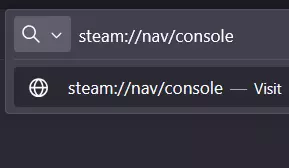
本指南将向你展示如何下载游戏的旧版本并进行游玩。 我会介绍【Glad Giraffe】更新,因为它是游戏简化更新前的最后一个版本。 本方法仅适用于Windows系统。我不清楚在其他平台上如何操作。 你可能需要了解如何在自己的平台上打开Steam控制台。 小提示 本指南是针对Windows版Steam制作的。 我不清楚在其他版本上如何操作。 此外,唯一可能需要根据操作系统进行调整的部分是打开Steam控制台,这在其他系统上肯定有很大不同。 你可以在互联网上查找相关方法。 另外,耐心是一种美德。请记住,你将直接从Steam服务器下载旧版本。 启用Steam控制台: 要从游戏下载之前的更新,我们首先需要在你的Steam客户端上启用控制台。 有两种方法可以做到: 第一种方法在你操作后很可能会立即生效。 按下Windows徽标键+R,然后在文本框中输入:"steam://nav/console" 运行该命令将在你的Steam上打开【控制台】选项卡(即使Steam已经在运行,也无需关闭它)。
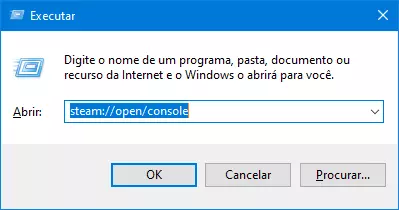
第二种方法是打开Steam快捷方式的属性,然后在其末尾添加“ -console”。 不知为何,这种方法对我不起作用,但第一种方法有效。 下载游戏的旧版本。 要下载旧版本,我们首先需要找到它。 作为参考,我们可以使用Starbounder来查找更新发布的时间,并通过Steam DB的manifest页面下载所需版本的游戏。 如果你只想下载特定版本的游戏,可以跳到下一步获取manifest编号。 例如: Glad Giraffe更新于2015年12月15日发布。我们需要查找日期为2015年12月15日的Manifest,或者是下一次更新前最新的非测试版Manifest,以下载该游戏更新。请注意,出于某些原因,如果你未使用你的Steam账户登录SteamDB网站,该网站将不会显示所有的游戏版本清单。
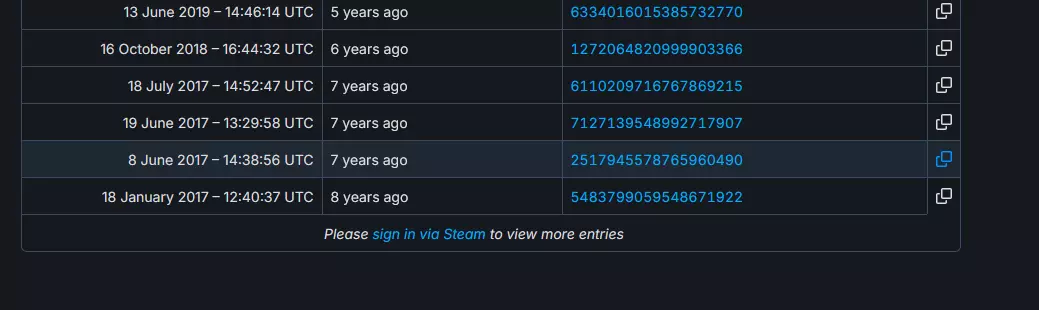
清单行末尾的蓝色方框,点击它会将从Steam控制台下载该特定版本游戏的链接复制到剪贴板。 要下载它,你需要打开Steam,进入【控制台】,然后将复制的文本粘贴到其文本框中。 粘贴的文本应如下所示:【download_depot <数字> <更多数字> <更多数字>】 不会有进度条或其他提示,但下载完成时会在控制台显示,同时会显示更新的下载位置,所以请等待一段时间,可以去看个视频之类的。 特定版本下载列表 其中包含你可以下载的特定游戏更新列表。 输入命令并按回车键后,等待控制台显示确认消息。确认消息也会显示游戏的下载目录。

你可以在此处查看每个版本所提供的内容。如果你正在寻找最新的沙盒更新,请获取【Glad Giraffe】。版本 清单 【Cheerfull Giraffe】(基本上是1.的测试版本)download_depot 211820 211821 1832884687015271119 欢乐长颈鹿(最后一个沙盒更新) download_depot 211820 211821 1842730272313189605 愉悦长颈鹿 download_depot 211820 211821 4822988714066195114 活力长颈鹿 download_depot 211820 211821 234722745975791695 乐观长颈鹿 download_depot 211820 211821 7881549028894035700 狂暴考拉 download_depot 211820 211821 1181941016889826211 暴怒考拉 download_depot 211820 211821 147953706162142271 狂怒考拉 download_depot 211820 211821 5164766409002525939 愤怒考拉 download_depot 211820 211821 2454660953408374440 被冒犯的考拉 download_depot 211820 211821 7202667018365434471 愤慨考拉 download_depot 211820 211821 6862364170638162798 沮丧考拉 download_depot 211820 211821 2808196942879935607 恼怒考拉下载仓库 211820 211821 9074544928571942179 愤怒的考拉 下载仓库 211820 211821 3814411259811439312 不安的考拉 下载仓库 211820 211821 1973987759762023975 我尝试获取每个版本最新更新的链接,因为它们带来了包含问题修复和改动的补丁。 希望我没有弄混它们。 遗憾的是,不会显示下载进度。如果控制台在显示“正在下载仓库”消息时停留时间过长(比如10~20分钟),你可以尝试重新下载。 查找已下载的版本 下载完成后,Steam会告诉你文件的下载位置。

前往界面上显示的目录,你会发现该游戏版本的完整安装文件位于那里,文件夹名为【depot_数字】。 接下来该怎么做,以及需要注意什么: 你可以将该文件夹移动到其他位置,重命名为类似【星界边境旧版】或【星界边境(特定名称)】的名称,然后还可以将其添加为非Steam游戏快捷方式,以便通过你的库访问它。 根据你的版本,只需进入对应Windows(或其他操作系统)版本的文件夹,打开游戏可执行文件即可。
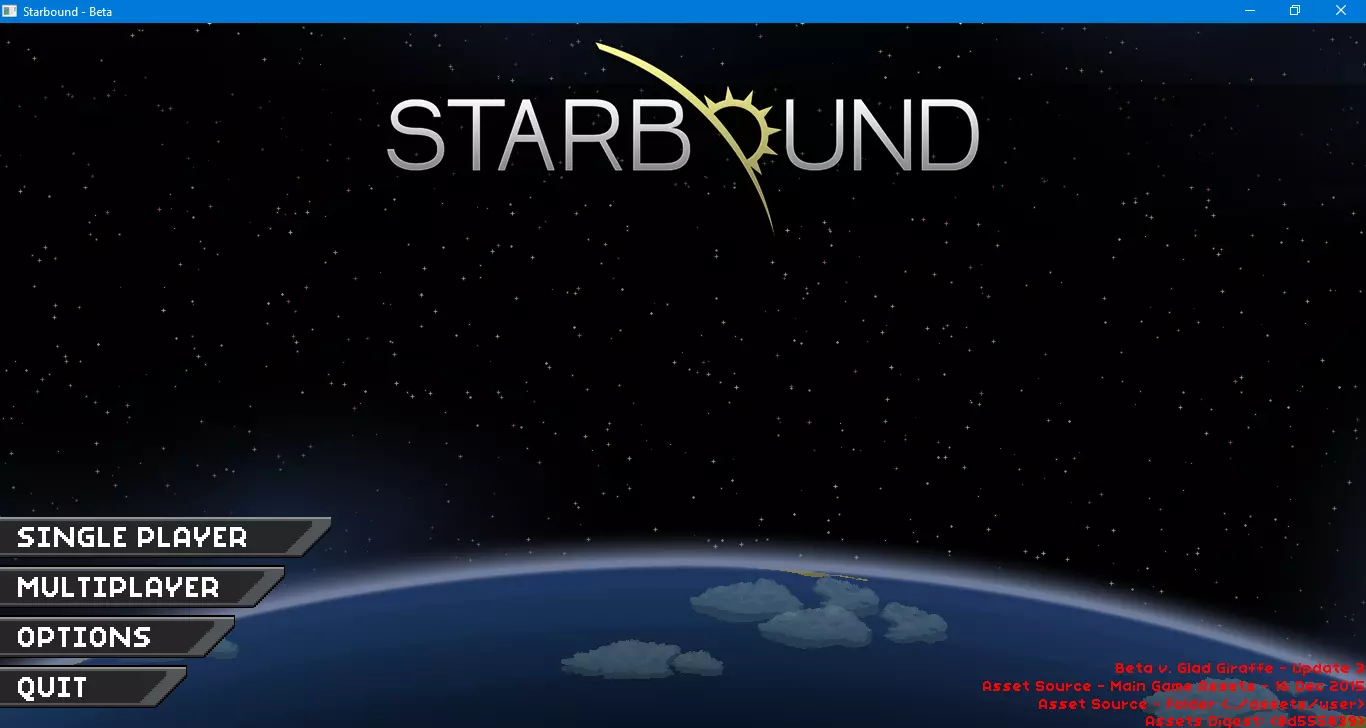
请注意,大多数模组在游戏的旧版本上可能无法正常运行,这可能会带来不少麻烦。并且根据你下载的《星界边境》版本不同,模组安装方法也可能有所差异(而且相关方法现在很可能已从互联网上消失),所以请务必留意这一点。 根据我在版本历史和一份旧补丁说明中看到的信息,如果你游玩的版本名称中包含“Giraffe”,那么该版本使用的是游戏近期的模组系统,因此安装模组应该不会有太大问题(除非这些模组依赖基础游戏中本应存在的某些内容)。 嗯……我相信你应该知道,如果你想和朋友一起游玩这个版本,他们也需要下载与你相同的版本,对吧?当然,你可以通过提供你使用的清单来简化流程,剩下的就交给他们处理啦。 无论如何,希望这份指南对你有帮助。如果你在使用本指南或获取旧版本的过程中遇到任何问题,请告诉我。 祝你玩得开心! 鸣谢