换一换
换一换 


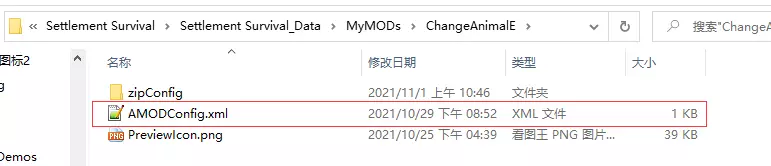
大家好,这是一份MOD制作指南。 1、创建MyMODs文件 1.1、找到游戏目录。示例:E: programs steam steamapps common 部落幸存者 1.2、进入部落幸存者_Data文件夹。(注意:该文件夹下的原有文件名不可修改。) 其中包含4个文件夹:StreamingAssets、Resources、Plugins、il2cpp_data。 1.3、在其中的部落幸存者_Data文件夹中,添加一个文件夹MyMODs。 (文件夹名不可修改)如下:
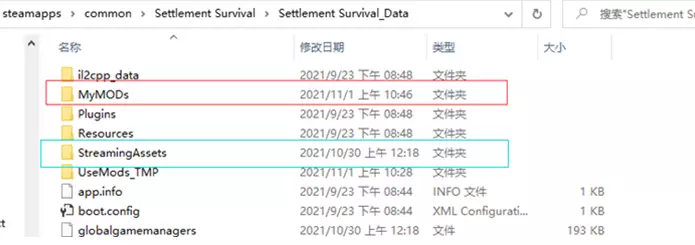
1.4、MOD制作主要修改的是StreamingAssets文件夹中的内容。这里存放了游戏的模型、音乐和配置文件(zipConfig)。 1.5、在MyMODs文件夹里,创建一个文件夹mod1(此处为MOD名称,可自行命名,但必须使用英文,不可使用特殊字符)作为MOD文件的存放位置,MOD所有内容存放在这里。
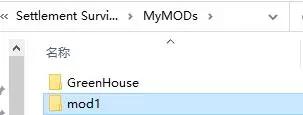
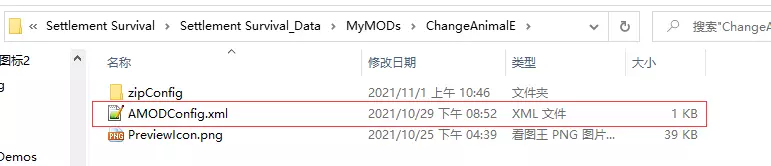
2、填写AMODConfig信息 2.1、在创建的mod1文件夹中:创建文件AMODConfig.xml。(可用txt改后缀名为xml)
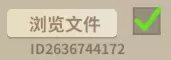
2.2、将以下基础信息复制到AMODConfig.xml中: <?xml version="1.0"?> <UGCItemInfo xmlns:xsd="http://www.w3.org/2001/XMLSchema" xmlns:xsi="http://www.w3.org/2001/XMLSchema-instance"> <Title>xxx</Title> <Des>xxxxxxx</Des> <Auther>xxxx</Auther> <Lang>schinese</Lang> <ChangeNote>xxxxxxxxxx</ChangeNote> <SteamKey_Str></SteamKey_Str> </UGCItemInfo> 2.3、粘贴到AMODConfig.xml后,将红色的xxx部分修改为自己想要填写的内容。 其中需要修改的内容为: MOD标题Title,MOD描述Des,作者名称Auther,MOD的修改内容描述ChangeNote(会在Steam端显示)。不需要修改的内容为: lang是语言(暂时无用)、SteamKey_Str是steam的生成(类似下图,若上传mod成功则会自动生成ID)
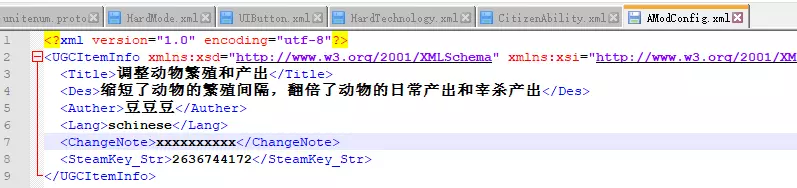
2.4、一个修改完成并上传成功的【AMOD配置文件】示例如下:
3、创建展示图片 创建名为【PreviewIcon.png】的图片作为mod展示图标,尺寸为200*120。 (注意:名称不可修改,大小写也不能更改)
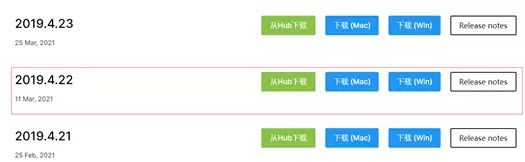
4、配置文件/修改 4.1、在自己的mod文件夹中新建zipConfig文件夹。将修改的配置文件放入zipConfig文件夹。 4.2、修改自己需要修改的xml文件。 xml文件位置示例:F: Program Files (x86) Steam steamapps common Settlement Survival Settlement Survival_Data StreamingAssets zipConfig 配置格式说明(不涉及可以不处理): 配置文件中如果以ArrayOfBuildingConfig开始标记的xml标识有很多独立的配置项。比如建筑表有很多BuildingConfig,可以删除不需要修改的项,仅保留修改或者新增的建筑。 如果不以ArrayOfBuildingConfig开始标记的xml则只能修改内容,不能部分删除,需要整表复制。 4.3、完成修改后,返回游戏主菜单。4、点击mod按钮,勾选自己创建的mod。 4.5、关闭界面载入mod的修改内容。(注意:载入时间根据修改内容大小有可能会较长,关闭界面时如有卡顿,是正常情况,请耐心等待。) 4.6、进入游戏测试,如果自己修改的功能正常,则可以返回主界面,点击自己修改的mod进行发布。发布成功,则其它玩家就可以使用你制作的MOD了。 附录:Mod上传失败 可能出现的错误提示 //k_EResultOK - 操作成功完成。//k_EResultFail - 一般性失败 //k_EResultInvalidParam - 提供的应用ID无效或与物品的消费者应用ID不匹配,或者您尚未为在Steam创意工坊配置应用管理员页面上提供的应用ID启用ISteamUGC。 //预览文件小于16字节。 //k_EResultAccessDenied - 用户没有所提供的应用ID的许可证。 //k_EResultFileNotFound - 无法获取有关物品的创意工坊信息,或者无法读取预览文件。 //k_EResultLockingFailed - 无法获取UGC锁定。 //k_EResultFileNotFound - 提供的内容文件夹无效。 //k_EResultLimitExceeded - 预览图片太大,必须小于1MB;否则用户在Steam云中没有足够的可用空间。//m_bUserNeedsToAcceptWorkshopLegalAgreement bool 用户是否需要接受【Steam 创意工坊法律协议】? 参见【创意工坊法律协议】,了解更多信息。 5、可选(资源修改) 资源修改,指的是修改游戏中的模型、图标、音乐等美术资源。 特别注意:即使不修改配置文件,zipConfig文件夹依旧需要存在,即使里面没有文件。 5.1、Unity 的安装 修改美术资源必须下载对应版本的unity,不同版本不适用。 (1)进入unity官网下载unity2019.4.22版本
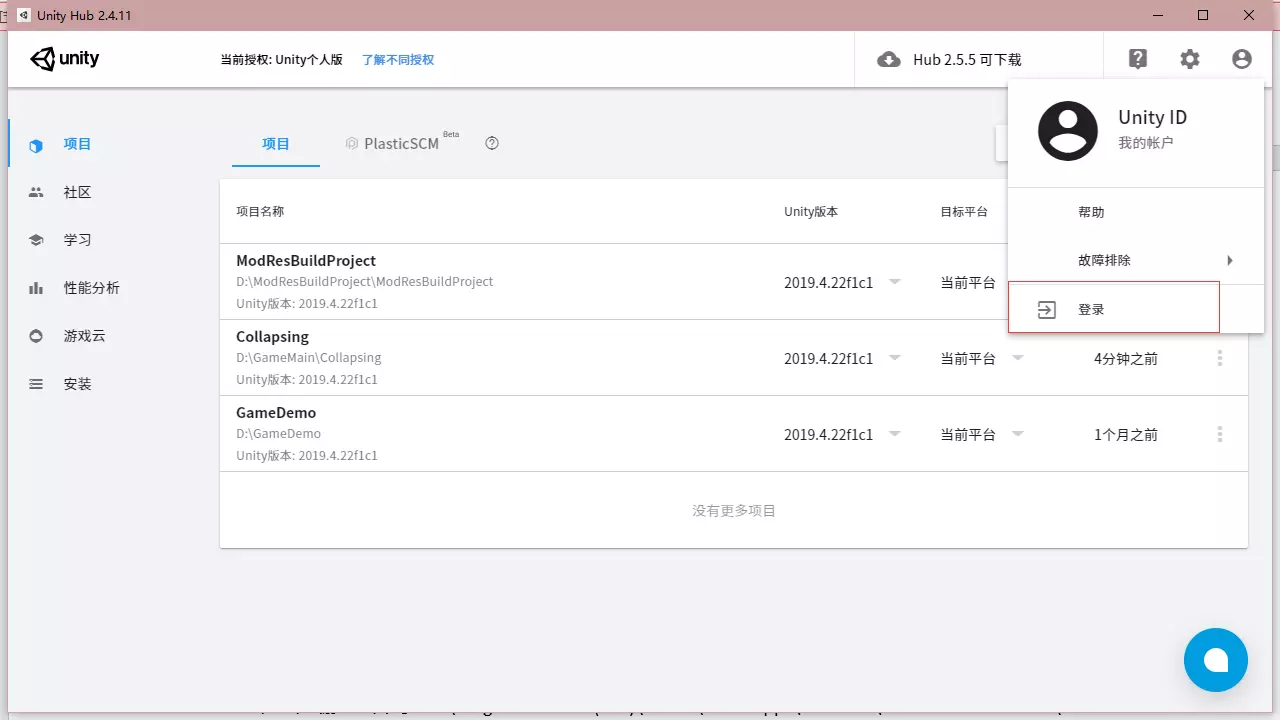
下载安装后,注册并登录个人账户。
在游戏目录F: Program Files (x86) Steam steamapps common Settlement Survival Settlement Survival_Data中找到unity资源包。

(4)解压到除Steam目录之外的任意目录位置,或者将压缩包拷贝到其他目录后再解压。
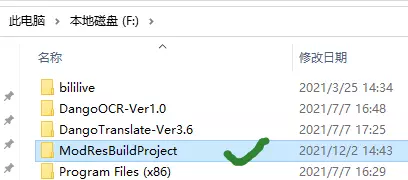
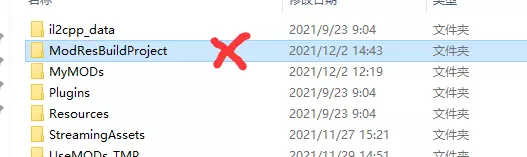
(注意:由于Steam的保护机制,不能直接在Steam目录内解压再拷贝) 然后点击添加,然后选择对应的文件。
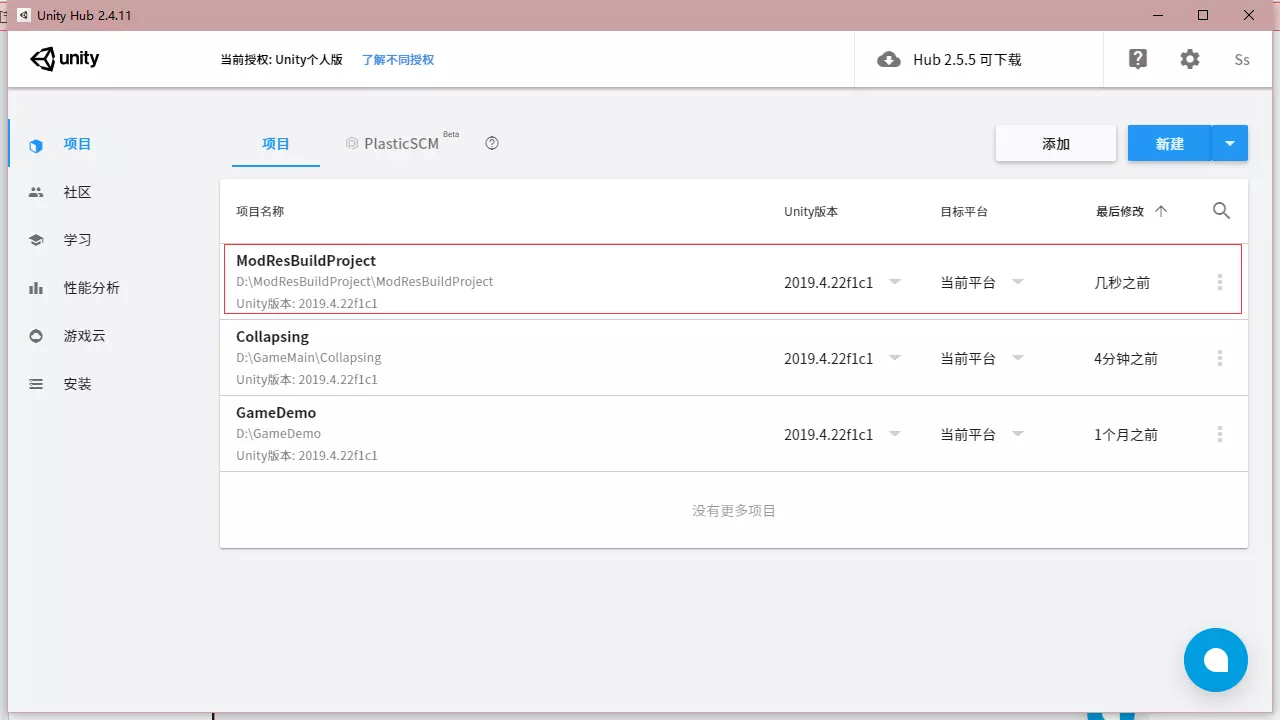
(6)若添加时提示【无效的项目路径】,则需要选择正确的文件路径,正确的文件路径子目录下必须包含所有所需文件夹。
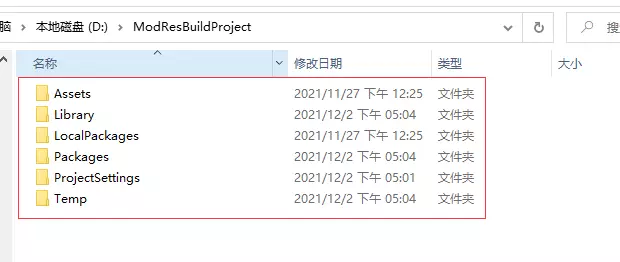
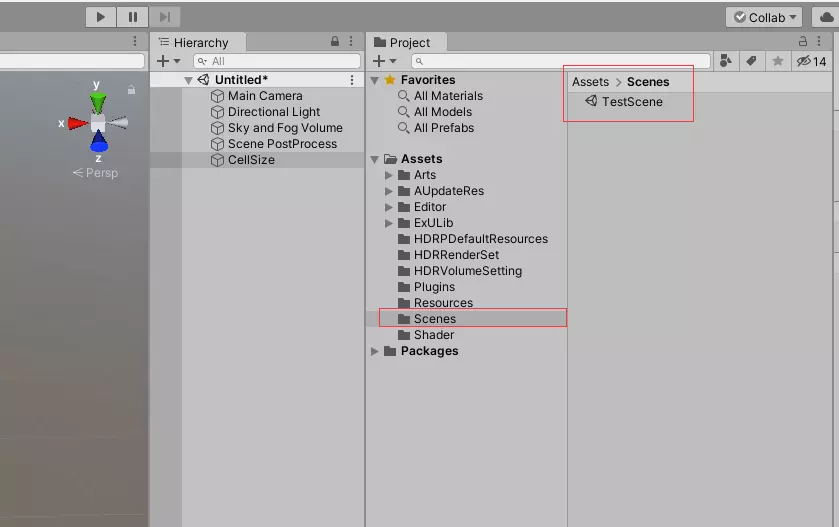
(7)点击新创建的项目名称,进入对应的Unity工程。 (8)进入工程后,在Project面板下方的搜索栏中搜索TestScene,双击进入测试场景。
5.2、环境配置 (1)打开Project面板中Assets下的BuildConfig文件,可右键该文件点击【在资源管理器中显示】快速打开文件夹。
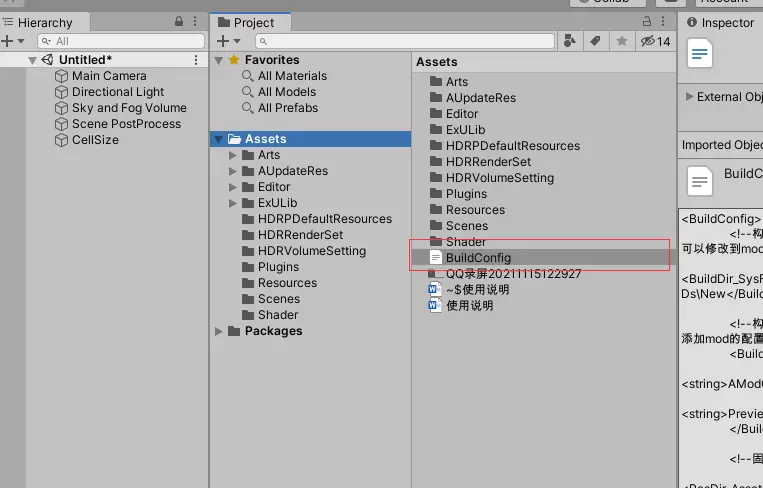
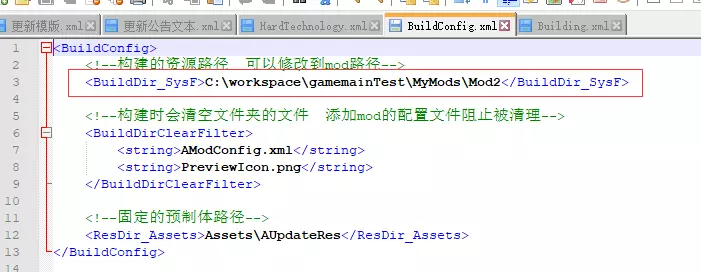
在文件中自行修改红框里的路径为自己mod所在的路径,其余的配置文件不修改即可。
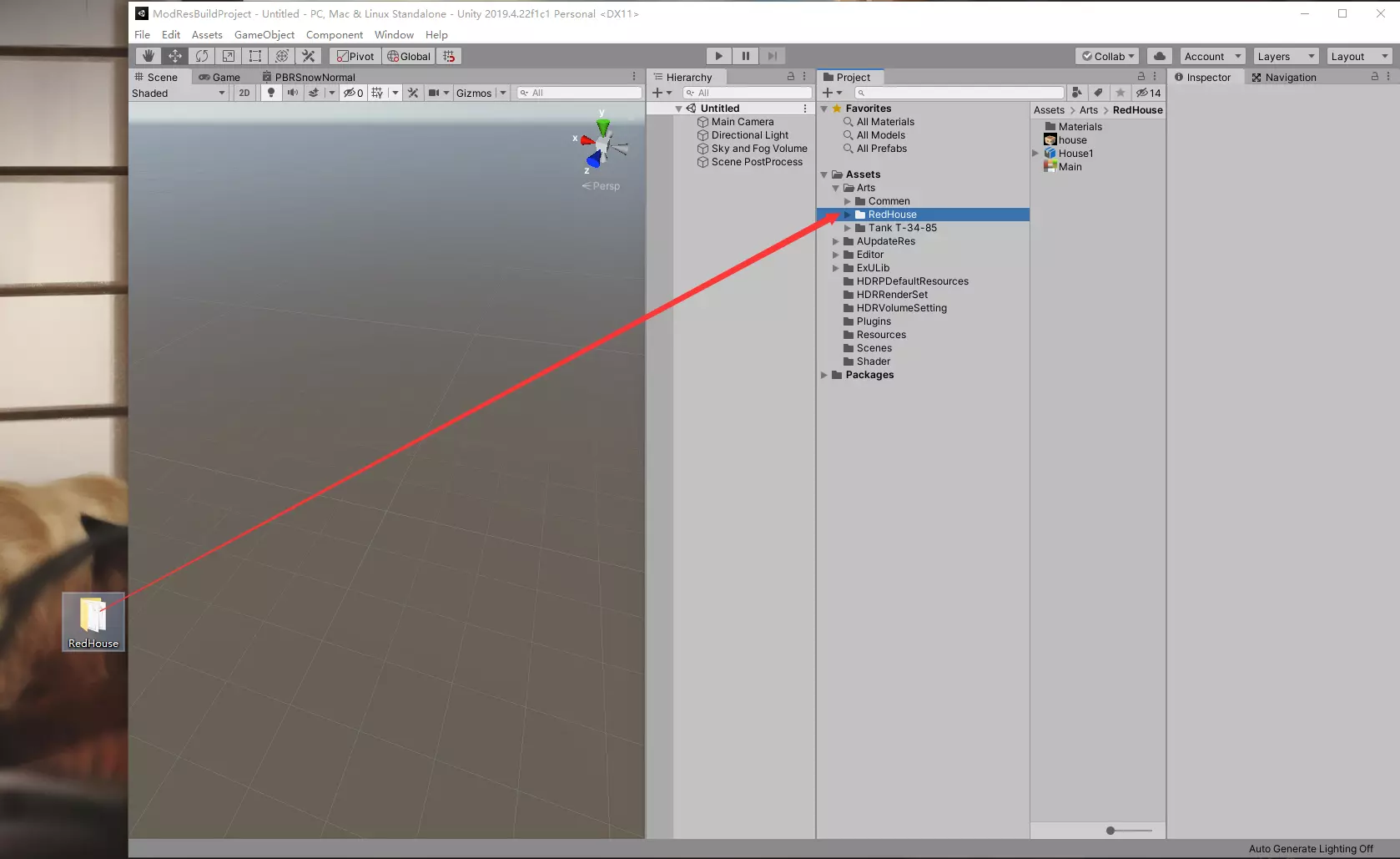
5.3、简易版(URP模式无效,无选中效果,无建造阶段,无破损效果) 强烈推荐跳过简易版,直接使用标准版模型教程开始学习。 (1)将准备好的资源{模型(FBX格式)、图片(PNG格式)、音乐(WAV格式)}放到Arts目录中。(拖拽资源到Project面板中的Arts文件夹处即可),Unity中所有文件名和文件夹的命名必须使用英文,如下图所示:
(2)将模型制作为预制体 将模型文件导入Unity之后,选中导入的模型进行下面的设置。 在检查器面板下的材质选项中,把位置调整为:使用外部材质(传统版) 如下图所示:
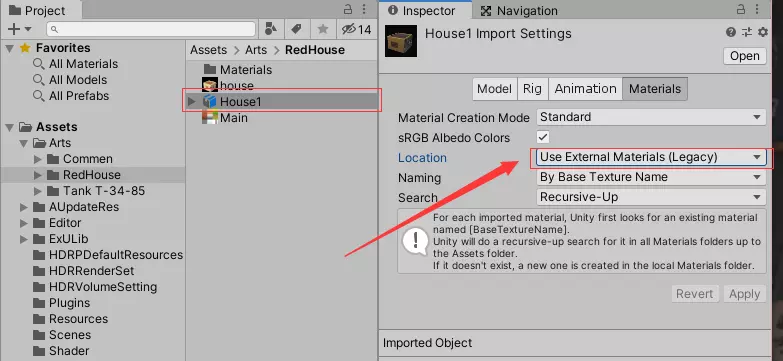
设置好之后点击右下角应用,Unity会自动生成Materials文件夹,模型的材质会放到里面。(模型文件需要自行附带材质和贴图,若没有则需重新寻找资源或自行查看相关教程) 将Project下的模型文件拖入到Hierarchy面板下的tank节点中,模型文件会出现在Scene窗口的场景里,并且会自动居中对齐。如果没有该窗口,需选择菜单-窗口-常规-Scene来打开该窗口。tank是预设场景中的模型,若看不到需双击TestScene进入预设的测试场景。
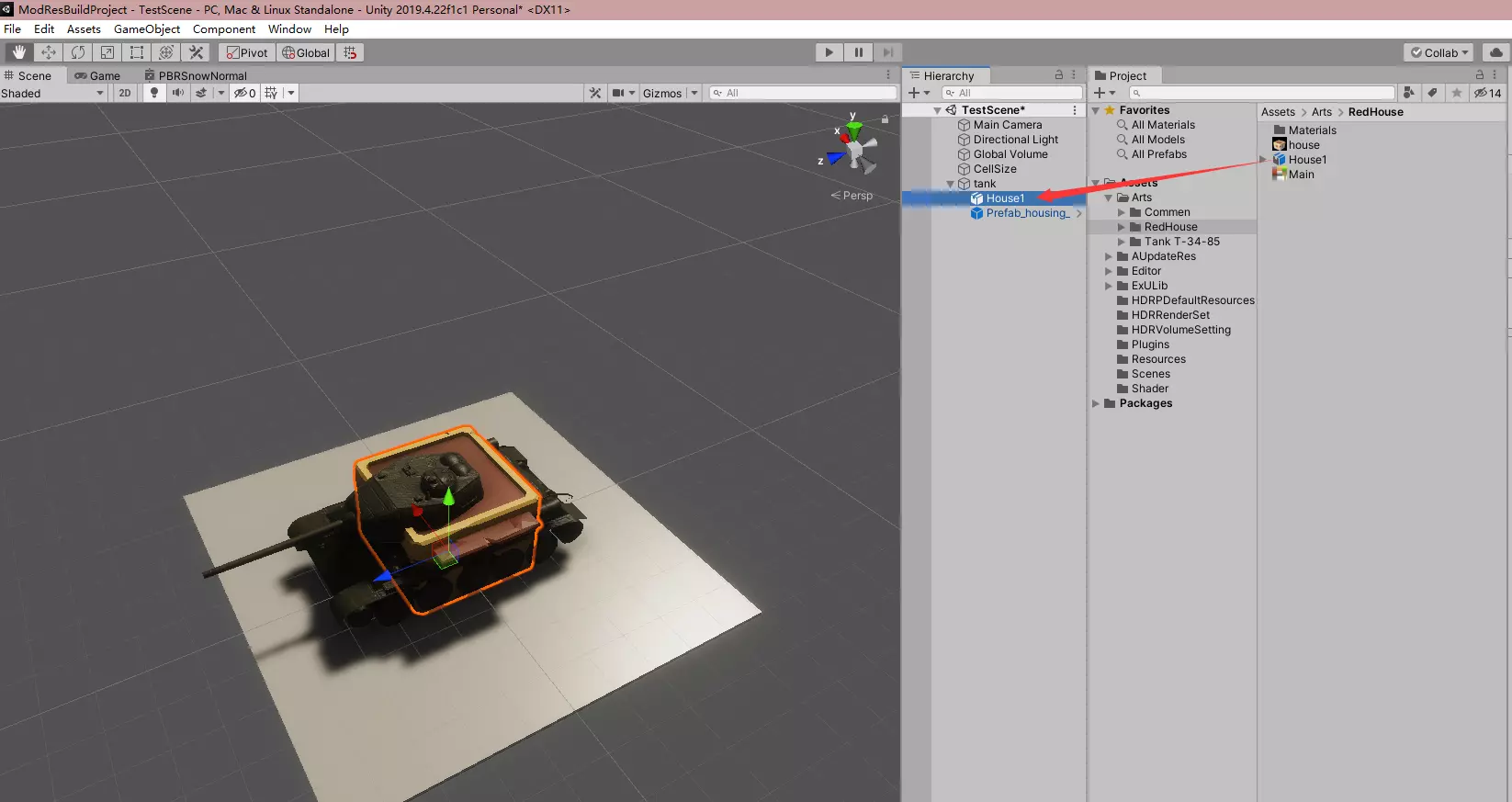
删除tank下Prefab_housing的模型,只保留拖过去的新模型,如下图。
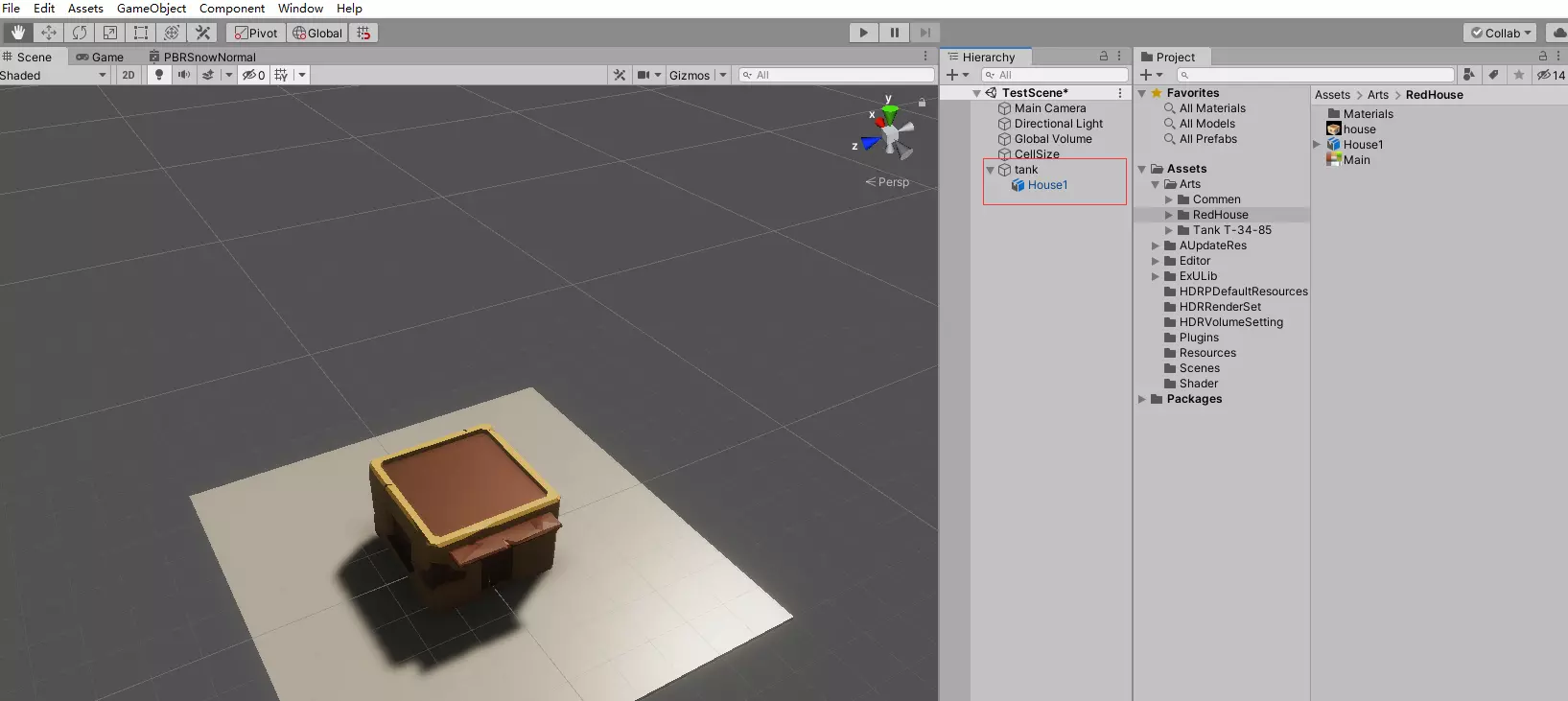
(可选)在层级面板中坦克上方有单元格大小,单元格大小为4*4格的住房大小,可以作为参考来对比建筑大小。选中拖拽过去的新模型,根据单元格大小,在检视面板下的变换面板中的缩放中调整尺寸大小,游戏中的每2.5米为一格,Unity中所有都以米为单位。
若是拖入场景过程中模型没有贴图,则点击层级面板下的模型,并在检查器面板中找到对应材质,将其拖入对应的颜色贴图(基础贴图)和法线贴图。
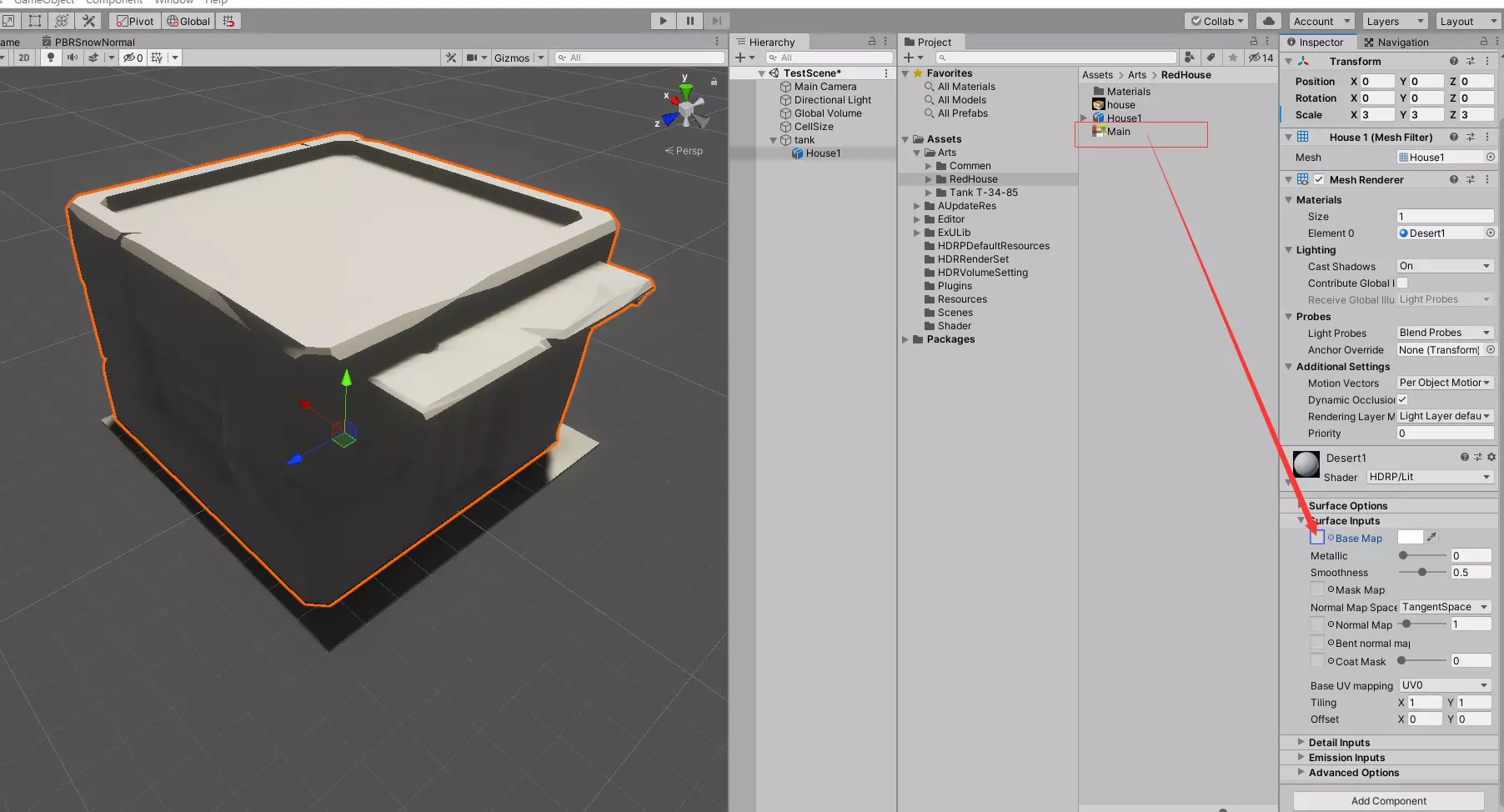
找到材质后,点击材质左下角的下拉箭头打开贴图界面,然后将项目中的main贴图拖拽到表面输入下方的基础贴图前的方框中。调整完成后,根据自身需求修改坦克的名称。
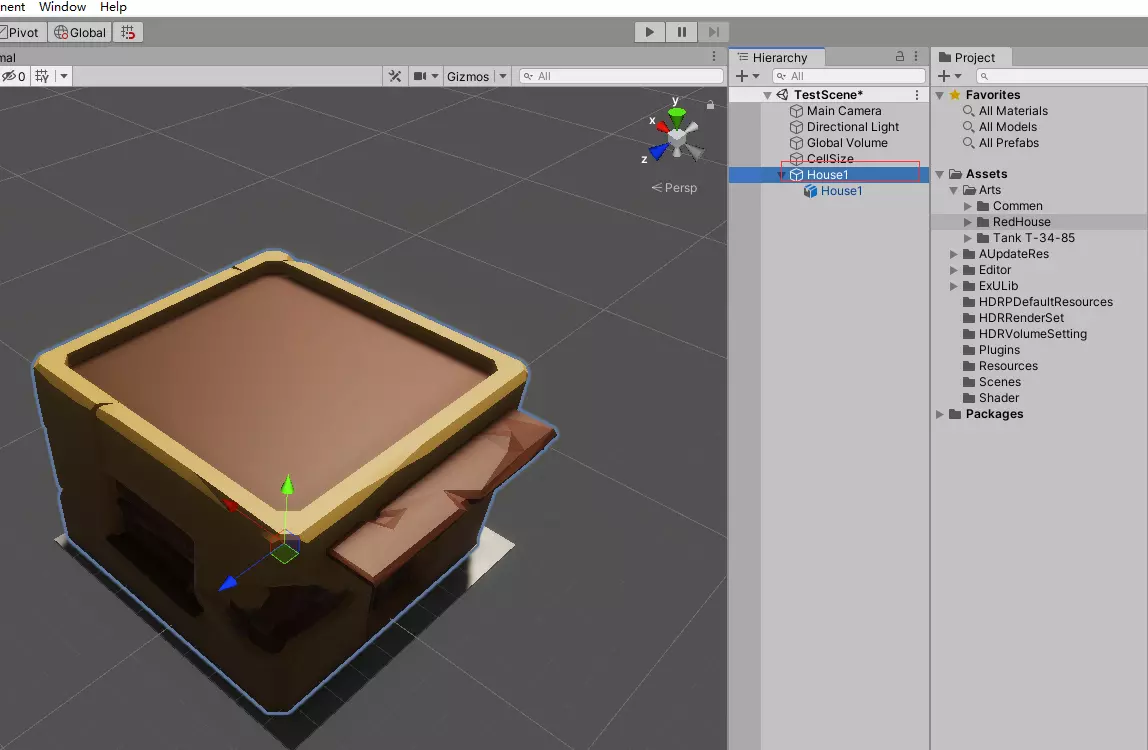
将层级视图中已重命名的模型拖入Assets/AUpdateRes/Model/Building目录下的任意文件夹(需记住路径,修改配置文件时会用到)。
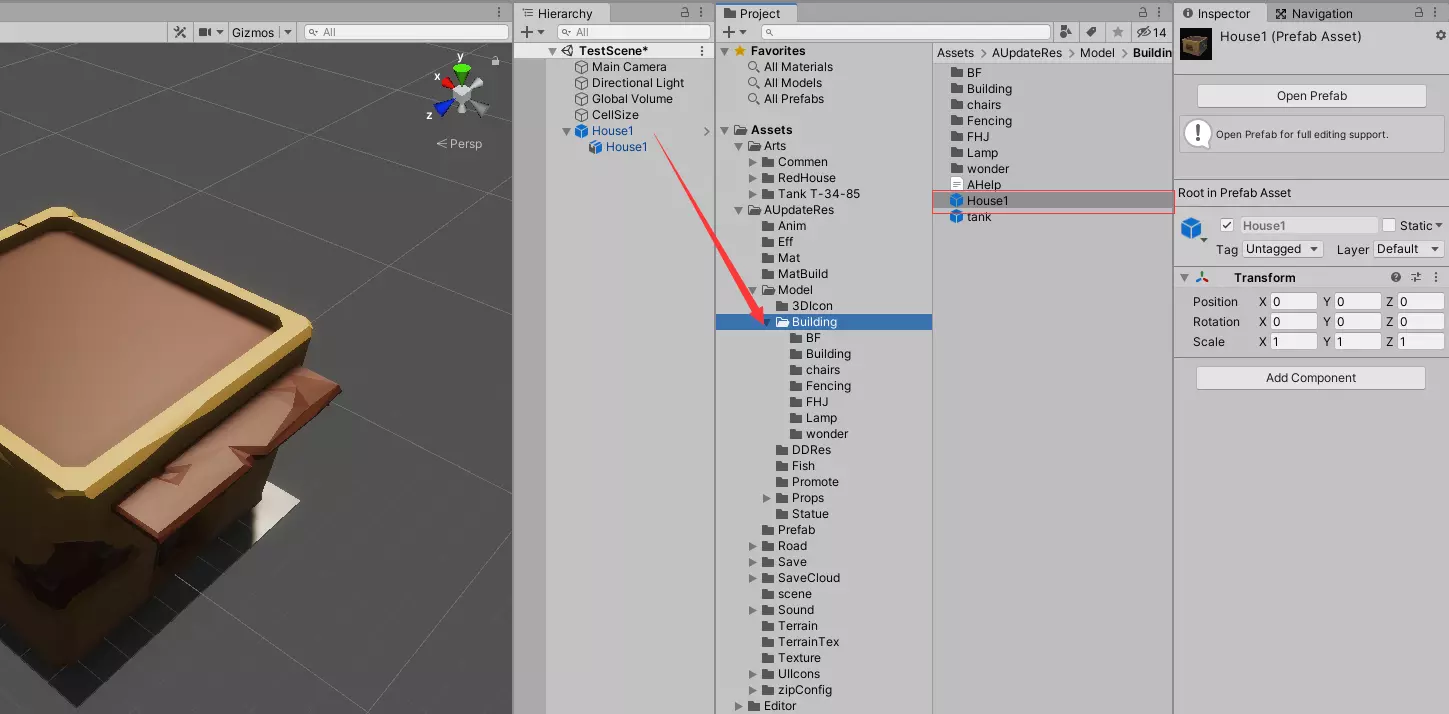
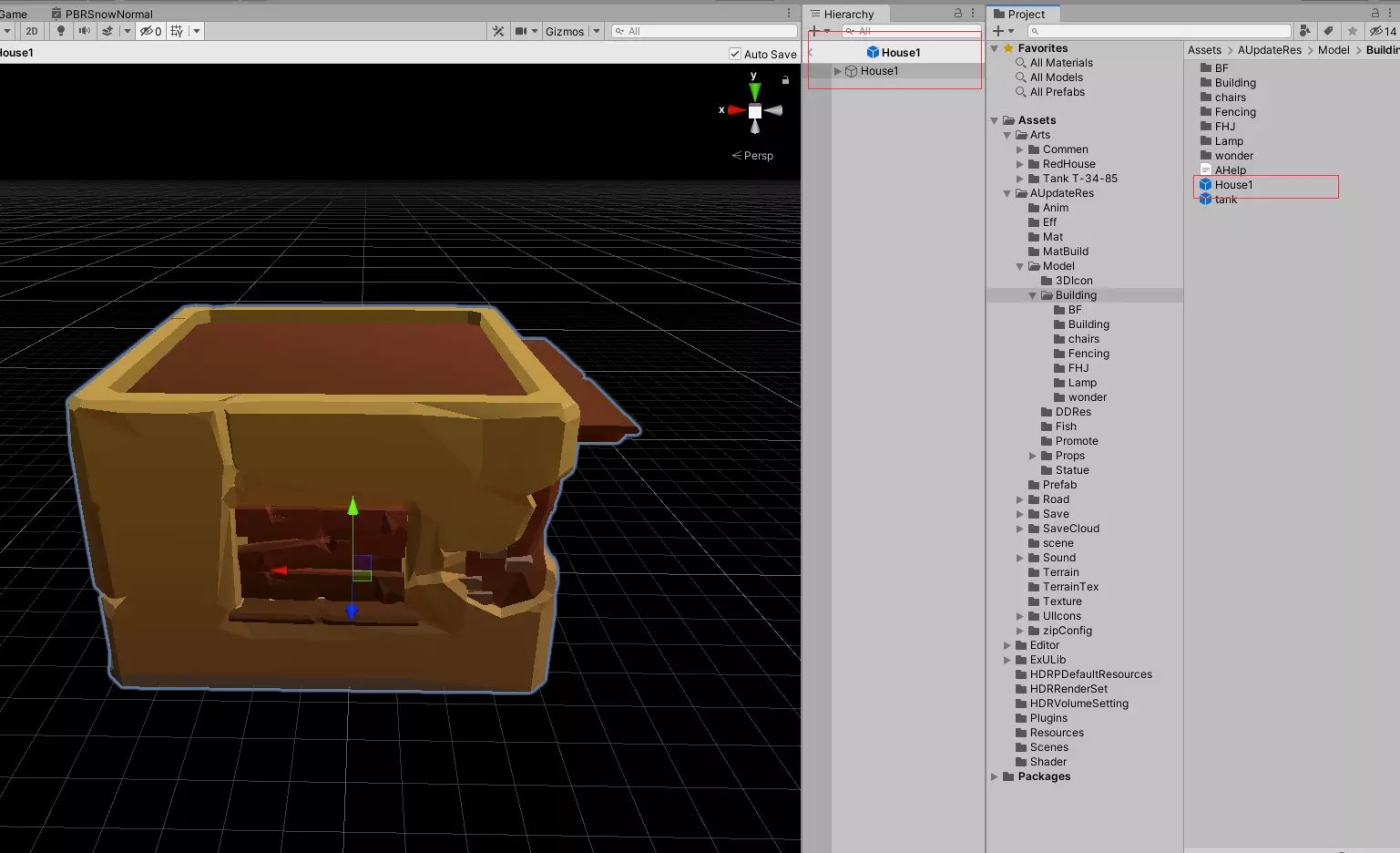
将文件放入Building目录后,对应文件中会生成相应的预制体文件。在Project面板下快速双击该预制体文件,确认模型是否会在Scene面板中显示,若能显示则文件正常。
打包资源: 1. 当完成所有资源编辑后,在Unity的Project面板下的AUpdateRes目录中任意空白区域右键,在弹出菜单最下方选择【Settlement Survival BuildCMD/BuildAllRes】即可开始构建资源。 2. 等待资源打入mod,进度条读取过程中会有间隔,请等待全部完成,资源越大所需时间越长。 3. 全部完成后,可在MOD目录中查看。 4. 根据需要修改的模型,调整配置文件(位于zipConfig下,可新增或更换内容)。示例:将Building.xml文件拷贝到自己MOD的zipConfig中,修改Building文件中住宅的<ModelsList>下的模型路径。第一个Building保持不变,后续内容根据模型存放路径进行调整。

如果名为【温室】的模型,路径直接在【Building】文件夹下,则修改如下图所示:

5、最后进入游戏查看资源是否修改成功,若未成功,请再次检查配置文件是否修改正确。 5.4、标准版模型教程 (1)将准备好的资源{模型(FBX格式)、图片(PNG格式)、音乐(WAV格式)}放到Arts目录中(拖拽资源到Project面板中的Arts文件夹处即可)。Unity中所有文件名和文件夹的命名必须使用英文,如下图所示。
(2)将模型制作为预制体 将模型文件导入Unity之后,选中导入的模型进行下面的设置。 在Inspector面板下的Materials选项中,把Location调整为:使用外部材质(传统) 如下图所示:
设置好之后点击右下角应用,Unity会自动生成Materials文件夹,模型的材质会放到里面。(模型文件需要自己带着有材质和贴图,若没有则重新找资源或者自行查看相关教程) (3)生成进阶版材质 如下图所示,在Project面板下的Assets资源下找到Materials,并选中文件夹里面的所有材质,右键在菜单最下方选择【部落幸存者】BuildCMD/CastHDRToBuild_Mat快速将材质转化为游戏中所有需要的材质,原有的材质会消失。
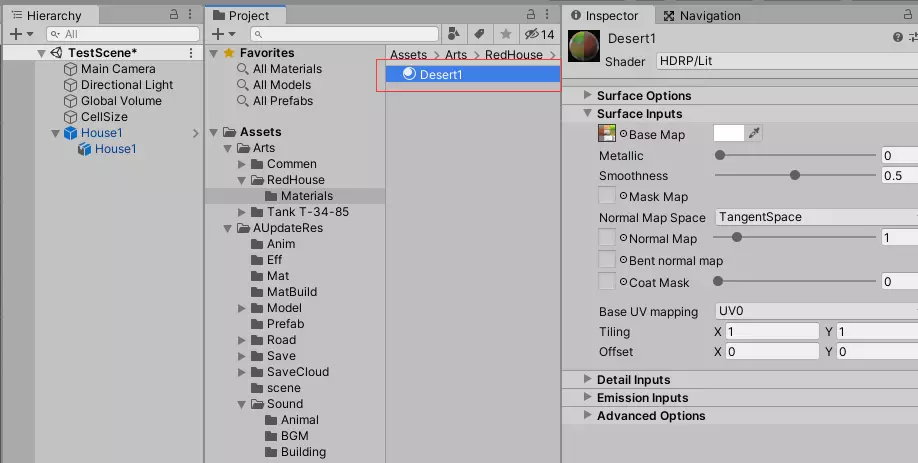
新生成的材质,生成路径为Assets/AUpdateRes/MatBuild,具体如下。
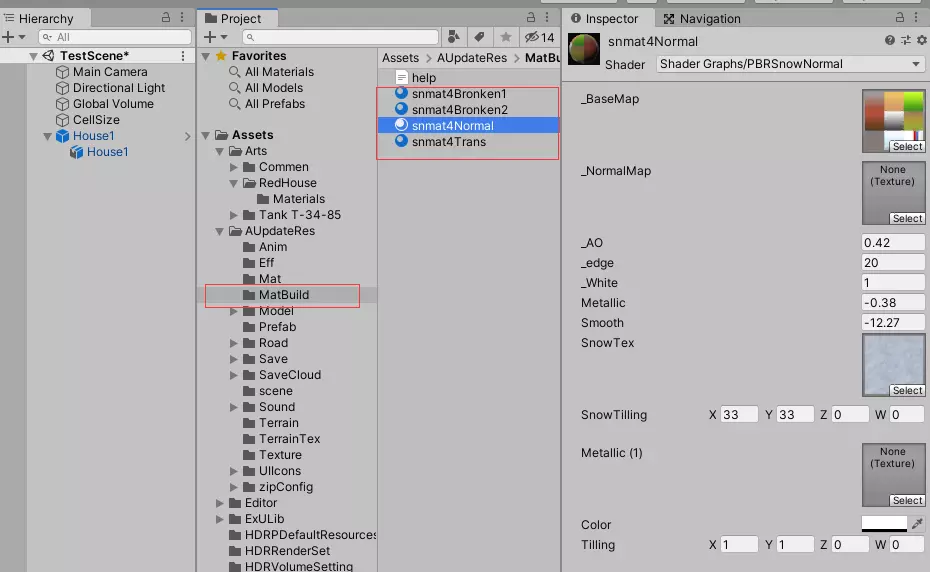
如下图所示,生成的建筑材质,根据编号从4(snmat4)开始,每个新生成的会往后增加编号。编号相同的为同一个建筑材质。建议尽量多个建筑使用同一个材质,减少性能消耗。
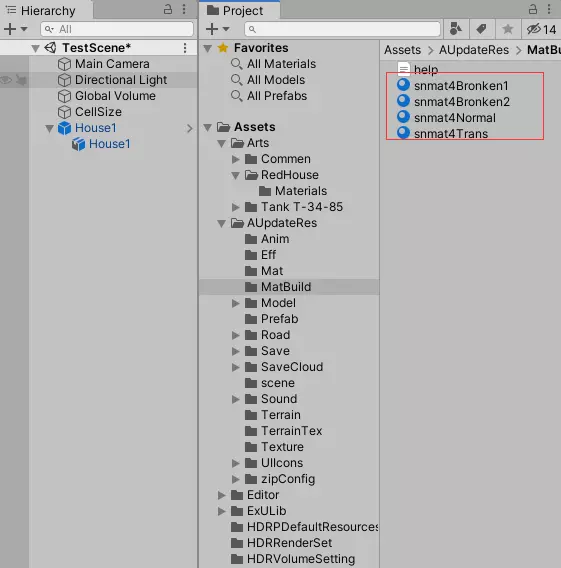
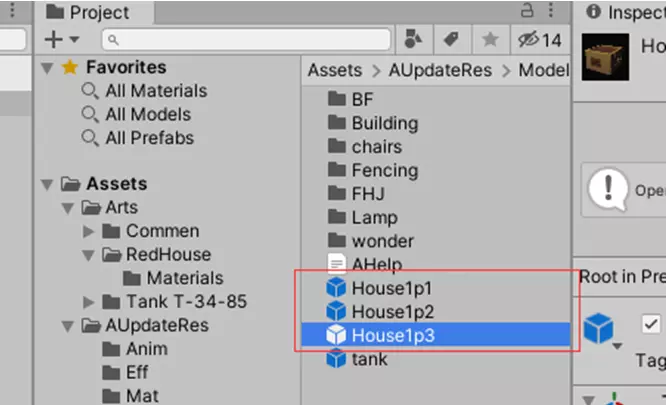
Snmat4Normal:建筑正常显示的材质 Snmat4Trans:建筑放置后逐渐完成的半透明阶段 Snmat4Bronken1:建筑损坏阶段 Snmat4Bronken2:建筑摧毁阶段 材质生成后无需其他处理。返回至project下的模型中,与简易版操作相同,将模型拖拽到Hierarchy的tank下生成预制体。 修改tank名称为新模型名称。 然后将Hierarchy面板下的该模型(注意是父节点)拖拽到Project下的AUpdateRes/Model/Building目录下。 需准备3个预制体(代表建筑的不同阶段,可复制同一个),若未准备3个阶段的模型,可按Ctrl+D复制2个。模型名称后需添加p1、p2、p3,分别对应游戏中的建造过程三个阶段(缺少其中一个会报错),因此我们将这3个预制体的名称后增加p1、p2、p3。注意:zipConfig配置文件中无需带有p1、p2、p3的后缀。
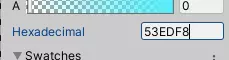
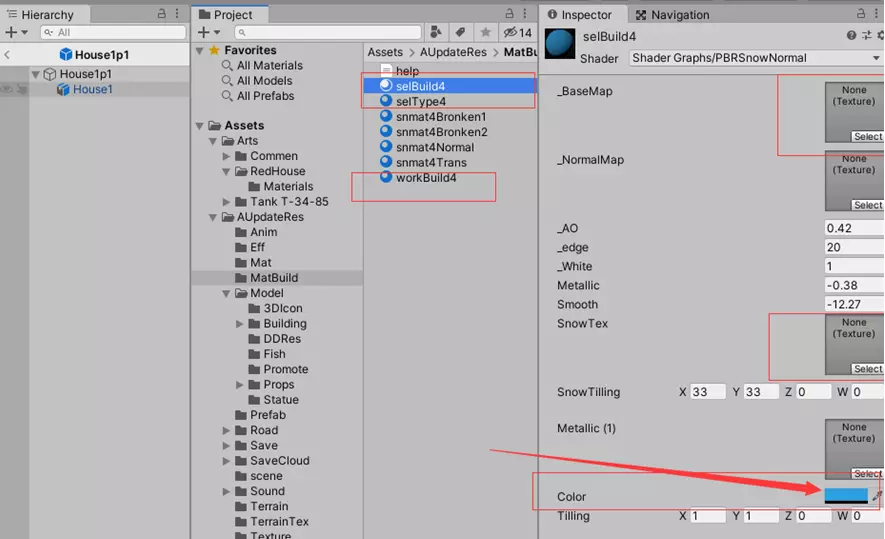
(4)选中效果(可选) 需要在Project面板下的Assets/AUpdateRes/MatBuild目录下新增3个文件: selBuild4、selType4、workBuild4 操作步骤如下: 1. 在Project面板下的Assets/AUpdateRes/MatBuild目录中,选中自动生成的snmat4Normal材质球。 2. 按下Ctrl+D快速复制该材质球,将复制后的材质球命名为selBuild4。 3. 选中右侧红框标记的贴图区域(_BaseMap、SnowTex),按下Delete键删除贴图。 4. 在下方颜色设置区域,将颜色修改为53EDF8(在Hexadecimal输入框中输入)。
最后,即生成了snmat4Normal建筑材质对应的选中效果。 重复以上操作,完成selType4和workBuild4的材质球选中效果设置。 selType4的默认颜色为:94CBEC; workBuild4的默认颜色为:3EE08D 备注: selBuild4既是对应snmat4Normal建筑材质的选中效果。 selType4是同类型建筑选中效果,和selBuild的颜色不同。 workBuild4是建筑选工作场所的效果,和selBuild的颜色不同。
(5)自定义材质(可选效果) 修改其他材质:路径在Project/Assets/AUpdateRes/Mat中。需要名称一致,可以替换原有的材质,表现出自定义的效果。 (6)打包资源 当完成所有资源编辑后,在unity中Project面板下的AUpdateRes目录下任意空白区域右键【Settlement Survival】BuildCMD/BuildAllRes即可开始构建资源。 等待资源打入mod中,进度条读取的时候会有间隔,请等待全部完成,资源越大所需时间越久。 全部完成后,可以在MOD目录查看到。 根据自己放置的位置,修改配置文件(在zipConfig下,新增或更换内容)。 最后进入游戏查看资源是否修改成功,若不成功请再次检查配置文件是否修改正确。附录:资源处理命令说明 BuildAllRes 打包所有资源 第一次必须用这个生成版本号 BuildSelectRes 仅打包选中资源 ShowResVerson 显示当前版本号 对比更新用。 CastHDRToBuild_mat 转换选中的hdl/lit类型材质到 建筑的4中状态材质 场景物件命令:转换到建筑的4种状态显示,用于提前查看各状态效果 Settlement Survival Test/SwitchToNormal Settlement Survival Test/SwitchToTrans Settlement Survival Test/SwitchToBronken1 Settlement Survival Test/SwitchToBronken2 命名规范:打好的资源的位置,是在项目中Aupdateres下BuildConfig文本中填写的路径,名称会自动取消斜杠、自动转化为小写、自动忽略后缀 比如UIIcons/BuildIcon/Icon_building_103.打包后资源会转换成uiiconsbuildiconicon_building_103,所以不能出现相同名字但不同后缀的资源,因为无法识别后缀。 5.5、新增图片资源和音乐资源 (1)将Arts中的图片或音乐直接复制到对应目录中,然后修改对应的配置(在zipConfig下,新增或更换内容)。
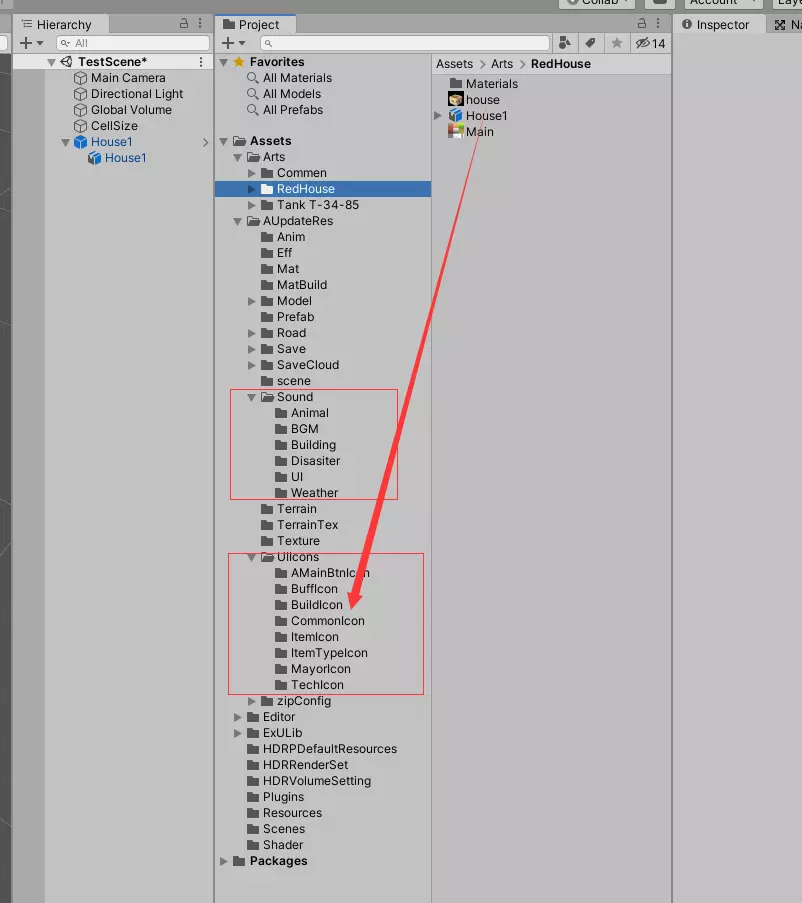
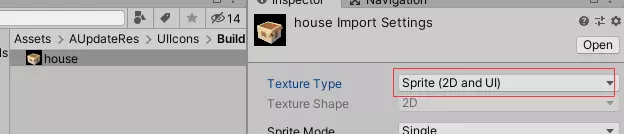
(2)若是带有透明通道的图片资源,需将图片类型(Texture Type)调整为精灵(2D和UI),并点击应用。
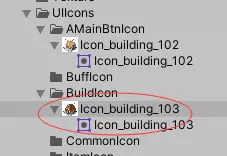
(3)替换资源:将MOD的图标、音效等资源放入配置中对应目录,并将资源名称修改为与原配置相同的名字,即可替换原图标。若自行新增配置或修改配置,将会新增图标。
(4)打包资源: 完成所有资源编辑后,在Unity的Project面板中,于AUpdateRes目录下的任意空白区域右键点击【部落幸存者】BuildCMD/BuildAllRes,即可开始构建资源。 等待资源打包至mod的过程中,进度条读取会有间隔,请耐心等待全部打包完成,资源越大所需时间越长。 全部打包完成后,可在MOD目录中查看。 根据资源存放位置,修改配置文件(位于zipConfig下,需新增或更换内容)。 (5)最后进入游戏,查看资源是否修改成功,若未成功,请再次检查配置文件是否修改正确。