
 换一换
换一换 


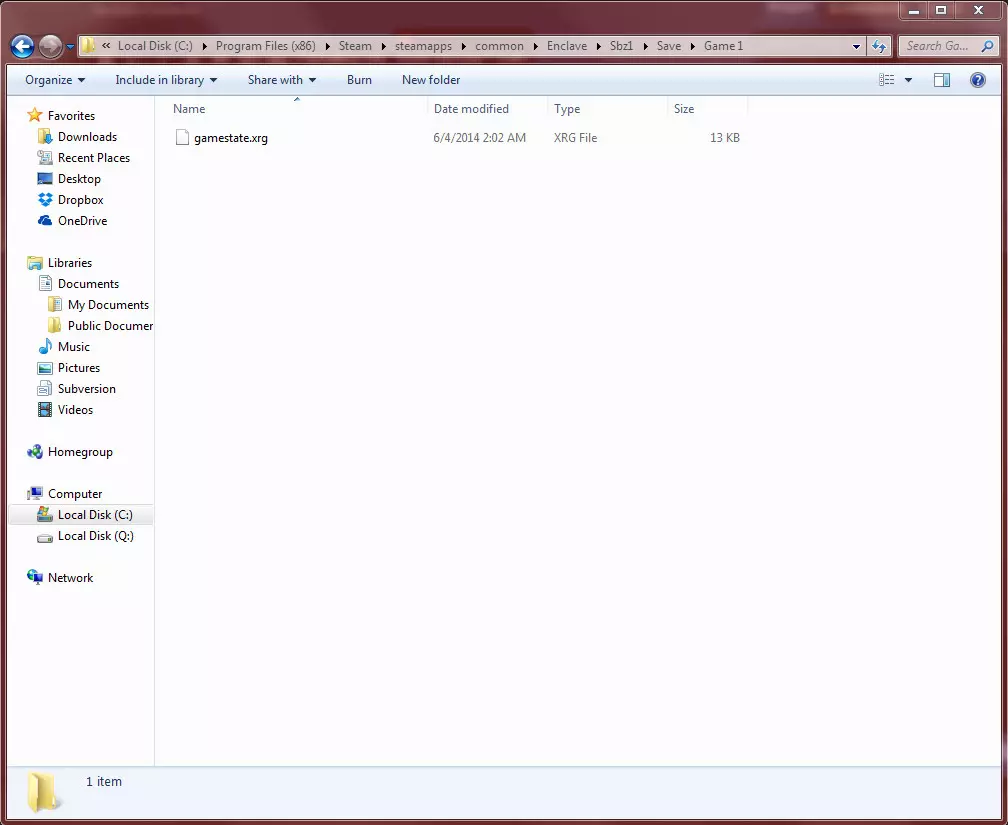
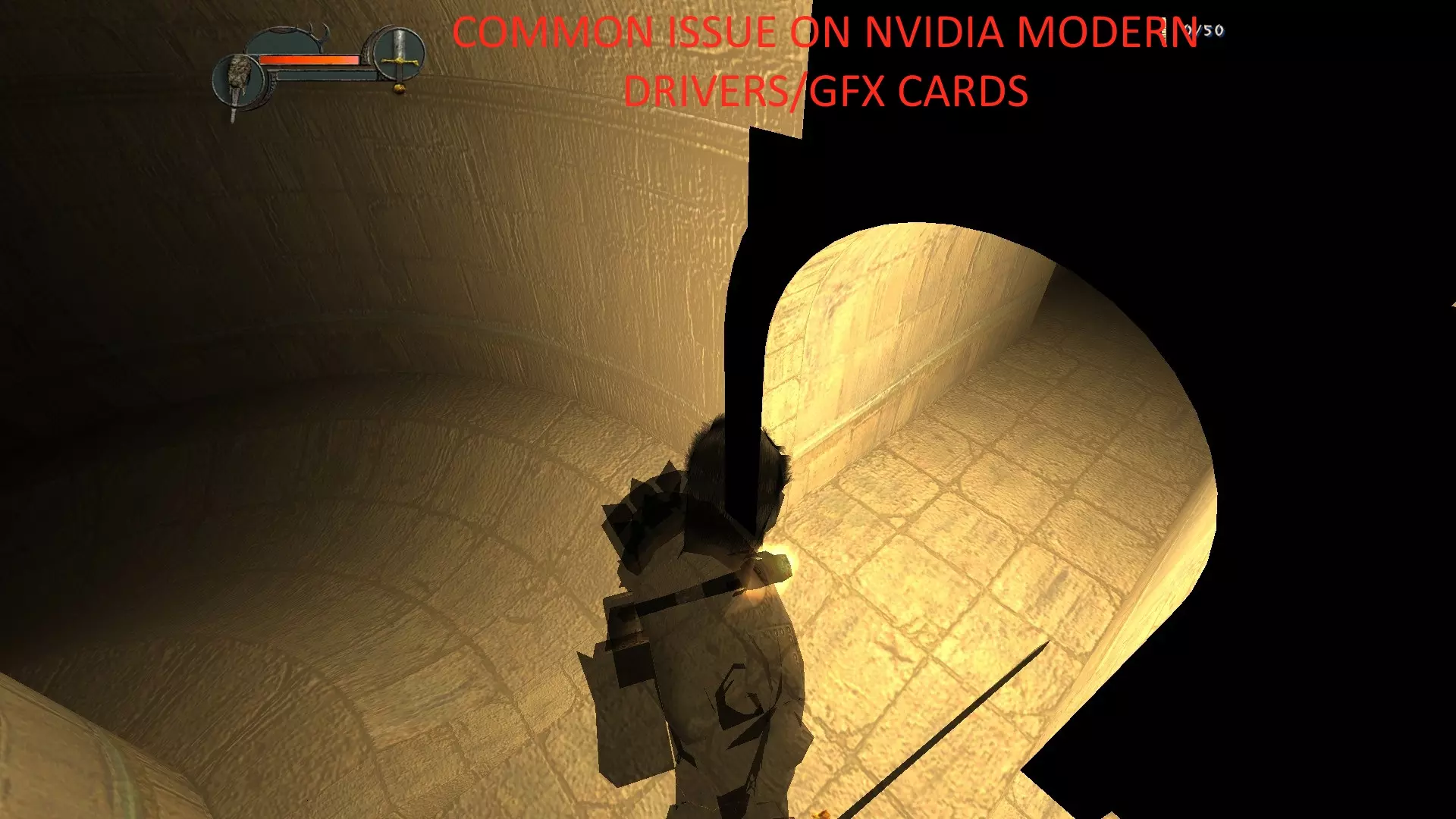
《Enclave》“加载第二关时出现‘遇到不可恢复错误’”问题的可能修复方法 修复步骤: 1. 运行游戏。 2. 在游戏选项菜单中设置所需的屏幕和图形参数。 3. 关闭游戏。 4. 前往游戏文件夹(steamapps common Enclave)。 5. 用记事本打开“environment.cfg”文件。 6. 将“VID_RENDER=”字段的值更改为DIRECT3D8,确保该字段完整显示为:VID_RENDER=DIRECT3D8。 7. (可选)通过修改“VID_MODE=”字段的值来设置所需分辨率。例如,对于1920x1080分辨率(60Hz刷新率),该字段应设置为:VID_MODE=1920 1080 32 60。保存并关闭文件。 8. 右键点击“environment.cfg”文件,选择“属性”。 9. 勾选“只读”选项,然后点击“应用”按钮。这应该能修复崩溃问题。 补充信息 我的配置:Windows 10,Intel(R) Xeon(R) CPU E31270,Gtx 1060 6gb,12gb 内存。 在使用这个解决方法之前,我尝试过多种方法来保持1080p分辨率并避免崩溃,但都没有效果。 提供的方法无需使用任何其他工具(如“dgVoodoo2”)或将CPU亲和力设置为单核即可生效。至少对我来说是这样:D 你也可以尝试按照上述方法将渲染模式设置为Direct3D9、Direct3D10、Direct3D11、Direct3D12或OpenGL。但这可能不起作用。 “environment.cfg”文件的全部内容:
“无法恢复的错误”修复方法

导读
本文为玩家提供了《Enclave》加载第二关出现“遇到不可恢复错误”问题的修复方法,核心是修改游戏文件夹中environment.cfg文件的渲染模式为DIRECT3D8并设置文件只读,还可自定义分辨率,该方法无需额外工具,对特定配置的设备有效。

评论
共0条评论

《Enclave》其他修复内容
《Enclave》Steam版修复公告 1. 修复了游戏中的图形故障问题 2. 修复了游戏崩溃问题,提升了稳定性 ⚠ 请注意,您需要具备TnL支持、Shader…
2026-04-07 16:000赞 · 0评论
《Enclave》如何将视频语音设置为西班牙语、将分辨率提升至1080p并增强稳定性
在这份详细指南中,我将为大家说明如何解决在现代设备上运行《Enclave》时可能遇到的典型问题,例如与驱动程序和现代显卡的兼容性问题、选择分辨率时的问题、频繁跳…
2026-04-06 07:000赞 · 0评论

[视频]修复《Enclave》- 2023年游玩指南
很多人在游玩《Enclave》时,发现游戏体验与记忆中的有所不同。按照以下说明操作,大部分(如果不是全部的话)问题都能得到解决。这款已有20年历史的游戏,是一颗…
2026-04-02 01:000赞 · 0评论
暂无更多
最新更新
- 《Enclave》其他修复内容 — 《Enclave》Steam版修复公告 1. 修复了游戏中的图形故障问题 2. 修复了游戏崩溃问题,提升了稳定性 ⚠ 请注意,您需要具备TnL支持、Shader…
- Enclave 乌克兰化工具 —
- 所有游戏均来自一个我不再使用的应用程序。在让这些激活码失效 — 所有游戏均来自一个我不再使用的应用程序。在让这些激活码失效之前,我想把它们送给大家。我在其他指南中还发布了一些其他游戏,大家可以去我的个人资料下的指南里查看。
- “无法恢复的错误”修复方法 — 《Enclave》“加载第二关时出现‘遇到不可恢复错误’”问题的可能修复方法 修复步骤: 1. 运行游戏。 2. 在游戏选项菜单中设置所需的屏幕和图形参数。 3…
- 《Enclave》如何将视频语音设置为西班牙语、将分辨率提升至1080p并增强稳定性 — 在这份详细指南中,我将为大家说明如何解决在现代设备上运行《Enclave》时可能遇到的典型问题,例如与驱动程序和现代显卡的兼容性问题、选择分辨率时的问题、频繁跳…
- Enclave的俄语配音由GamesVoice提供 — GamesVoice工作室惊喜地宣布为《龙与地下城:暗黑联盟》推出俄语配音。 引言 2025年10月24日更新:配音已正式整合到游戏中。无需单独下载俄语化补丁。…
- [视频]修复《Enclave》- 2023年游玩指南 — 很多人在游玩《Enclave》时,发现游戏体验与记忆中的有所不同。按照以下说明操作,大部分(如果不是全部的话)问题都能得到解决。这款已有20年历史的游戏,是一颗…
- 如何启用《幽城魔影》的控制台与作弊功能 — 本指南将展示如何启用控制台,以便在《龙与地下城:暗黑秘影》中使用作弊码。 免责声明 对于修改游戏,我有一个简单的警告,这应该是基本常识: 请备份本指南中提到的要…
- 如何避免在脚本事件中不公平死亡 — “我该如何避免由脚本事件导致的不公平且不必要的死亡?”——你可能会这样问自己。 其实很简单。 1. 检查周围环境! 2. 检查完之后,就把它忘得一干二净吧,因为…
- 俄语化补丁 ~ 阿卡贝拉《龙与地下城:暗黑秘影》 — 由“Akella”制作的《龙与地下城:暗黑秘影》文本俄化补丁。感谢Zone of games和SSmаniа.RU网站。 ═══════════════════…