换一换
换一换 




当歌曲存在备用音轨,且无法通过修剪/剪辑功能来复现这些音轨时。 前言:gav的歌曲修剪指南 有时,修剪功能足以满足需求。但在其他情况下,可能存在无法通过游戏内修剪功能复现的备用音轨;或者你不信任游戏内的修剪功能,想要制作一个备用版本;又或者你想将VIP版本应用到XD难度中等等。虽然你可以将两条音轨拼接起来,并使用修剪功能来模拟为不同难度使用两条音轨,但.srtb文件也支持使用多个音轨。本指南就是为此而编写的。 0. 准备一个【好用的】文本编辑器
.srtb文件可以用任何文本编辑器查看,它可能是人类可读的,但默认情况下不会被格式化。设置一个好的文本编辑器能让你的工作轻松很多。 我使用VSCode(VSCodium)和Beautify扩展;或者你也可以使用Notepad++和JSON Viewer(在程序内下载),就像gav的指南中详细介绍的那样。任何能够格式化json文件的文本编辑器都可以。 1. 确保你拥有所有音轨
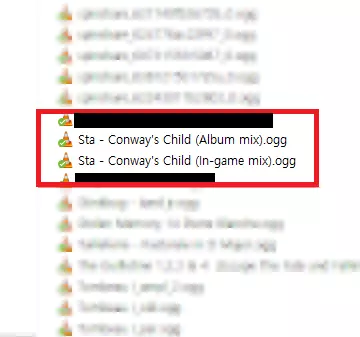
我将以Sta的Conway's Child为例,该曲目有专辑版本和游戏内版本。将所有你想使用的音轨放入AudioClips文件夹。 2. 编辑各难度下的clipInfoAssetReferences。
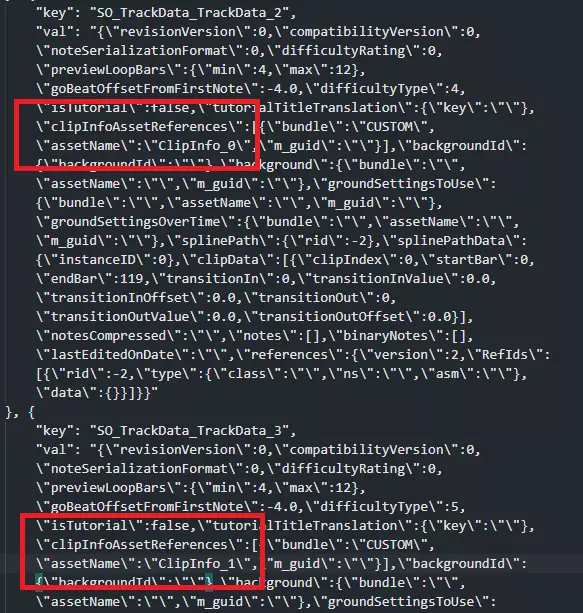
在处理.srtb文件前,建议先备份该文件。 本节将介绍如何为不同难度设置不同音轨。例如,我会将音轨clipInfo_0用于困难(难度类型4)及以下难度,将另一个音轨clipInfo_1用于专家(难度类型5)及以上难度。 如果在此步骤停止操作,任何未使用clipInfo_0的难度将不会在自定义窗口中显示。你需要完成步骤3-4才能使其正常显示。 3. 复制音轨信息部分,并为其编号
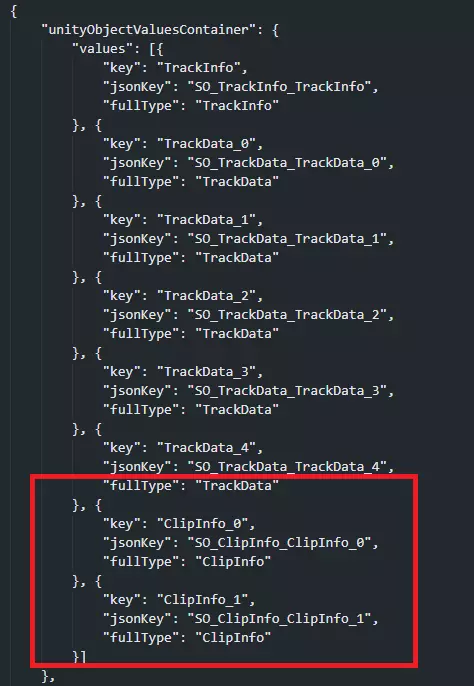
在.srtb文件顶部,有如下部分: { "key": "ClipInfo_0", "jsonKey": "SO_ClipInfo_ClipInfo_0", "fullType": "ClipInfo" } 将其复制并粘贴到该部分下方的括号内。你还需要相应地修改数字,从0开始,到(音轨数量 - 1)结束。 4. 复制并修改每个SO_ClipInfo_ClipInfo部分
在.srtb文件底部,有一个如下所示的部分: { "key": "SO_ClipInfo_ClipInfo_1", "val": "{ "timeSignatureMarkers ":[{ "startingBeat ":-5, "ticksPerBar ":4, "tickDivisor ":4, "beatLengthType ":0, "beatLengthDotted ":0}], "bpmMarkers ":[{ "beatLength ":0.35087719559669497, "clipTime ":0.0, "type ":0}], "cuePoints ":[], "clipAssetReference ":{ "bundle ": " ", "assetName ": "Sta - Conway's Child (Album mix) ", "m_guid ": " "}}" } 复制花括号内(包括花括号)的整个部分并粘贴,使其副本数量与音轨数量相同。 对于每个部分,修改以下内容: 1. 修改Clipinfo后的数字(上部蓝色矩形),从0开始,到(音轨数量 - 1)结束。 2.确保用逗号分隔最上层的花括号。 3.(可选:此步骤可在游戏内完成。只需进入设置为使用不同clipInfo的难度并在那里更改歌曲。)修改clipAssetReference部分(下方蓝色矩形)中的Assetname,使其与你要使用的每个曲目名称相匹配;你可以看到Clipinfo_0使用游戏内版本,而Clipinfo_1使用专辑版本。(来自gav的提示:此部分包含每个音轨的速度图谱和提示点,因此你可以从其他谱面复制粘贴SO_ClipInfo_ClipInfo部分,编辑数字,这样就能保存其中的速度图谱和提示点) 最底部有一行写着“clipInfoCount\": 1”,但我发现将其设为2并没有任何效果;不过,将其设置为与你的音轨数量相同的数字也不会有问题。 操作步骤就是这样! 如果游戏出现异常,你可能需要删除.srtb文件。 你可以进入音符编辑器,更改难度(默认按钮为Tab键),然后返回片段信息编辑器,确认不同难度正在使用不同的音轨。你还可以编辑开始时间、速度图谱,或为每个音轨设置不同的提示点。