换一换
换一换 




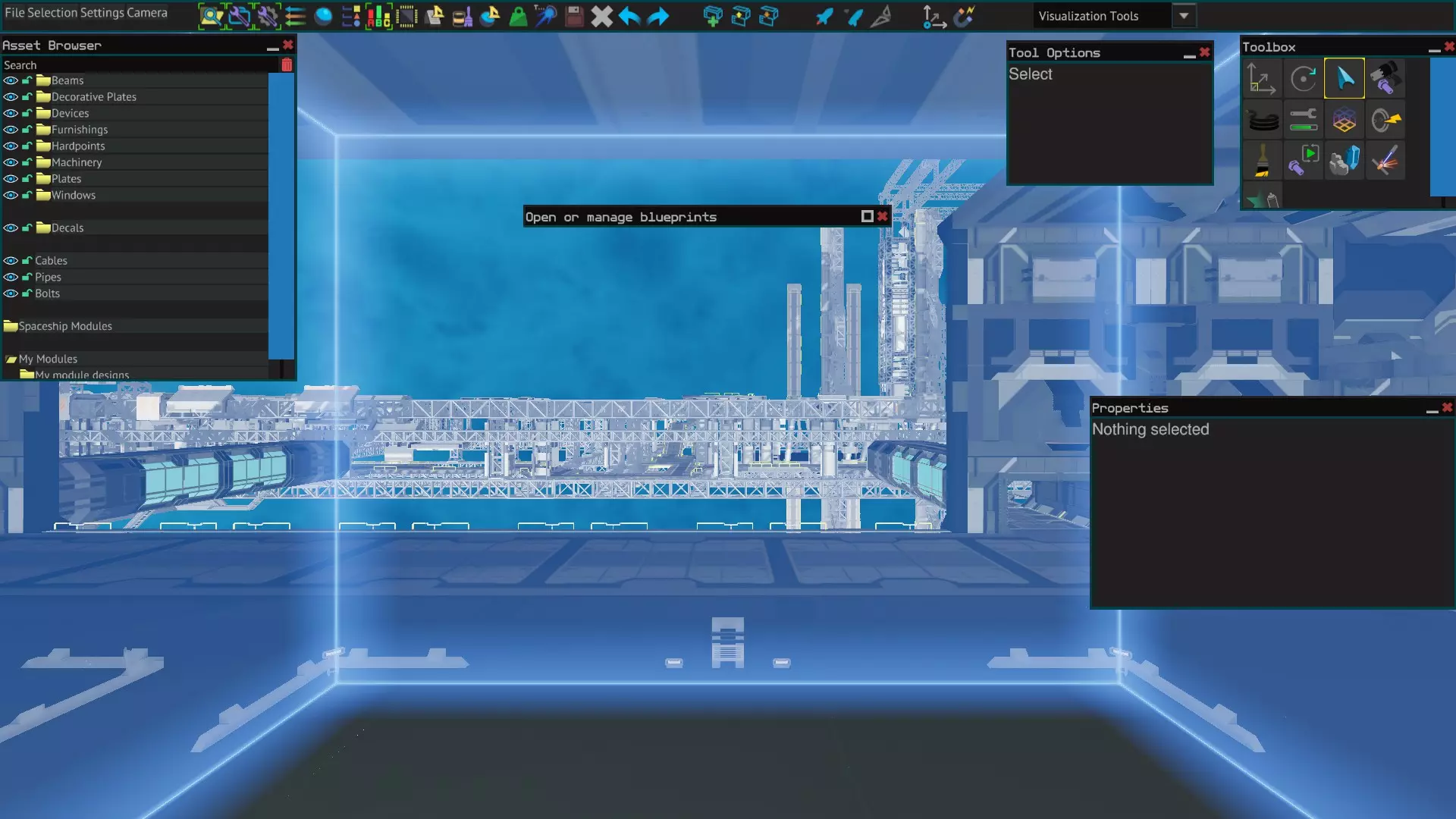
导入已下载蓝图的简易指南 前提条件 - (自动)存档 本指南的方法仅在已创建自动存档的情况下有效。 如果您已在设计器(SSC)中有自动存档,则可忽略此部分。 要检查是否有自动存档,您可以进入设计器,打开“文件”菜单,在“打开蓝图”或“管理蓝图”中查看是否有自动存档;或者导航至文件路径%appdata%/Starbase/ssc,检查是否存在自动存档文件夹。
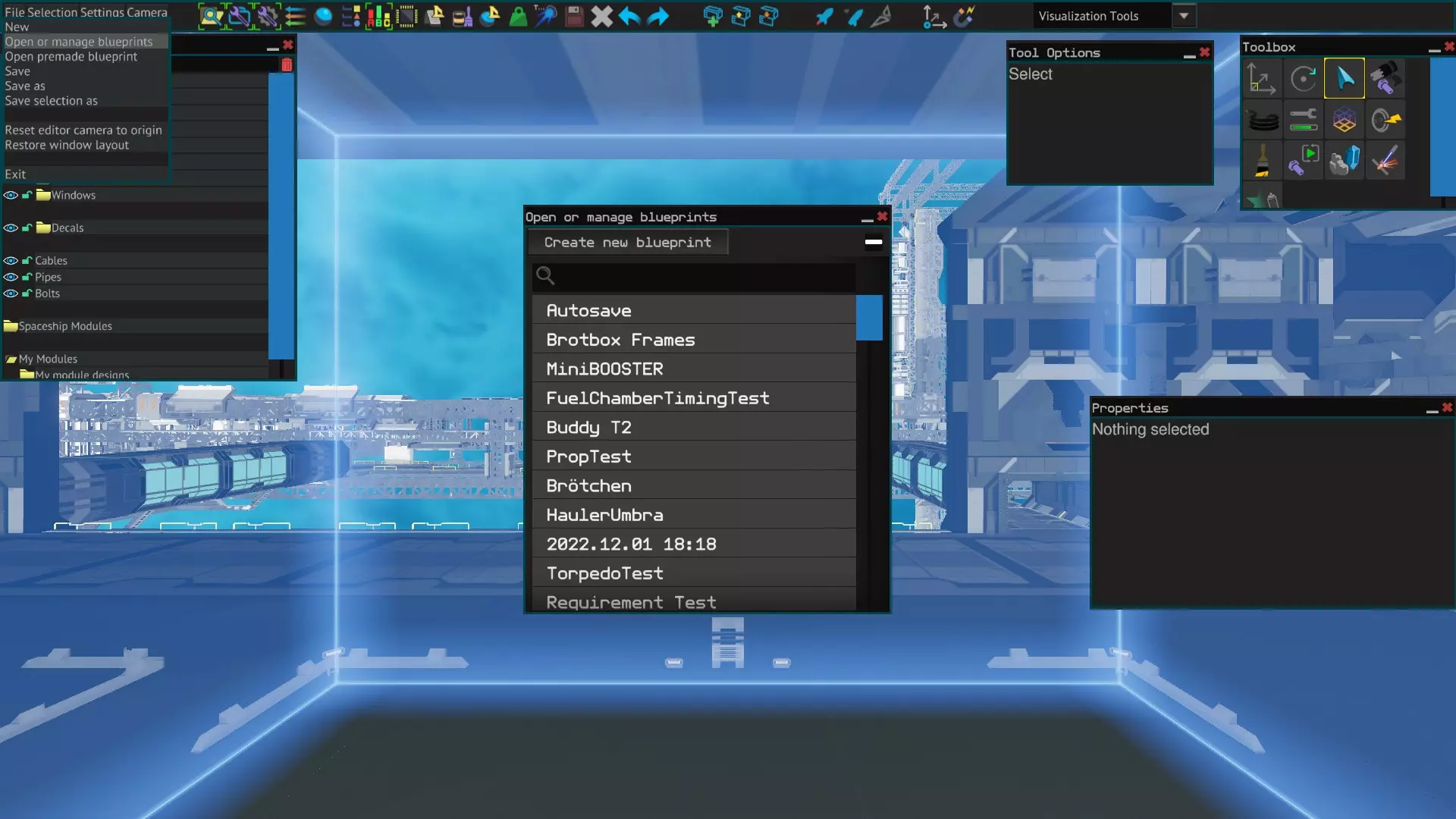
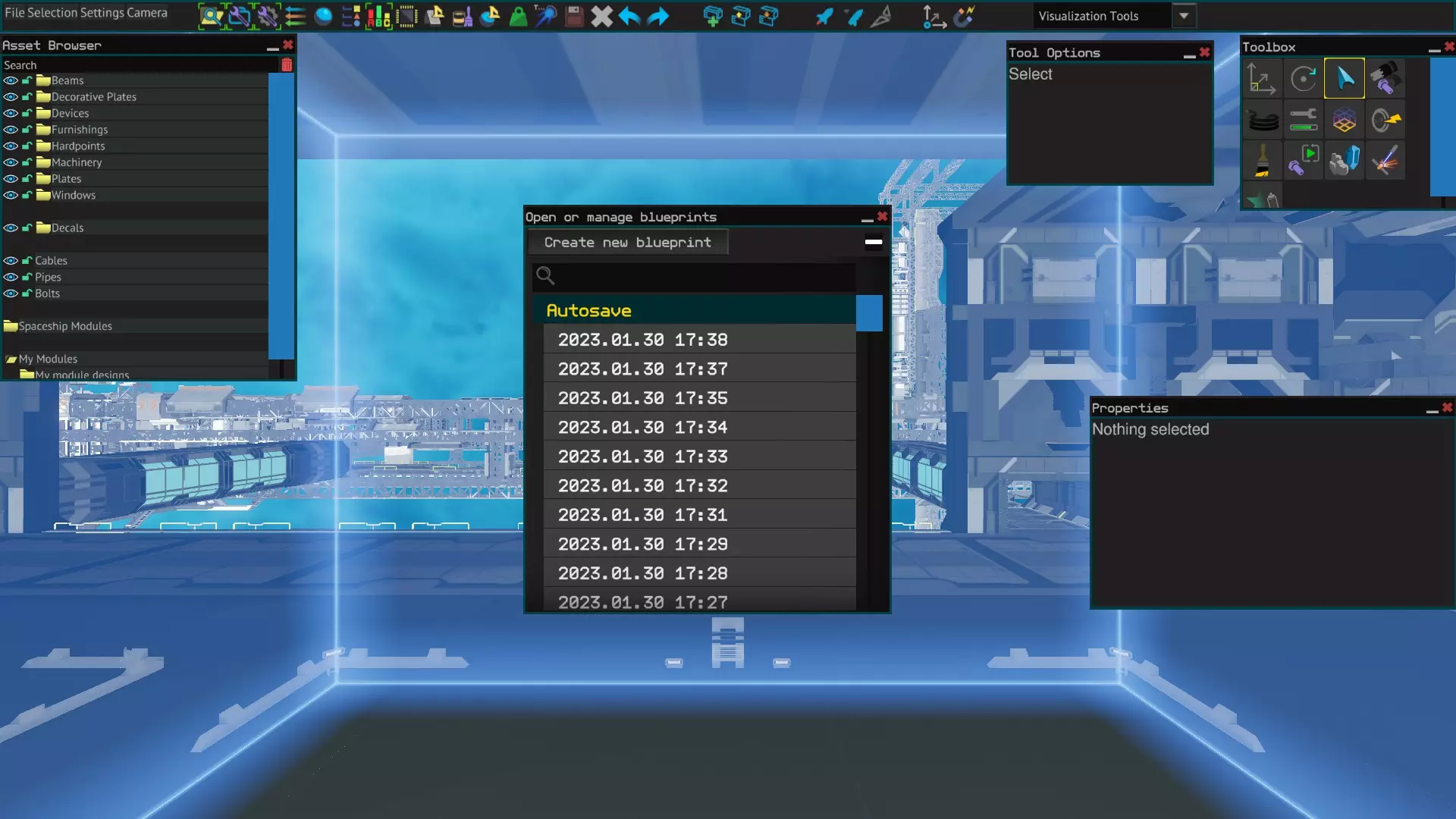
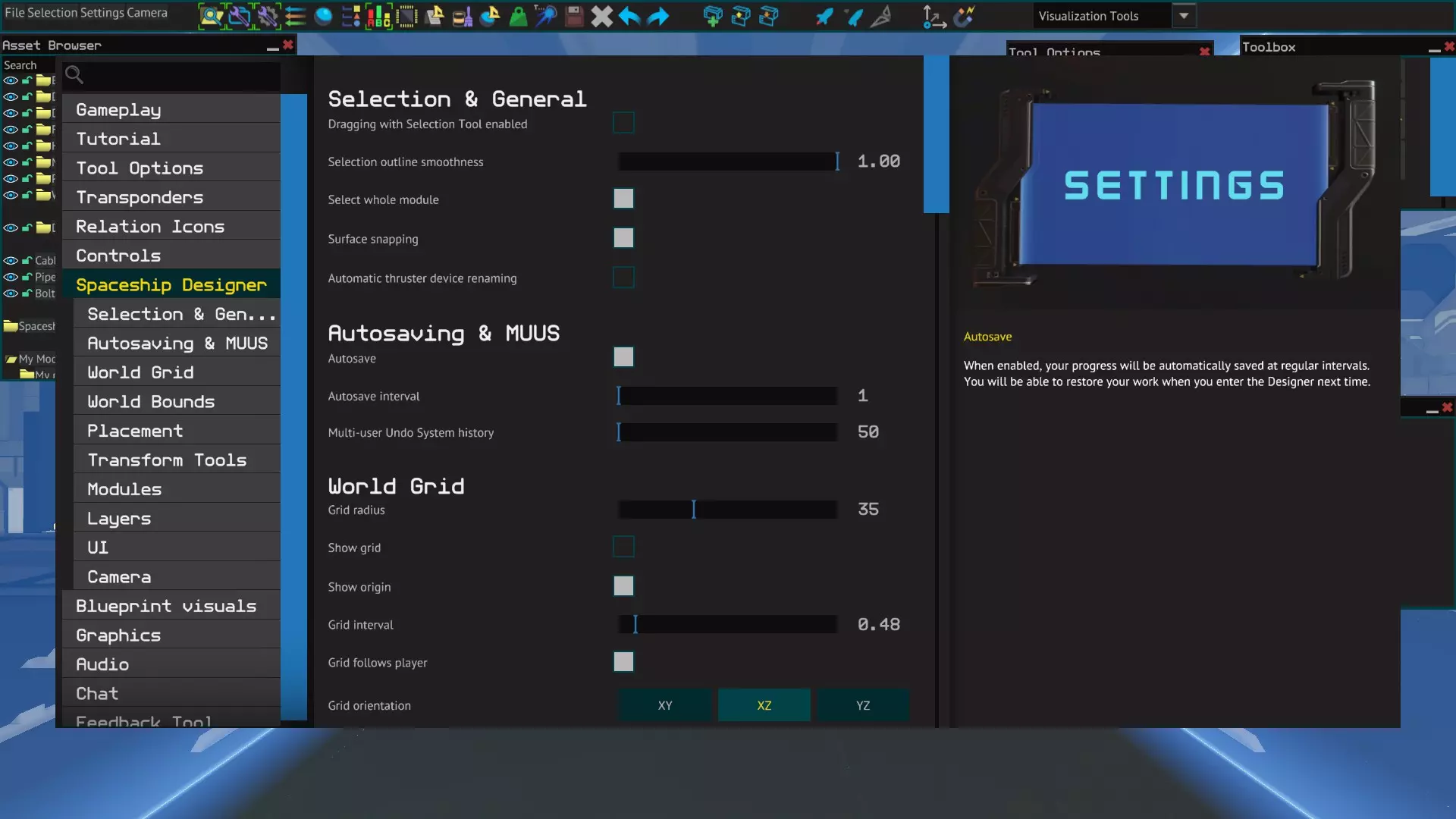
如果没有自动保存功能,你需要放置一个部件并等待自动保存。你可以通过缩短自动保存的间隔时间(最短1分钟)来加快这一过程。
同样,你需要至少保存一个蓝图,自动保存才会显示。只需通过文件菜单保存某个内容即可。 导入 如果已满足自动保存的前提条件,你现在可以导航至自动保存所在的文件夹:%appdata%/Starbase/ssc/autosave/ship_blueprints 或 C:/Users/USER/Appdata/Roaming/Starbase/ssc/autosave/ship_blueprints(其中 USER 是你的用户名)。 将你的新蓝图复制到该文件夹中,并按照命名规则重命名(格式为 ship_NUMBER.fbe)。建议将新蓝图的编号设为最大,这样它就会显示在自动保存列表的顶部。 现在你只需打开蓝图管理器(打开或管理蓝图)并加载自动保存即可。 另外需要说明的是,不要在 Steam 文件夹中搜索,蓝图不会保存在那里。注意事项 从STU导入到正式服只需等待自动保存(自动保存文件夹是共享的),但如果文件格式发生变化则无法正常工作(目前情况就是如此)。 如果在游戏运行时导入蓝图,它会显示为空白条目,但仍然可以正常使用。
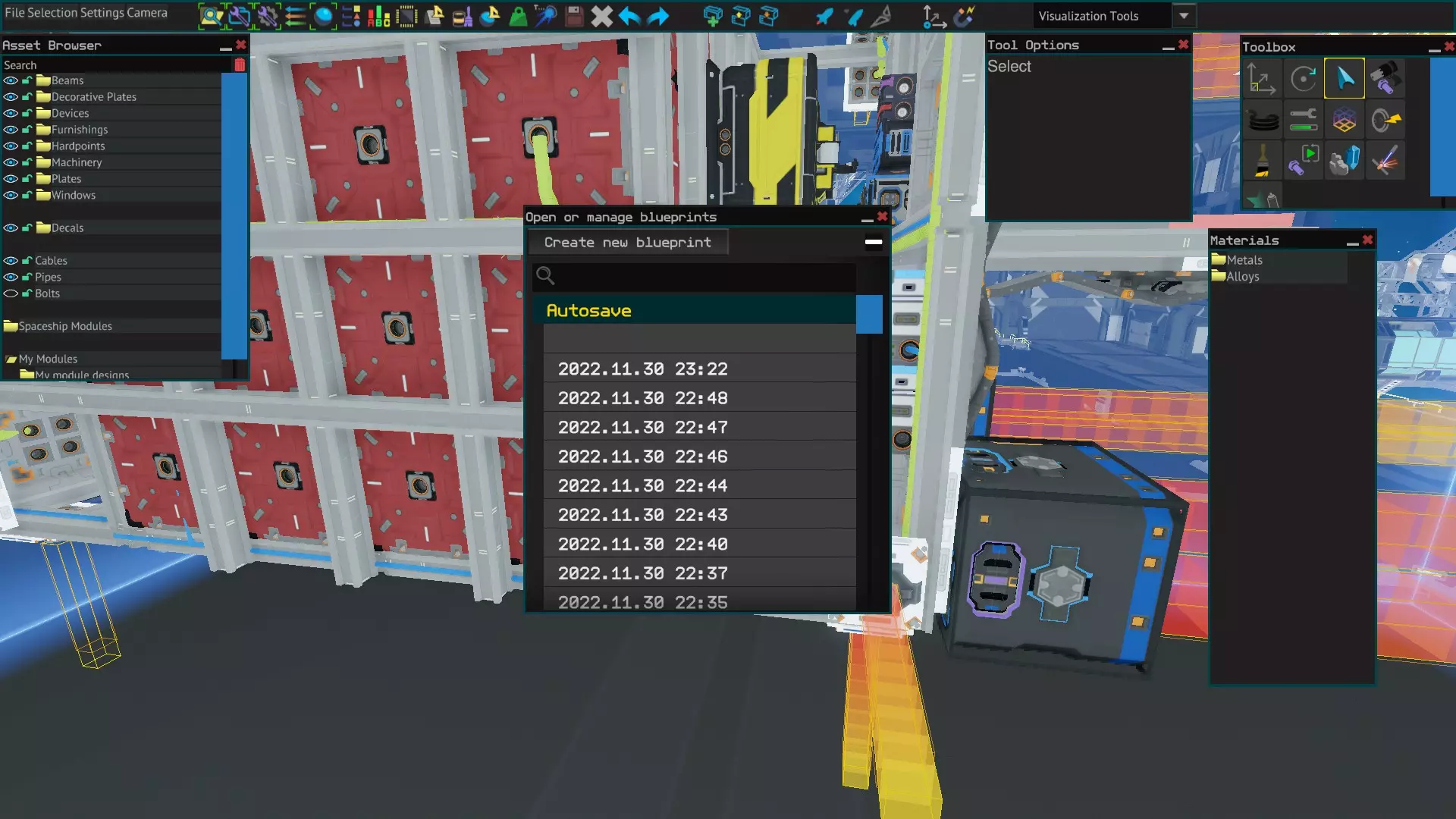
如果你在蓝图管理器菜单中看不到条目,可能是你将窗口最小化了。