换一换
换一换 



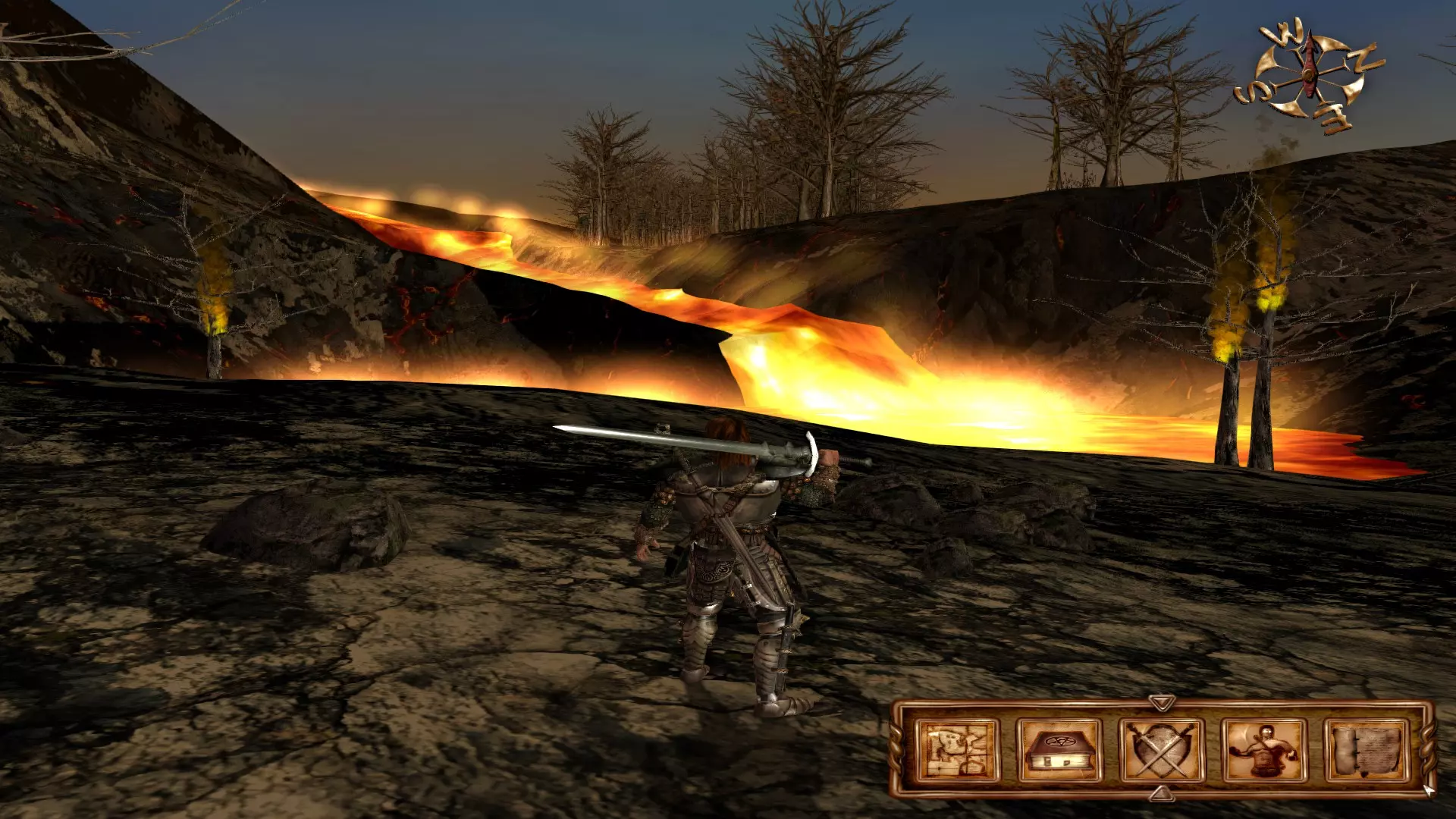
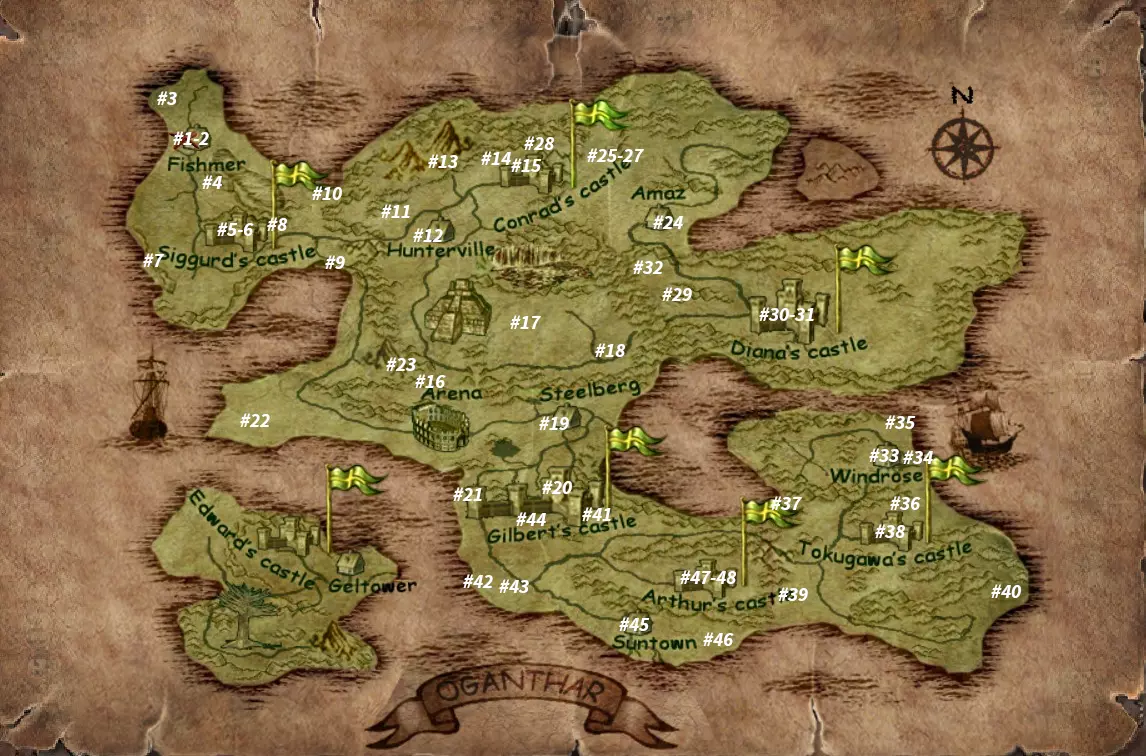
尝试让这款老游戏变得更好一点! 很遗憾,很长一段时间都没有人对这款出色的游戏进行图形方面的修改,所以我决定亲自来做这件事!当然,画面外观的喜好是主观的,但我希望我的这种视觉呈现能得到一些人的认可。所有纹理和视频已使用多种AI程序放大至原来的2倍。你可以在视频或指南末尾查看效果演示。 将文件放入游戏根目录(... Steam steamapps common AttT)并替换。 屏幕分辨率 不再过多重复。熟悉《王权的陨落》这款游戏的玩家都清楚,游戏本身不支持高分辨率。虽然网上也能找到其他玩家分享的相关指南,但为了方便大家安装,我决定分享一套包含全高清分辨率以及战斗中禁用自动相机功能的文件。 文件分辨率为1920x1080,使用方法是将文件放入游戏根目录(...Steam\steamapps\common\AttT)并替换原有文件。注意事项: 1. 采用新纹理的游戏不支持超过全高清的分辨率扩展。 2. 如果您决定更改游戏中的任何设置(例如增加或降低伽马值),再次进入游戏后,您设置的分辨率将会失效。在这种情况下,如果您需要更改某些设置,分辨率需要手动重新调整。 3. 主菜单中的文本会略有偏移。请不必担心!这种问题只在这里出现。游戏本身不会有类似问题。 我的ReShade预设 实际上,让我惊讶的是为这款游戏制作预设的人竟然这么少。在网络上我只看到过一个作品,它给我的感觉色彩过于刺眼,于是我就尝试调整设置,力求达到美观且不影响游戏体验的效果。将文件放入游戏根目录(... Steam steamapps common AttT) 通过Home键进行设置。 (如果您对我的预设不感兴趣,想制作自己的预设,以下是相关内容) 自定义ReShade预设 以下是为想要从完整可用设置列表中制作自己ReShade预设的用户提供的说明: 1. 下载ReShade 2. 安装ReShade时选择游戏
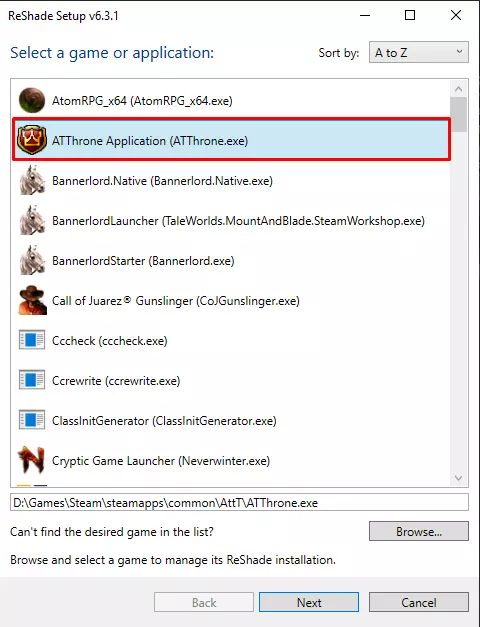
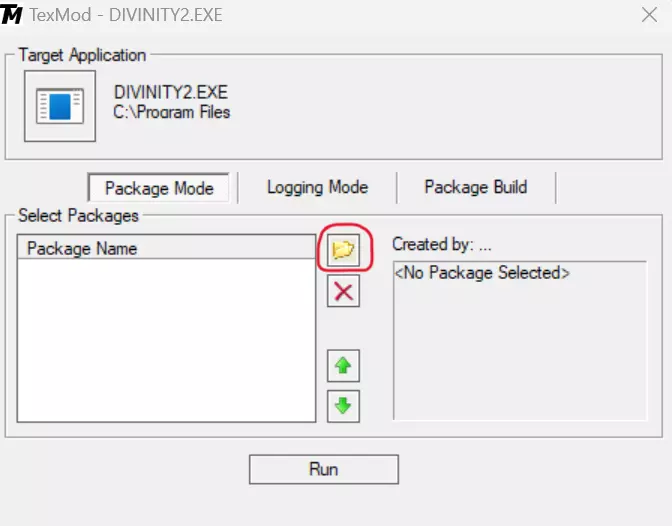
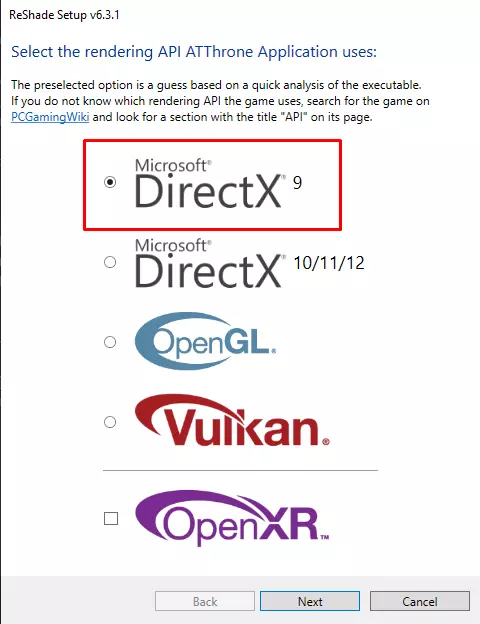
3. 接下来选择DirectX 9
4. 在接下来的窗口中选择所有文件:点击“Uncheck all”(取消全选),然后立即点击“Check all”(全选),这样您将下载所有可用的游戏视觉效果修改选项。
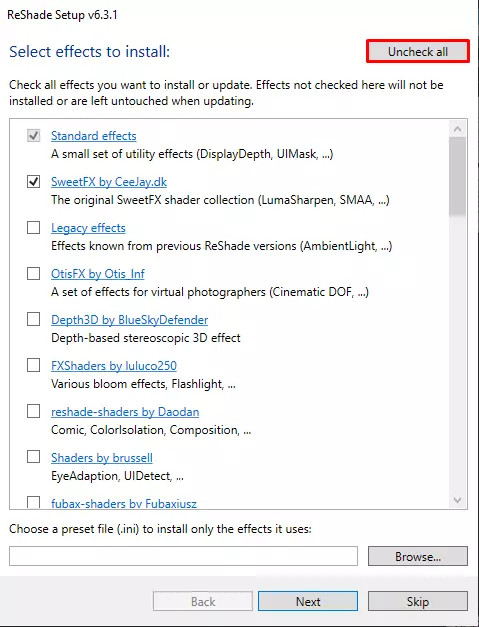
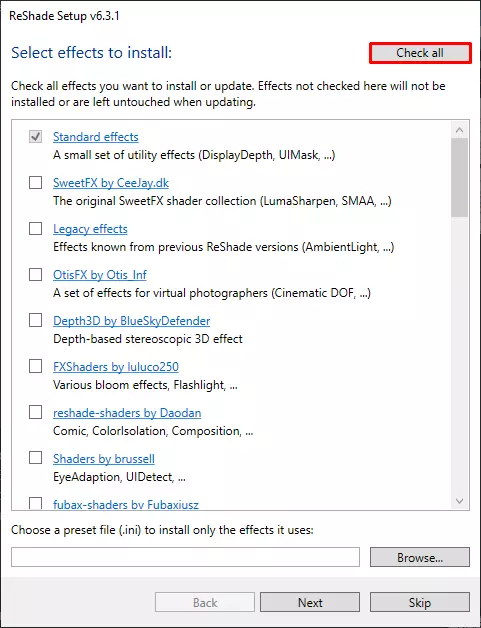
重要说明:如果安装所有文件,游戏的安装和启动时间会相当长。不难理解,这是由于文件数量较多。但在您自行完成所有设置后,可以删除ReShade及大量无用文件,只保留带有您所选设置的文件。然后重新安装ReShade,通过“浏览...”选择您的.ini文件。这样只会下载您之前选择的内容。我会在下一个设置部分再次详细提及这一点,以免有人混淆。 6. 进入游戏:当所有内容下载完成后,进入游戏。 进入游戏后(不是主菜单,而是实际游戏中,这样更容易看到修改效果),按下“Home”键。会打开一个界面,我们直接跳过提供的教程。当然,如果您感兴趣,也可以了解一下。
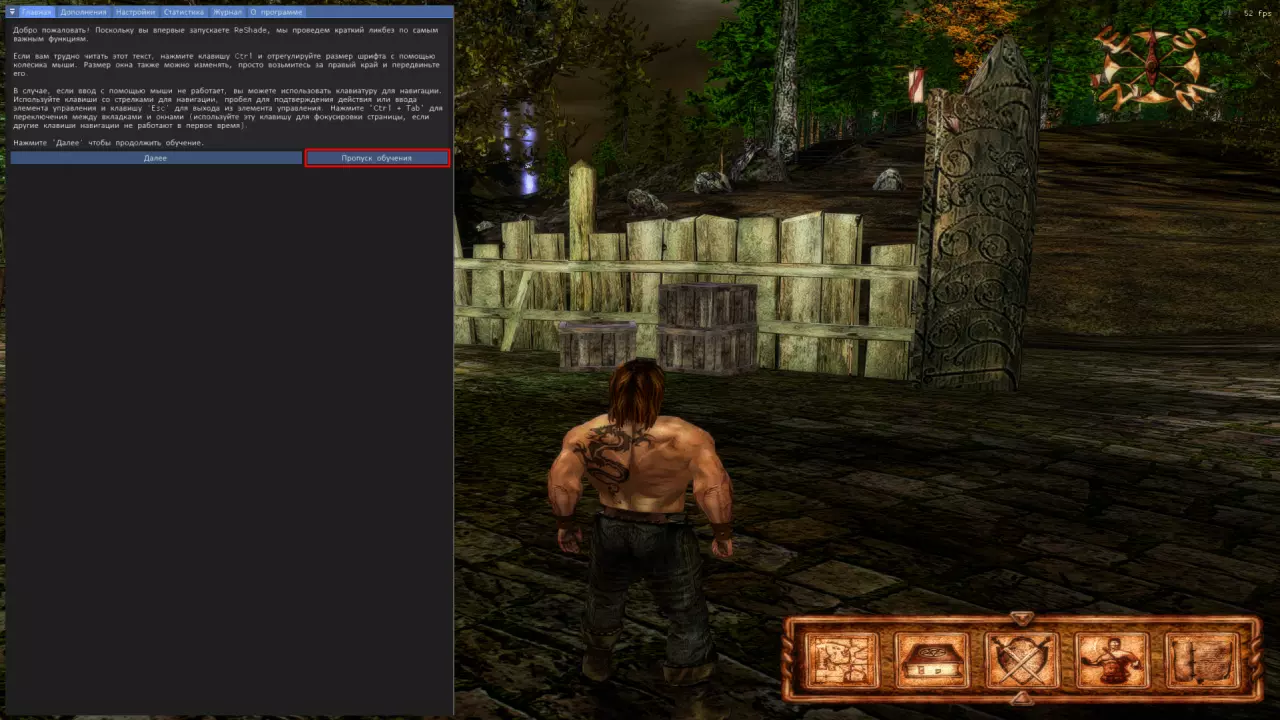
之后您面前会出现一系列负责各种视觉效果修改的文件。这里的操作其实很简单:按照伟大的“试错法”来进行就行了!
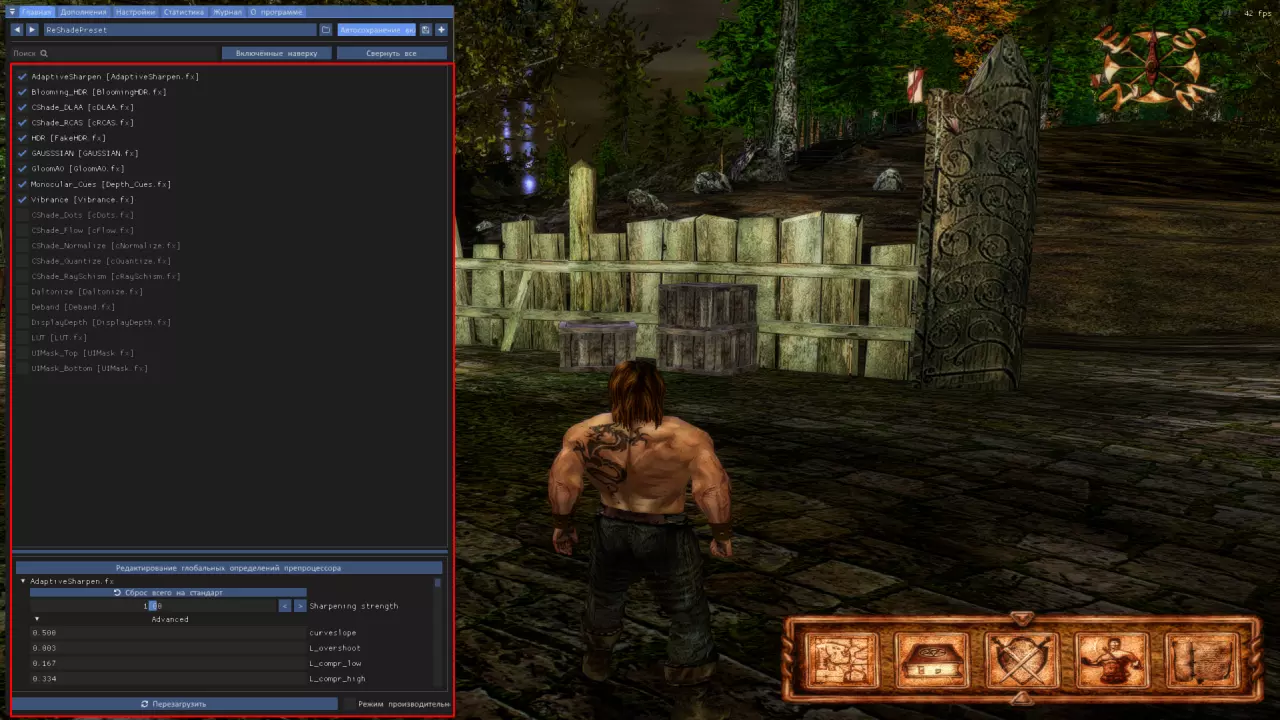
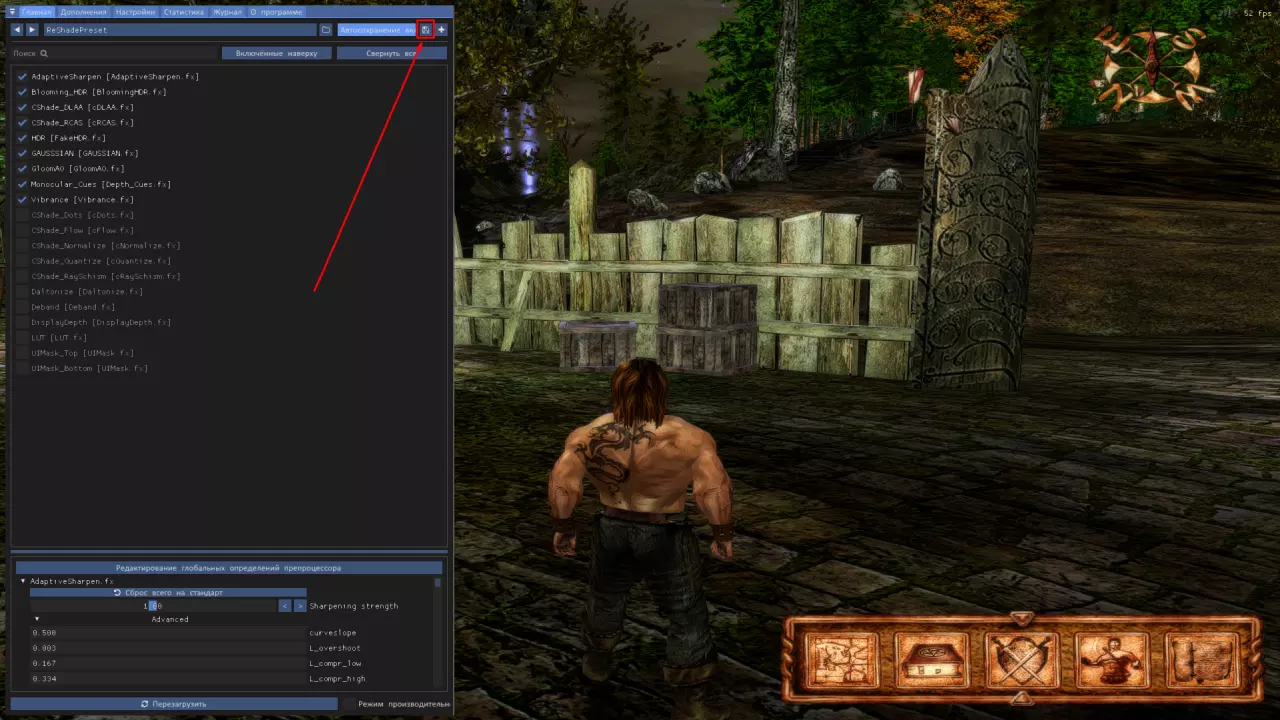
准备好花费宝贵的时间吧。你需要检查很多东西。依次开启和关闭每个选项,在设置中仔细调整,直到获得令你满意的画面效果。最重要的是,不要忘记在你需要的选项前打勾,否则在保存文件并重新安装ReShade后,所有未勾选的文件都不会被安装。顺便说一下,存档操作很简单:文件名称右侧的小软盘图标。
现在我们进行重新安装,以清除所有多余文件: 首先,从根目录中提取您的预设文件(默认文件名为ReShadePreset.ini),保存到您方便的位置。 然后,再次运行ReShade安装程序。按照安装步骤中的第3和第4步操作,选择游戏和DirectX版本。不过,第5步现在有所不同,您需要在此处完全卸载ReShade。
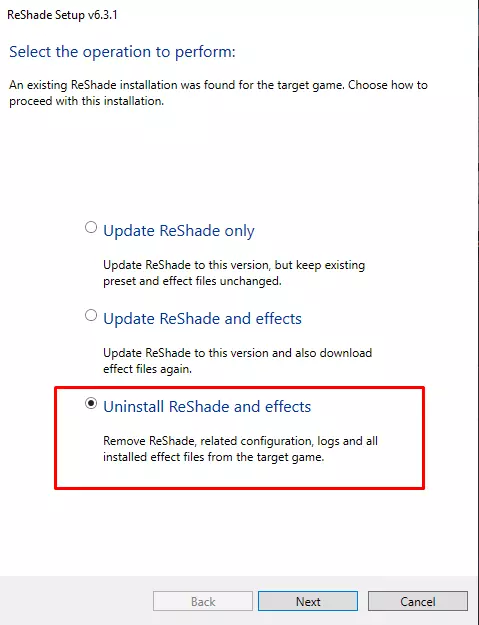
删除后,请进入游戏根目录(...Steam\steamapps\common\AttT),并删除其中的“reshade-shaders”文件夹,以确保不会留下任何多余文件。之后返回ReShade安装步骤,严格按照说明操作,只是在选择文件时,通过“Browse...”按钮选择您保留的ReShadePreset.ini文件即可。届时将只安装您之前选择的必要文件,游戏启动将不再那么缓慢,一切都会变得顺利! 至此,我们终于结束了自制ReShade的折腾。 英伟达控制面板 (提前向AMD用户致歉,无法为您提供相关教程。)不过,只要你对自己的控制面板有一点点了解,就完全可以自己搞定这一切。 与安装和设置ReShade不同,这里没什么好长篇大论的。游戏比较老,对系统的要求微乎其微,所以结论就是——把所有设置都调到最高画质。在桌面右键点击 - NVIDIA控制面板 - 调整图像设置并预览 确保已选择“3D图像设置-管理3D设置”选项 这样您手动修改的设置才能生效。
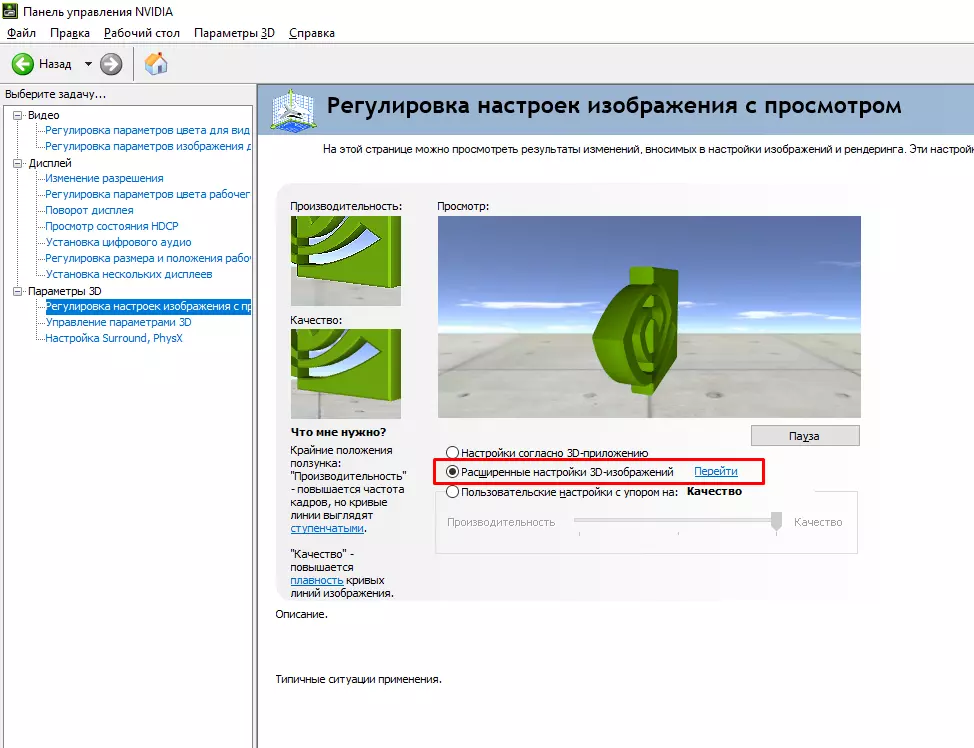
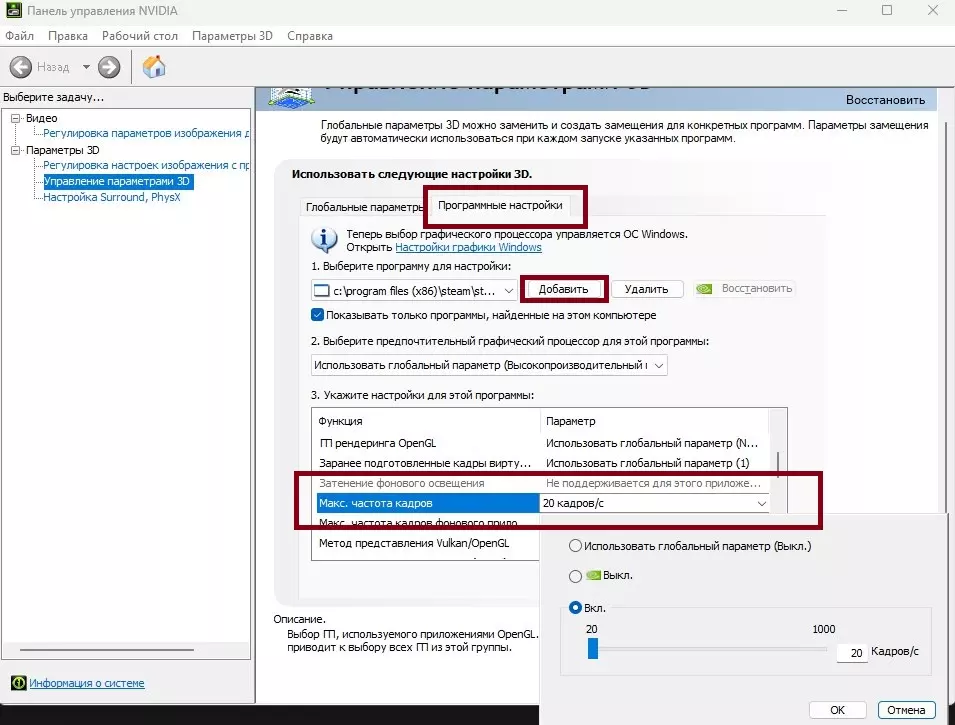
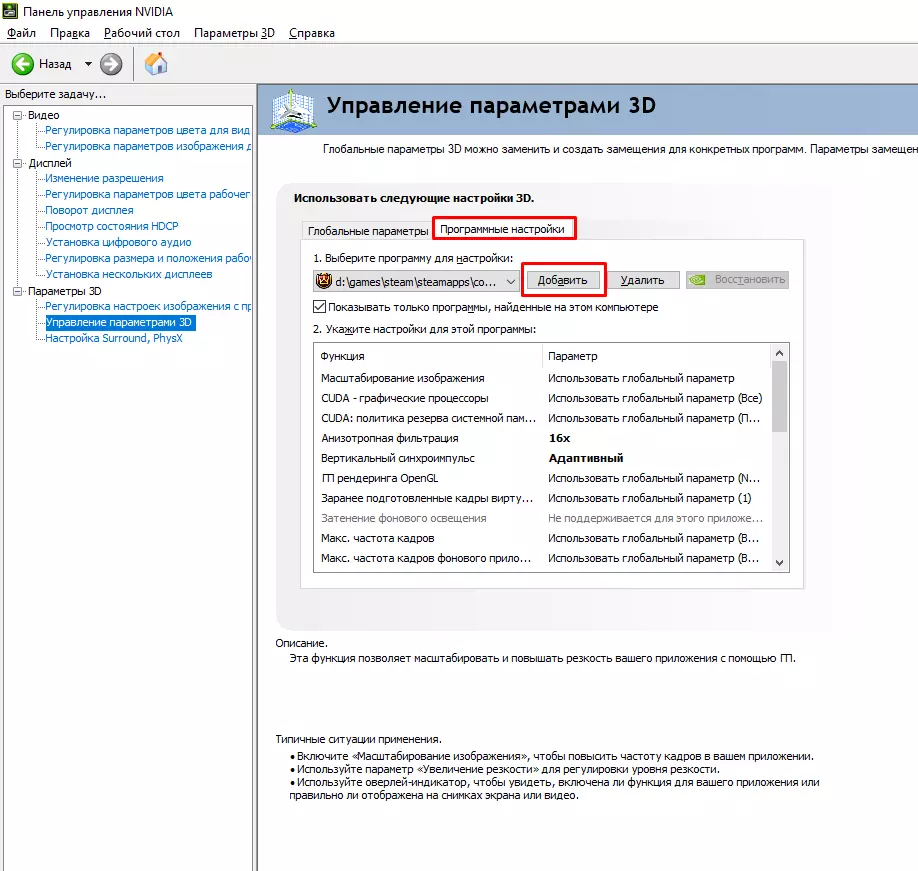
接下来... 在桌面右键点击 - NVIDIA控制面板 - 3D设置管理 进入“程序设置”部分,点击“添加”,然后选择游戏。
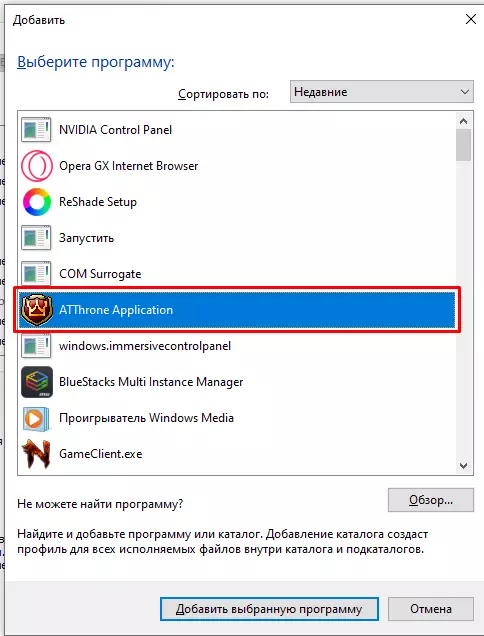
现在我们再来进行设置。正如我所说,这里其实没什么特别复杂的。每个选项都有相对详细的说明。不清楚的地方就不要动。明白的地方就进行选择。如果不想麻烦,可以参考我下面的截图。(不难看出,我修改的部分是黑色的)
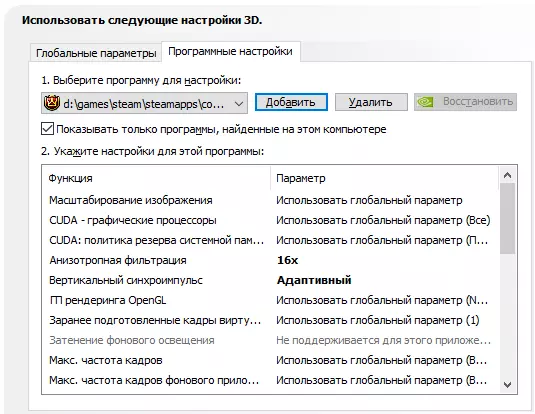
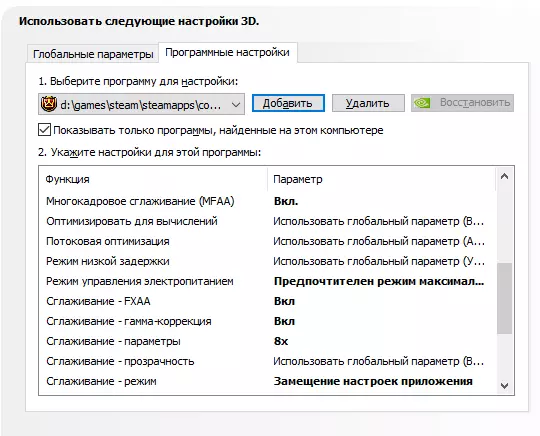
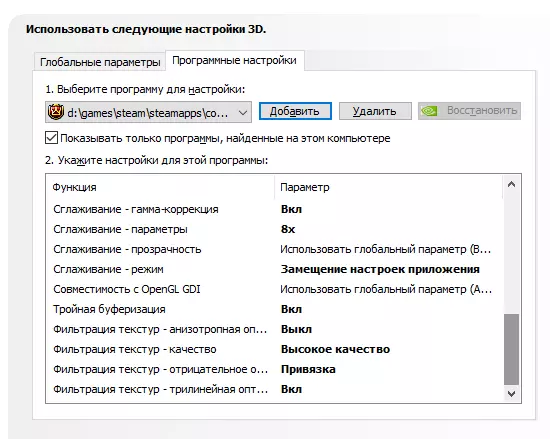
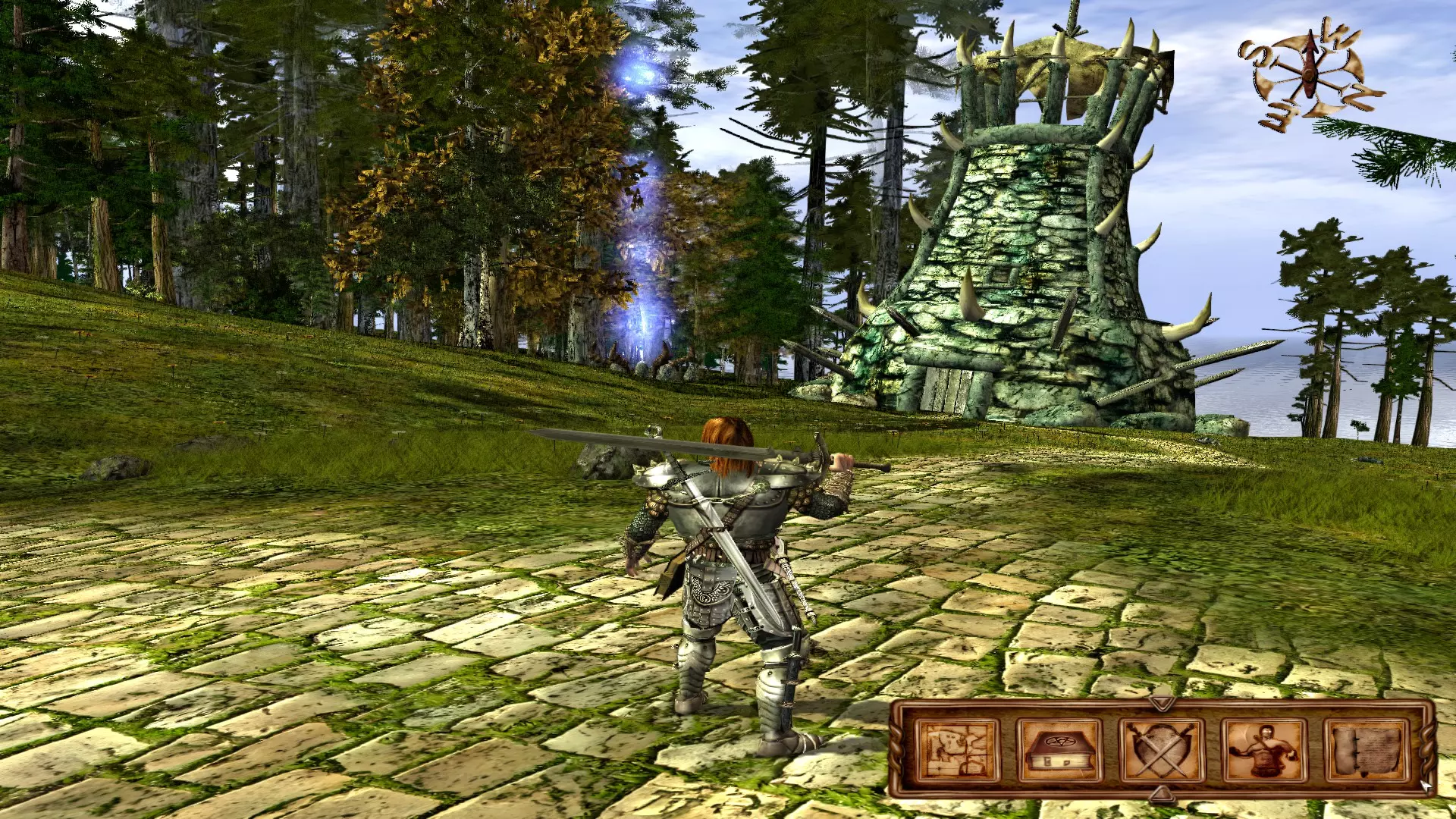
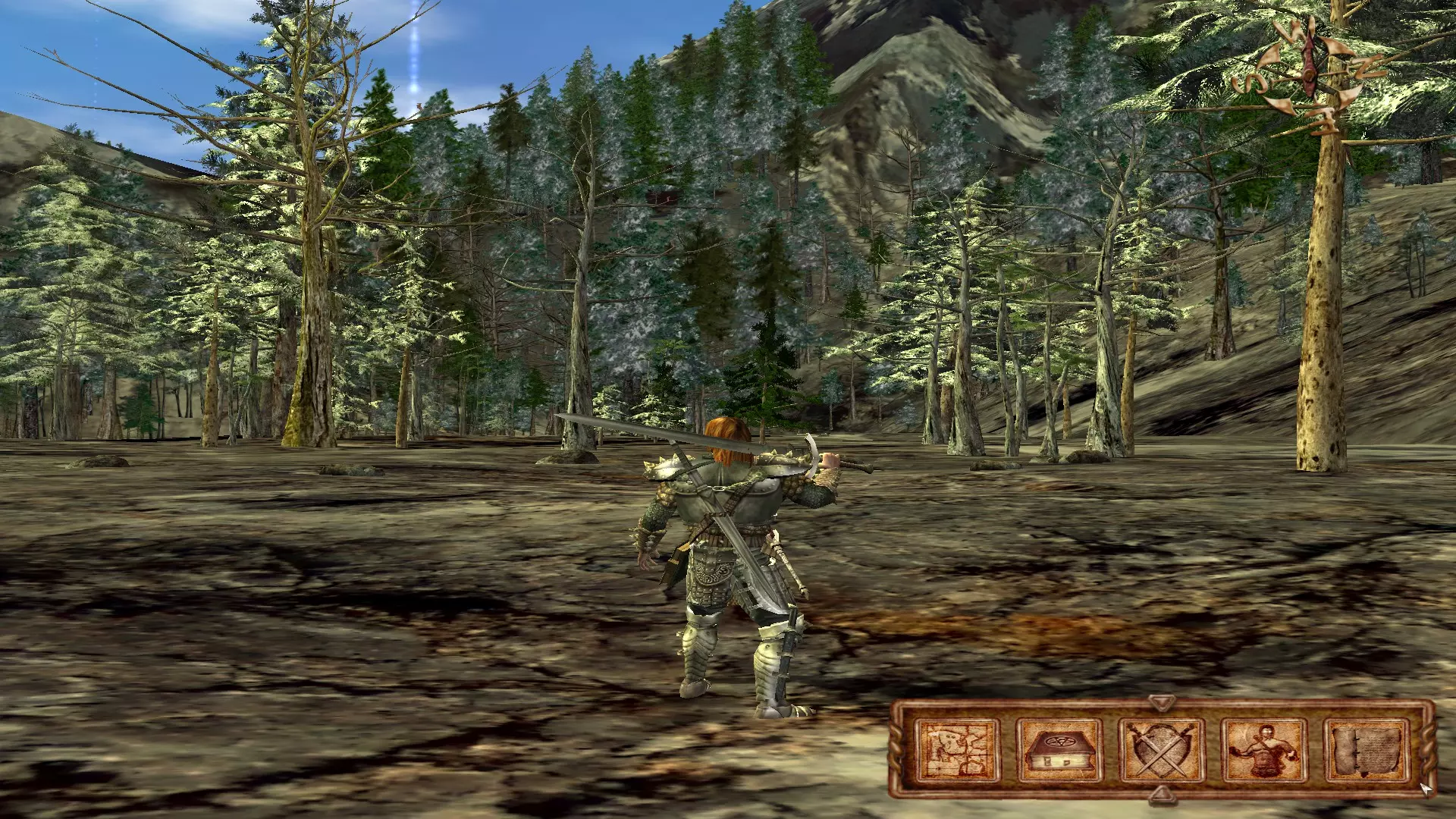
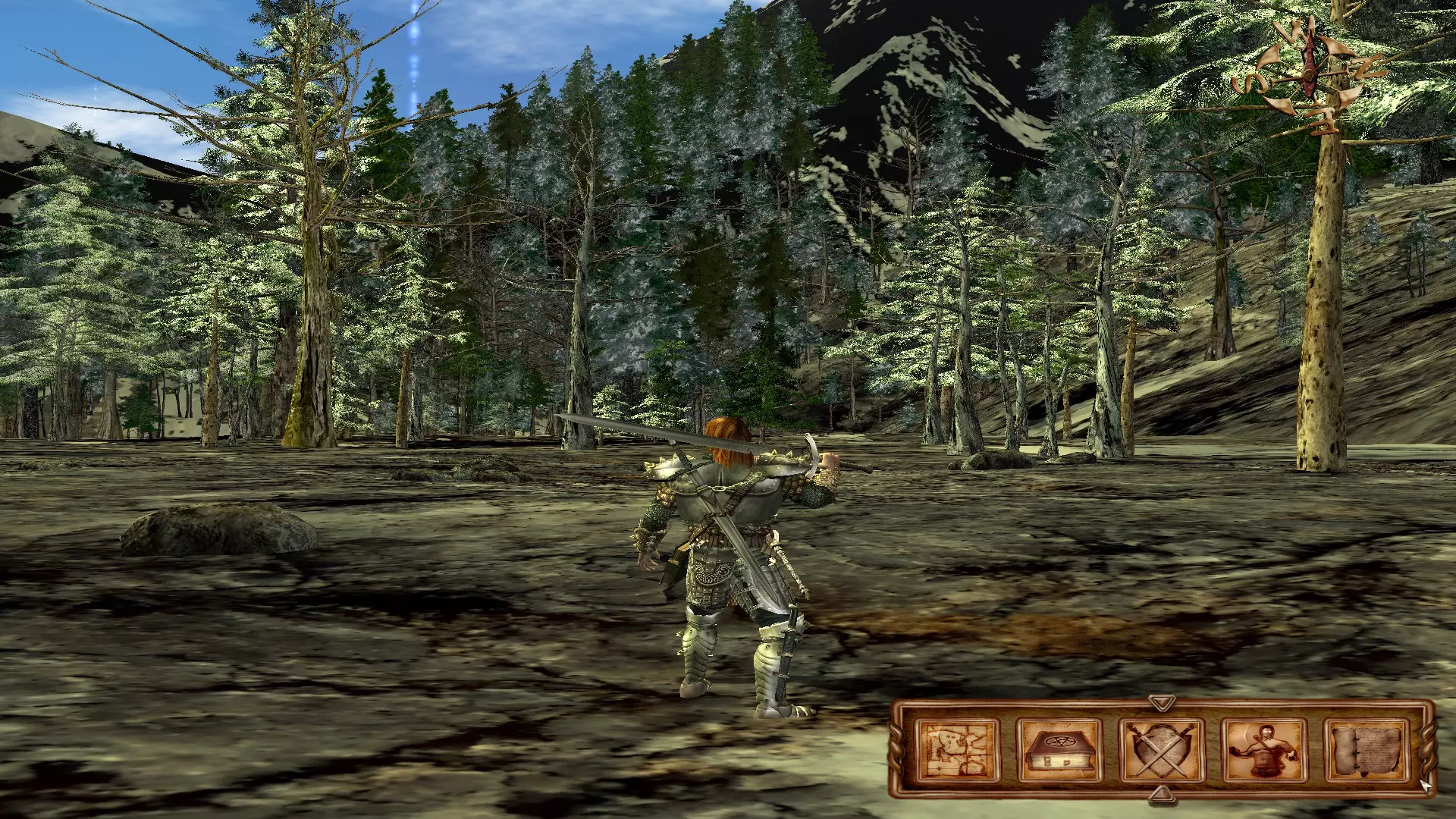
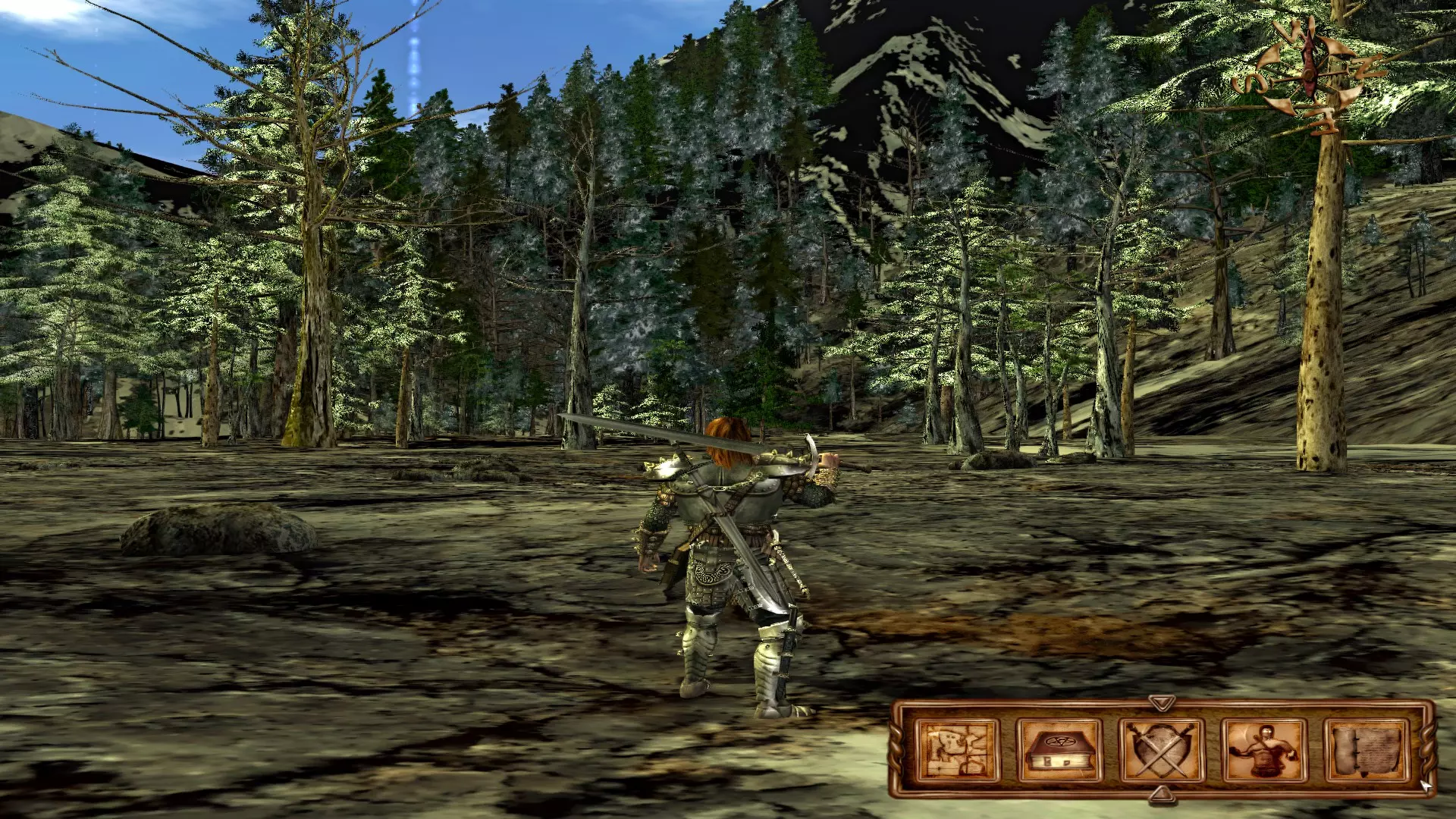
不过我会对你们非常坦诚。在控制面板中进行设置时,如果不仔细观察,你不会注意到画面有明显差异。差异确实存在,而且我认为对于老游戏来说,这样的操作是必要的。但不要期望会有巨大的变化。 总结/支持 我就是这样努力想办法美化这款从小就喜欢的老游戏的!截图 原版:
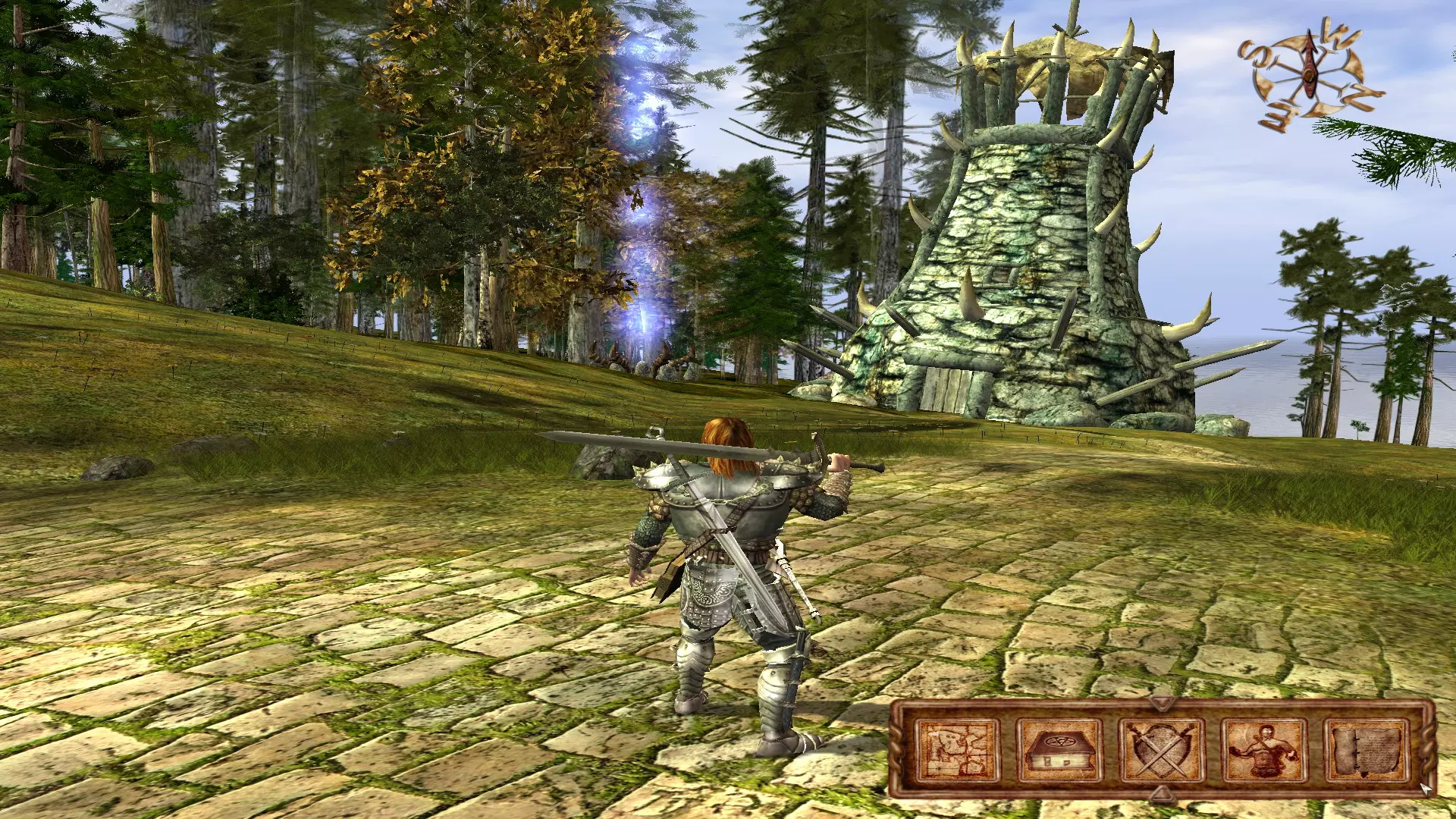
2个
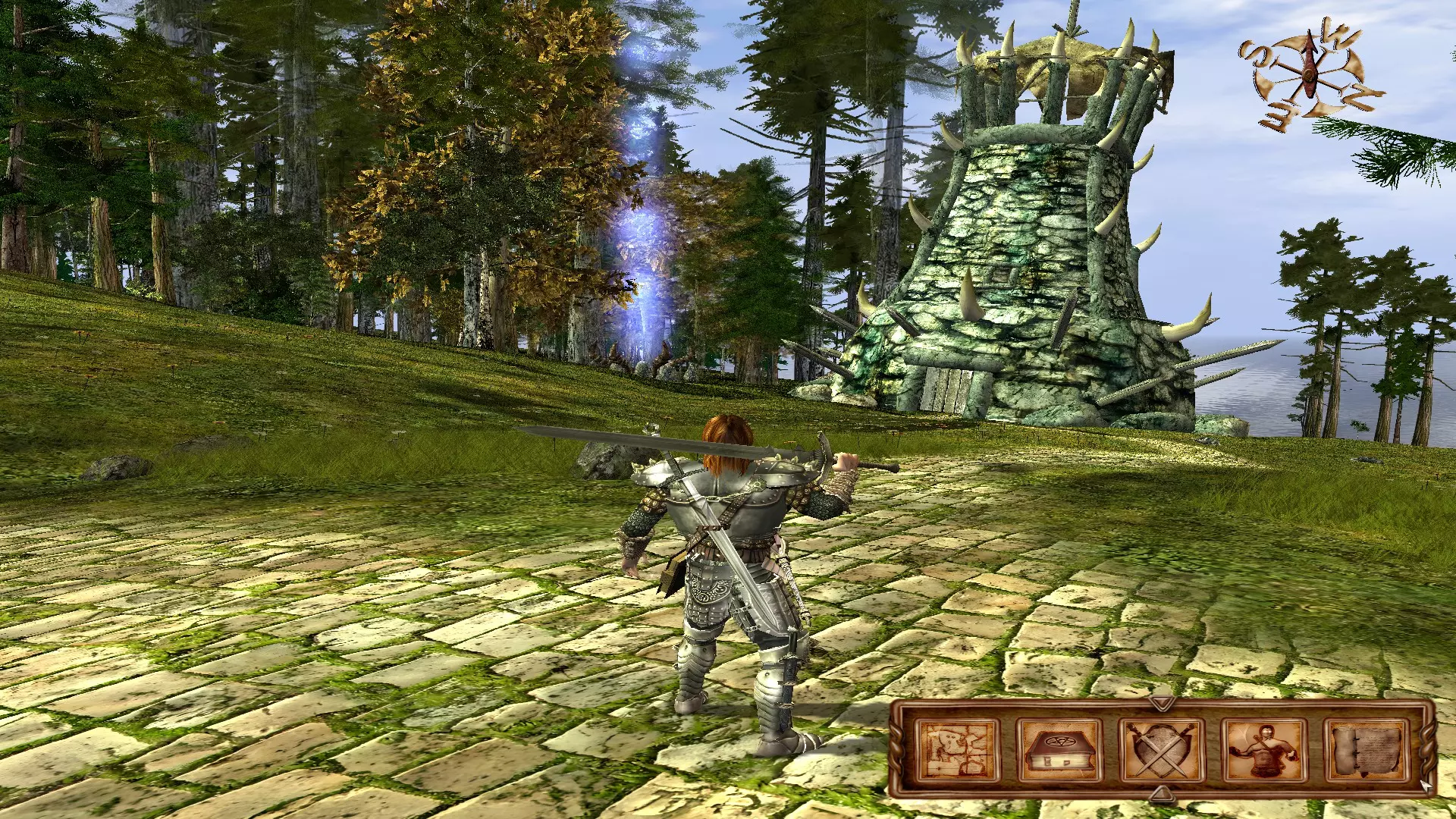
x2 + reshade
基础版
2个
x2 + reshade杤é
基础版
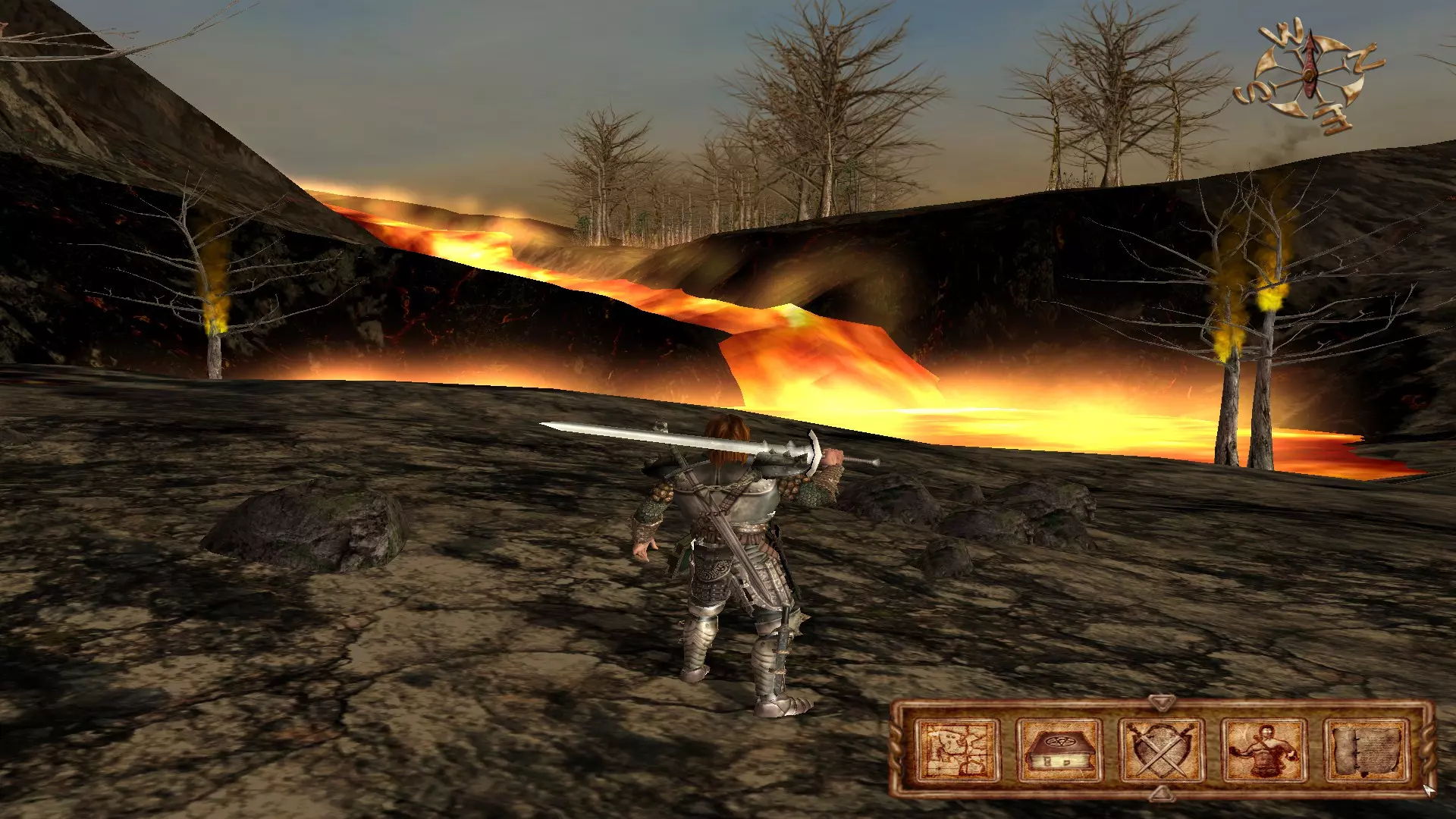
2个
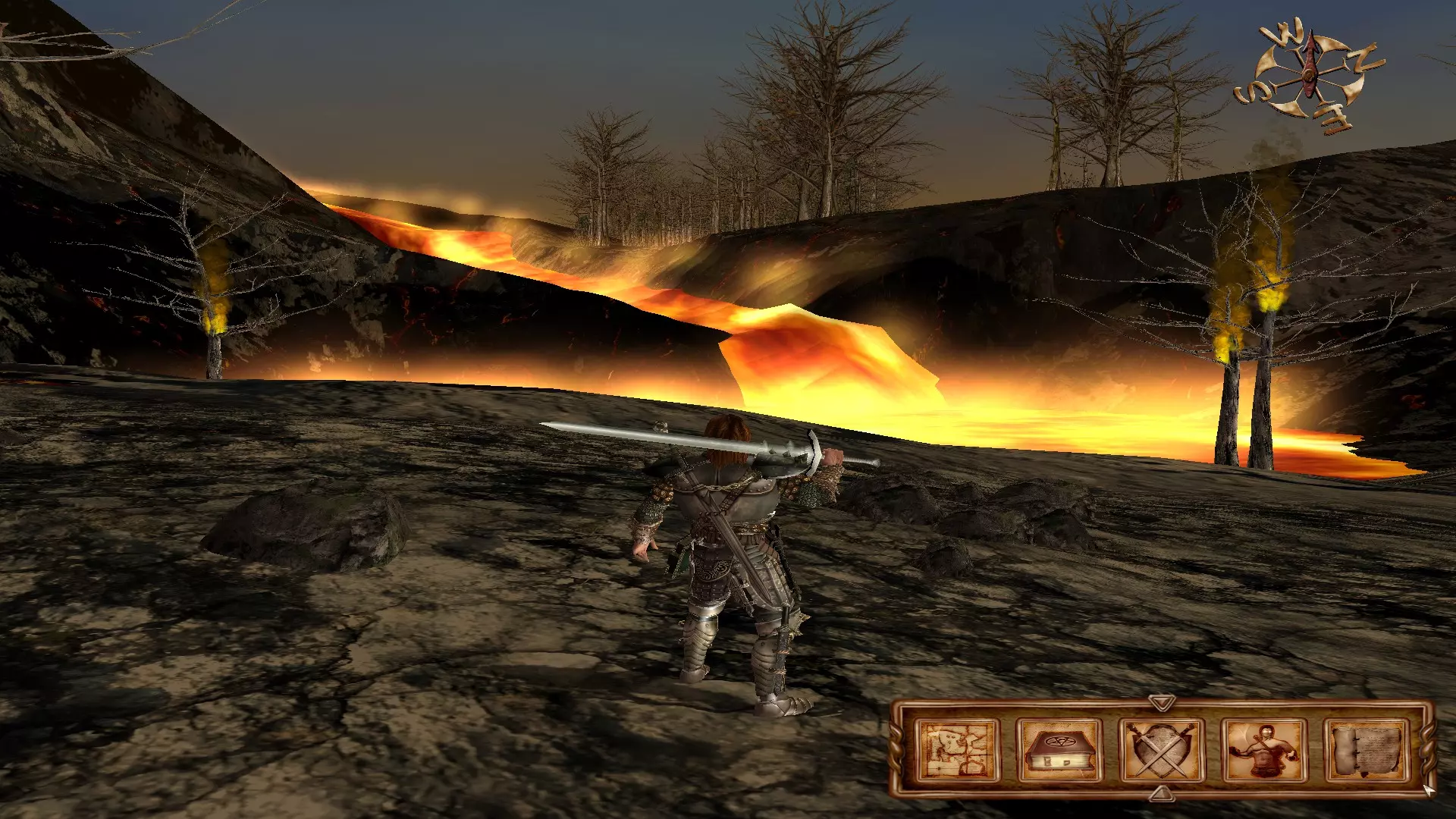
x2 + reshade杤é