换一换
换一换 


此编辑器设计得十分简约,专为让你创建自己的挑战关卡(即你在游戏本体中可能遇到的计时挑战)而打造。 简介 《Rusted Moss》关卡编辑器指南。 此编辑器设计得十分简约,专为让你创建自己的挑战关卡(即你在游戏本体中可能遇到的计时挑战)而打造。 当指南中使用“关卡”一词时,指的是在关卡编辑器中创建的项目。当指南中使用“房间”一词时,指的是构成关卡的各个组件。一个关卡由一个或多个房间组成。关卡编辑器指令 键盘指令 放置方块:左键点击 删除方块:按住D键将光标切换为方块删除模式。点击物体/部件即可删除。 移动屏幕:鼠标中键或方向键 传送玩家:R键(仅在从关卡编辑器中游玩关卡时生效。测试自己的关卡时按住R键,Fern会传送到光标所在位置。) ---移动或旋转物体--- 注意:并非所有方块都可以移动或旋转。部件不支持此操作,只有部分物体可以。按住相应指令时,将鼠标移到物体上,其周围会出现一个方框,表示可以执行操作。移动物体:按住V键将光标切换为物体移动模式。点击并拖动以移动物体。 旋转物体:按住R键将光标切换为物体旋转模式。点击物体进行旋转。 控制指令 选择 - A 返回 - B 移动光标 - 左摇杆/方向键 移动画面 - 右摇杆 放置物体/部件 - 选中物体后按A 删除物体/部件 - 按住左上键并按A选中物体 旋转物体/部件 - 按住右上键并按A选中物体(注:并非所有类型的物体都可以旋转) 移动边界(如调整房间大小) - 按住右扳机键并按A选中关卡边界 用户界面指南
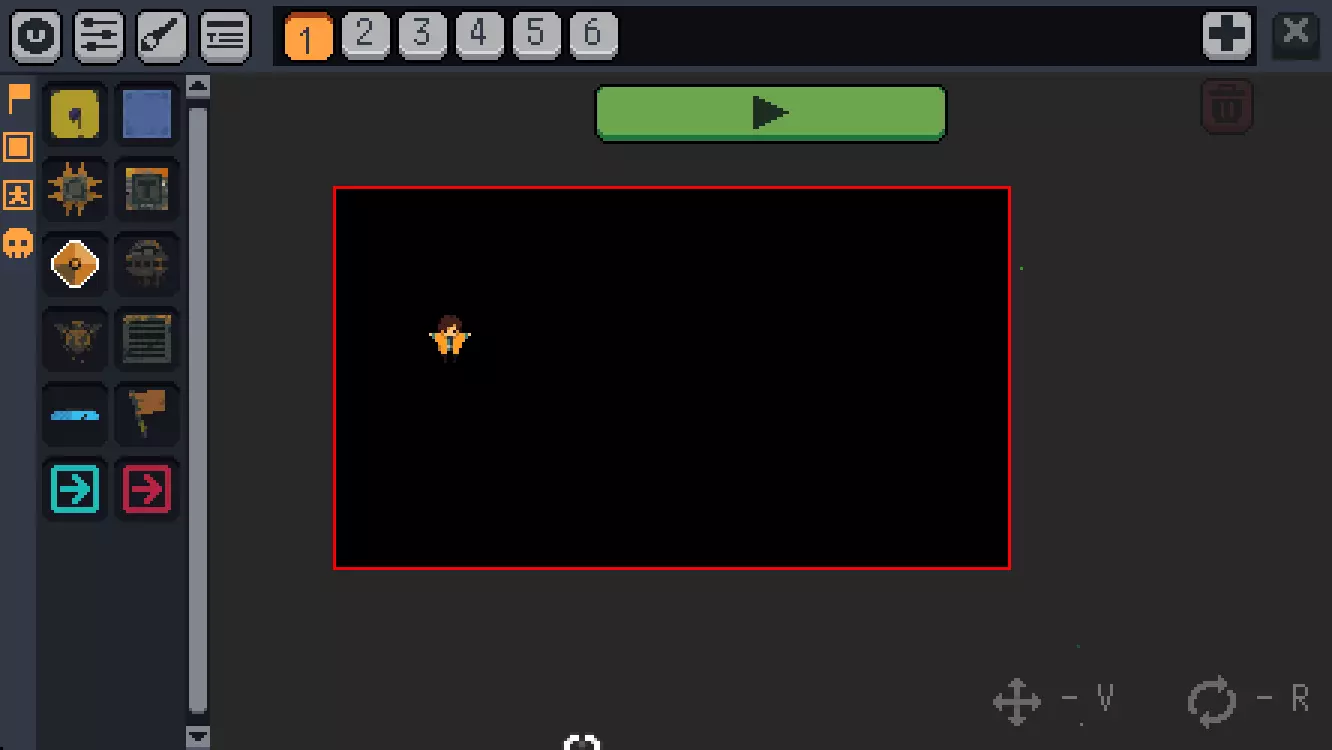
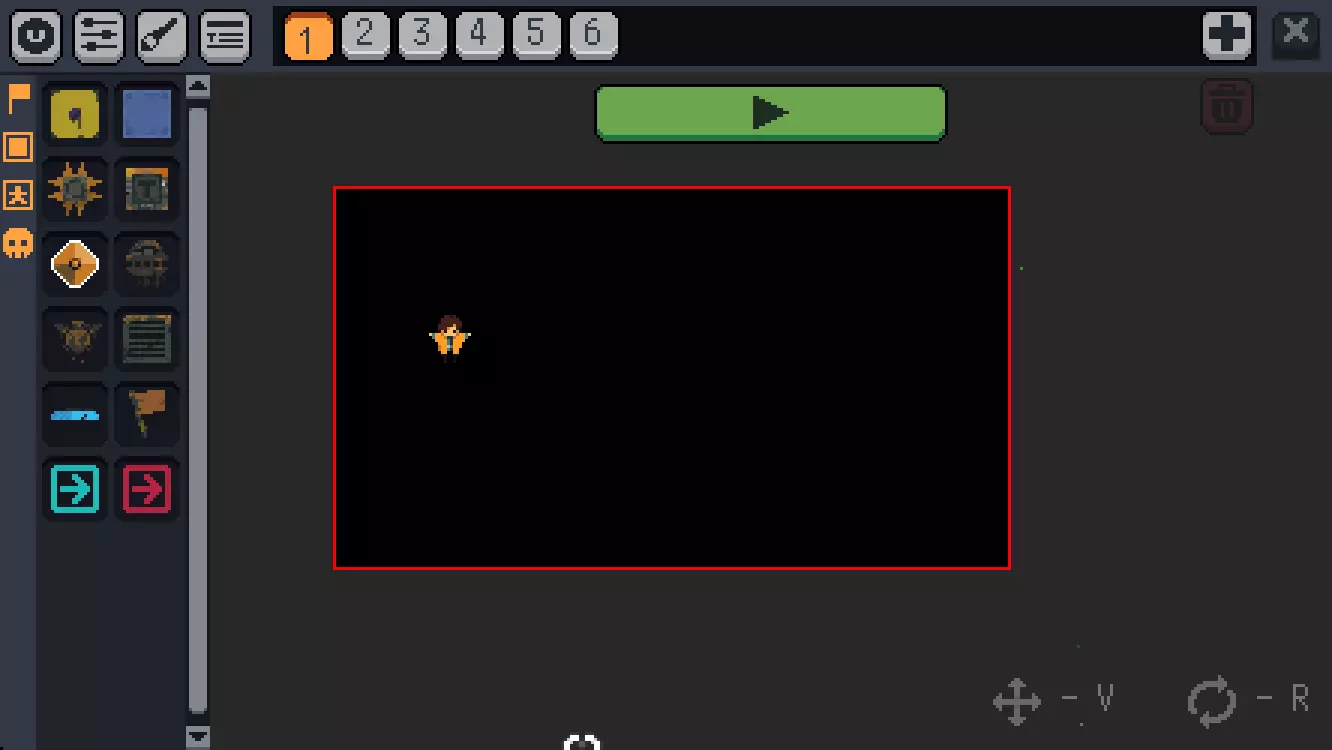
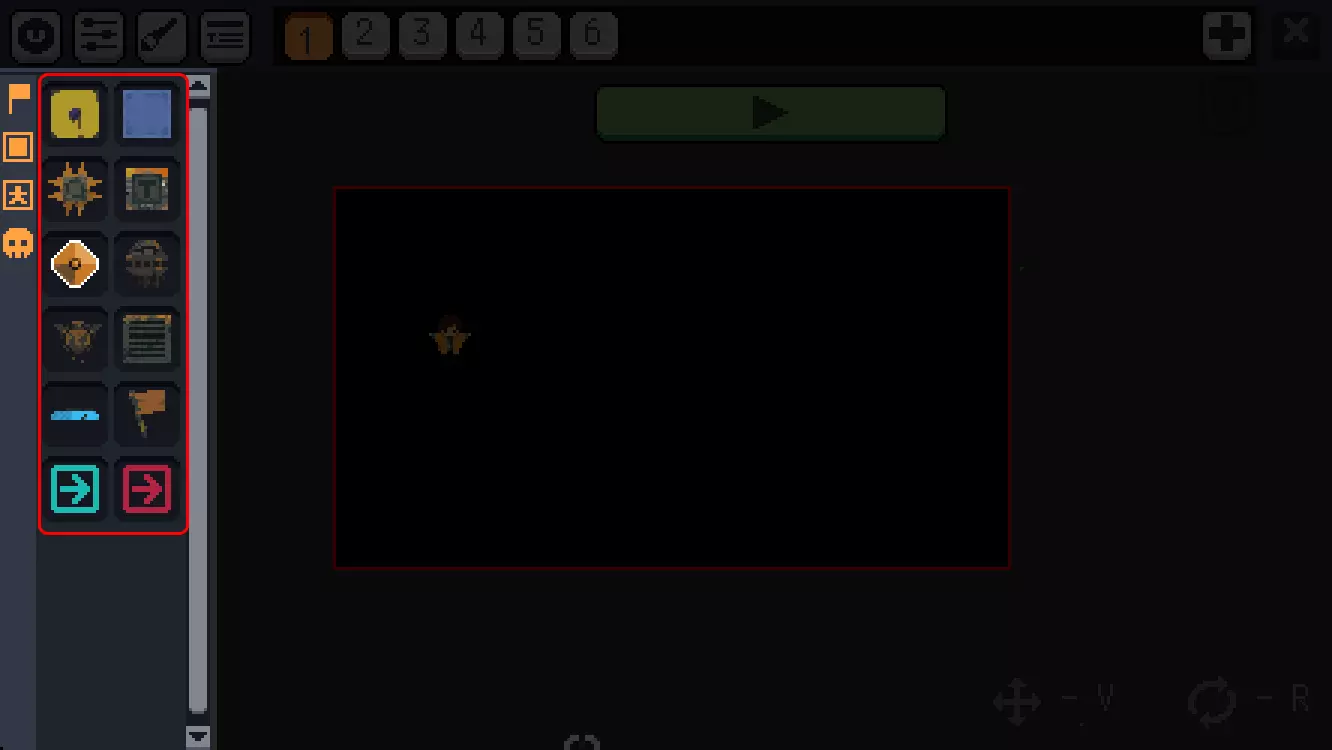
侧边栏筛选器:点击这些图标可以筛选可放置到关卡中的方块。第一个图标用于关键物品;第二个用于基础方块;第三个用于物体;最后一个用于敌人。
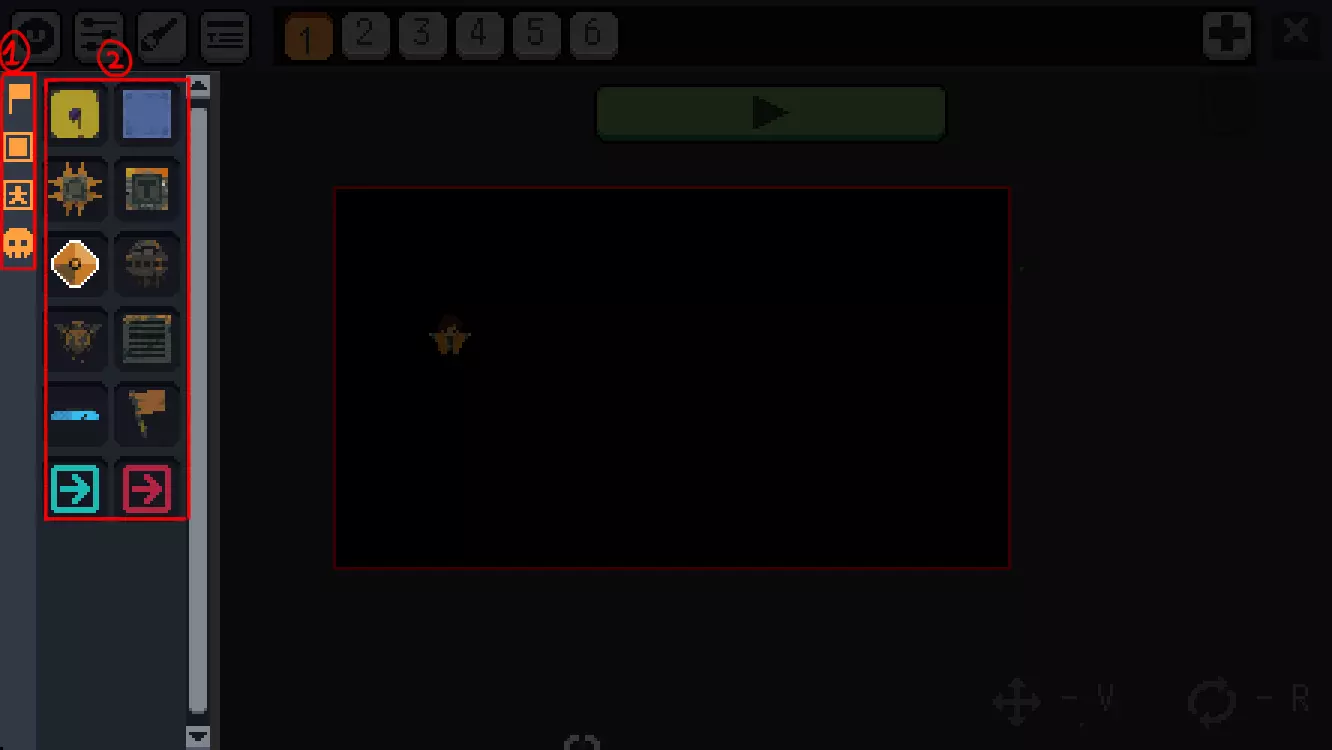
1) 侧边栏筛选器 2) 可供使用的模块/对象 其他选项:顶部的这些按钮会影响玩家设置、关卡设置以及元数据,例如关卡名称和描述。
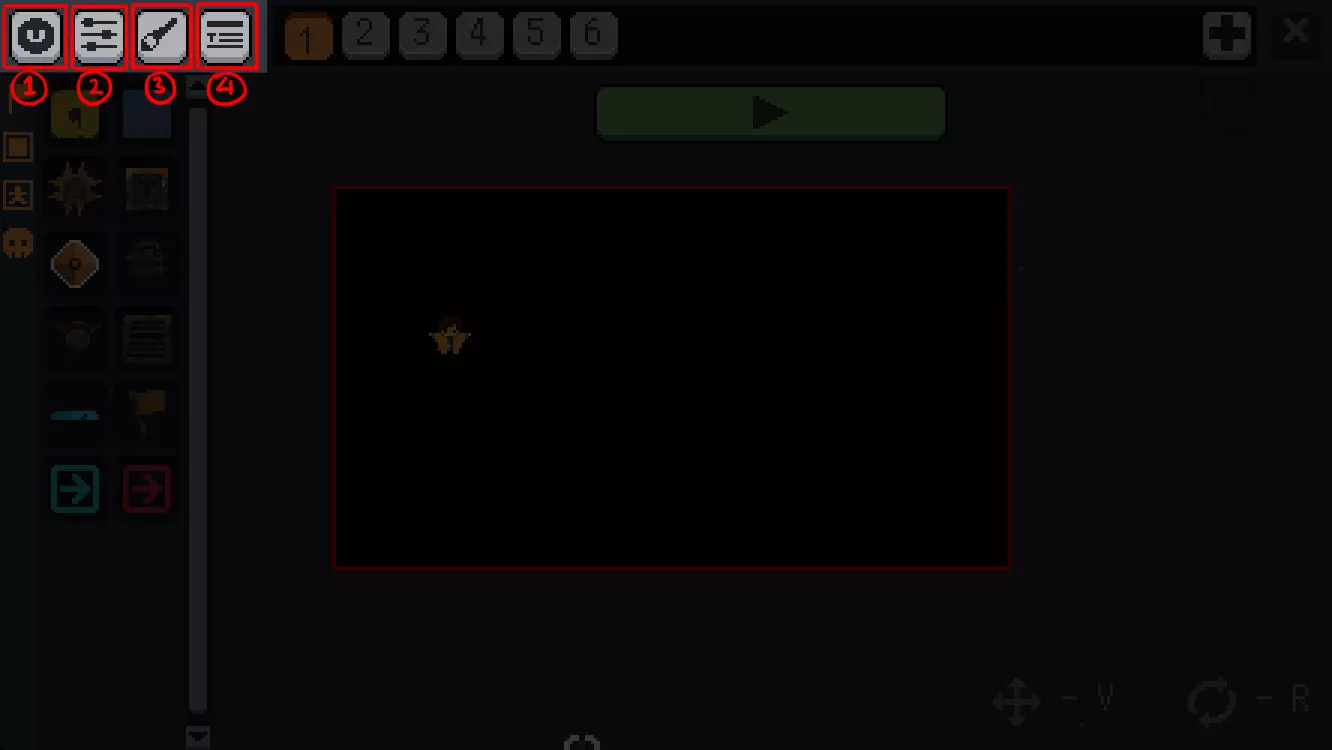
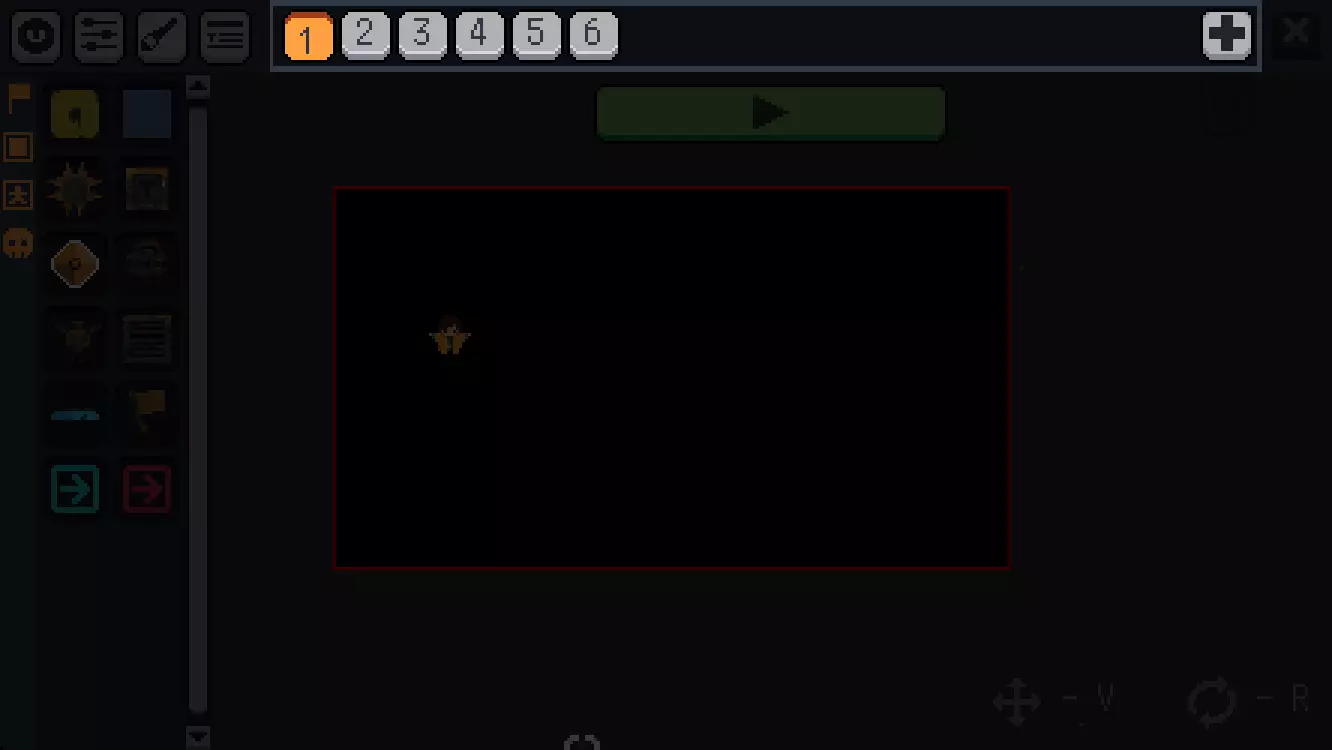
1. 打开装饰菜单。用于设置玩家在游玩你的关卡时所装备的装饰。 2. 打开可用强化/武器菜单。此菜单可设定玩家拥有的武器及其等级。你还可以设置玩家拥有的技能强化,例如:蓄力跳跃、手榴弹、钩爪强化、无限弓箭。 3. 打开房间区域管理菜单(将使用游戏主区域中的哪个区域作为房间风格)。还可以选择关卡中播放的音乐,甚至可以关闭音乐。 4. 允许编辑你的关卡包的名称和描述。 房间栏:你可以通过此栏导航至不同的房间。每个带数字的方块代表一个房间。点击数字可跳转到对应的房间。加号图标用于向你的关卡添加房间。
工作区 方块放置在此区域。也可以从该区域开始游戏房间。
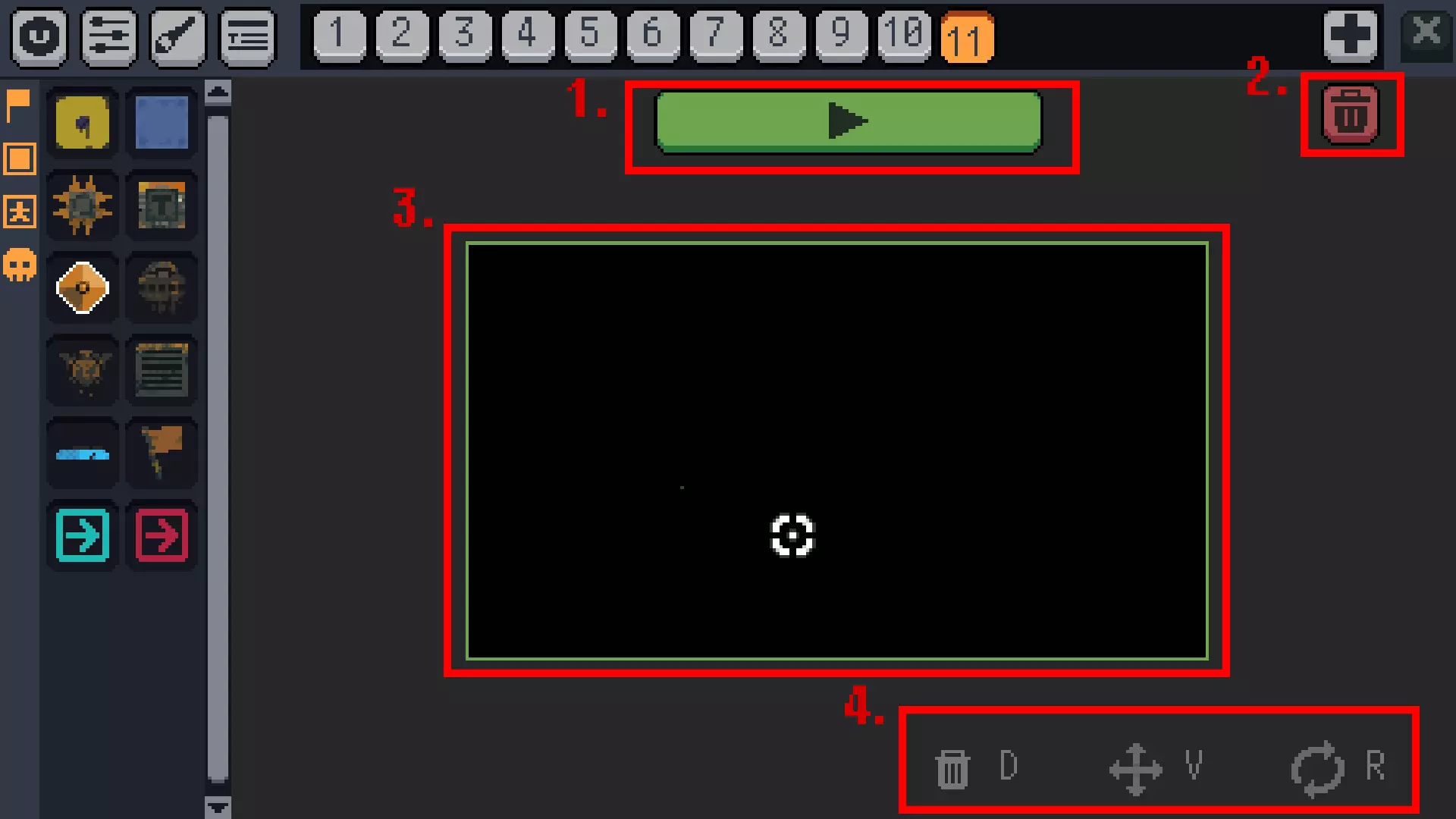
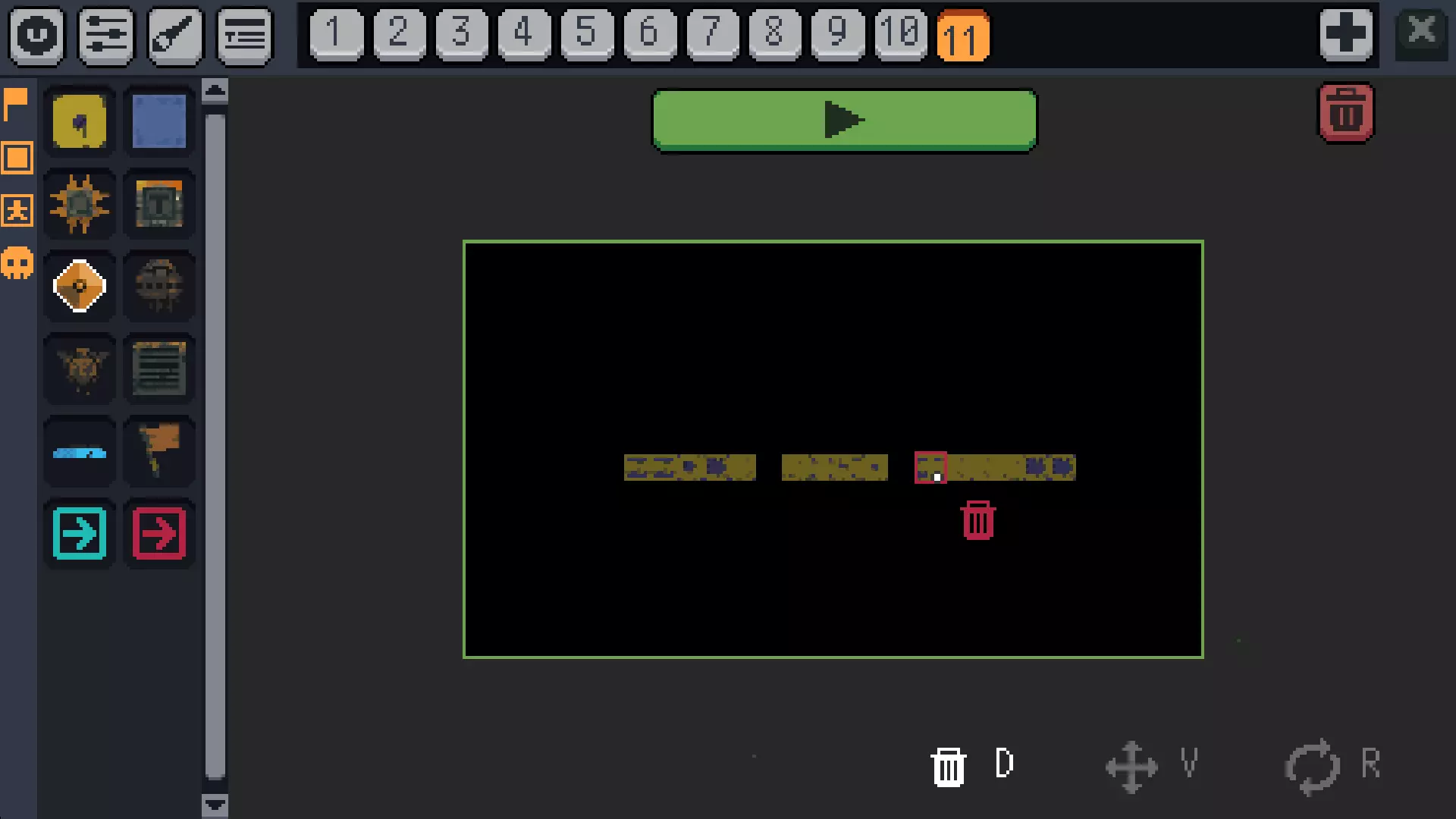
1) 用于进入当前房间(在房间栏中选择的房间)的按钮。 2) 删除当前房间。 3) 房间内方块的移动区域。 4) 显示操作指令。此内容会根据使用键盘或手柄而变化。 退出 退出关卡编辑器。
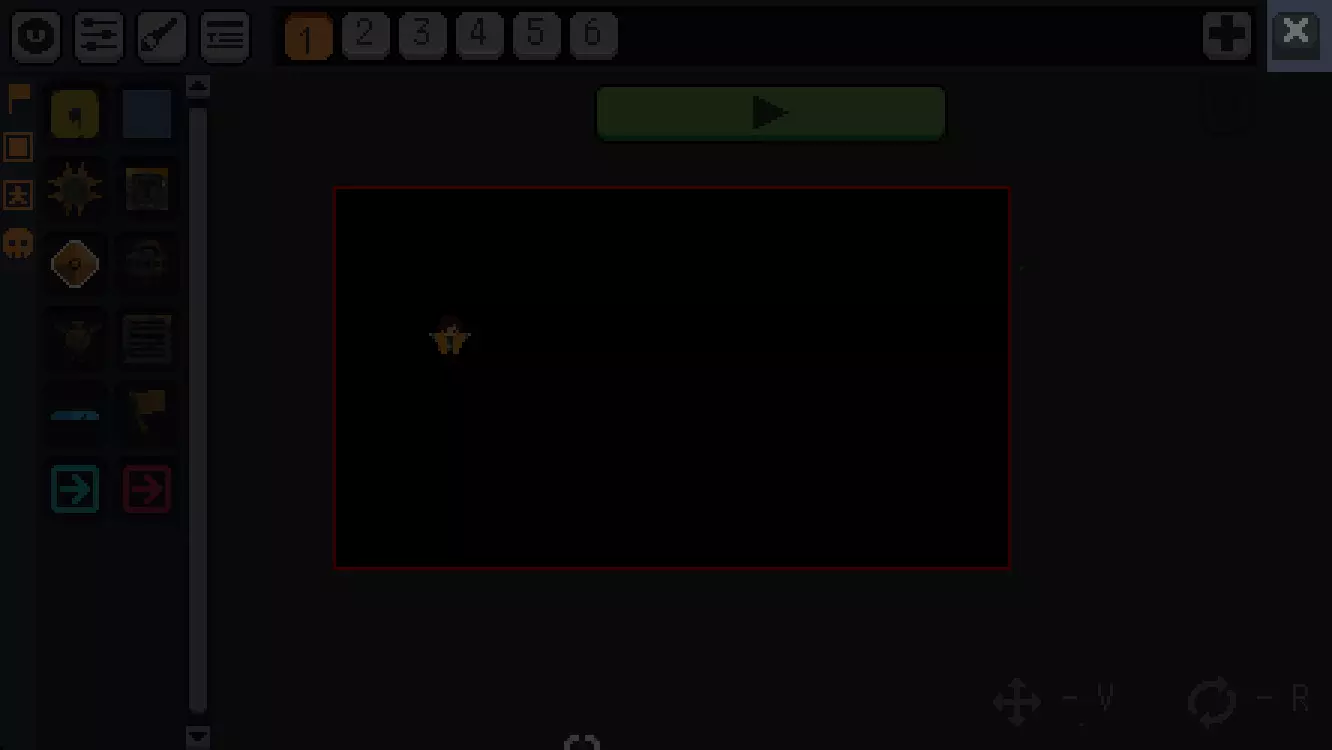
可用方块 苔藓方块
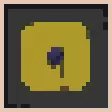
基础仙灵苔藓方块。玩家可以钩住此方块,或站在上面时进行蓄力跳跃。墙壁方块
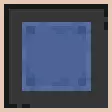
基础墙壁方块。 玩家无法钩住它。 尖刺方块
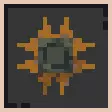
基础尖刺方块。 玩家接触到尖刺方块时会受到伤害。 由于不存在致命地面,当你希望玩家掉入坑洞时死亡,就需要使用尖刺方块。 跳跃面板
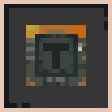
当玩家从跳跃面板起跳时,能达到更高的高度。重要说明:跳跃面板必须放置在固体方块上才能正常运作。
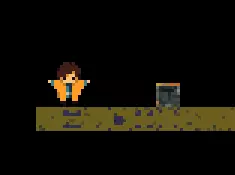
该放置不正确。跳跃面板将无法工作。
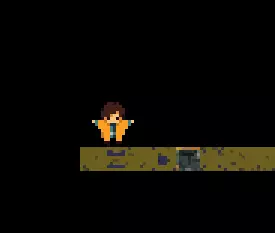
跳跃面板的正确放置。 跳跃水晶
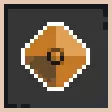
如果玩家的钩子已使用,则重新装填钩子。还提供小幅度的高度提升。地面敌人
基础敌人。 一种在地面活动的敌人。 飞行敌人
基础敌人。 能够飞行的敌人。 通风口
周期性释放高温蒸汽,对玩家造成伤害。 重要提示:通风口必须放置在固体方块上才能正常工作。 魔力石
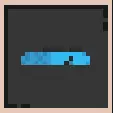
允许玩家通过充能法力值来恢复生命值。更适合放置在地面上。终点旗帜
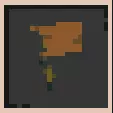
此方块标志着一个关卡的结束。当玩家触碰它时,关卡结束并显示最终时间(到达旗帜所花费的时间)。 放置、移动和删除方块 如何放置方块:1) 点击侧边栏中的方块以选择它。
当一个方块被选中时,你会看到它周围有一个轮廓。
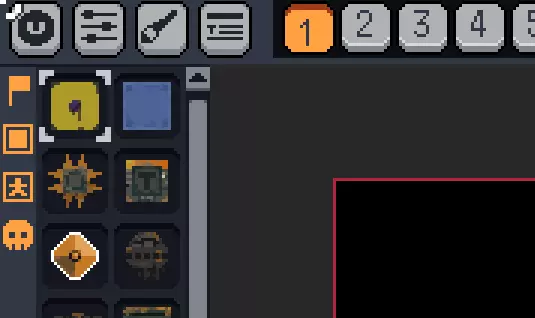
2) 点击工作区。 已选择一个方块后,你可以点击工作区来放置它。 要取消侧边栏中已选择的方块,再次点击该方块即可。你也可以点击另一个方块,以便在工作区放置不同的方块。 如何删除方块: 1) 按住D键,光标附近会出现删除图标。 2) 保持按住D键的同时,点击你想要删除的方块。
选择玩家初始出现位置 当首次开始一个关卡时,芬恩的初始出现位置由芬恩娃娃的摆放位置决定。 该娃娃仅在关卡的第一个房间可用。前往不同房间时芬恩的出现位置由传送物体的摆放位置决定(房间传送部分将详细说明)。
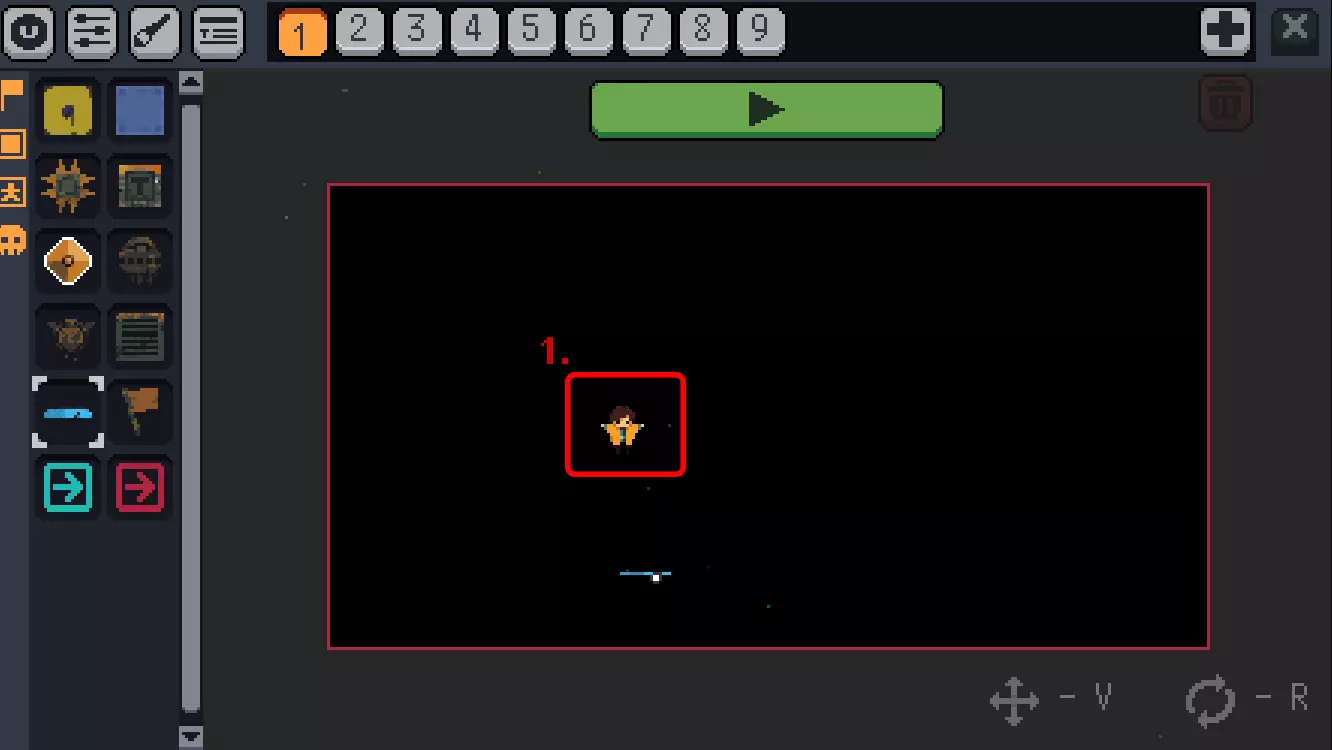
1) 只有当选择1号房间时,你才能看到这个玩偶。你可以在顶部的房间栏查看当前选中的房间。 2) 将光标切换到移动模式(按住V键),点击并拖动玩偶Fern来改变其位置。 添加和删除房间

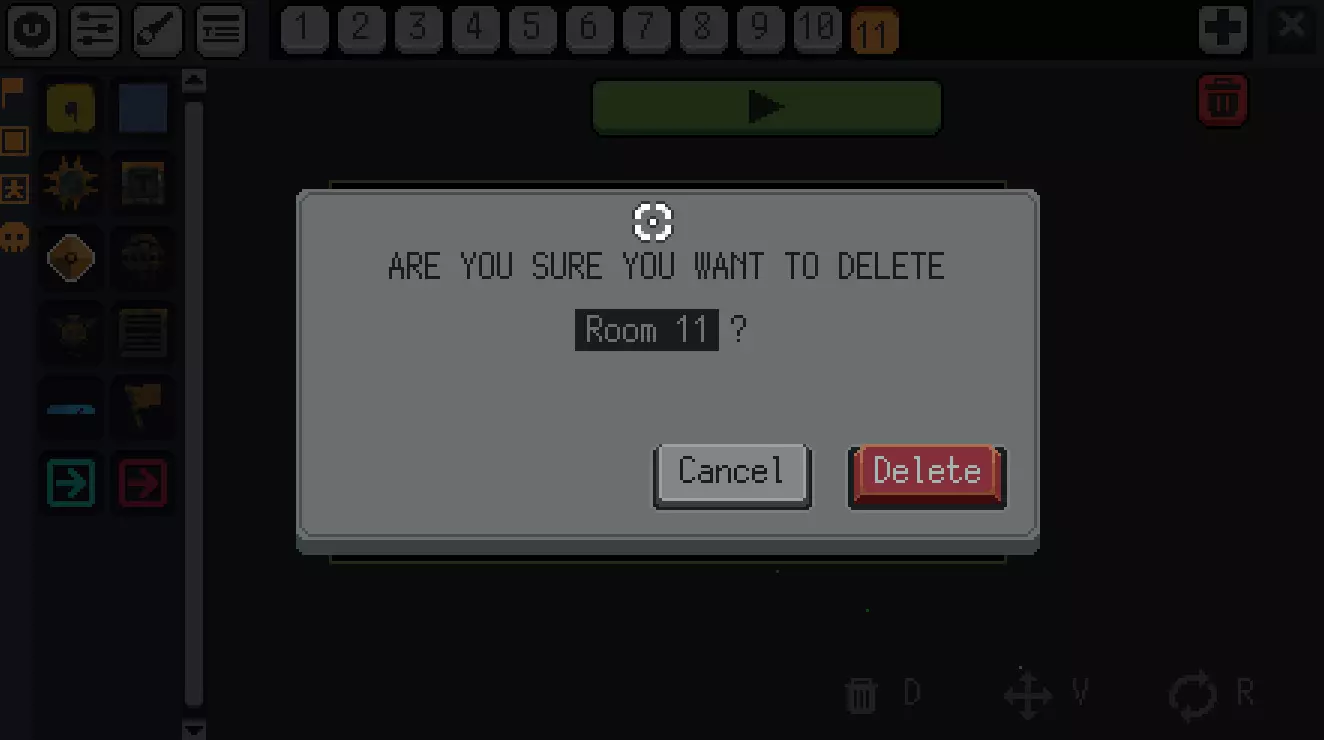
要添加房间,请点击关卡编辑器顶部附近的加号图标。 由于房间是按顺序创建的,新房间将出现在栏的最右侧。(例如:如果您已有四个房间,再添加一个新房间,它将成为第5个房间。) 要删除房间,请点击播放按钮右侧的删除按钮。您将看到一条确认消息。当前选中的房间将被删除。
如何连接房间 房间过渡方块用于将玩家从一个房间移动到另一个房间。 蓝色过渡方块会将玩家移动到下一个房间。 玩家在后续房间中的位置由红色过渡方块的放置位置决定。 因此,如果玩家在房间1触碰蓝色方块,就会出现在房间2中红色方块放置的位置。 例如:
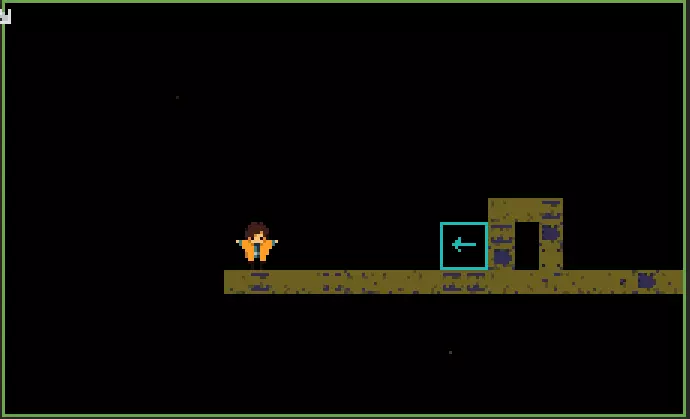
示例房间1有一个蓝色的传送方块。如果玩家在这个房间中游玩并触碰该方块,就会被传送到房间2。
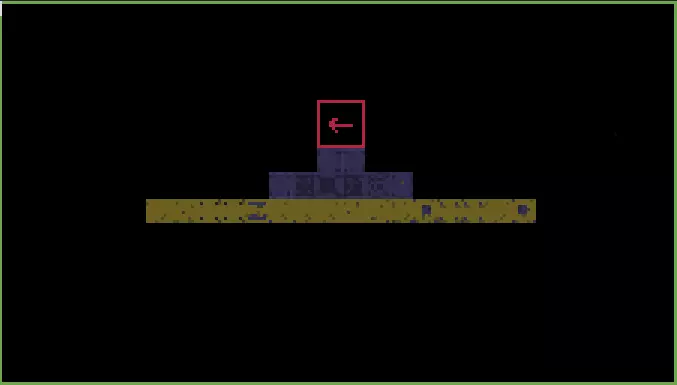
示例房间2。放置了一个红色过渡方块,指示玩家将出现的位置。
过渡方块上的箭头方向指示了玩家在进入下一个房间时,相对于过渡方块的出现位置。例如,如果放置了一个指向右侧的蓝色方块,游戏内的交互将会如下进行:
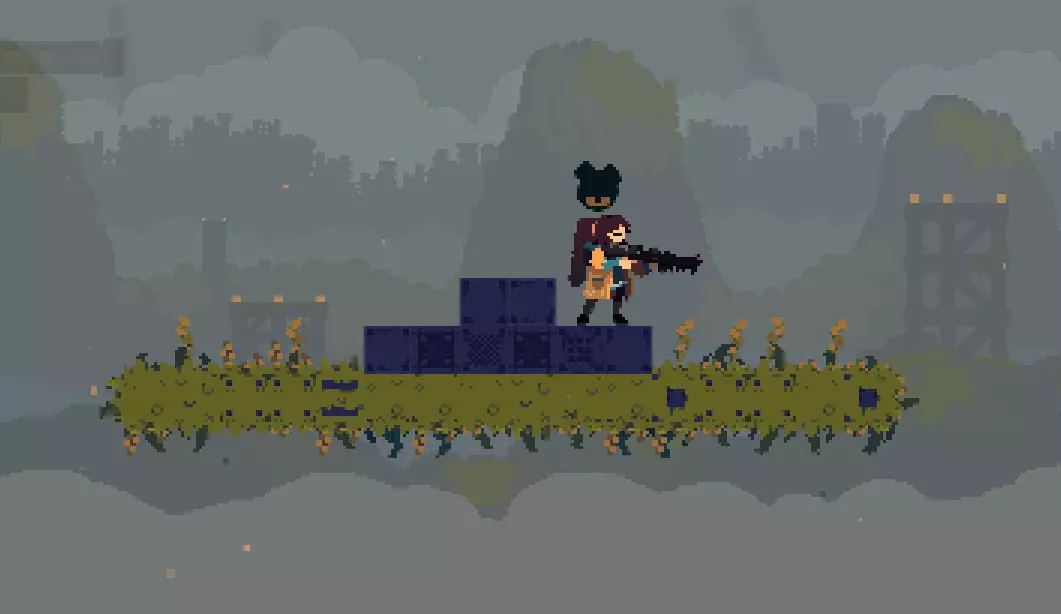
玩家会出现在红色方块放置位置的右侧,这是因为前一个房间中蓝色方块的箭头指向右侧。当蓝色方块旋转至箭头朝左时,游戏中的相同互动将会如下发生:
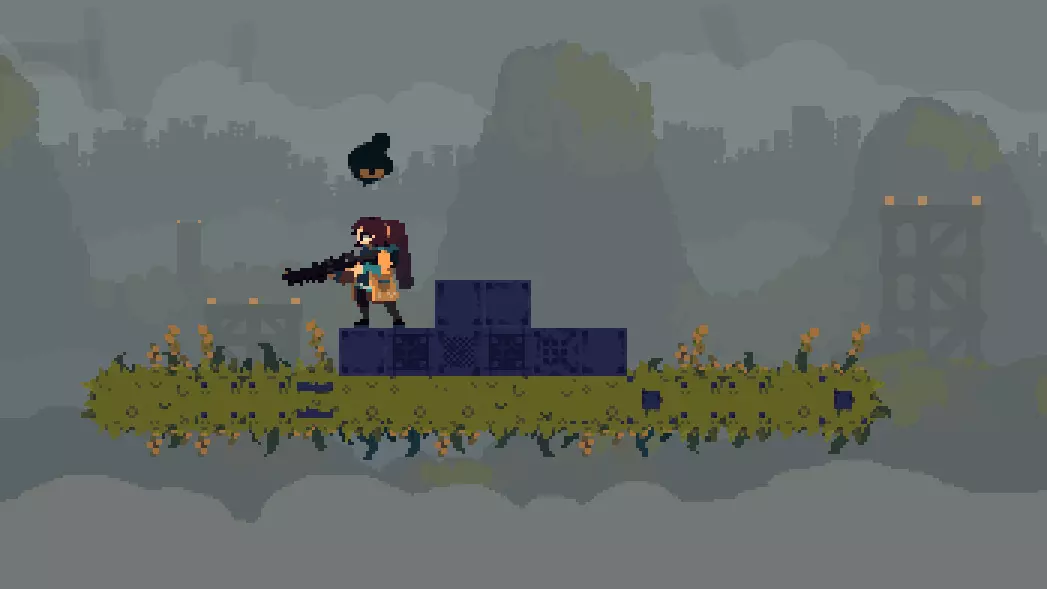
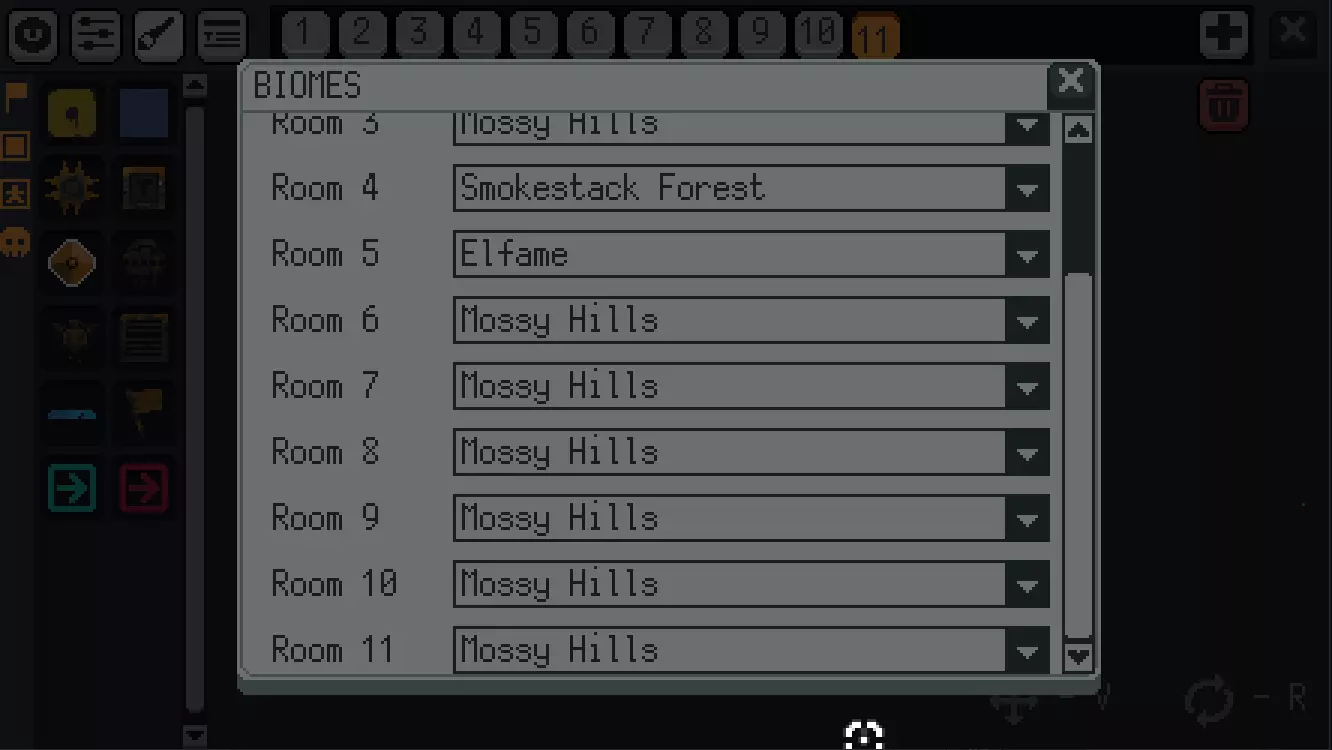
玩家会出现在红色方块放置位置的左侧,这是因为前一个房间中蓝色方块的箭头指向左侧。 注意:一个房间内可以放置多个彼此距离较远的房间过渡点。当存在多个放置在不同位置的方块时,我们不确定玩家出现位置的确切规则。我们注意到玩家会固定出现在同一个位置,但如果不运行房间并进行测试,就无法预测这个出现位置。 更改房间的生物群系或关卡的音乐 点击屏幕左上角的蘑菇图标,打开房间生物群系设置窗口。你也可以在此处更改整个关卡的音乐,或完全关闭音乐。无法为每个房间单独编辑音乐,只能为整个关卡选择音乐。
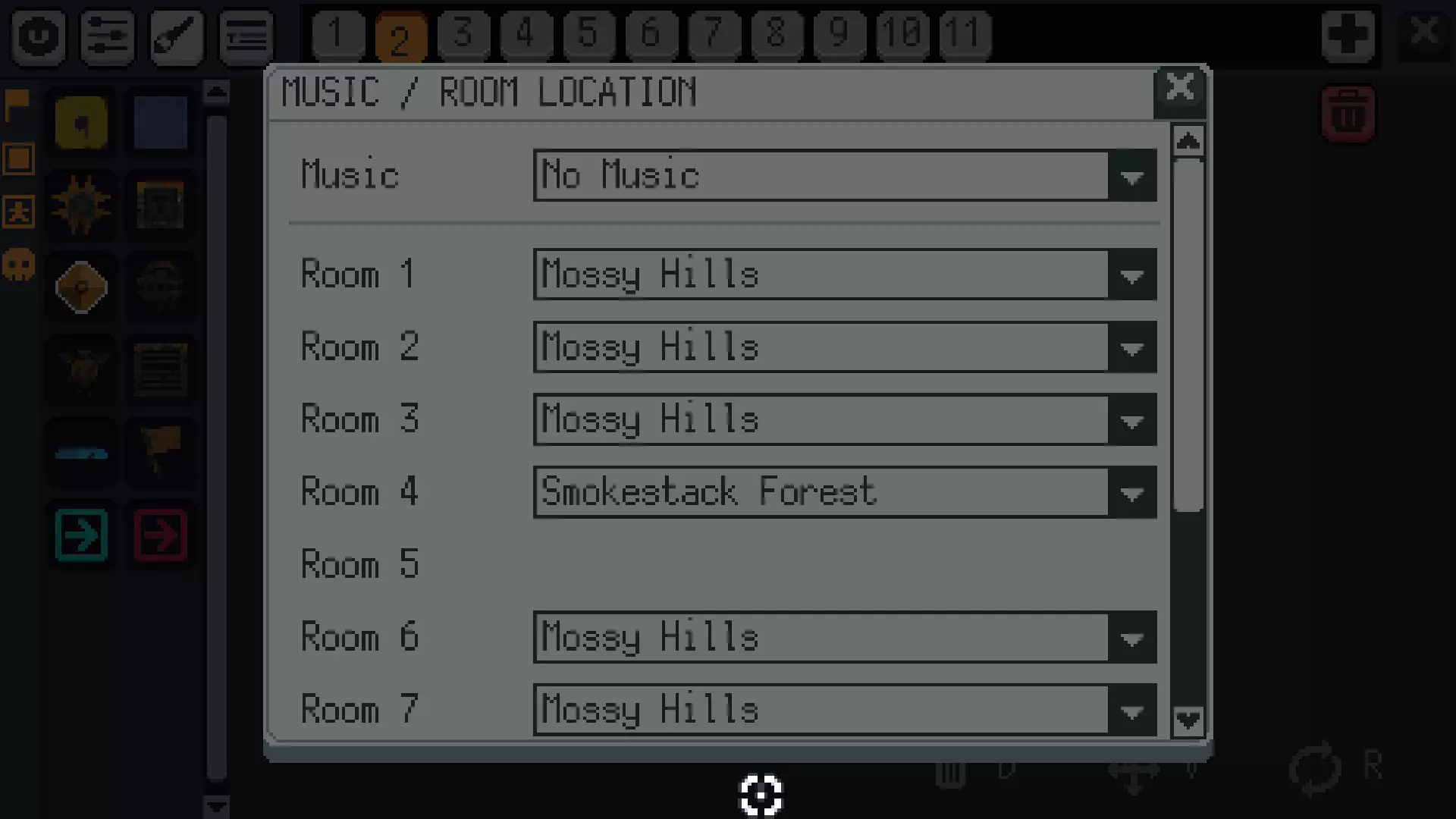
房间的生态群系决定了其视觉主题。部分生态群系还会模拟游戏内特定区域的行为机制。例如,为房间设置【烟囱森林】生态群系,会使其产生风的效果。关卡编辑器中有一个独特的生态群系,名为【黄昏】。它没有任何额外的机制,仅包含游戏中未出现的专属视觉主题。
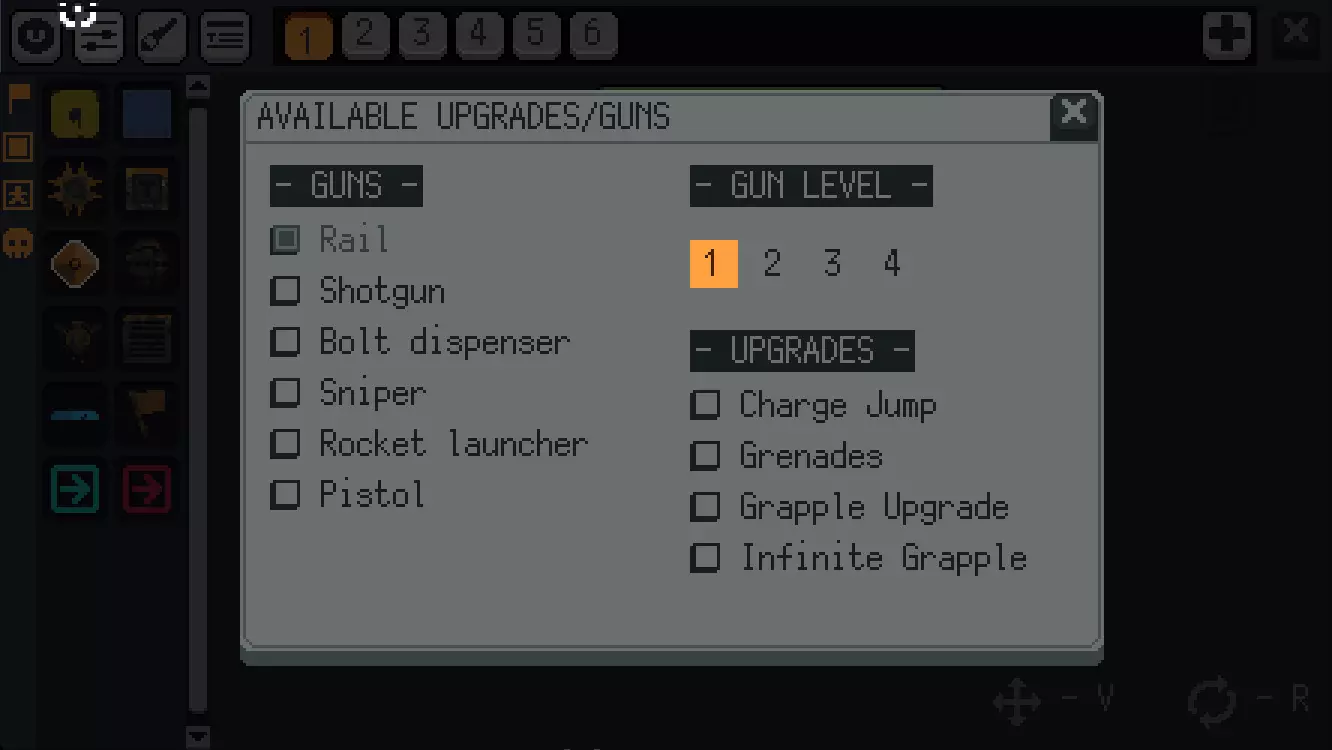
更改玩家装备和强化 你可以在强化限制窗口中调整玩家可使用的武器和装备类型。 点击编辑器左上角的设置滑块图标即可打开限制窗口。

电武器始终保持激活状态。游戏的大部分代码都是基于玩家拥有电武器这一前提编写的,因此目前无法将其移除。武器等级与在游戏主线中向铁匠交付精灵银所获得的武器强化相对应。钩爪强化是指游戏后期获得的钩爪拉拽能力。
你也可以在受限的饰品窗口中选择玩家将拥有的饰品。
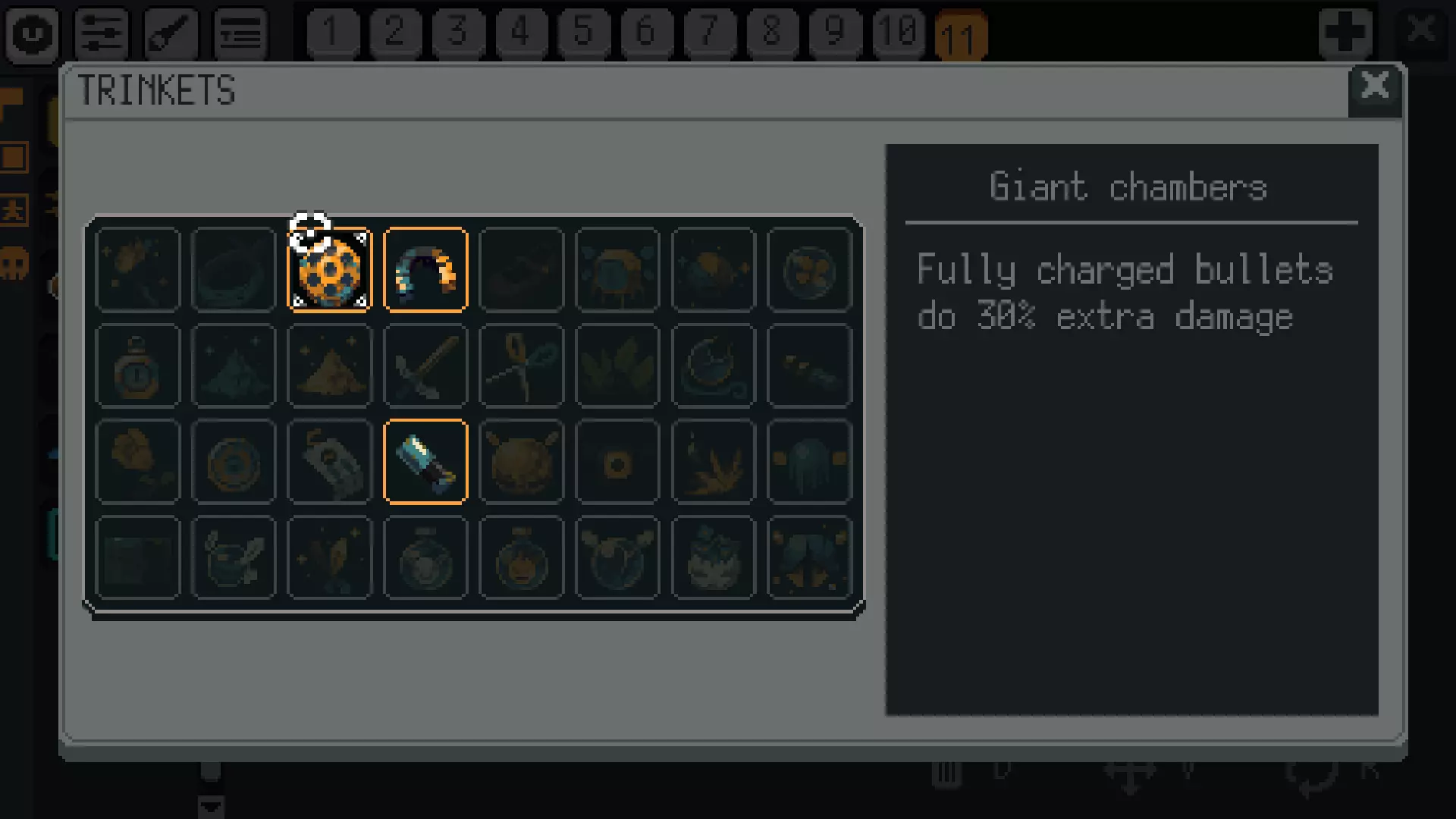
点击编辑器左上角的此图标以访问此受限窗口

如何进入Steam工坊:当你完成关卡后,点击X图标退出。
退出关卡编辑器后,你将进入可搜索自己关卡的界面。选择你正在编辑的关卡,点击【加载】按钮将其上传至Steam创意工坊。 加载时的重要注意事项: 1. 你的关卡默认处于私密模式。若要将其设为公开并允许其他玩家搜索到,需访问Steam创意工坊网站(或在Steam客户端内打开创意工坊)更改可见性设置。 2. 在关卡编辑器中本地删除关卡,不会将其从Steam创意工坊中删除。你需要访问Steam创意工坊网站(或在Steam客户端内打开创意工坊)才能从那里删除。 3. 在创意工坊中删除关卡,不会影响本地文件。在Steam创意工坊中编辑关卡名称和描述不会改变本地关卡。 如果在Steam创意工坊中修改了关卡名称和描述,然后重新从关卡编辑器加载关卡,创意工坊中的关卡名称和描述将被修改,以反映关卡编辑器中的内容。