换一换
换一换 


当然这很简单,只要你掌握了技巧。自定义缩略图。我们的目标是为《风暴工程:建造与救援》中的作品创建自己的自定义创意工坊缩略图和边框。
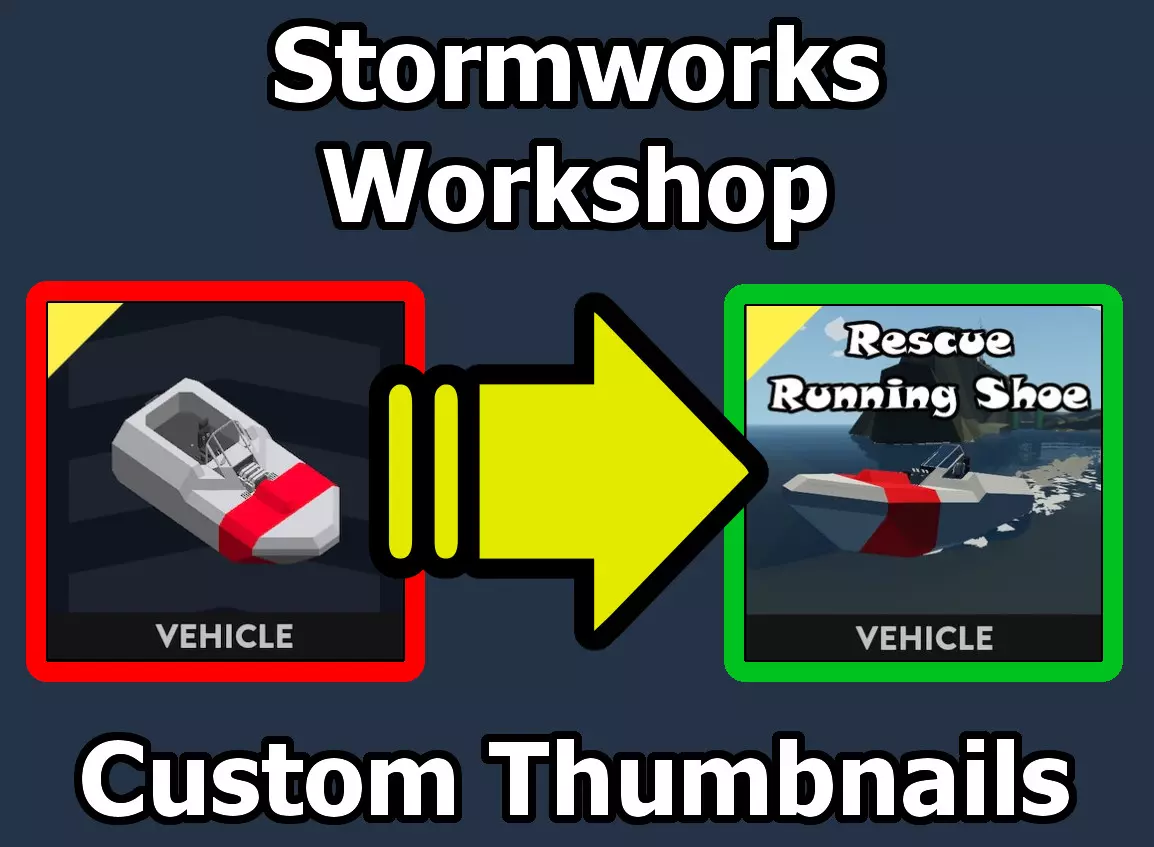
令人不适的缩略图
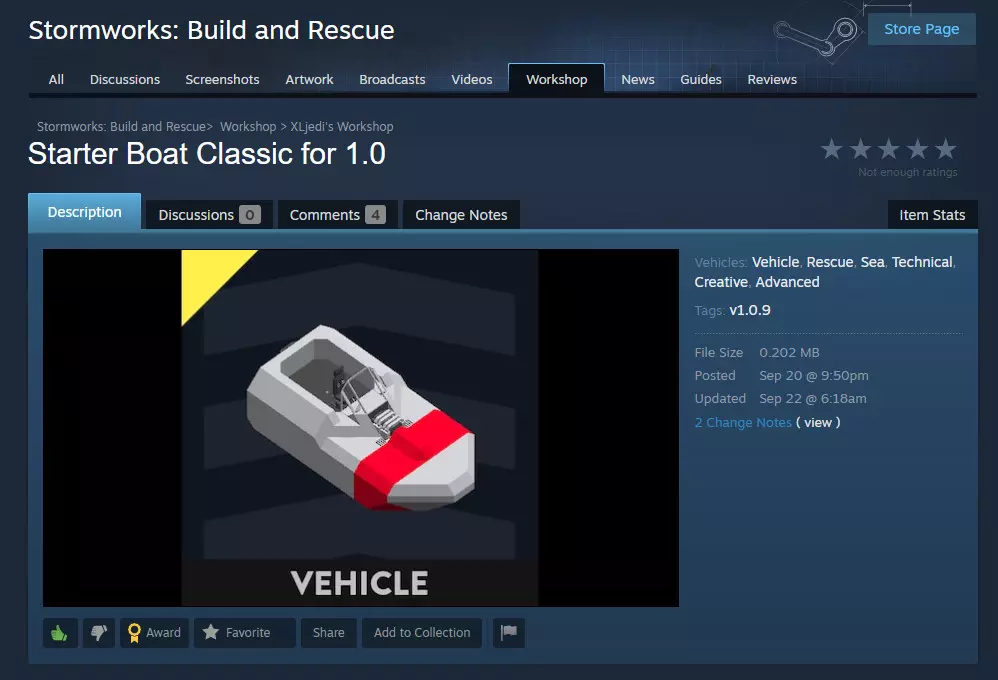
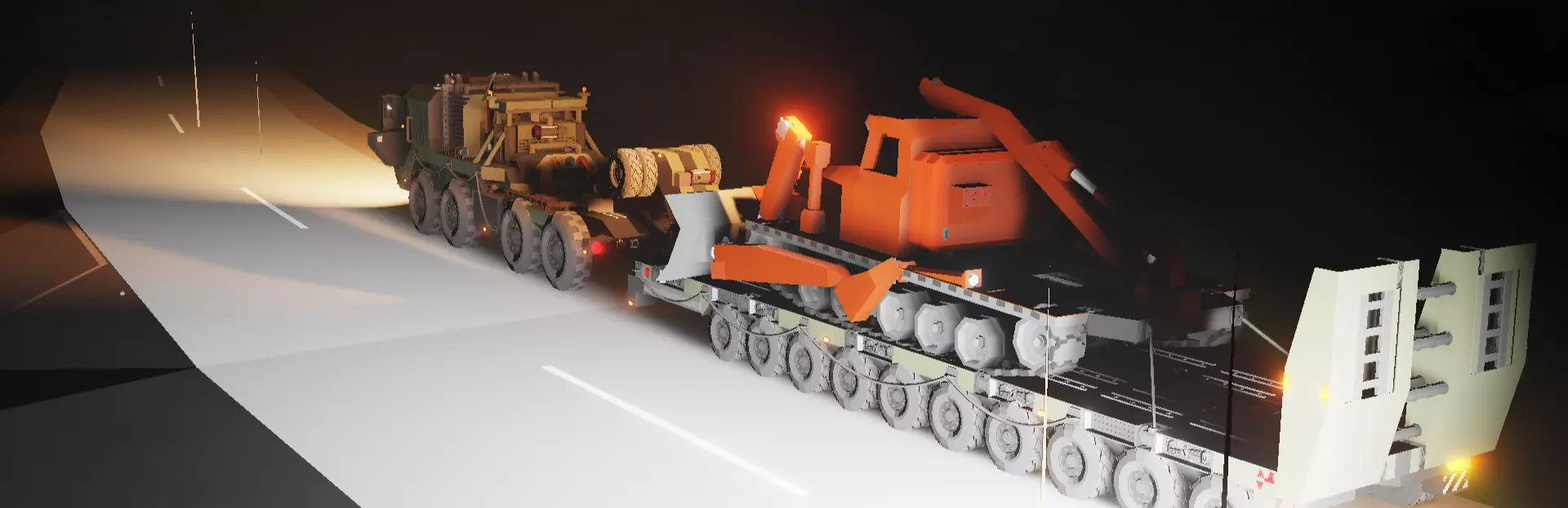
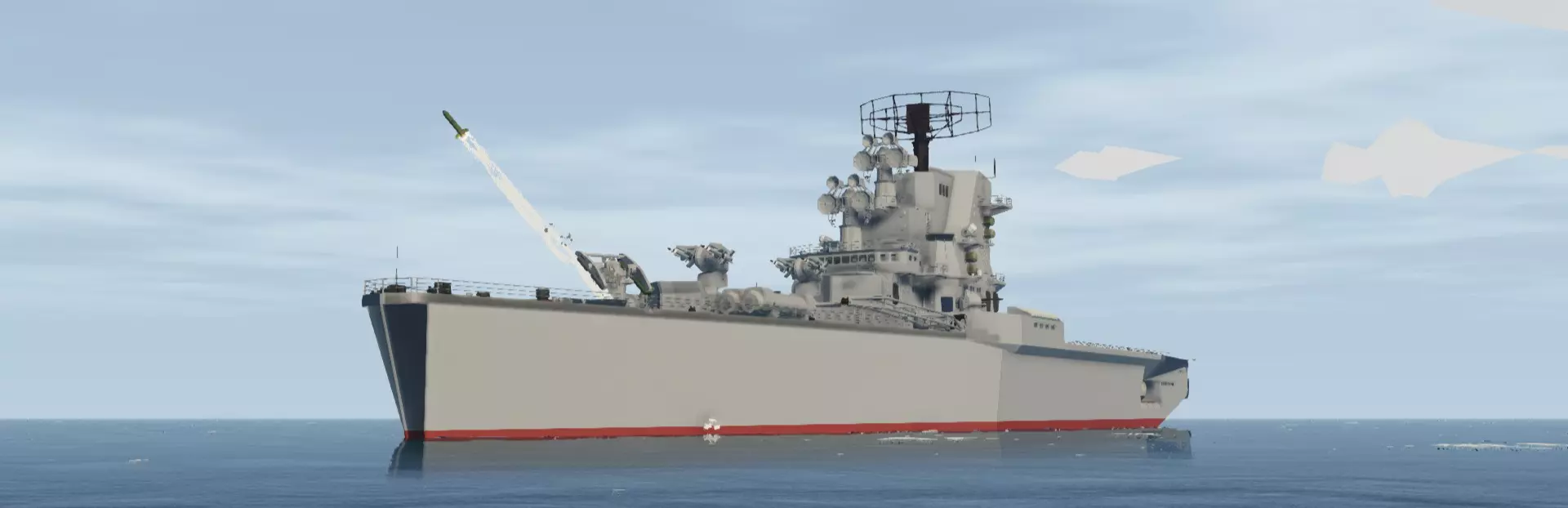
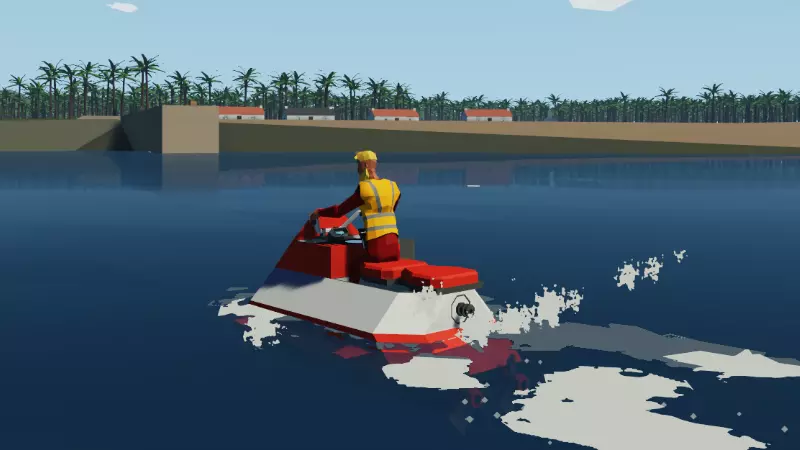
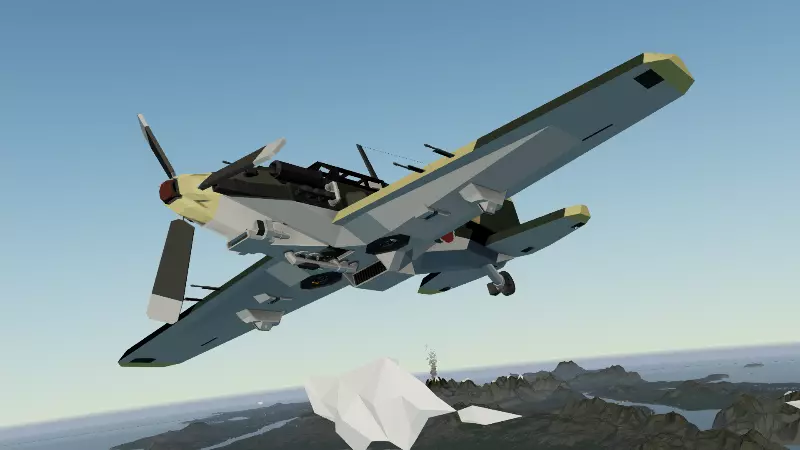
在上传我们的作品时,Steam会使用默认的载具图片缩略图。这张图片不太美观,所以如果希望在创意工坊中获得关注,为我们的载具设置一张更吸引人的缩略图会很有帮助。 缩略图包含背景图片和叠加在其上的边框,边框会添加黄色标签和印有“VEHICLE”字样的黑色条带。首先我们要更换图片,一旦了解如何操作这部分,之后我们再讨论应用自定义边框的方法。 截图尺寸建议:512 x 512 PNG
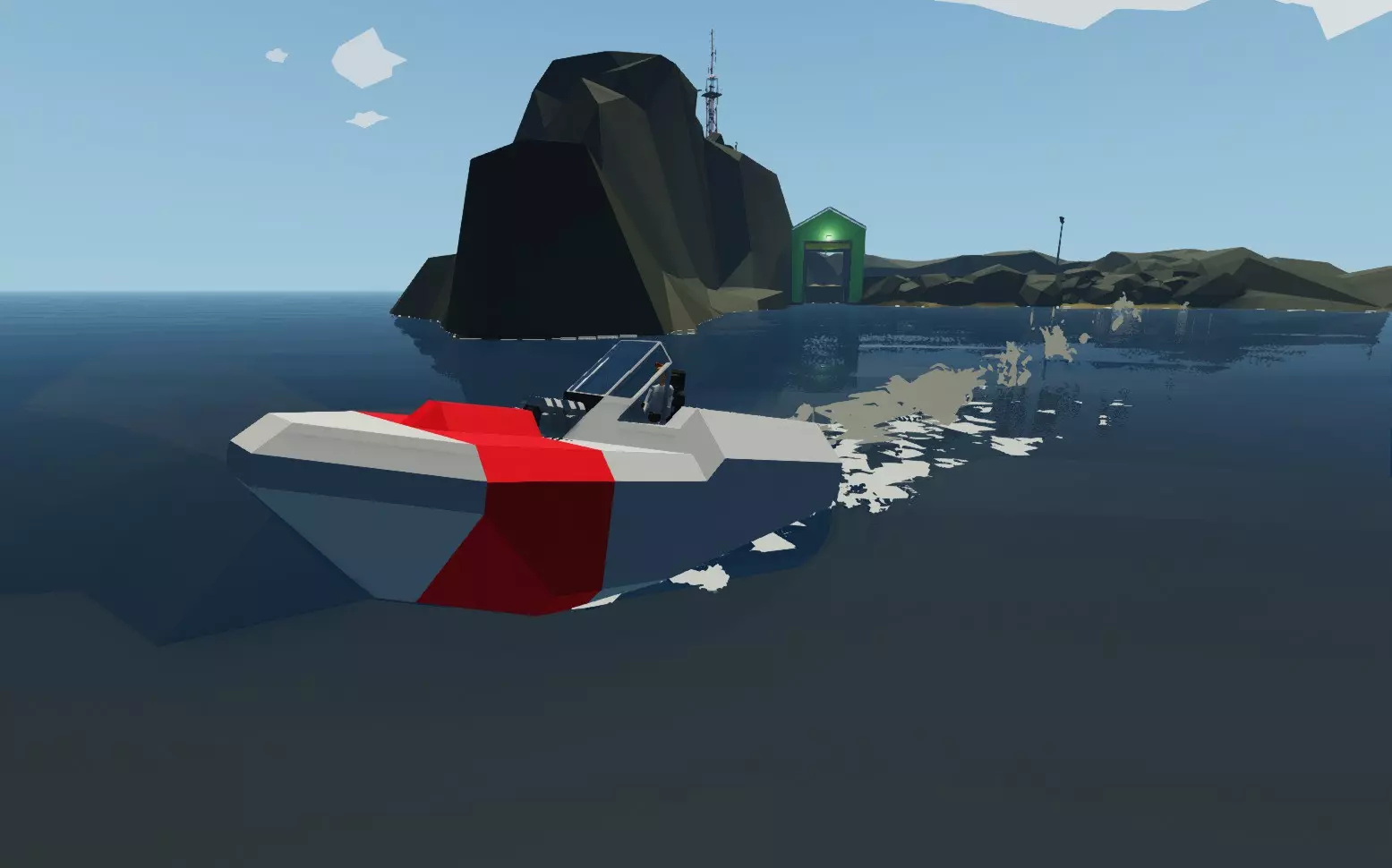
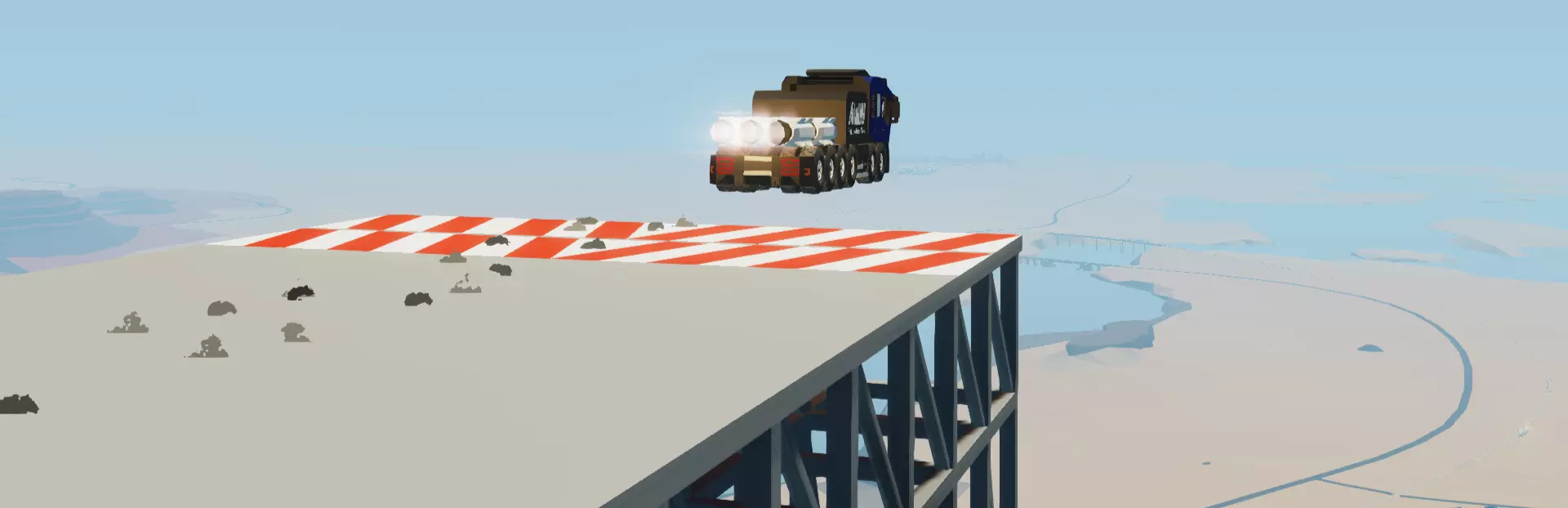
我们先从游戏中的载具截图开始。我通常不会直接点击截图按钮,而是按ESC键进入相机菜单,这样就能拍出漂亮的载具照片,还能隐藏游戏的UI元素。这是新手或初始船只,所以初始基地岛是个不错的背景。 截图后期处理 接下来,我们将游戏中的截图导入到自己喜欢的图像处理软件中。
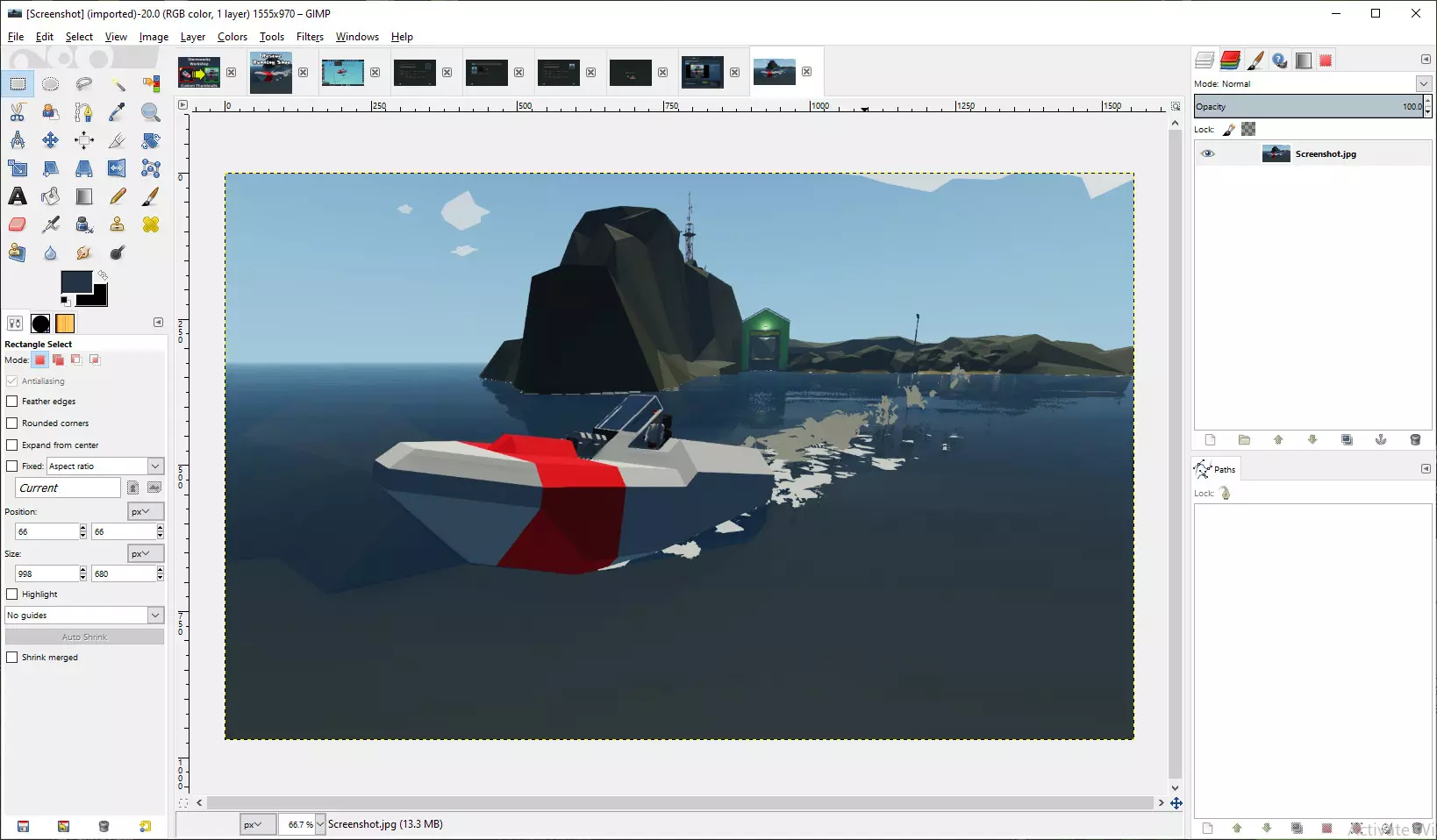
我使用GIMP多年了。它可能是目前最好的免费图像处理软件。如果你还没有安装,可以自行了解一下。 处理过程中,我们的缩略图有两个关键要求: 1. 缩略图尺寸必须为:512 x 512 2. 缩略图图像必须保存为:PNG文件格式 因此,在GIMP中稍作编辑后,我们就得到了新的512 x 512 PNG缩略图。

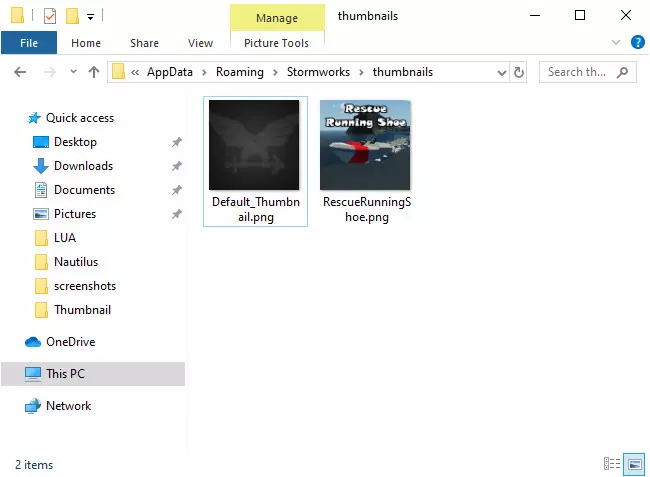
大家都会在这里出错 我们已经找到了载具文件的保存位置: C: Users [用户名] AppData Roaming Stormworks data vehicles 如果你查看载具目录,会看到载具的XML文件和PNG缩略图。按常理,只需将这个PNG文件替换成新的缩略图,一切就大功告成了! 我可能不用多说……但这根本行不通! 我们要忽略上面《风暴工程》保存的载具目录,转而查看这里: C: Users [用户名] AppData Roaming Stormworks thumbnails 注意:如果使用Windows文件资源管理器找不到该文件,请确保没有让Windows隐藏目录。要是可以的话,我不会让Windows隐藏任何东西!……文件、文件夹、文件扩展名,一概不隐藏!打开文件夹后,你会看到里面只有一个【Default_Thumbnail.png】文件。继续操作,将你的自定义缩略图添加到这个文件夹中。
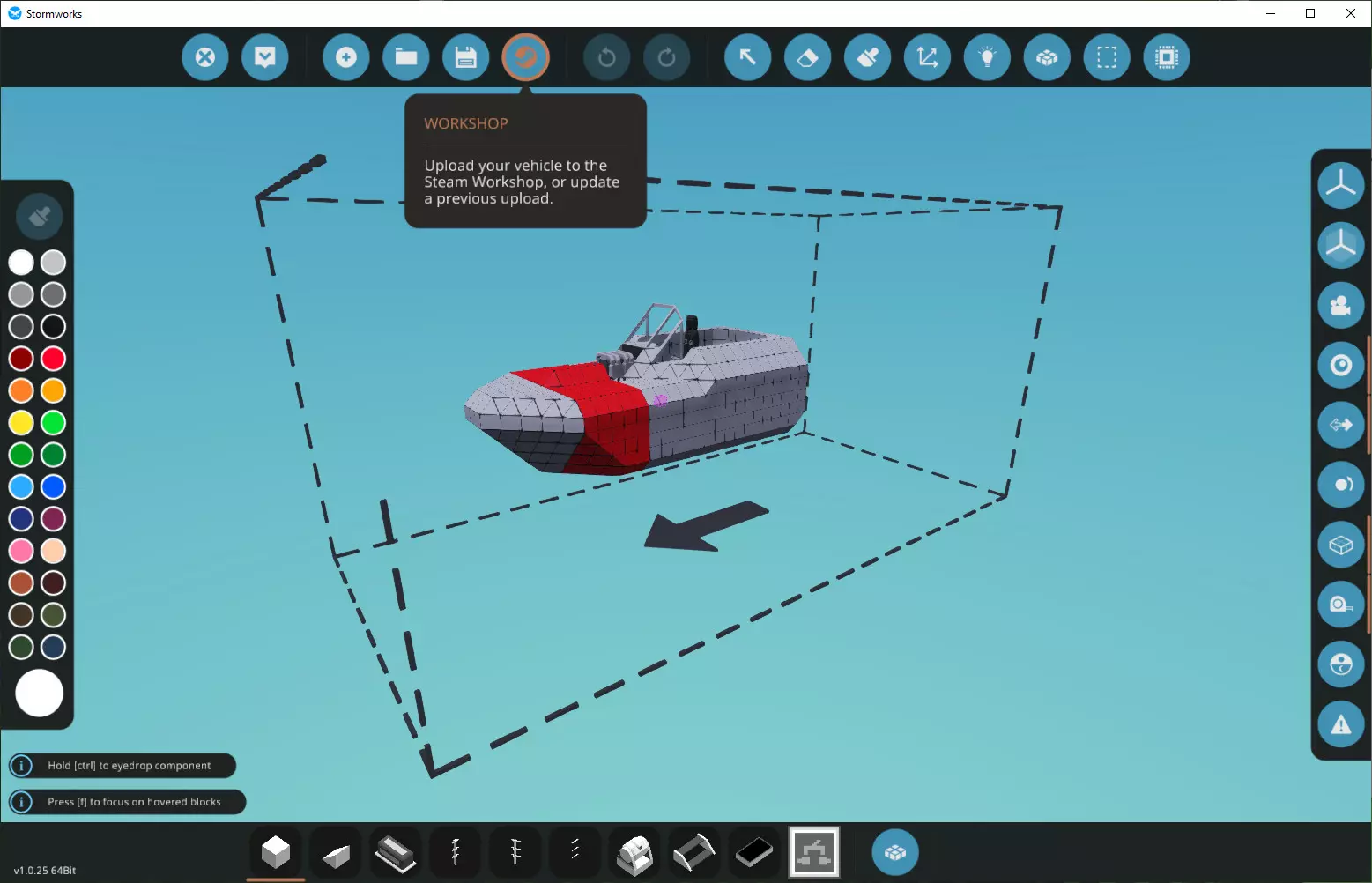
在载具编辑器中,选择顶部的【Steam创意工坊】图标。
无论你是上传新载具还是更新现有载具,都会看到以下创意工坊上传界面……我圈出了一些重要内容。
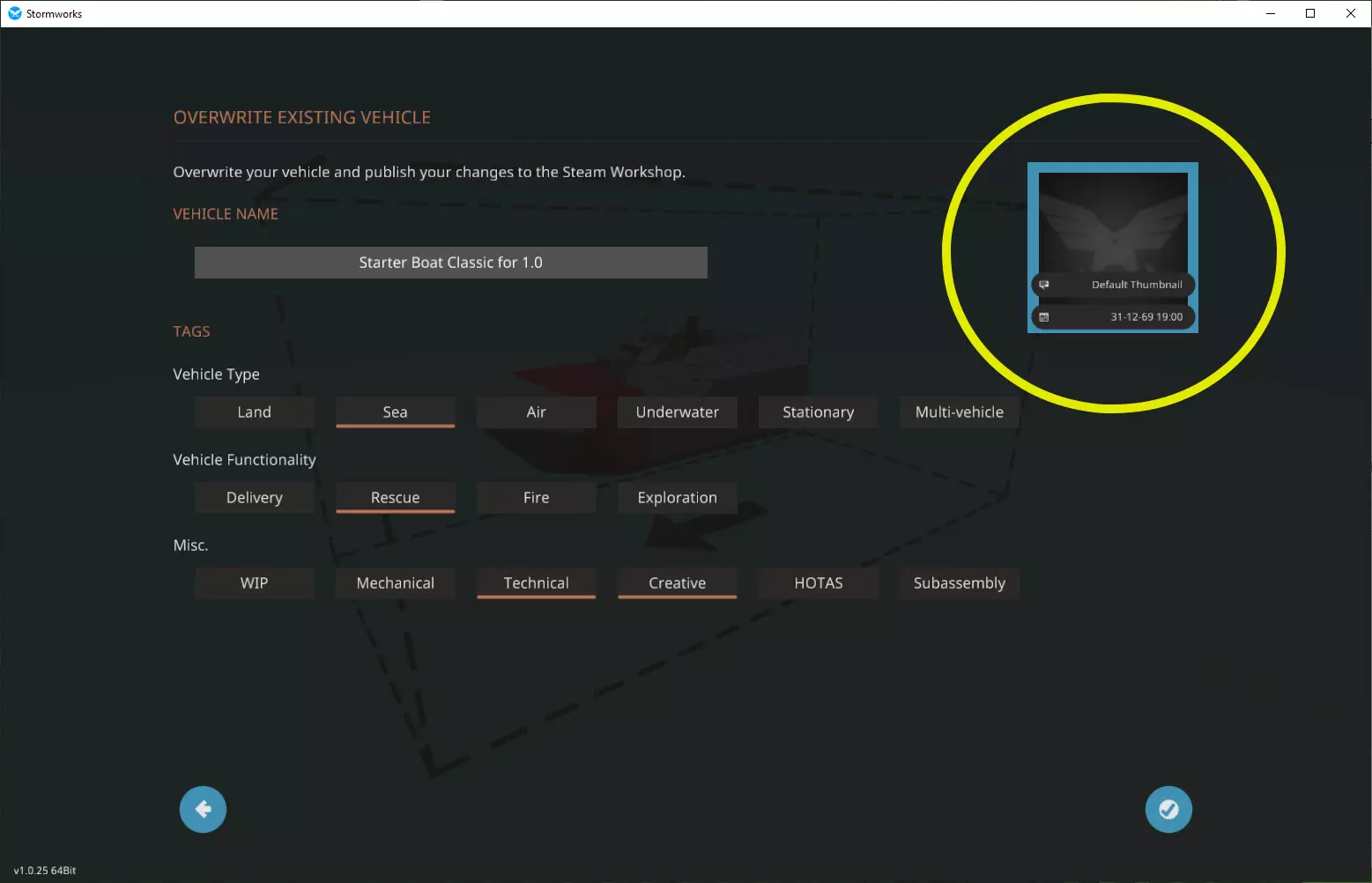
这是秘诀!点击上方的默认缩略图,我们将进入以下自定义缩略图选择界面:
在上图中,我用黄色矩形框出了开发者留下的关于图片尺寸和目录位置的提示。我们在此处选择想要用于自己载具的自定义图片,然后……
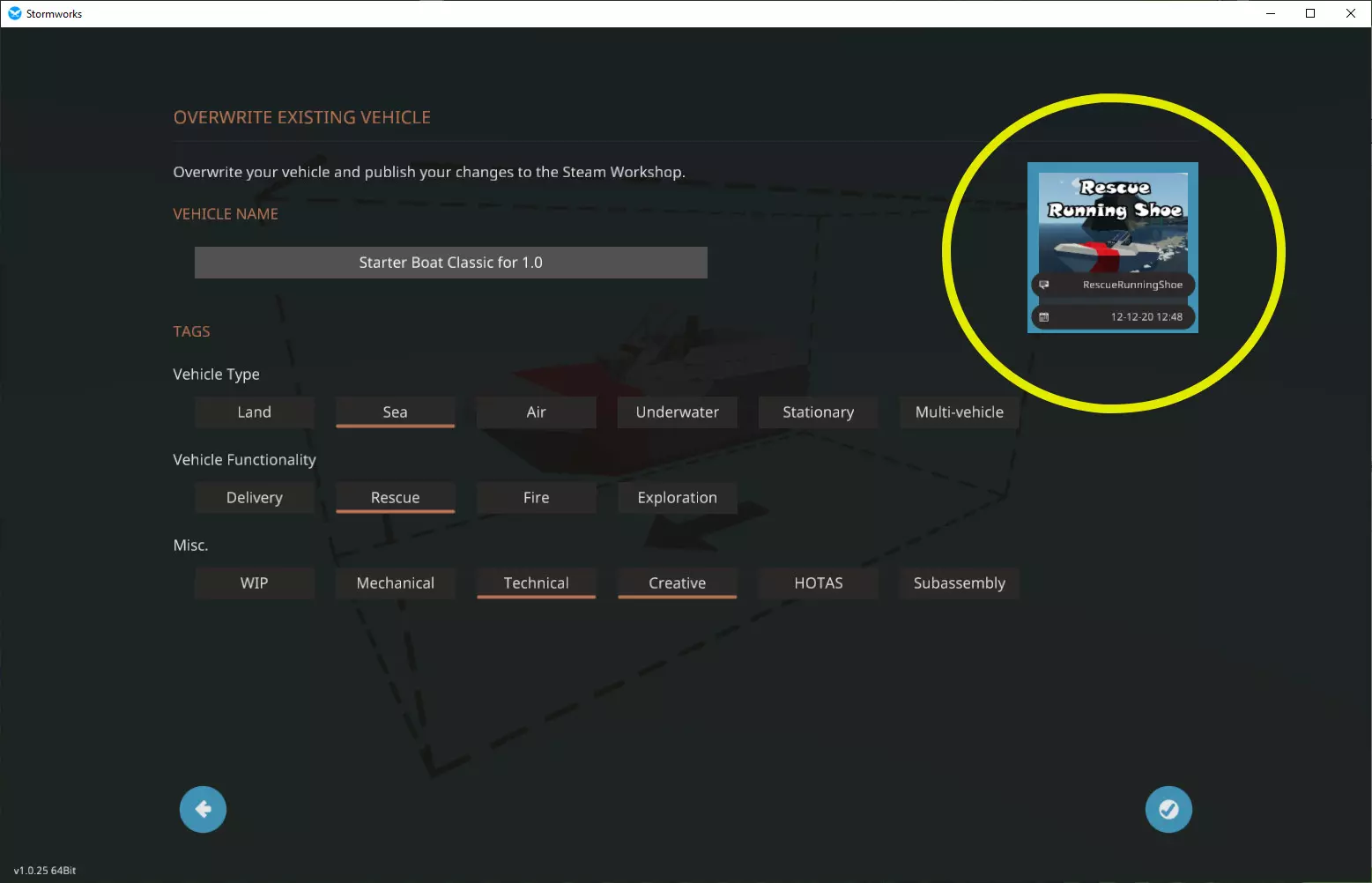
现在将使用我们的自定义缩略图!最后一步只需确认即可。
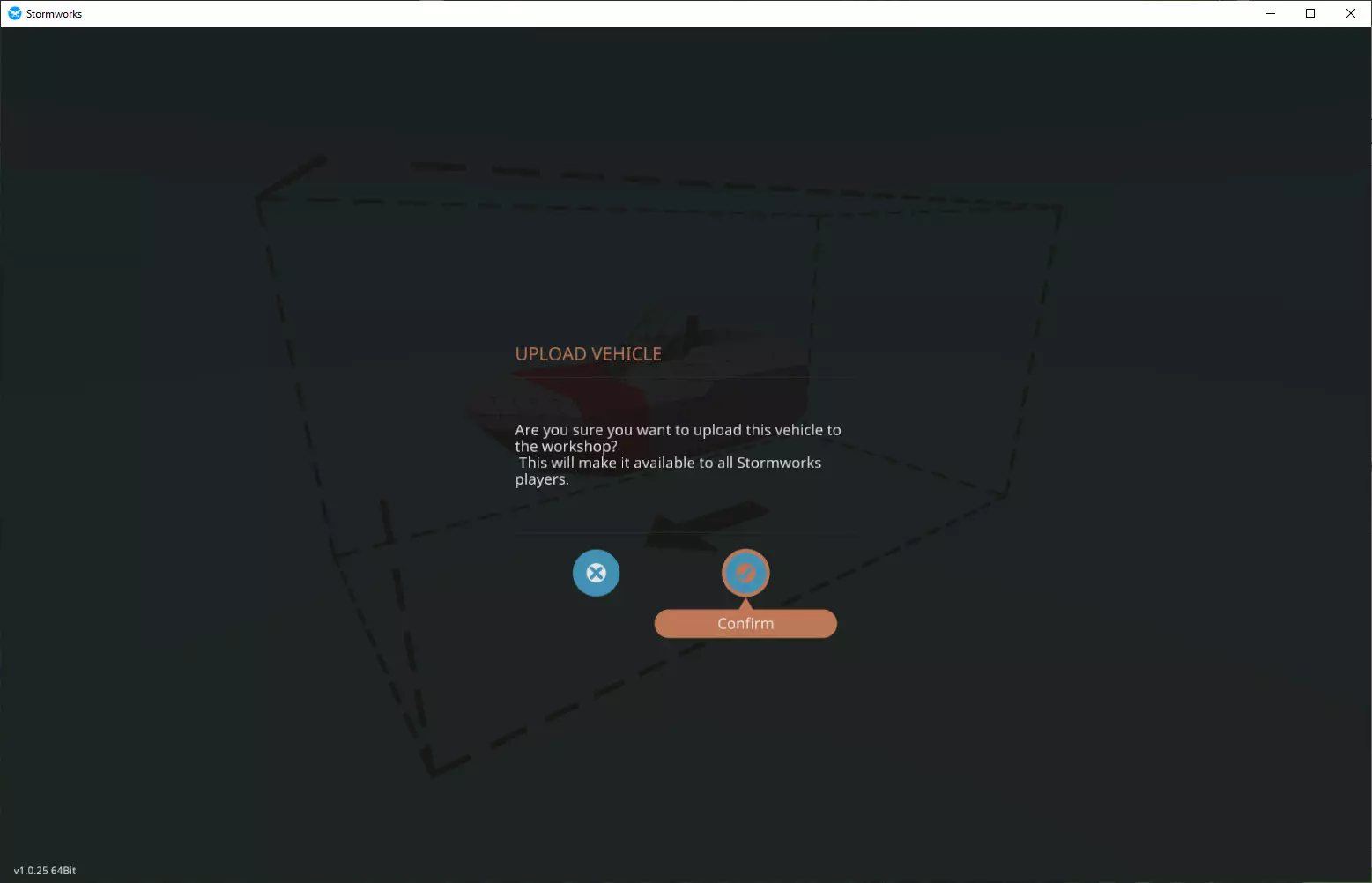
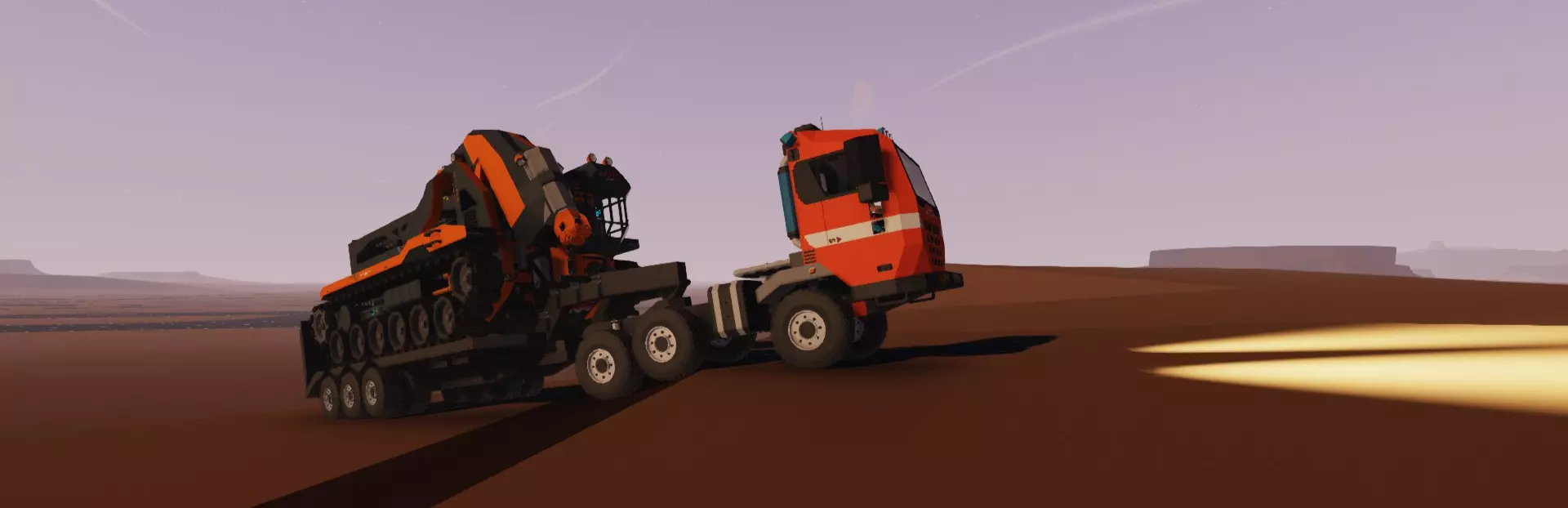
终于!我们超酷的自定义缩略图已发布到创意工坊!
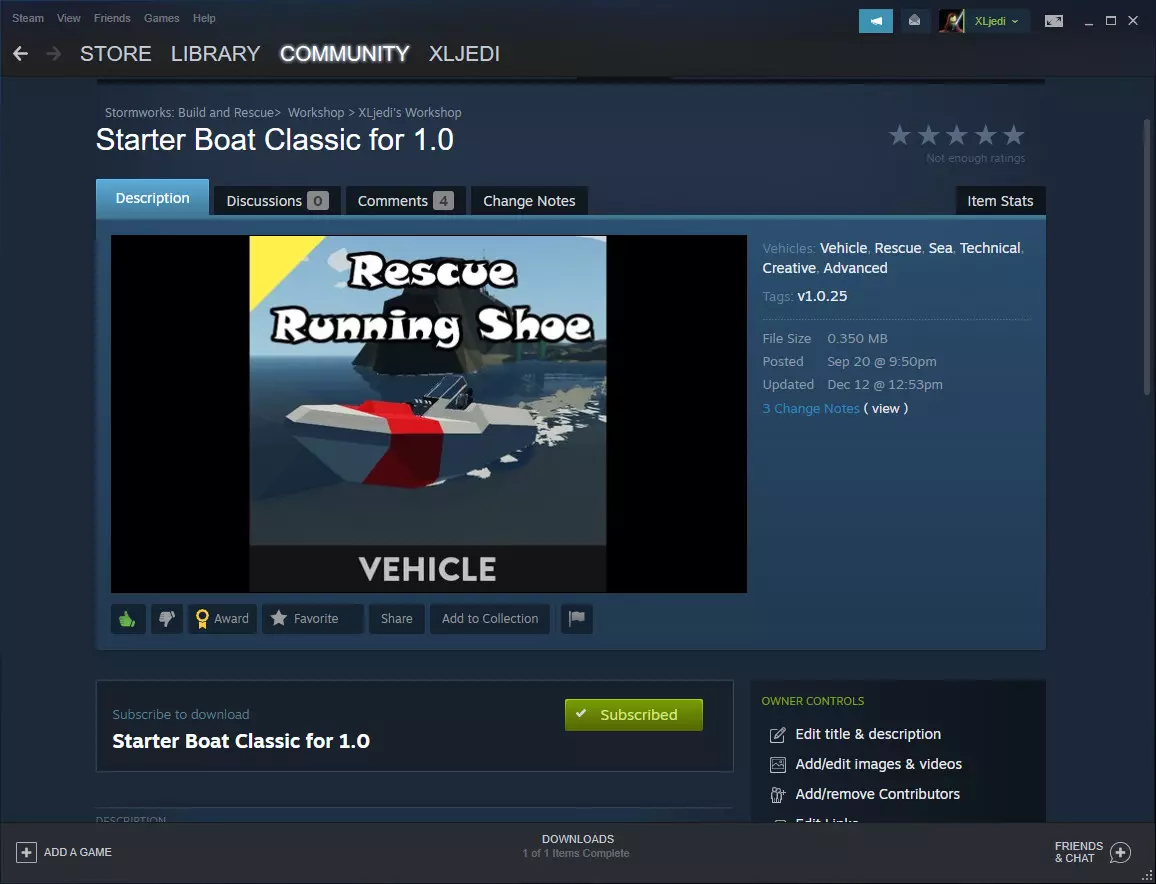
注意:您无需从创意工坊删除现有载具并重新发布即可使用自定义缩略图。您只需更新载具并更改默认缩略图。该文件夹中可存储的自定义缩略图数量没有限制。 自定义边框 您可能已经注意到,创意工坊中的某些缩略图甚至更进一步,添加了自定义边框。边框文件位于游戏的Steam安装文件夹中,路径如下:G: Steam steamapps common Stormworks rom graphics
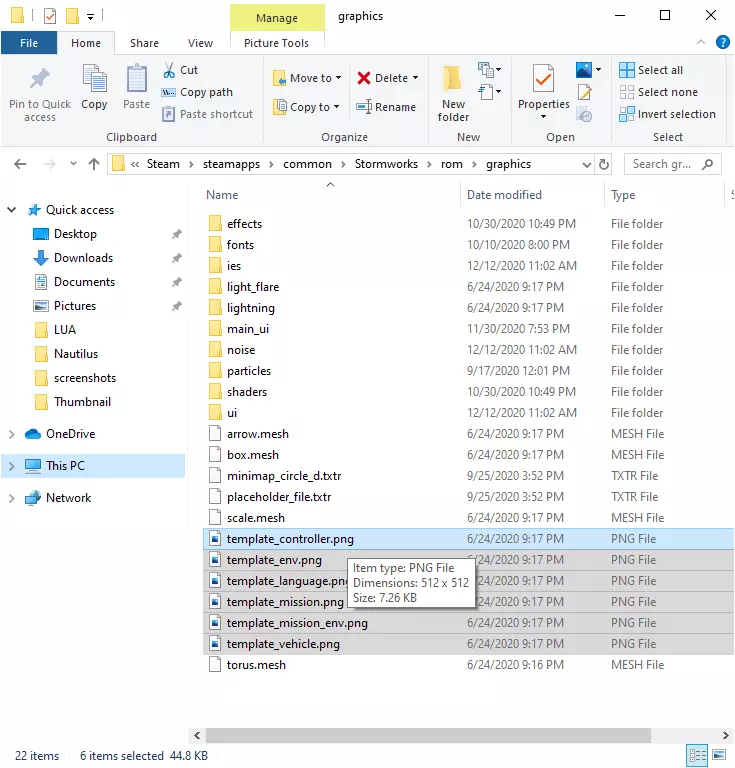
我们需要关注的是上面选中的六个“template_*.png”文件。PNG文件格式支持保存alpha通道,从而实现透明效果。我们可以再次使用自己喜欢的图像编辑软件来编辑这些文件,但在修改时需要注意以下几个要点。1. 模板尺寸必须为:512 x 512 2. 模板文件类型必须为:PNG 3. 您的图形处理软件必须能够编辑/保存透明 alpha 通道 4. 在 graphics 文件夹中创建一个【template_default】目录,用于保存旧帧 5. 在 graphics 文件夹中创建一个【template_custom】目录,用于存储自定义帧 6. 现在您可以在根 graphics 文件夹中交换自定义帧 上传物品时没有【自定义帧选择界面】。因此,如果您想为您的载具使用特殊帧,有两种选择: 1. 您可以将 graphics 根目录中的模板移动到【template_default】文件夹中,并且不在 graphics 文件夹中包含任何文件。这样您就可以在图形处理软件中管理和应用自己的帧。对我来说,这似乎是最合理的。 或者…… 2) 你可以修改并替换现有的框架。如果我们无法删除它们,且程序在未检测到文件时会替换文件,那么我们也可以为每个模板保存一个空白的alpha png文件,这同样能有效地将它们取消。 如果你确实想编辑它们,可以使用任何你喜欢的图形程序,但由于所有这些模板都遵循相同的模式,如果你能将它们全部加载并保存为单个项目会很有帮助。再说一次,GIMP非常适合这项任务!
在GIMP中,将每个模板作为图层使用非常简单。选择向导还能让你轻松将模板图像的非透明部分保存为路径,以便你能以完全相同的尺寸和标签位置轻松编辑现有框架。此外,你可以创建【默认模板】和【自定义模板】的文件夹组,使所有内容保持有序。 当然,你不必将黑色的“VEHICLE”横幅或黄色标签使用相同的区域,但如果你试图匹配格式,下一步就是确定字体,或者至少找到一个具有相似属性的字体。

不确定这里使用的确切字体。这是一种无衬线粗体块状风格,字母顶部和底部呈尖状。字母“C”和“G”的形状以及“M”两侧的倾斜角度最为显著。“Lemon Milk”字体是相当不错的匹配。注意“Lemon Milk”字体中的“M”没有倾斜的侧边……不过或许我们可以把“W”上下颠倒过来?我想在制作自定义缩略图时,我可能会设计自己的边框系统。也许会为“SUBASSEMBLY”或“CONSOLE”设计一个,而且我不太喜欢左上角的彩色标签,所以可能会把它完全去掉。现在你已经掌握了所有技巧,可以去创建自己独特的缩略图和边框了。祝你玩得开心!