本指南适用于那些想要在【节奏跳动】中创建自己关卡的玩家。本指南是Zlucky教程的整理书面版本,因为YouTube的自动英文字幕系统效果不佳。希望你能从中获得一些帮助,虽然它对我来说已经没有用处了,但对于未来想要了解编辑器功能概况的新关卡编辑者来说会很有用!介绍与基本功能
本节涵盖了本指南和关卡编辑器的介绍,并详细说明了每个功能和/或按钮的作用,以便你了解在制作不同内容时应使用哪些功能。理解何时需要使用或掌握某个功能对于简化关卡编辑过程至关重要。
大家好!如果你正在阅读本文,那么你一定想在《节奏跳动》中制作关卡,对吧?如果觉得它看起来太复杂,别担心!本指南旨在帮助你记住如何正确使用《节奏跳动》的关卡编辑器,并包含一些功能使用示例。如有可能,相关说明会尽量通俗易懂。那么,我们该如何让激光随机放置呢?如果你点击任意物体,可能会注意到一个名为【随机化】的小区域。现在你可以随机化物体的位置比例和旋转角度。以这个为例,我要随机化它的位置。
不过要注意——当你对带有辅助器的物体进行随机化时,重要的是只对辅助器进行随机化。稍后我会告诉你原因。
这里有几种不同的随机化选项。第一个表示不进行随机化,第二个允许你输入两个不同的位置,它会在这两个位置之间随机选择一个。第三个只会选择你输入的两个数值中的一个,第四个则有点复杂。我希望Y坐标始终为零,但我希望它在-34到+34之间随机选择一个X位置。让我们看看会发生什么。助手已经在我输入的两个坐标之间选择了一个随机位置,但激光呢?这就需要用到父子关系了。
父子关系是一种将对象附加到其他对象的方法。被设置为子对象的物体会始终跟随父对象移动。我只是在另一个关卡中使用这些对象。举个例子,这个大正方形将作为父对象,小正方形作为子对象。要将大正方形设为小正方形的父对象,我需要点击小正方形,然后进入父子关系设置。从那里,我会看到一个下拉菜单,里面列出了所有尚未附加到当前对象的物体。我想让一个大正方形成为小正方形的父对象,所以我只需选择它。现在,大正方形就是小正方形的父对象了。小正方形仍然可以自由移动,但只要大正方形移动,小正方形就会随之移动。
现在,无论父对象处于什么位置,子对象都会始终跟随父对象移动,其旋转也会基于父对象的旋转。子对象可以自行旋转,但如果父对象旋转,子对象也会跟着旋转。实际上,你可以通过父对象功能旁边的这个按钮来选择是否启用此功能,但这里要记住的主要一点是,当父对象移动时,子对象总会跟随父对象移动。简单来说,当两个物体处于父子关系时,子物体(物体2)会模仿父物体(物体1)的动作和位置,就像镜子中的倒影一样。如果父物体向左移动,子物体也会向左移动;如果父物体顺时针旋转,子物体也会顺时针旋转,以此类推。
(Flamey补充信息:父物体是子物体的“上级”。所以从技术上讲,如果父物体移动,子物体也会随之移动。就好像子物体听从父物体的指令进行跟随。不过子物体仍然可以自由移动,但它依然会遵循父物体的指令。)
(Cursed Memelord补充信息:你可以通过三种不同的方式设置父子关系:位置、缩放和旋转。)父级位置意味着对象的0,0坐标将是父级的坐标。
如果还不清楚的话,辅助点将作为父级,激光则作为子级。我现在就来设置一下。点击激光,进入父级设置,然后点击辅助点。现在激光应该会跟随辅助点移动。我们来试试看……成功了。现在这个激光会和辅助点一起出现在随机位置,所以现在我希望这些东西能随着音乐出现并同步,这意味着我需要确切知道音符的位置。我的方法是把歌曲放慢,像这样,然后为每个音符放置一个标记。
创建子弹及更多关于预制件的内容
视频教程:
子弹
子弹实际上非常容易制作。你只需要两个对象,一个充当原点的不可见父对象,以及实际的子弹选项。那么我们先来制作父对象。
我们要创建一个新对象,我会把它命名为【B parent】。现在我需要确定这个对象的出现位置。我的想法是子弹从屏幕右侧开始,缓慢向左移动,所以我希望父对象位于右侧。现在你可能会注意到:最新更新中添加了一项功能,你不必反复按这个按钮来更改位置,只需使用滚轮即可。所以子弹会出现在屏幕右侧,因此如果我按下随机位置按钮,我会为两个x坐标使用相同的x值,但y坐标会分别使用+20和-20,这样每次生成子弹时,它都会在屏幕右侧的随机y坐标位置出现。
不过,我希望子弹从屏幕外出现,这样看起来才不奇怪,所以我只需将两个坐标的父对象稍微向右移动一点,一旦确认它会从屏幕外出现,我就可以勾选空盒子使其变为空。
那么,下一步显然是制作实际的子弹。我想要一个蓝色方形子弹出现并在移动时旋转,所以我会创建一个新对象。我会按住Shift键拖动它到父对象下方,并将其命名为“子弹”。现在在这边的父级设置区域,我要选择B父对象,这样子弹就被绑定到了这个不可见对象上。接下来我需要让它移动到屏幕的另一边然后消失,所以首先我得播放歌曲,这样才能判断我希望子弹在屏幕上停留多久。[播放歌曲] 好的,这大概就是我希望子弹在屏幕上停留的时间。
现在我只需在位置时间轴上添加一个关键帧,然后设置子弹在消失前一直移动到屏幕的另一边。(选择自动销毁)实际上我希望子弹从我标记的这个位置开始……现在,让我们播放看看效果如何。(再次播放歌曲)看起来相当不错。现在我要添加旋转效果。我只需在旋转时间轴上添加一个关键帧,就是这个蓝色的。位置和位置关键帧差不多就行,不用太精确。然后我把它设为90度,这样这个物体在移动时就应该会旋转了。我们来看看效果。(再次播放歌曲)……这是一个不错的子弹。
(这部分不太重要,但很方便。)
关于预制件的更多内容
现在我要使用预制件来放置更多这样的物体。我只需选择这两个物体,点击预制件,新建外部预制件……我会把它命名为GP bullets,标记为子弹……创建预制件。如果我进入预制件界面,一直往下滚动,就能找到它了。我现在要点击那个按钮,把它添加到我的关卡预制件中。这样一来,当我选择快速预制件并点击我制作的子弹时,这个预制件就会绑定到我的斜杠(/)键上。所以现在,只要我按下斜杠键,就能放置那个预制件了。
接下来,我要选中这两个(对象),把它们删除,然后用预制件替换掉……好了。现在我要添加剩下的预制件……你可能会想:“如果我想修改子弹的某些内容,是不是得重新做一遍并把所有东西都重新放置一遍?”不用。当你修改预制件并应用更改后,这些更改会应用到该预制件的所有副本上。你只需点击任意一个预制件,按下展开按钮,然后进行任何你想要的修改就行。以下是根据ZLucky的视频指南整理的文字概要。最初这只是我自己的笔记,后来逐渐发展为记录ZLucky教程内容的文字笔记。
在创建关卡前,你需要准备一首歌曲。你可以使用免费音乐,或经Steam创意工坊及版权所有者许可的歌曲。务必确保你要使用的音频文件是.ogg格式。打开Steam,右键点击【节奏计划】,选择“属性”,然后进入“浏览本地文件”。(为方便起见,你可以创建一个名为“Level Music”的文件夹)。假设你想要不同的缓动类型——你只需……我想要这种缓动类型,InSine,然后你只需向下滚动到这里,点击应用,它就会应用到该预制件的所有副本上!
这就是我写的全部指南内容,不过可能还有一些补充内容,或者我遗漏了一些细节。尽管如此,我希望你能充分利用这份指南及其解释!我知道只要勤加练习,你一定能掌握关卡设计,并给所有人留下深刻印象!所以如果事情看起来很困难,不要放弃,尽你最大的努力!感谢阅读!
——忠诚卫士打开《节奏 disorder》,然后打开《节奏 disorder》编辑器。
可能会弹出一个菜单,显示你之前制作的关卡。要创建新关卡,请点击“文件”,然后选择“新建关卡”。点击“浏览”,会提示你选择音频文件。你的音乐关卡文件夹应该会出现在文件夹列表中。点击该文件夹,就能看到其中的音乐列表。选择你想要的音轨,并确保在点击“创建关卡”前为关卡命名。
在放置物体之前,你可能需要更改【主题】,主题决定了背景、物体、角色、背景物体等元素。要更改主题,请按下【事件/检查】按钮。这能让你为关卡添加效果。每个效果都有一个起始关键帧,它决定了效果的初始状态。若要更改主题,请点击第一行的关键帧,此时会出现包含多种不同主题的下拉菜单。
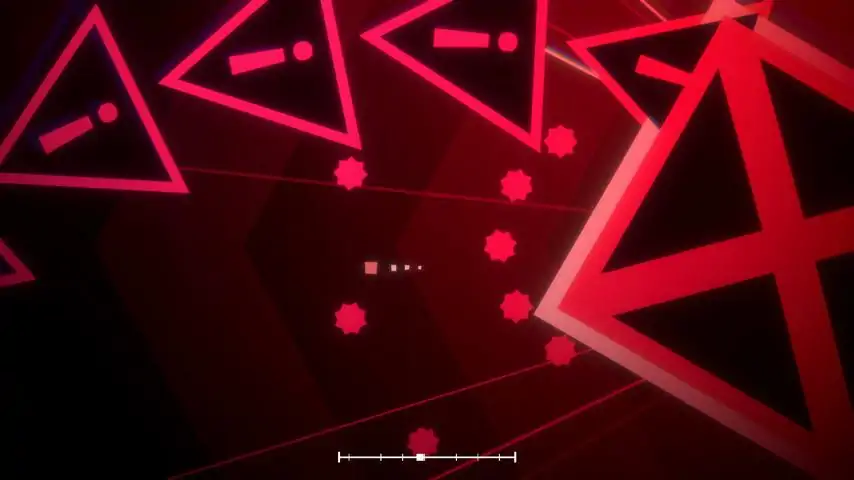
所有关卡都以一个对象开始,因为至少需要有一个对象。要添加新对象,点击【对象】按钮。点击某个对象后,会出现一个针对其自定义属性的菜单。你还可以勾选一个方框来决定该对象是否为【辅助物】、是否【自动消失】或是否为【无碰撞】。若勾选第一个方框,你的对象会变为透明,成为【辅助物】——这些是在其预警的障碍物出现前显示的小提示。【自动消失】会让对象完成其作用后消失,最好保持开启此选项以避免关卡卡顿。第三个复选框【无碰撞】顾名思义,会移除对象的伤害碰撞箱,使其无法对玩家造成伤害。开始时间是物体开始存在的时间。你可以通过在时间轴上前后拖动物体来更改它。物体在时间轴上标记的位置就是它出现的时间。例如,在歌曲播放到10秒时,物体就会在10秒时出现。
形状菜单可以更改你正在使用的物体形状,从空心正方形、三角形、半圆形,甚至到文本!其下方的滑块是【渲染深度】。该滑块决定一个物体应该在另一个物体的上方还是下方。将滑块向右滑动会使该物体位于另一个物体下方;向左滑动则会使该物体位于另一个物体上方。
接下来是【编辑器图层】和【编辑器回收站】。【编辑器图层】决定物体在时间轴上所处的图层。编辑器容器允许你在时间轴上上下移动它,因为编辑器图层不支持此操作。
关卡中的检查点可通过点击【CHECK】按钮创建。这会生成一个新检查点,你可以设定其出现时间和名称。其中的X和Y位置决定角色死亡后的重生位置。
【MARKER】按钮用于在时间轴上添加标记,标记关卡中你可以轻松返回的特定点。你可以为标记命名、添加描述并设置特定颜色。
最后一个按钮【BG】(即背景)允许你为背景添加脉冲效果。你可以设置位置、缩放、颜色,以及是否随低音、高音进行增长或收缩,还可调整其程度。
点击对象时,你可以查看其关键帧时间轴。这些时间轴控制对象随时间变化的四种不同属性:位置、缩放、旋转和颜色。每种属性都有关键帧,用于确定对象的初始状态。
辅助对象、对象创建、随机化和父子关系(重要部分)
视频指南:
承接上一部分内容,对象初始位于屏幕中央。位置方面,X轴和Y轴均为2单位。缩放方面,长度和宽度均为2单位。旋转方面,没有特定角度;颜色方面,为蓝色。
举例来说,假设我们希望创建一个垂直激光,使其出现在特定X轴位置,并且先有一个小的警告提示。第一个对象必须是辅助对象,用于提醒玩家即将到来的攻击。根据攻击类型的不同,这些辅助对象的持续时间通常为几秒钟。当你添加辅助对象时,可以将其命名为【激光辅助】。然后勾选【辅助对象】框。让辅助对象的外观与激光的最终效果完全一致。进入缩放设置,将Y轴缩放设为60。此时它会突然出现在屏幕上,看起来比较粗糙。所以右键点击缩放时间线,将起始缩放设置为0,在2秒时设为60。这样它应该在1秒或更短时间内完成出现动画。该对象会垂直生长,但你也可以让它水平生长。
现在,辅助对象已经制作完成,那么实际的激光该如何处理呢?
点击该对象并按下CTRL + C进行复制,然后通过CTRL + V粘贴对象。按住SHIFT键并左键点击下方的第二个激光,将其移至另一个图层。取消勾选【辅助对象】框,并将其命名为【激光】。然后调整它的出现时间,使其在辅助对象出现几秒后再显示。你还希望它们消失时能有平滑的过渡效果。激光出现约一秒后,你需要让它水平收缩直至完全消失。因此,在激光存在的最后一刻,将X轴缩放设置为0。
最后需要注意的是缓动类型。点击缓动类型会出现一个下拉菜单,里面有线性、瞬时、缓入正弦和缓出正弦等选项。这基本上决定了关键帧之间的过渡方式:是匀速变化、瞬时变化,还是先加速后减速?你可以选择物体及其辅助对象的出现和消失方式。
要让激光在歌曲特定部分的节拍上,以随机的X轴间隔出现。