换一换
换一换 


《狂野西部:枪手》的崩溃和冻结问题是否影响了你的游戏体验?本指南提供了我用来修复崩溃、冻结和黑屏问题的清晰分步解决方案。 简介

在测试了多种修复方法以解决《狂野西部:枪手》无法启动、频繁崩溃、冻结及自动退出游戏的问题后,我终于找到了一个对我有效的解决方案。如果你也遇到同样的问题,本指南将详细介绍我解决这些问题所采取的步骤。 供参考,我运行游戏的电脑配置为:GeForce RTX 4080 显卡、Intel Core i9 13900K(24核)处理器,这些步骤对我有效,希望也能帮到你。 ### 创建用于启动游戏的.bat文件 1. 打开记事本(或任何纯文本编辑器) 2. 复制并粘贴以下文本: @ECHO cmd /C start "" /normal /affinity 55 CoJGunslinger.exe PAUSE 3. 按以下设置保存文件: 依次点击“文件”>“另存为” 将文件命名为“launch_gunslinger”bat 保存前,将“保存类型”更改为“所有文件”,并将编码选项设置为ANSI。
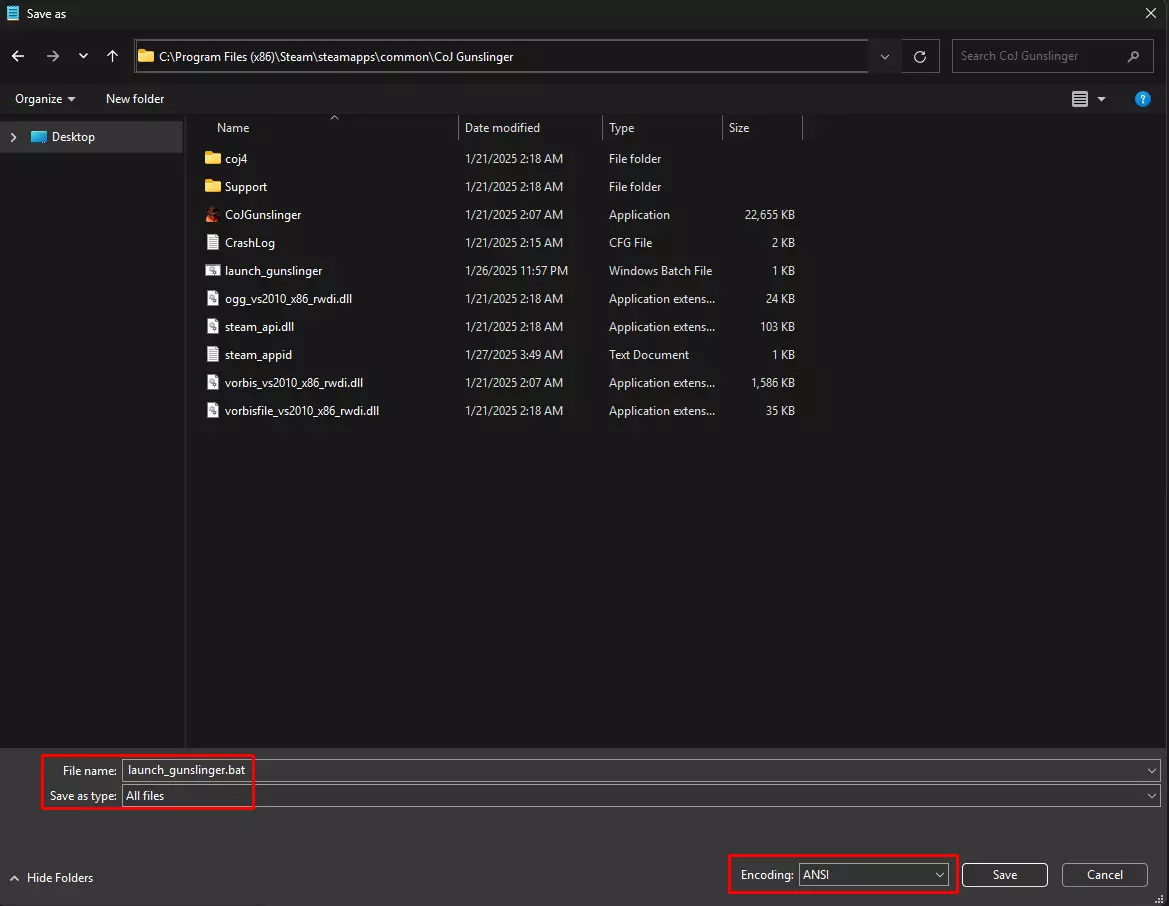
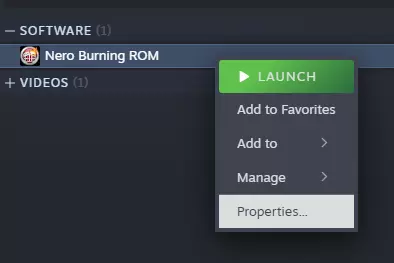
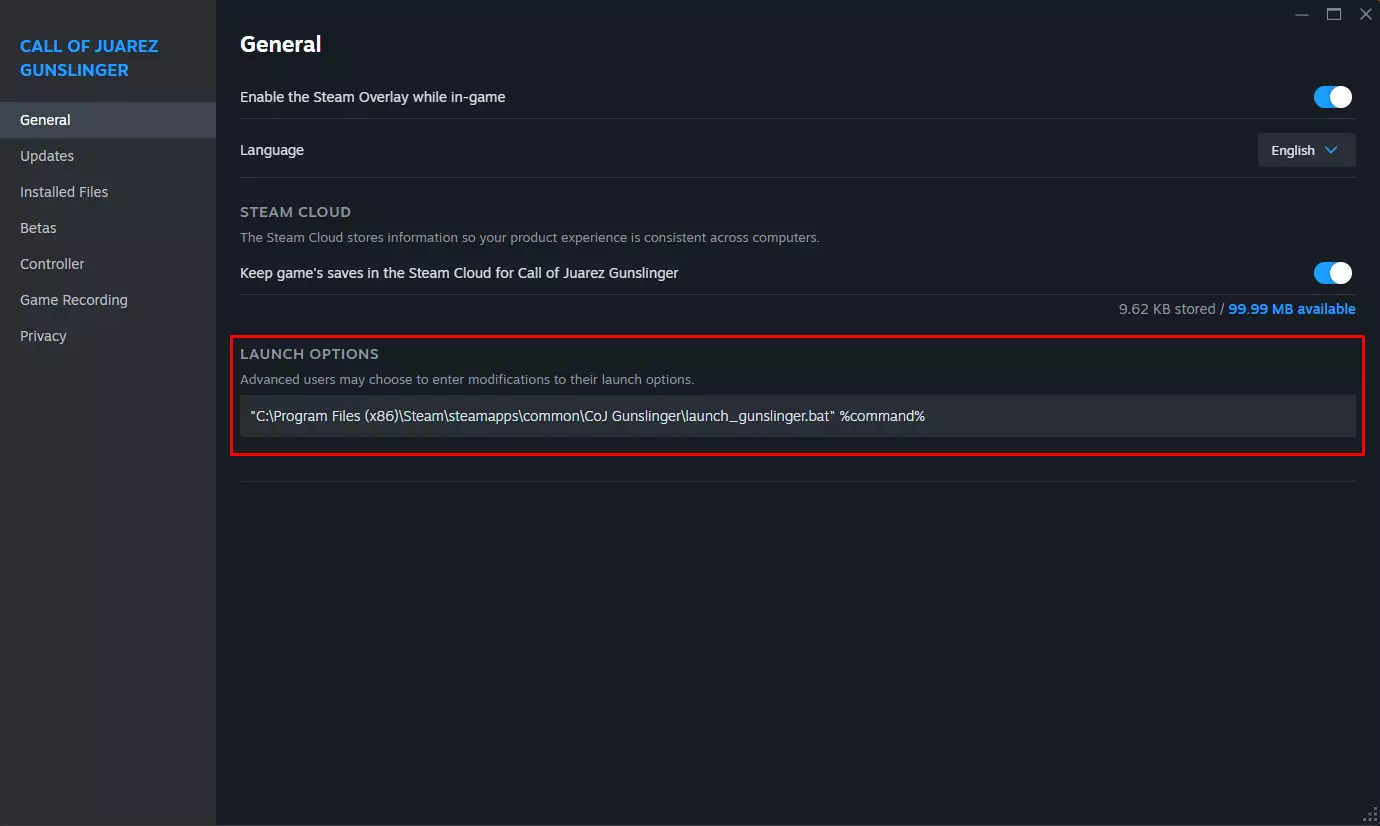
将文件保存到游戏安装文件夹中,通常路径为: C: Program Files (x86) Steam steamapps common CoJ Gunslinger 更新Steam启动选项: 1. 打开Steam,在库中右键点击《狂野西部:枪手》 2. 选择“属性”,然后进入“启动选项”字段 3. 添加以下行: "C: Program Files (x86) Steam steamapps common CoJ Gunslinger launch_gunslinger.bat" %command%
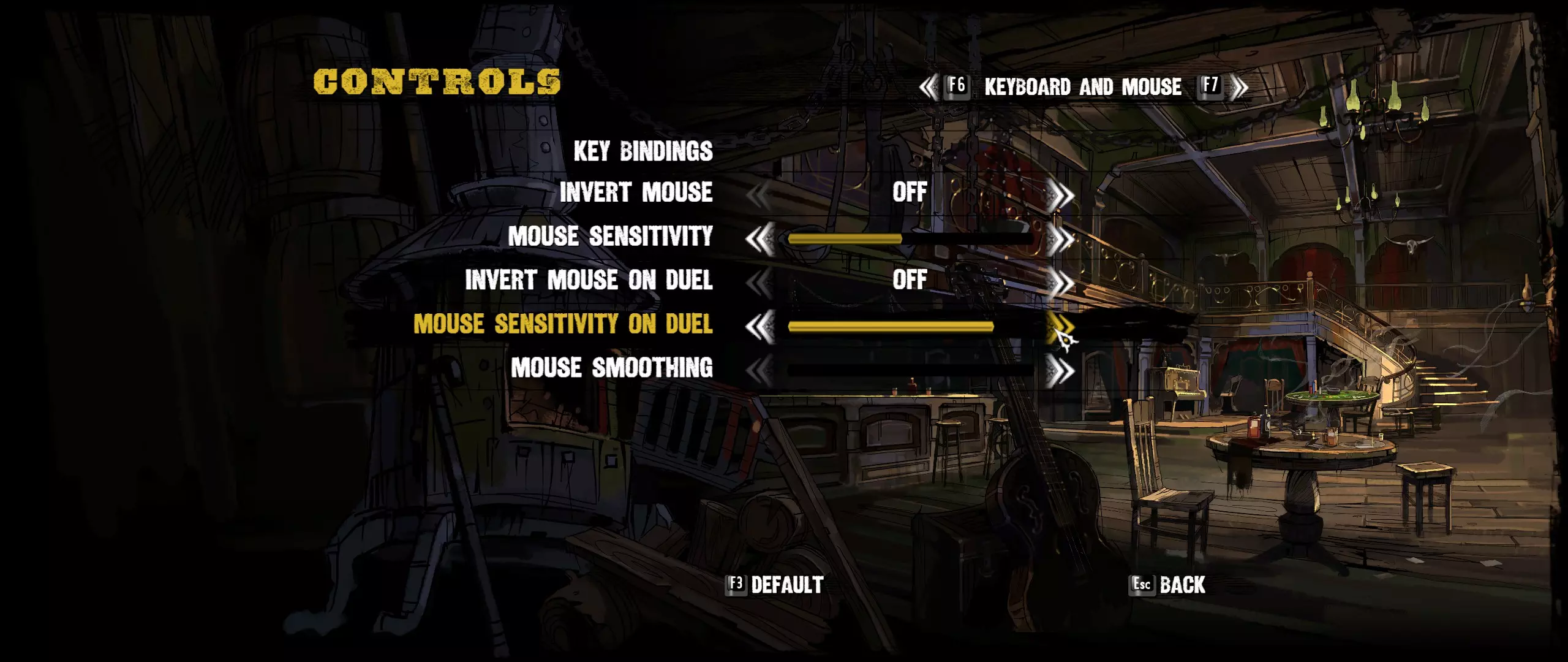
调整游戏内图形设置 启动游戏,进入“帮助与选项”>“视频” 更新以下设置: - **图形质量:最佳性能** - **全屏:关闭** - **垂直同步(VSync):关闭**
补充说明 游戏在切换窗口或使用Steam界面时偶尔会出现异常。若遇到任何问题,只需切换窗口后重新回到游戏即可。这个简单的方法通常能解决问题。 总结 按照上述步骤操作后,《狂野西部:枪手》应能正常运行,不再出现崩溃或冻结现象。如果仍遇到问题,你可以调整.bat文件中的/affinity设置来控制游戏对CPU核心的使用: - /affinity 55:将游戏限制在仅使用CPU核心0和1,这种设置虽然限制较多,但可能更稳定。 - /affinity ff:允许游戏使用所有逻辑CPU核心,这对部分系统可能效果更好。 - /affinity 1:强制游戏仅使用核心0。虽然这是一个极大的限制,但在某些特定配置下有时能解决问题。 希望本指南能帮助你顺利运行《狂野西部:枪手》。