换一换
换一换 




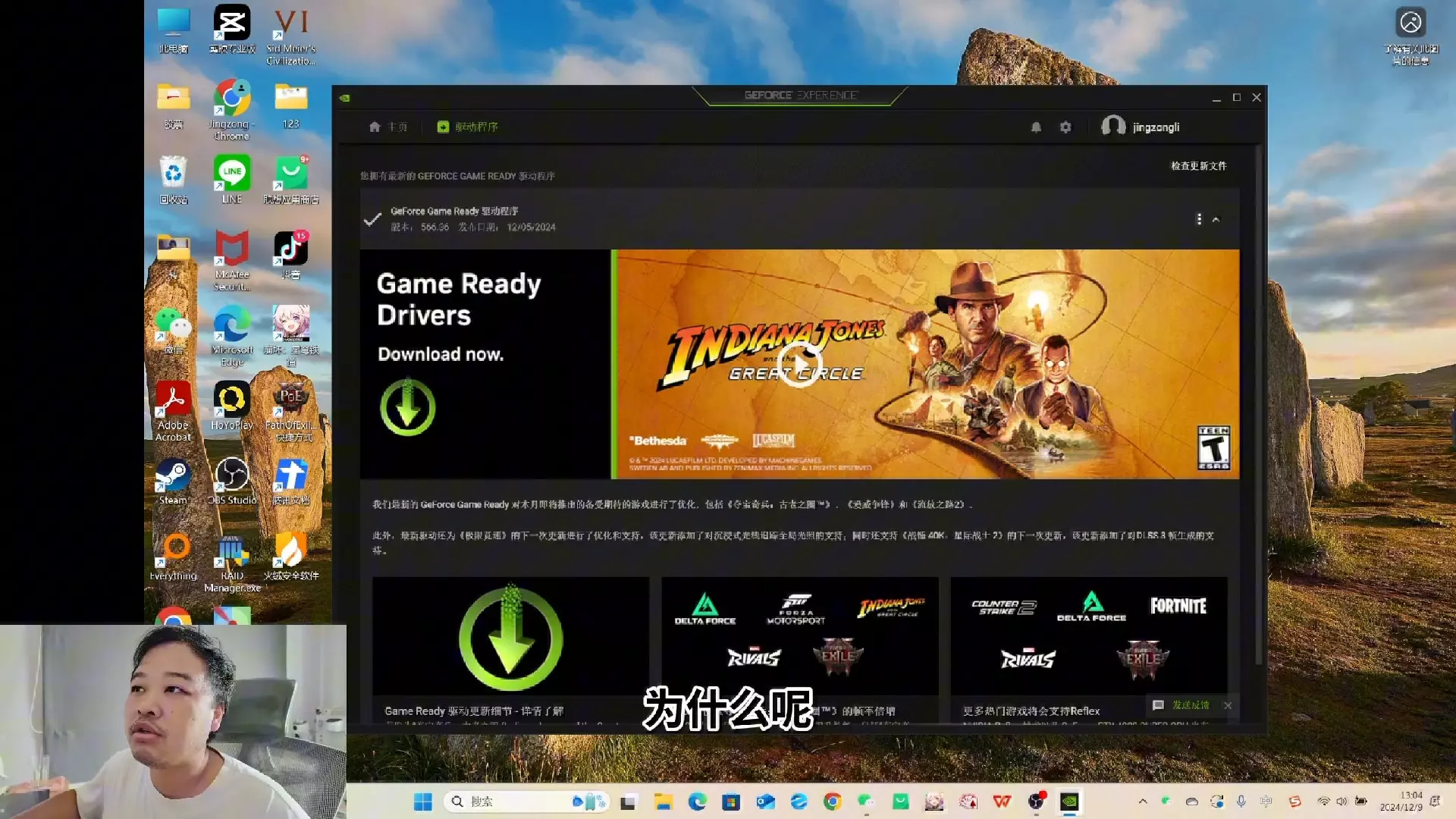
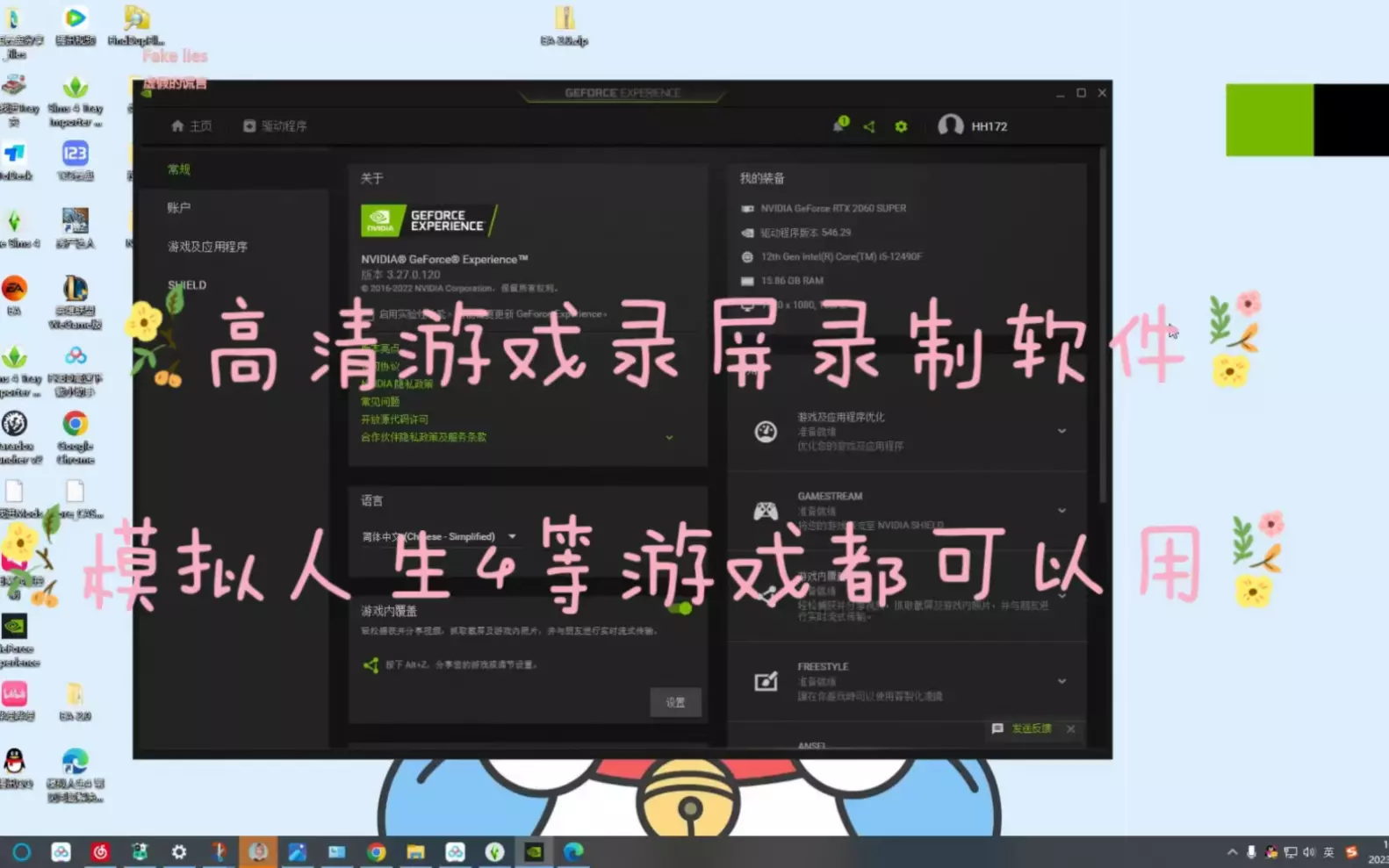
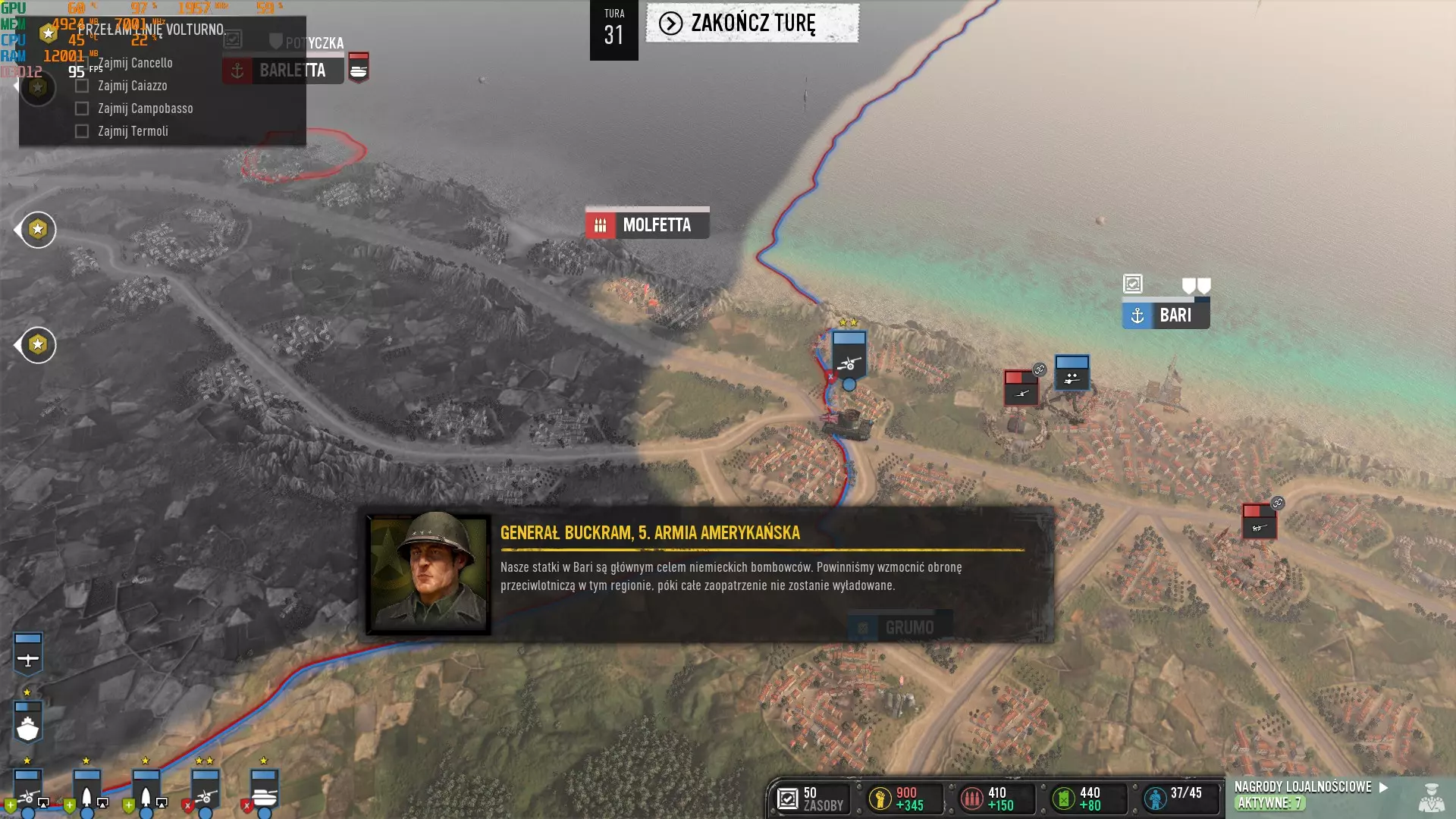
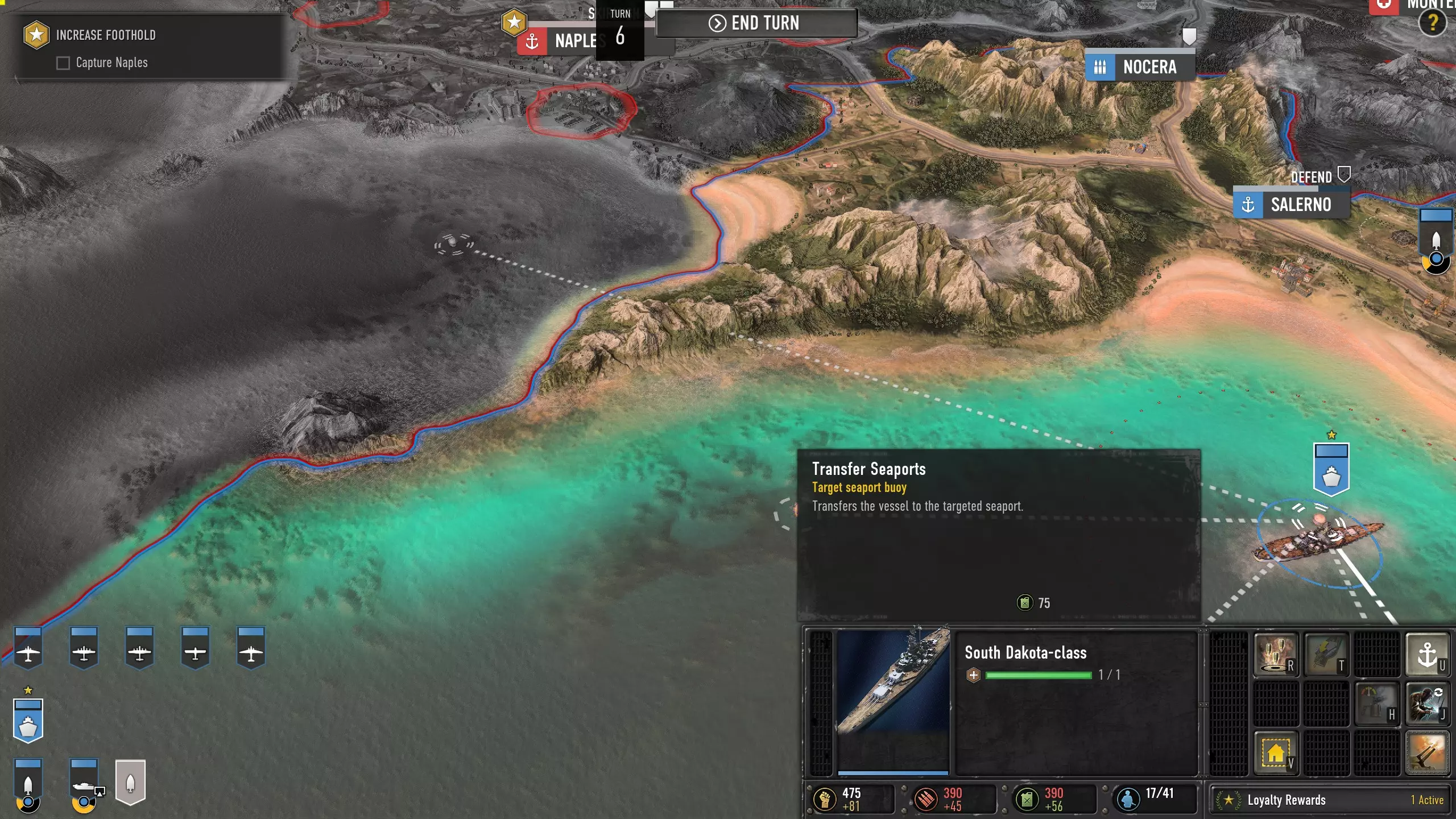
本指南将演示如何使用英伟达游戏内滤镜调整《英雄连3》的画面,使其更清晰、明亮且色彩更丰富。 注意:仅适用于拥有英伟达显卡的玩家! 更新:“钢铁牧羊人”模组已对许多原版画面进行了优化改进。本指南中提供的具体参数可能会导致最终画面与展示效果有所不同,因此,建议你将本指南作为微调游戏画面的通用参考。 免责声明: 使用英伟达滤镜可能会对性能产生负面影响!使用滤镜前,你可能需要降低图形设置。 使用英伟达滤镜不属于作弊行为,在离线和在线游戏中均完全安全!获取 GeForce Experience 并导航至滤镜 在开始之前,你需要确保已安装 GeForce Experience。如果尚未安装,请在谷歌搜索“geforce experience download”,并从第一个搜索结果中下载安装。 进入游戏后,按默认快捷键 Alt+Z 确认已启用覆盖层。如果覆盖层未出现,请确保在 GeForce Experience 的“设置”>“常规”中启用了游戏内覆盖层。 游戏内滤镜可从覆盖层左侧访问。或者,按默认快捷键 Alt+F3 直接进入滤镜界面,无需先打开覆盖层。 应用“亮度/对比度”滤镜 在开始应用滤镜之前,我们先来看一下游戏的原始画面。这是中等设置下的帕基诺。
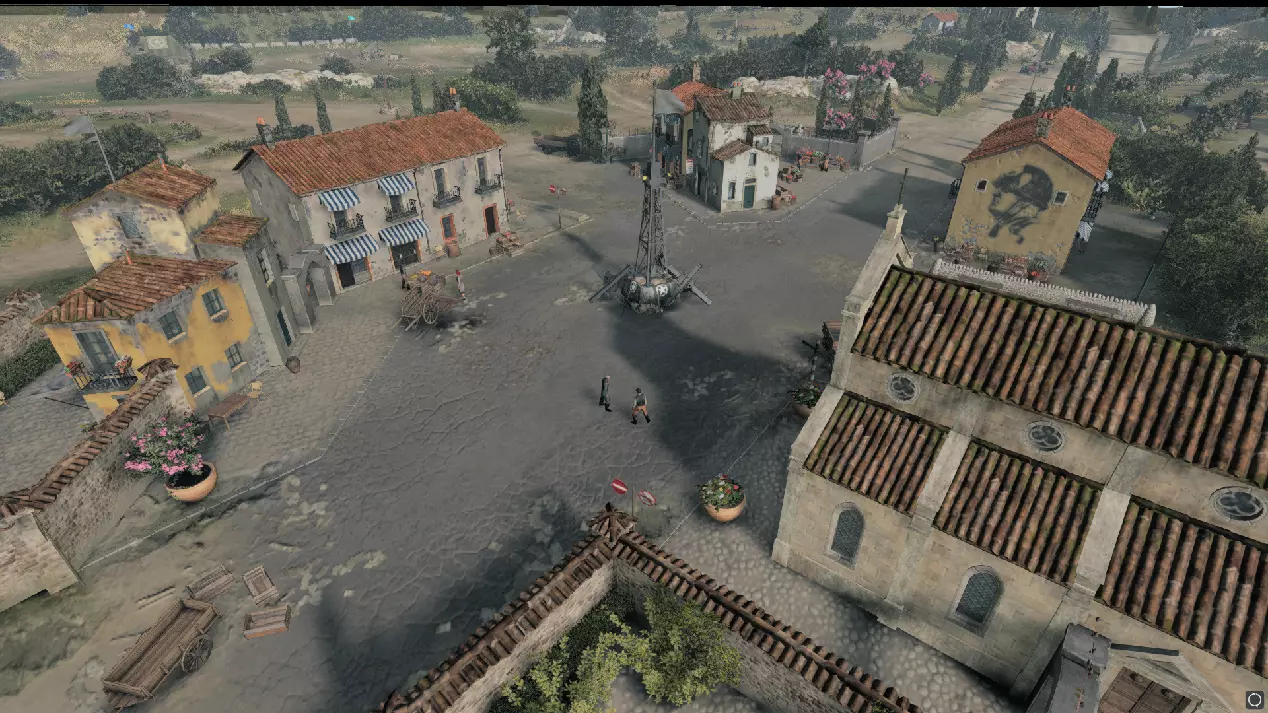
打开滤镜叠加层后,选择三个插槽中的一个并点击“添加滤镜”。从菜单中选择“亮度/对比度”。将曝光度设为35,对比度设为35,高光设为35,阴影设为-10,伽马值设为-20。
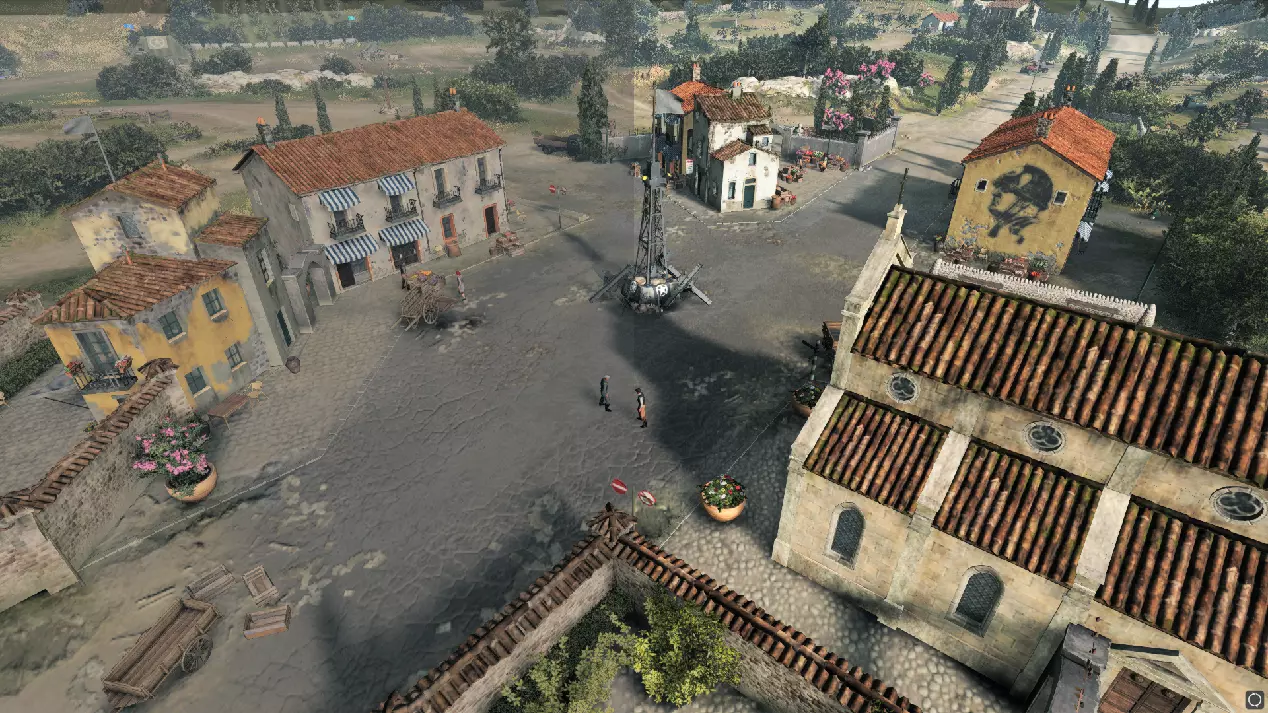
我正在使用“分屏”滤镜来展示右侧视觉效果调整后的差异。目前,图像的亮度和清晰度已有明显不同。 注意:英伟达滤镜通常存在特定数值设置的问题。只要你设置的数值与我建议的数值相差不超过几个数字,就没有问题。此外,根据你的显示器、图形设置和个人偏好,你可能需要使用的数值可能与我的不同。你可以随意调整数值,以获得你认为最佳的效果。 应用“色彩”滤镜 接下来添加“色彩”滤镜。目前,将“鲜艳度”设置为20,其余设置为0。
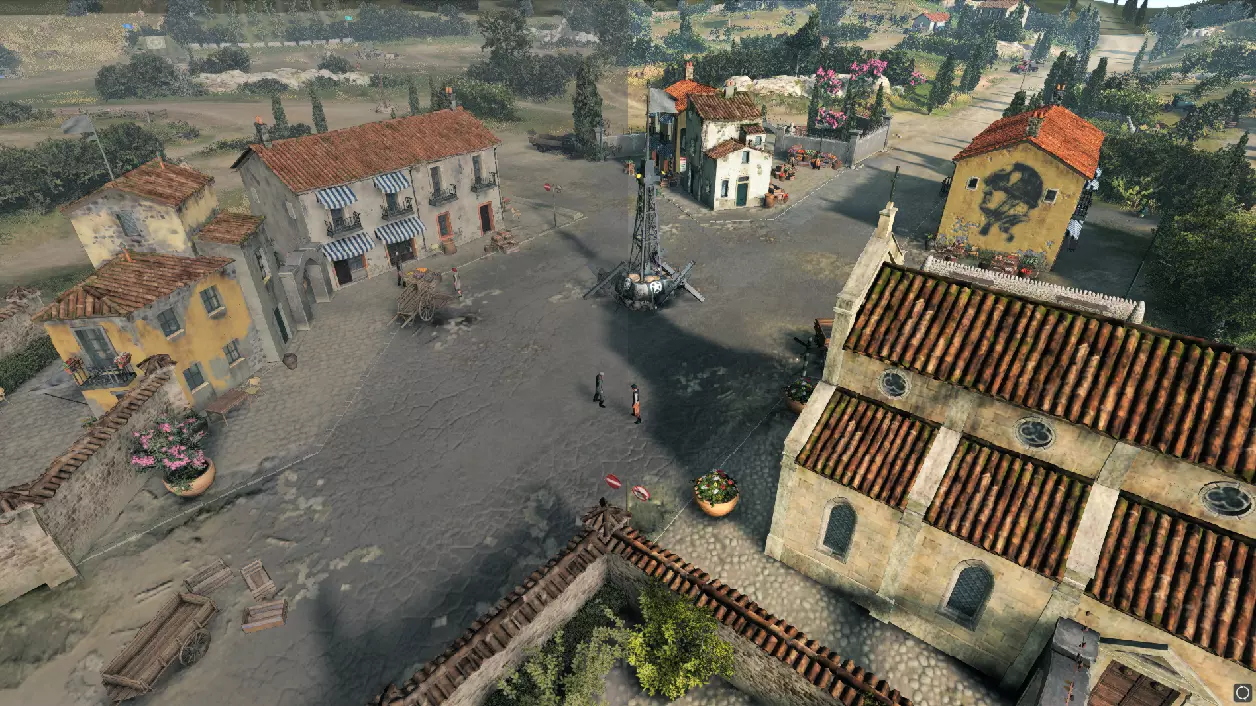
现在右侧画面色彩更加鲜明锐利,视觉效果更佳。你可能还需要调整“温度”选项,将温度设为20更适合地中海和非洲场景。
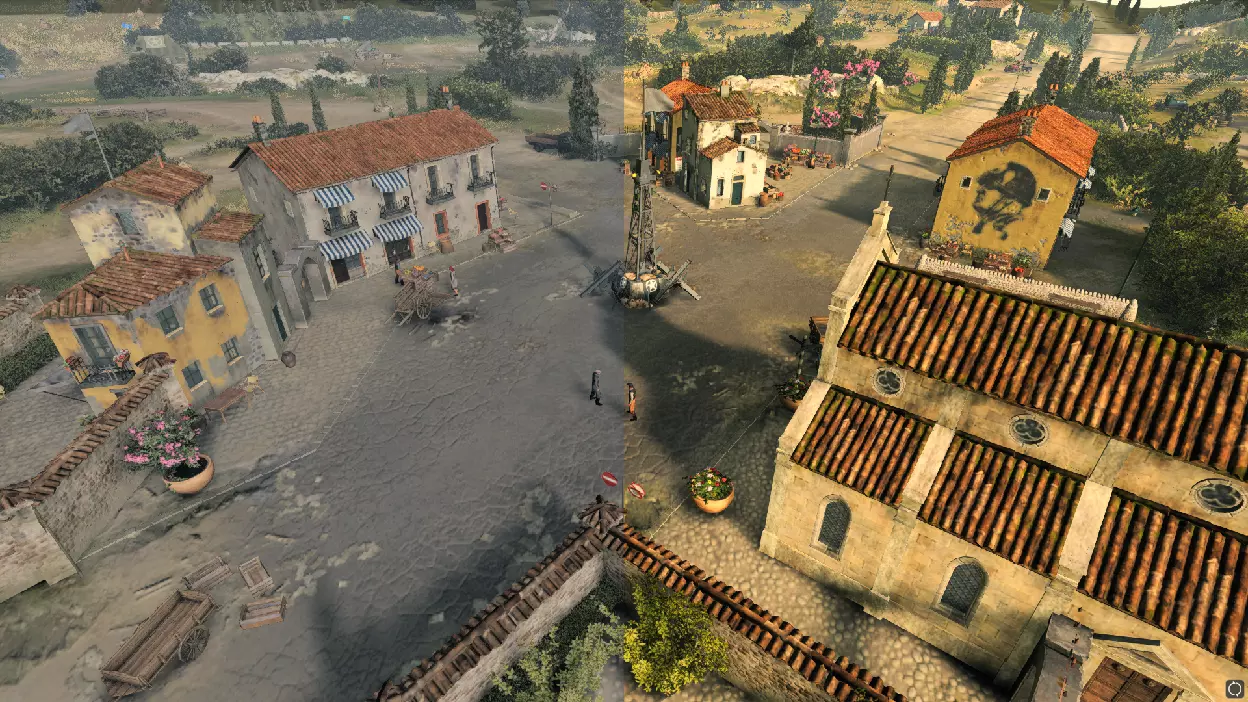
或者将温度设置为-5可使图像看起来更清晰。
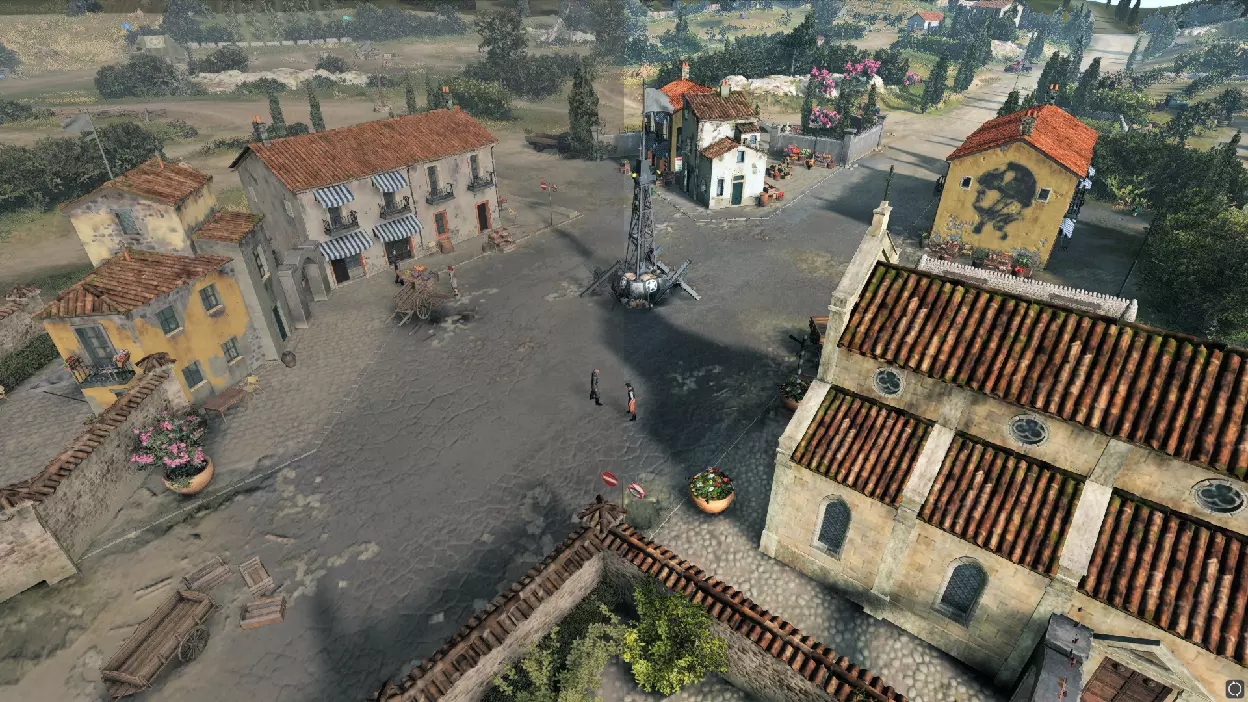
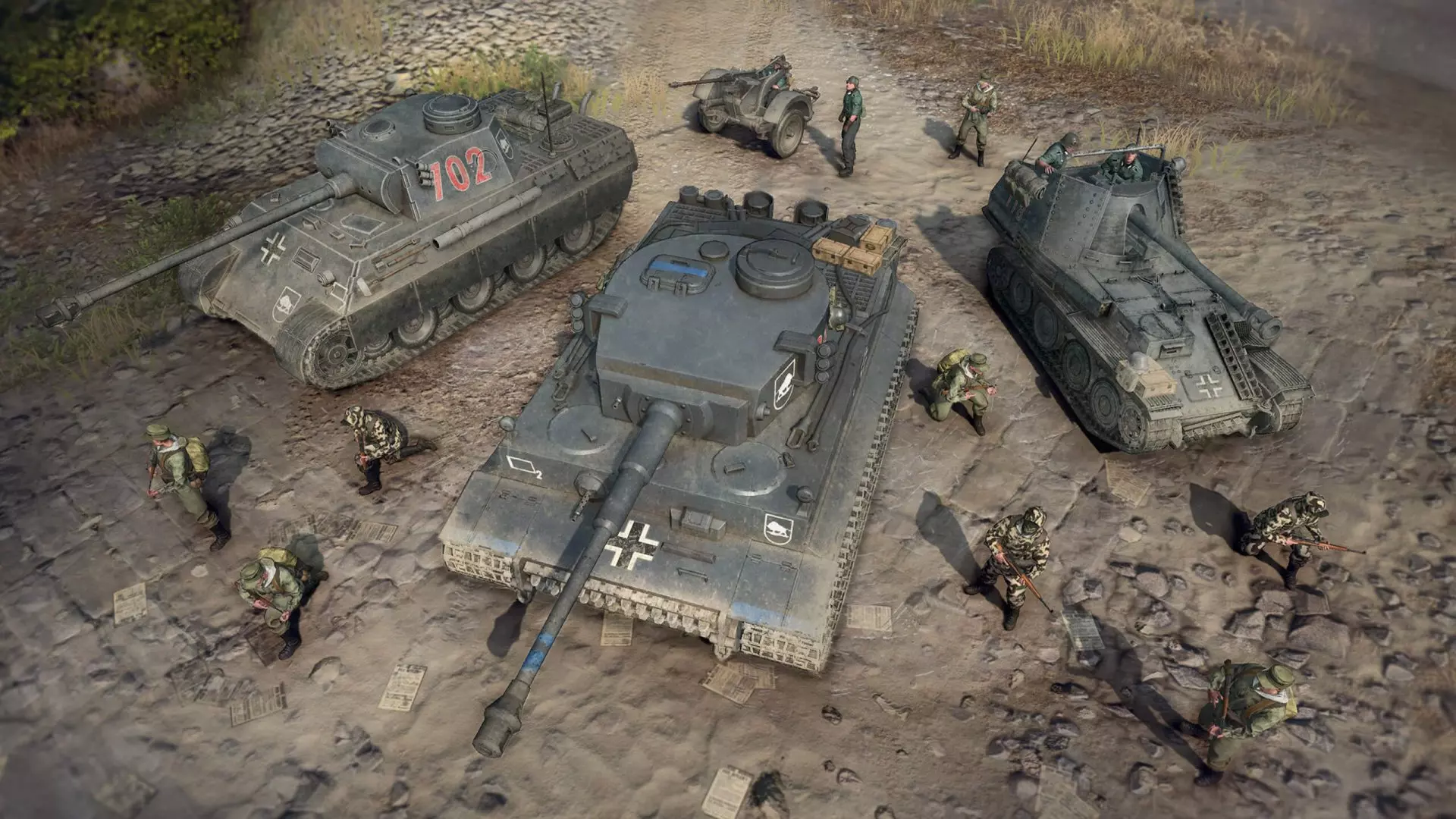
结论 这是我自己使用的最终结果。
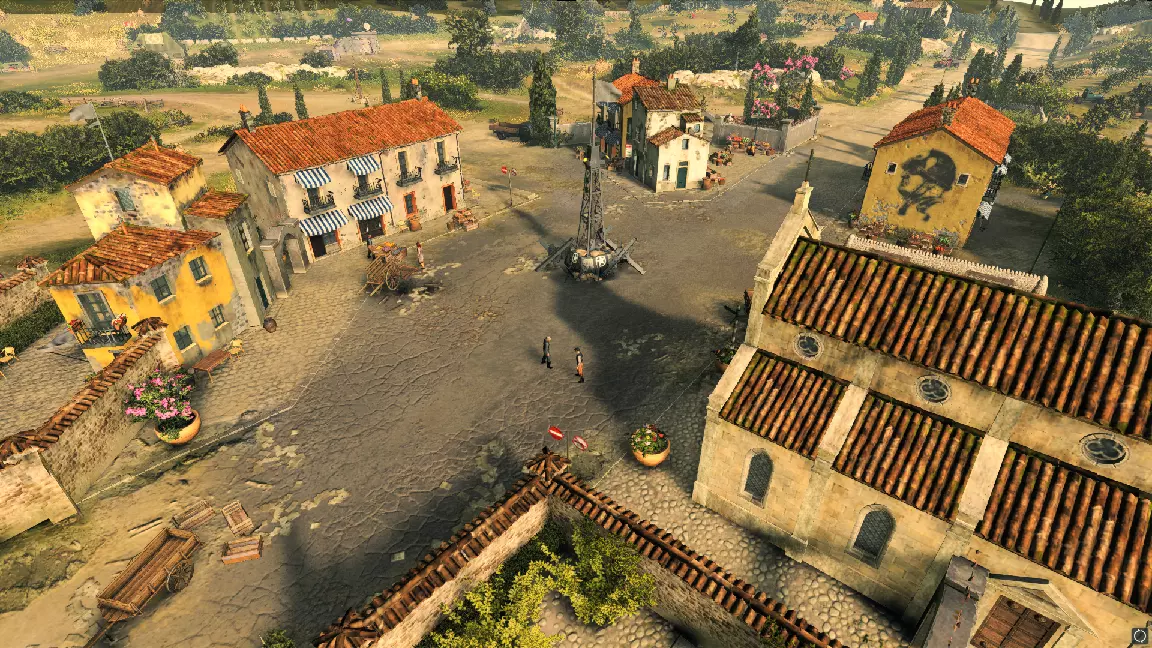
希望本指南能帮助你调整游戏的视觉效果。如果遇到任何问题,请在评论区寻求帮助。