换一换
换一换 




《像素工厂》处理器完整指令列表 由于我未能在网上找到所有指令的完整汇总,因此决定在本指南中自行整理一份。目前这项工作尚未完成,我非常欢迎任何形式的帮助。如果您有补充内容或修正建议,请在评论区留言。 附:这是我的第一篇指南,还请手下留情。主要内容 在解释所有命令之前,可能对某些人会有所帮助: 处理器不仅在作用范围上有所不同,其执行命令的速度也存在差异。 命令中既可以使用预设数据,也可以使用包含必要数据的变量。 ... (本部分将随着指南的编写不断补充) 数据类型: 数字

十进制数。可以是负数或正数,可表示真值(所有非0值)或假值(0)。(Null也表示为0) 字符串

字符串,一种表示被引号括起来的文本的对象(例如:“hello mindustry”)。 建筑

代表游戏世界中建筑物的对象。 (不是方块名称,而是实际存在于世界中的方块,处理器可通过传感器获取其信息) 单位

代表世界中单位的对象,包括玩家。 输入与输出 读取
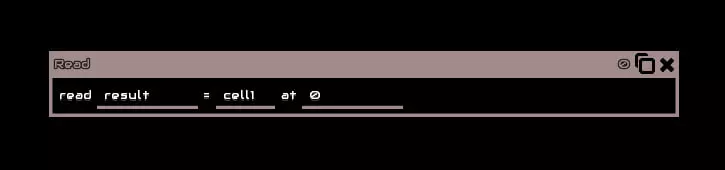
read <变量> <单元格> <索引> - 从指定索引的内存单元格中读取值并将其保存到变量中。 示例:read x cell1 5 (将内存单元格cell1中位置5的值写入变量x) Write
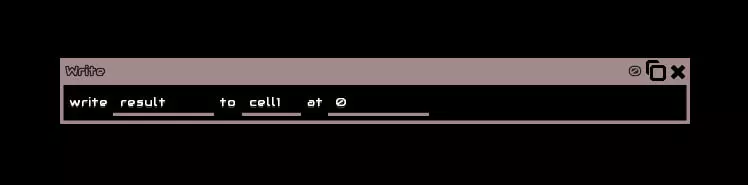
write <值> <单元格> <索引> - 将值写入指定索引的内存单元格。 示例:write x cell2 2 (将变量x写入内存单元格cell2的位置2) Draw
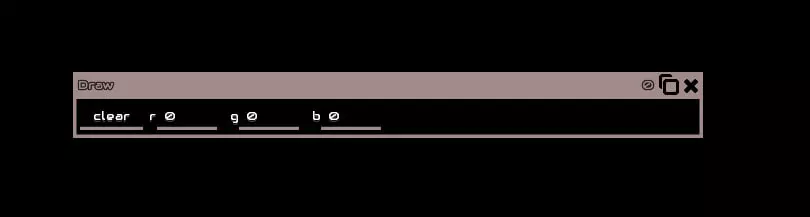
draw <动作> <参数…> - 向渲染缓冲区添加操作。需使用“Draw Flush”命令才能在显示器上显示。 动作: • clear <r> <g> <b> — 以RGB格式用颜色填充显示器。 • color <r> <g> <b> <a> — 为后续渲染操作设置颜色,格式为RGBA(a为不透明度)。 • col <颜色> — 与color类似,但为打包格式。接受带前缀%的十六进制代码作为颜色输入。示例:%ff000060 - 会显示为半透明红色。 • stroke <厚度> — 设置后续绘图操作的线条厚度。 • line <x1> <y1> <x2> <y2> — 绘制指定宽度的线段(默认宽度:1)。 • rect <x> <y> <width> <height> — 绘制填充矩形。 • lineRect <x> <y> <width> <height> — 绘制矩形轮廓。• poly <x> <y> <sides> <radius> <rotation> — 绘制填充的正多边形。 • linePoly <x> <y> <sides> <radius> <rotation> — 绘制正多边形轮廓。 • tringle <x1> <y1> <x2> <y2> <x3> <y3> — 根据三个点绘制三角形。 • image <x> <y> <image> <size> <rotation> — 绘制游戏内图像。 Print
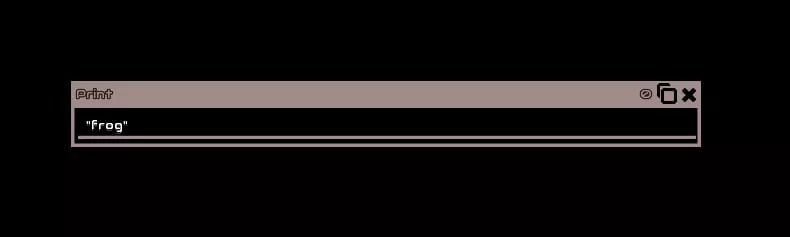
- 将文本添加到文本缓冲区。需要使用“Print Flush”才能显示文本。 文本修改: (以下所有内容需将文本写在“ ”内) • [#rgba] - 将文本颜色设置为所选颜色(a 代表不透明度)。接受带 # 前缀的十六进制颜色代码作为输入。例如:%ff000060 - 会显示为半透明红色。 • n - 换行(Enter)。 • [] - 取消上一次文本颜色修改。模块控制(-) 卓尔冲洗[图片](此处为定义) 打印冲洗[图片](此处为定义) 获取链接[图片](此处为定义) 控制[图片](此处为定义) 雷达[图片](此处为定义) 传感器[图片](此处为定义) 这是我的痛处,这里将补充说明。包含所有命令输入数据的指南:[传感器指南] 操作(-)设置[图片](此处为定义)操作[图片](此处为定义)查找[图片](此处为定义)包装颜色[图片](此处为定义)序列控制(-)等待[图片](此处为定义)停止[图片](此处为定义)结束[图片](此处为定义)跳转[图片](此处为定义)单位控制(-)单位绑定[图片](此处为定义)单位控制[图片](此处为定义)单位雷达[图片](此处为определение) Unit Locate[фото] (тут определение)