换一换
换一换 




欢迎使用《光明记忆:无限》模组开发手册!本指南将介绍如何创建角色与武器模型并制作专属模组。 模组制作准备工作 1. 从Epic Games Launcher下载Unreal Engine 4.26.2。(请确保下载正确版本的虚幻引擎。) 2. 下载【BMI_ModDevelopmentKit_V1.0】并解压至电脑任意位置。 3. 下载支持蒙皮绑定的3DCG软件,例如3DS MAX、MAYA或Blender。 模组开发工具包目录结构 1. 在Unreal Engine 4.26.2中打开解压后【BMI_MOD】文件夹内的【BMI_MOD.uproject】。 2. 在内容浏览器中选择【MOD Content】文件夹。模组开发工具包的目录结构应如下所示:
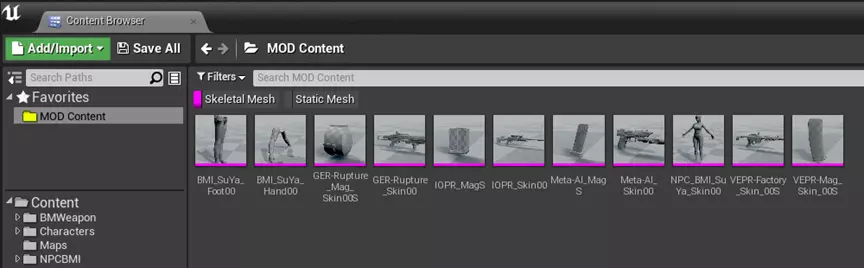
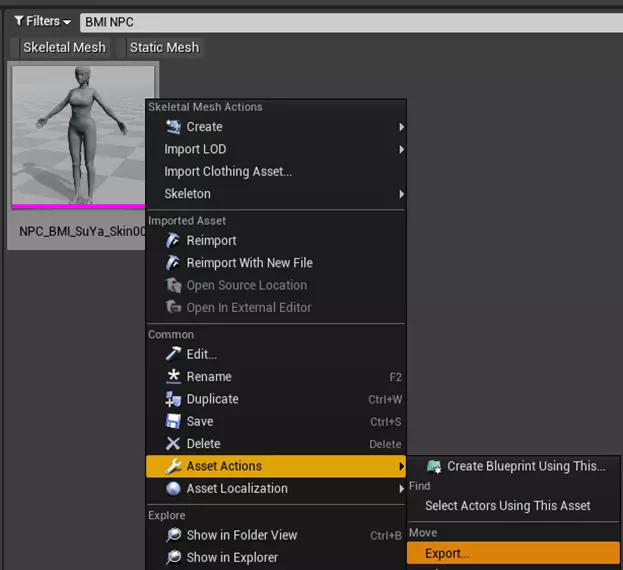
粉色标记的物体为骨骼网格物体。它们必须先导出到3DCG软件中,然后重新导入到项目里。 【NPC_BMI_SuYa_Skin00】是希拉的第三人称模型。 【BMI_SuYa_Foot00】是希拉的第一人称腿部模型。 【BMI_SuYa_Hand00】是希拉的第一人称手臂模型。 更换角色(导出原创模型) 以下演示将以【NPC_BMI_SuYa_Skin00】为例进行操作。 在内容浏览器中,右键点击模型,从出现的菜单中选择资源操作>导出。
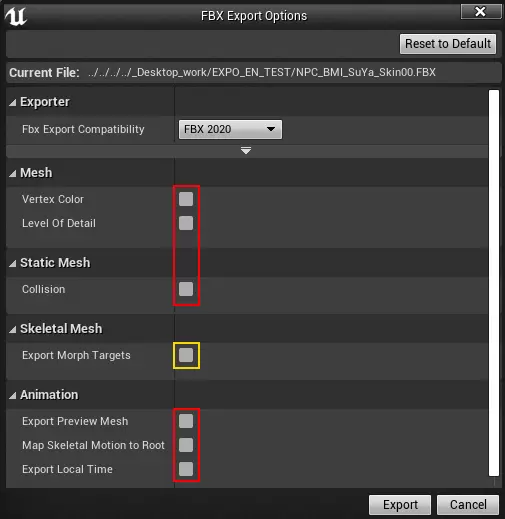
导出文件时,FBX导出选项窗口将会出现。请取消勾选所有红色选中的选项。(黄色复选框用于表情变形,勾选则会导出,否则忽略即可。)
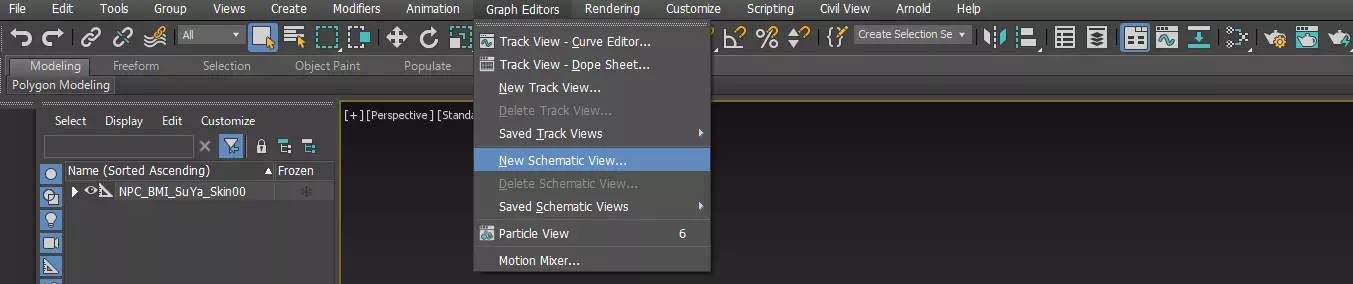
替换角色 以下步骤将在3DS MAX中进行。 打开导出的“NPC_BMI_SuYa_Skin00.FBX”文件。 从工具栏中选择【图形编辑器】>【新建图解视图】。
进入图形视图后,找到图像中用红色标记的部分。

按住鼠标左键并拖动鼠标,选择3个标红的物体,然后点击左上角的【取消选择链接】图标。
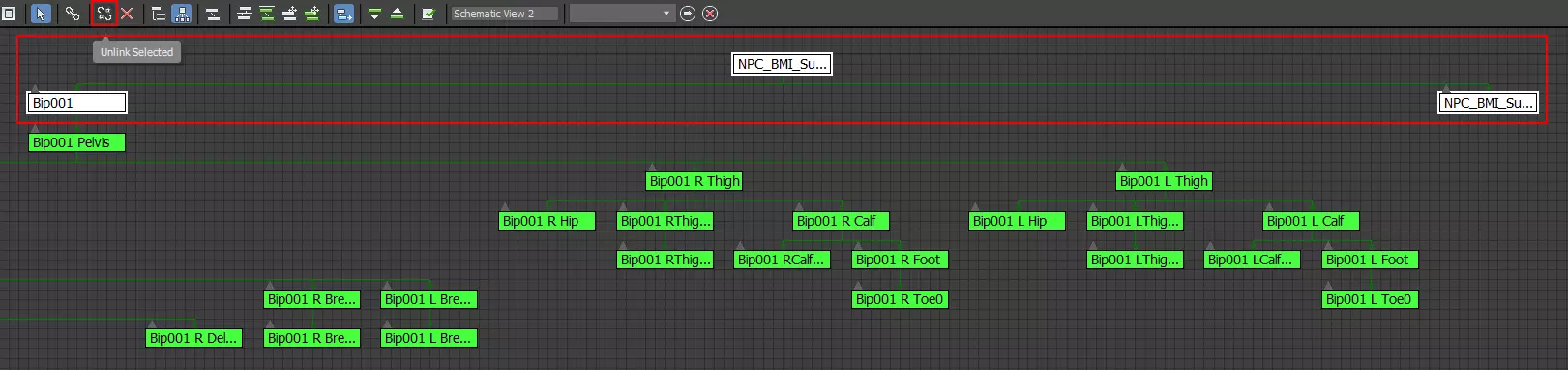
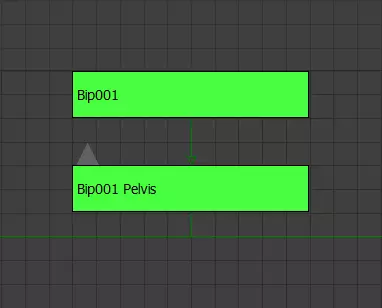
取消链接后,请确保“Bip001”是根骨骼。(如果“Bip001”不是根骨骼,再次尝试导入文件时将发生错误。)
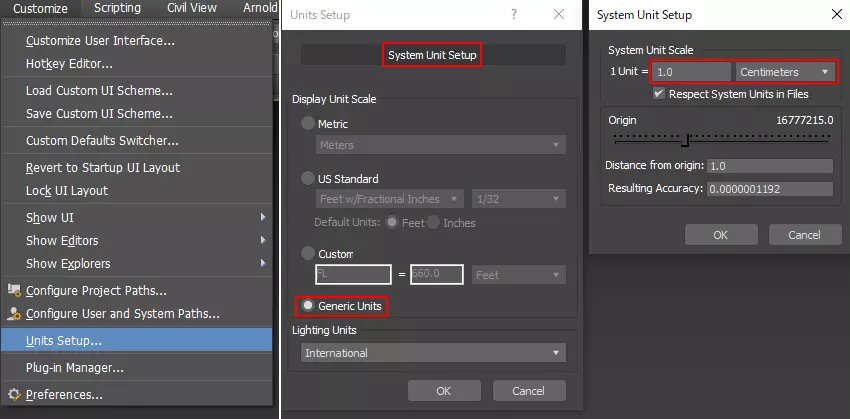
从工具栏中选择【自定义】>【单位设置】,然后选择【通用单位】。 选择【系统单位设置】,将1单位设为1.0,并将计量单位设为厘米。 (如果不这样做,角色比例会不正确。)
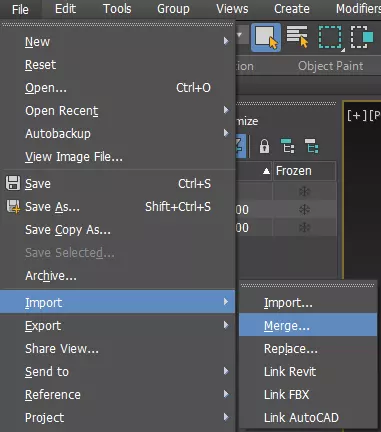
从工具栏中选择“文件>导入>合并”。 选择你想要使用的模型并进行合并。 (模型不需要包含骨骼,但与原始希拉模型的尺寸不应差异过大。如果游戏角色模型的尺寸差异较大,需要先编辑模型的顶点进行调整。)
加载模型。这里我们将使用一个示例机器人模型。(右侧的黄色模型。)
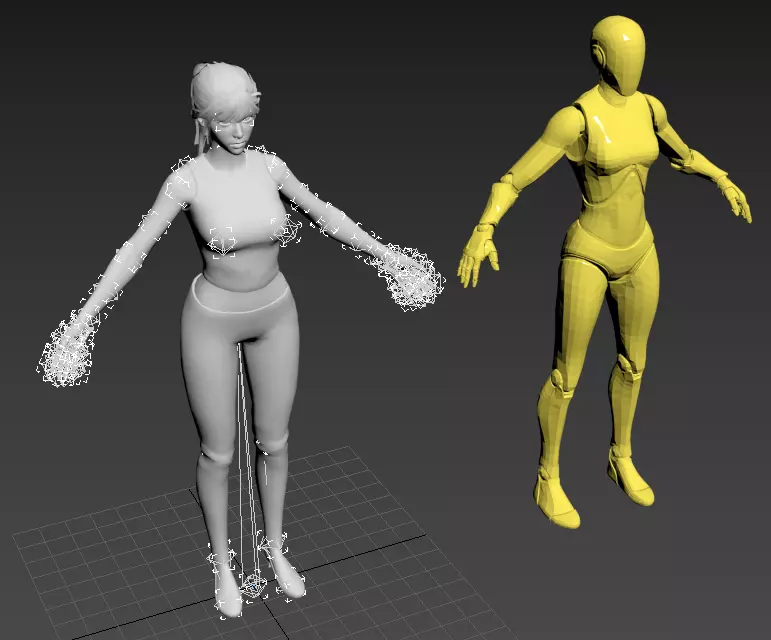
选择新模型,然后移动并调整其大小(如有需要),直至与希拉的原始模型重叠。
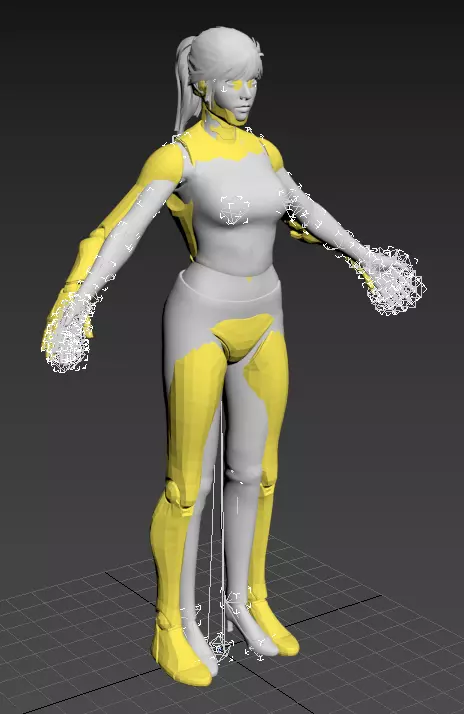
按下H键,在“从场景选择”中选择希拉的骨骼,然后调整它们以使其与新模型对齐。(如图所示,请尽量使四肢、头部和手指关节尽可能对齐。)
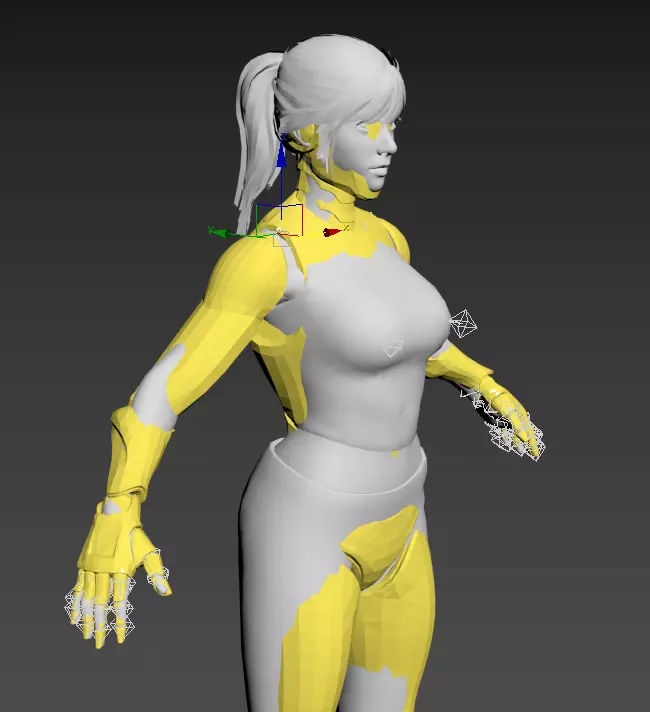
选择新模型,然后依次选择命令面板>修改>修改器列表>蒙皮包裹。
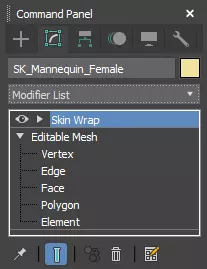
如图所示,点击添加按钮并选择希拉模型以开始皮肤包裹流程。等待流程完成后,列表中会新增“NPC_SuYa_Skin00”。勾选底部的【全部点加权】选项,然后点击【转换为皮肤】。
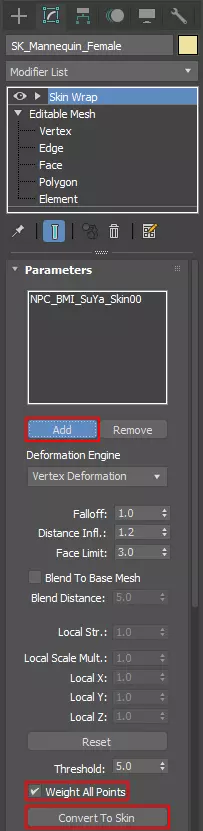
现在,皮肤应该已添加到修饰符列表的顶部。在此处,选择【皮肤包裹】并将其删除。我们不会再使用它了。
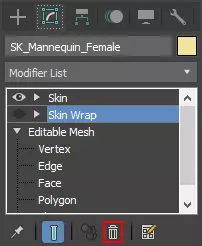
现在我们也可以删除希拉模型,这个模型我们也不会再使用了。(我们要保留骨骼,所以不要删除骨骼!)
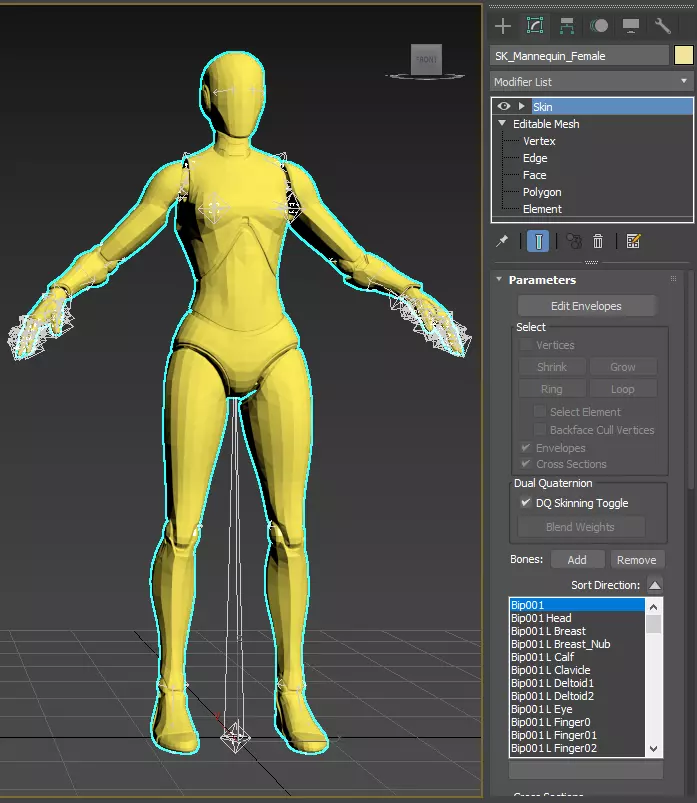
选择文件>导出>导出以命名文件并保存。(确保文件命名为【NPC_BMI_SuYa_Skin00.FBX】。)
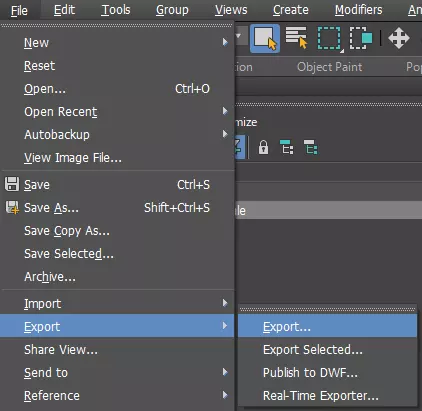
导出时,FBX导出窗口将会出现。勾选【包含】>【动画】中所有标红的复选框,然后点击右下角的【确定】进行导出。
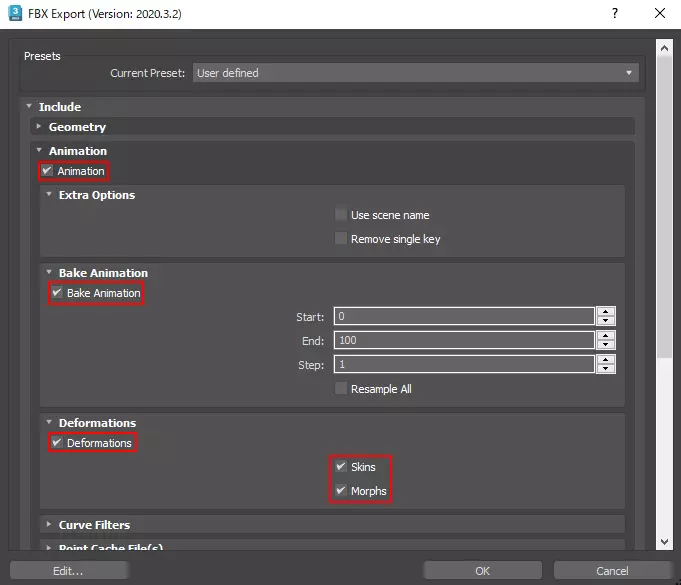
烹饪角色模型的Uasset文件 返回虚幻引擎中的BMI_MOD项目并打开内容浏览器。 双击希拉模型,在弹出的窗口中选择“重新导入基础网格体”。 选择新导出的“NPC_BMI_SuYA_Skin00.FBX”文件。
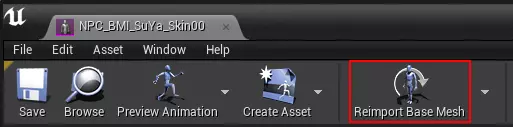
若“重新导入材质冲突解决”窗口出现,请点击右下角的“重置为FBX”。现在希拉模型已替换为机器人。在虚幻引擎中,选择“设置>插件”。
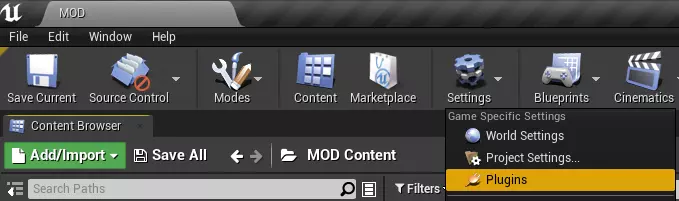
点击右下角的【新建插件】

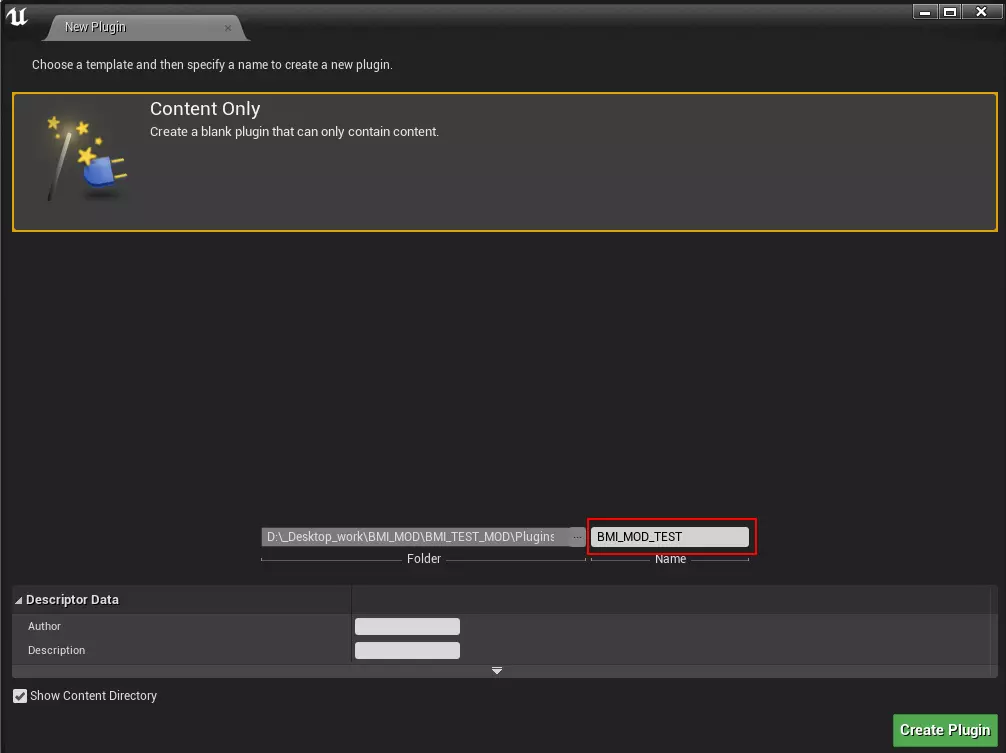
仅选择内容并输入模组文件夹的名称。请记住这个名称,后续将会用到。然后,选择创建插件。 (文件夹名称只能使用拉丁字母和数字,且不能包含任何空格。请勿使用示例图片中的名称。如果您想将模组上传至创意工坊,请为其命名一个独特的名称,以避免与他人的模组重名。)
然后,返回虚幻引擎内容浏览器,你会看到刚才命名的文件夹。
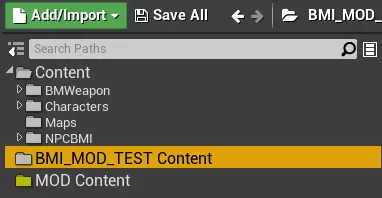
在内容浏览器的【BMI_MOD Content】文件夹中选择【NPC_BMI_SuYa_Skin00】,并将其拖入新文件夹。
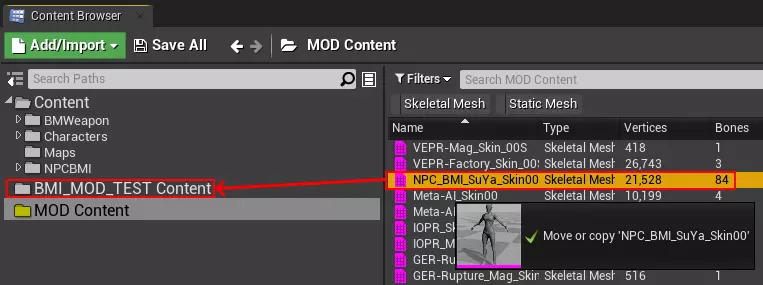
选择“在此复制”,这将在模组文件夹中创建“NPC_BMI_SuYa_Skin00”的副本。
(注意:你可以为模型添加材质和纹理,但请确保所有文件都放在同一个文件夹中,以便游戏能够找到它们。)
返回内容浏览器,点击新文件夹中的“NPC_BMI_SuYa_Skin00”,并将其拖入场景。 (这是游戏识别所需引用资源的方式。若要替换武器模型,将武器模型拖入场景即可。若要同时替换角色和武器模型,则需将所有要使用的模型都拖入场景。如果之后想创建其他模组,请先从地图中删除其他模型。)
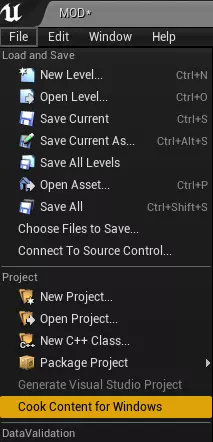
(如果你正在制作武器模型模组,请同时为你的弹匣模型创建一个物理资源文件(PhysicsAsset),否则在第三人称模式下重新装弹时,弹匣将不会有任何物理效果,导致其悬浮在空中。) 点击内容浏览器中的【全部保存】以保存你的文件。 在菜单中,选择【为Windows烘焙内容】来烘焙你的Uasset文件。
将PAK文件放入模型文件夹 返回Windows系统,打开以下Content文件夹: Saved Cooked WindowsNoEditor BMI_MOD Plugins 【你的插件名称】 Content
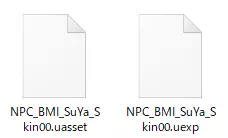
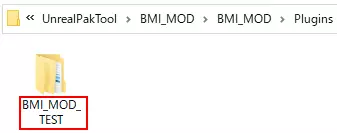
复制文件夹中的所有文件。 (注意:如果您有任何材质球或纹理,将会有更多文件。请一并复制它们。) 将复制的文件粘贴到以下Content文件夹中: UnrealPakTool BMI_MOD BMI_MOD Plugins BMI_MOD Content 返回到“Plugins”文件夹,并将“BMI_MOD”文件夹重命名为您之前创建的模组文件夹名称。 (“BMI_MOD”是本教程中的占位名称。实际制作模组时请将其更改为其他名称。)
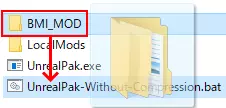
使用以下位置的“UnrealPakTool”创建PAK文件: UnrealPakTool 将“BMI_MOD”文件夹拖到名为“UnrealPak-Without-Compression.bat”的文件上。
如你所见,“UnrealPakTool”文件夹中已添加“BMI_MOD.PAK”文件。
将PAK文件导入游戏 将新的“BMI_MOD.PAK”文件保存到以下位置的“BMI_MOD”文件夹中: UnrealPakTool LocalMods BMI_MOD
将“LocalMods”文件夹中的“BMI_MOD”文件夹重命名为该模组的名称。(如果不重命名此文件夹,未来可能会与你下载的其他模组发生冲突。)
为创意工坊准备信息文件 "ICON.jpg" 是你的模组在创意工坊中的预览图片。你可以使用图像编辑工具(如Photoshop)对其进行编辑。 (请将其保存为JPG格式,因为游戏无法加载PNG或其他图像格式。) "ModInfo.json" 是一个文本文件,你可以将其上传到创意工坊,其中包含你的模组信息。你可以使用记事本或任何其他文本编辑器对其进行编辑。以下是你可以包含的内容示例。 打开"ModInfo.json",并将引号中的文字替换为你自己模组的详细信息。 (注意:请在PathName中填写与你的模组文件夹完全相同的名称。如果该名称与实际文件夹名称不同,游戏将无法识别新模组。)如果不确定名称,请参考“烘焙角色模型的Uasset文件”的步骤3。ModInfo.json示例:“Title”:“模组名称”,“UserName”:“你的Steam用户名”,“TagA”:“标签名称A”,“TagB”:“标签名称B”,“TagC”:“标签名称C”,“Describe”:“模组描述”,“PathName”:“模组文件夹名称”。返回“UnrealPakTool”文件夹并复制“LocalMods”文件夹。
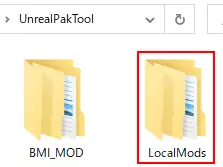
打开《光明记忆:无限》的安装文件夹,将“LocalMods”文件夹粘贴到该目录下。(此文件夹与Binaries、Content和Plugins文件夹位于同一位置。)
启动《光明记忆:无限》。 从主菜单中选择“模组”。 进入模组管理器。你的模组应显示在列表中。勾选方框即可在游戏内测试你的模组。 (你会看到方框旁有一个电脑图标。这表示该模组仅存在于你的本地文件中,并未在创意工坊上架。) 将模组上传至创意工坊 登录Steam,并启动《光明记忆:无限》。 在模组菜单中,确保你的“ICON.jpg”和“ModInfo.json”文件正确无误。 选择你的模组。下方会出现“将模组上传至创意工坊”按钮。 点击该按钮,将你的模组上传至Steam创意工坊。