换一换
换一换 




不确定从哪里开始进行角色模组制作?别再找了! 这是一份面向新手的逐步教程,演示如何在《100%鲜橙汁》中替换基础纹理。 简介 你想为《100%鲜橙汁》制作单位模组……但在了解了那些专业术语后,是不是感觉比以前更迷茫了?

本指南旨在用最简单的语言引导你完成整个流程,无论你的模组制作技能水平如何,都能轻松理解。只要按照这些步骤操作,你很快就能准备好新替换的角色。 开始之前,你需要准备以下工具: - 压缩软件,例如WinRAR或7-Zip - 你选择的图像编辑器或绘图软件 - 你选择的文字处理软件(记事本即可!) - 一点耐心 如果你已是中级或高级OJ模组制作者,或者正在寻找更详细的信息(例如如何替换语音、头发颜色或外观装饰),本指南并不适合你。 其他用户请继续阅读!第一部分:创建你的模组文件夹 首先,导航至以下路径: C: Program Files (x86) Steam steamapps common 100 Orange Juice mods
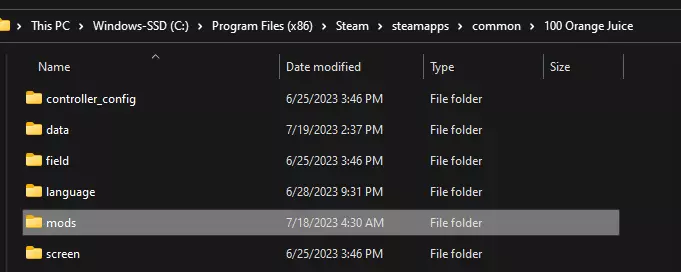
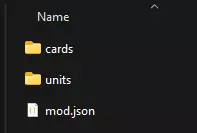
或者前往你电脑上OJ的安装位置,找到名为mods的文件夹。在该文件夹内新建一个文件夹,名称可以随意。恭喜,你已完成第一步!现在,进入你新建的mod文件夹,在里面再创建一个名为units的文件夹。这里最终将存放你的精灵图。

当它看起来像这样时,你现在就完成了——但我们稍后会回到这一步。 第二部分:解压你的图片 导航到这里: C: Program Files (x86) Steam steamapps common 100 Orange Juice data 和之前一样,但现在你要进入名为data的文件夹。
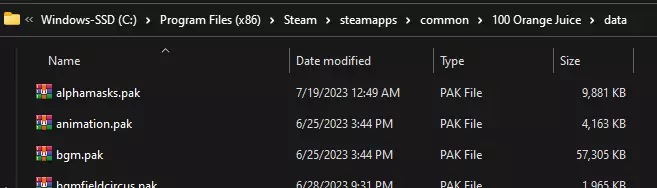
你会看到一堆.pak文件。《100%鲜橙汁》的所有资源都被压缩成.pak格式,这意味着你需要自行提取这些文件。 点击graphics.pak,用压缩软件打开它。 然后,打开位于最底部的名为units的文件夹。
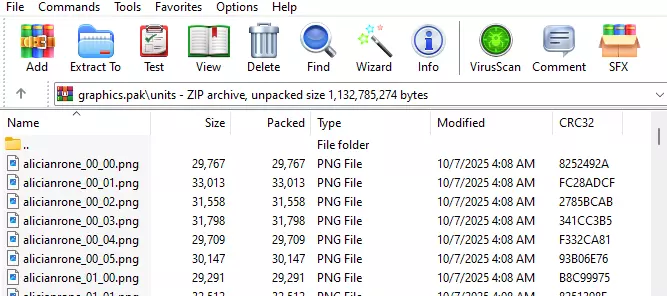
你会在里面看到大量的.png文件,所以直接搜索你想在模组中替换的角色即可。(如果找不到,可以在这里查找他们的单位ID。) 找到了吗?很好!现在,选择命名格式如下的文件:
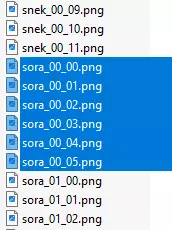
这些是你决定使用的单位的默认精灵图。(名称类似“name_01_00.png”等的图片用于替换颜色和服装。) 那么,还记得你之前创建的单位文件夹吗? 将这些.png图片拖放或复制粘贴到你的模组的单位文件夹中。 你已成功提取角色精灵图!
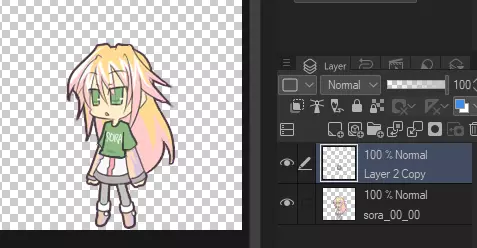
完成上述所有步骤后,你就可以开始在你选择的任何编辑或绘图软件中打开精灵图了。 无论你使用什么软件,只要它支持图层和透明度即可。 此时,你可以自由地对你的模组进行任何操作!添加新功能、用其他游戏的精灵图替换现有精灵图,或者完全绘制新的精灵图。(如果你打算替换整个精灵图,我建议先将现有精灵图的不透明度调低,用作尺寸参考。完成后你可以将其删除。) 记住要将所有精灵图保存为带有透明背景的格式! 现在,整个世界都任你创造!


第三部分:让模组正常运行! “等等,还有更多内容!” 当你完成精灵修改后,要让模组在游戏中显示,还需要做最后一步。《100%鲜橙汁》的模组如果没有对应的.json文件来告诉游戏要替换哪些资源,是无法运行的。 所以,打开你的文字处理软件,新建一个文档。 接下来,将以下代码复制粘贴到该文档中: { "ModDefinition": { "name": "---", "description": "---", "author": "---", "system_version": 2, "contest": false }, "ModReplacements": { "textures": [ "units/name_00" ] } } 都弄好了吗?以下是需要修改的内容: name:你想给模组起的名称。description:此字段应描述你的模组功能。(例如:“给马克一顶酷炫的帽子。”或“用卷心菜替换波普。”) author:此字段用于告知他人模组的制作者。(也就是你!) .json配置文件还能实现更多自定义功能,但目前我们先介绍最基础的部分。不要删除任何引号!
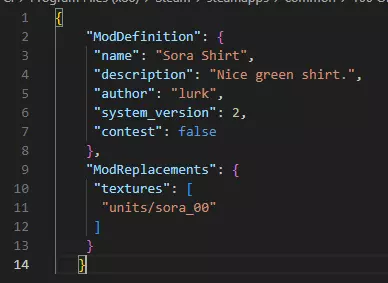
以下是最重要的部分:在“textures”项下,将“units/name_00”替换为你的精灵的单位ID。例如,在这个例子中,我的单位ID是“units/sora_00”。 你不需要列出所有已替换的姿势——只要列出名称和服装,游戏就会自动处理剩下的部分。 当所有内容看起来正确后,将文本文档保存为“mod.json”。 (像Notepad++或Visual Studio这类文字处理器可以立即完成此操作,但如果你使用普通的记事本,只需先保存为mod.txt,然后将文件重命名为mod.json。) 现在将你完成的mod.json放入你的mod文件夹中,操作如下:
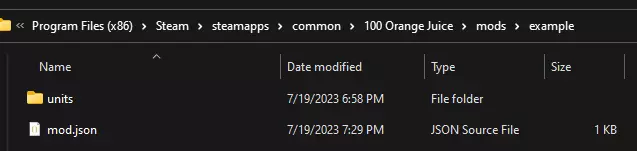
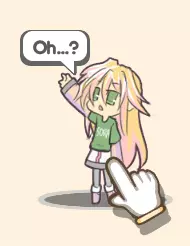
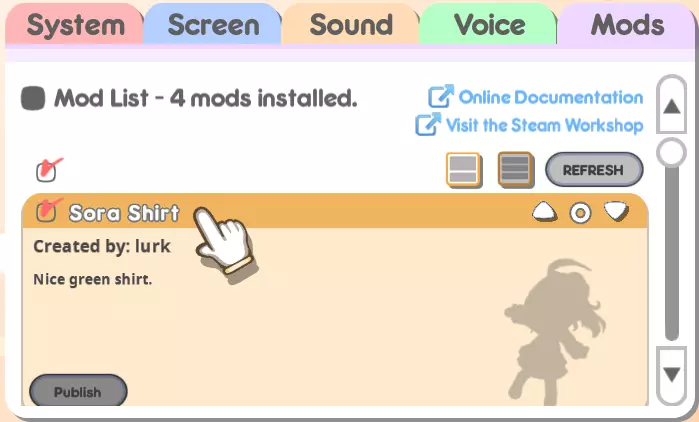
当你的文件夹呈现出这样的状态时,就完成了!现在是时候启动游戏来看看是否成功了。确保在设置菜单中启用了你的模组。一个快速判断模组是否正常运行的简单方法是在头像设置中查看角色,或者开始一场自定义单人游戏。
太长不看版: 如果你不想阅读全文,这里是本指南的精简版(但详细程度较低)。 1. 前往C: Program Files (x86) Steam steamapps common 100 Orange Juice mods 2. 在mods文件夹内新建一个文件夹,名称可自定义 3. 在新建的文件夹内再创建一个名为units的文件夹 4. 前往C: Program Files (x86) Steam steamapps common 100 Orange Juice data 5. 用WinRAR或7-Zip打开graphics.pak 6. 打开graphics.pak内的units文件夹 7. 找到你想要替换的角色,然后将name_00_00.png到name_00_05.png文件复制到你的mod的units文件夹中 8. 编辑你的你可以随意处理png图片。创建一个新的文本文档,将以下内容粘贴到文本文档中:{ { "ModDefinition": { "name": "---", "description": "---", "author": "---", "system_version": 2, "contest": false }, "ModReplacements": { "textures": [ "units/name_00" ] } } 用你想要的内容替换---(不要删除任何引号)。将"units/name_00"中的name替换为你的角色单位ID。将文本文档保存为mod.json,并放入你的mod主文件夹中。启动【100%鲜橙汁】查看是否生效,确保在设置中启用了你的mod。额外内容:替换超绝卡片立绘。如果你只是想制作一个供个人使用的趣味mod,那么看到这里就可以停止了。本指南的剩余部分将专注于为你的模组进行最后的润色。 “等等,”我听到你说,“那单位卡和超绝卡呢?现在它们的立绘和我的角色不匹配了!” 卡牌立绘同样可以轻松替换!你可以把这部分内容当作检验你目前所学知识的一个测试。
首先,在你的模组目录中新建一个名为【cards】的文件夹。然后,回到之前的graphics.pak文件,找到【cards】文件夹。打开后你会发现,里面的图片似乎是成对出现的:【128】和【256】。这是怎么回事呢?
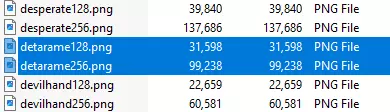
卡片需要两种不同的分辨率才能正常显示。一种尺寸为128x128像素,另一种为256x256像素。但你无需提取两种分辨率的卡片。 找到你想要替换的卡片(使用此方法查找正确的ID)。 从压缩包中复制较大尺寸的卡片,例如cardname256.png,并将该.png文件放入你新建的cards文件夹中。操作流程与上次相同。
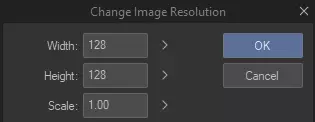
现在,你可以对其进行任何想要的修改。保存后,将其调整为128x128像素大小。再保存一个以128.png结尾的版本。-> 此时,你的卡片文件夹可能看起来像这样:
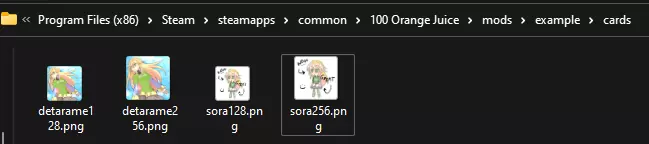
准备好继续了吗? 返回并再次打开你的mod.json文件。 在“textures”下方,在之前的单位后添加一个逗号,然后像这样输入你的卡牌:
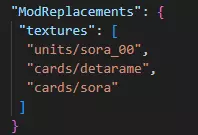
"ModReplacements": { "textures": [ "units/name_00", "cards/cardname" ] } 以我的情况为例,应该是"cards/detarame"、"cards/sora"。无需添加数字。 【确保列表中的最后一个纹理不以逗号结尾。】 保存对.json文件所做的更改,然后检查是否生效!(如果OJ仍在运行,请记得点击【模组】选项卡中的【刷新】按钮。)
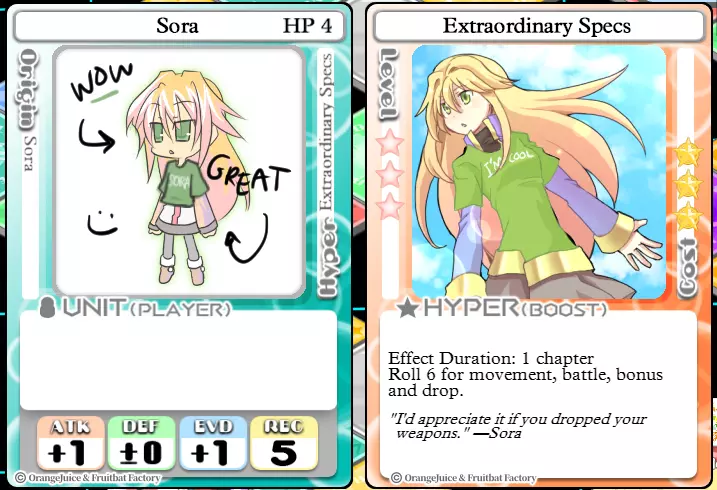
恭喜!你可以通过这种方法替换游戏中任何卡牌的美术资源,尽情享受吧! 额外内容2:发布至创意工坊 如果你决定将你的模组分享给全世界(或者只是分享给朋友,这样你们就能用新角色在线游玩了),这完全没问题! 要发布模组,你需要在模组主目录中放置一张名为preview.png的缩略图。理想情况下,缩略图的分辨率应为16:9,且文件大小必须小于1MB。这张图片将显示在创意工坊页面上(不过你之后随时可以更改它)。

完成设置后,只需打开《100%鲜橙汁》,在模组选项卡中点击【发布】按钮即可,系统会自动完成后续操作。
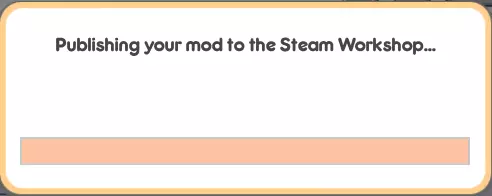
当你的模组上传完成后,页面会自动跳转到你刚刚创建的创意工坊页面。在那里,你可以编辑描述、可见性、预览图片、所需DLC以及其他你想设置的内容。请注意,上传时可见性默认为公开。 总结 那么……接下来该做什么呢?

嗯,这份指南里有很多(我是说非常多)内容我没有涉及到。这只是在《OneShot》中制作角色模组的最基础方法——不多不少,仅此而已。 如果你现在想要拓展自己的视野,我建议你学习更多关于模组制作的知识,尝试各种不同的东西,享受其中的乐趣。 祝你好运!