换一换
换一换 


《Redirection》关卡编辑器创建指南 创建你的第一个关卡 Redirection关卡编辑器可用于创建全新的Redirection谜题,使用的工具与开发主线战役时所用的工具相同。制作关卡能带来极大乐趣,你制作的关卡还可以在创意工坊分享给其他玩家! 访问关卡编辑器: 1. 从主菜单选择【模组编辑器】 2. 选择【新建】,或选择一个你已创建的模组 3. 选择【编辑关卡】 4. 点击空白关卡图标创建新关卡 使用关卡编辑器:
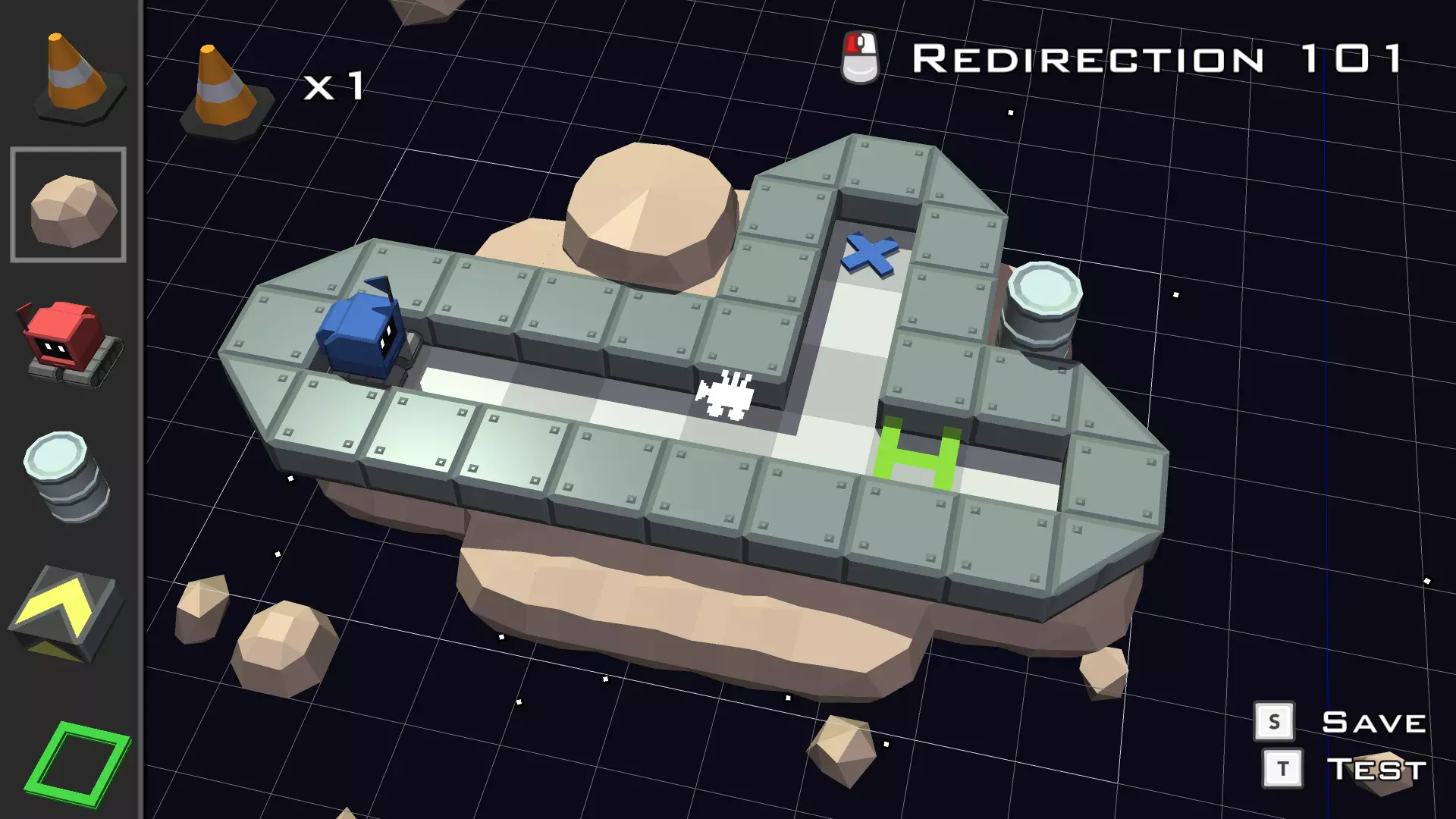
Redirection关卡编辑器使用简便。从侧边栏选择方块,用鼠标进行放置。准备好游玩你的关卡时,只需按T键进行测试。完整操作控制如下: 左键:放置当前选中的方块 Shift+左键:删除光标下的方块 Ctrl+左键:用当前选中的方块替换光标下的方块 方向键:旋转当前选中的方块 右键拖动:旋转镜头 中键:选择光标下的方块类型 左键(侧边栏):更改当前选中的方块 右键(侧边栏):打开完整方块列表(使用方向键翻页) 加号键:增加关卡的障碍物数量上限 减号键:减少关卡的障碍物数量上限 O键:更改关卡使用的障碍物类型 M键:更改关卡使用的音乐 K键:更改关卡使用的天空盒 S键:保存关卡 T键:测试关卡 Esc键:打开菜单 Ctrl+Z:撤销 完成你的关卡:
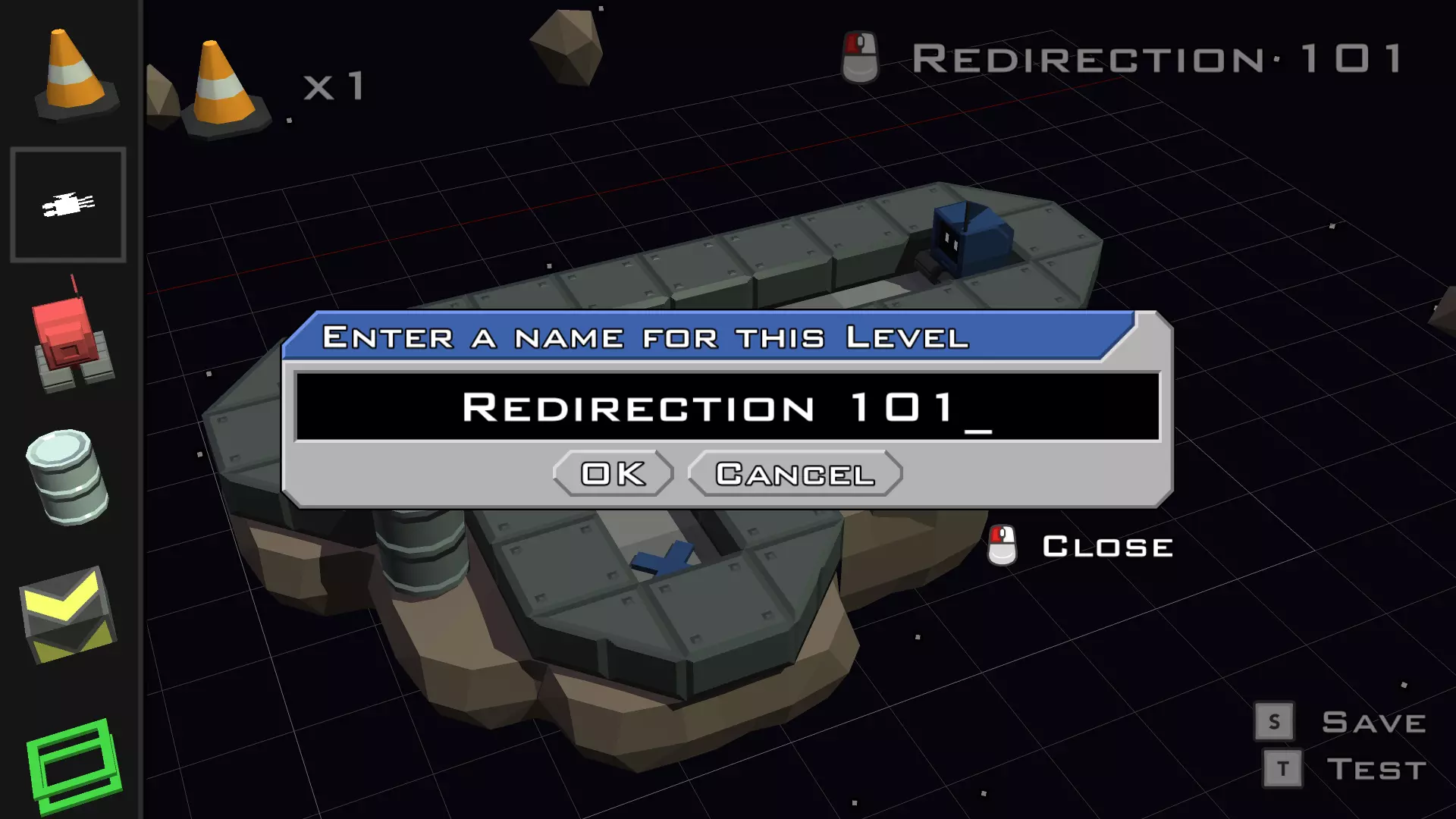
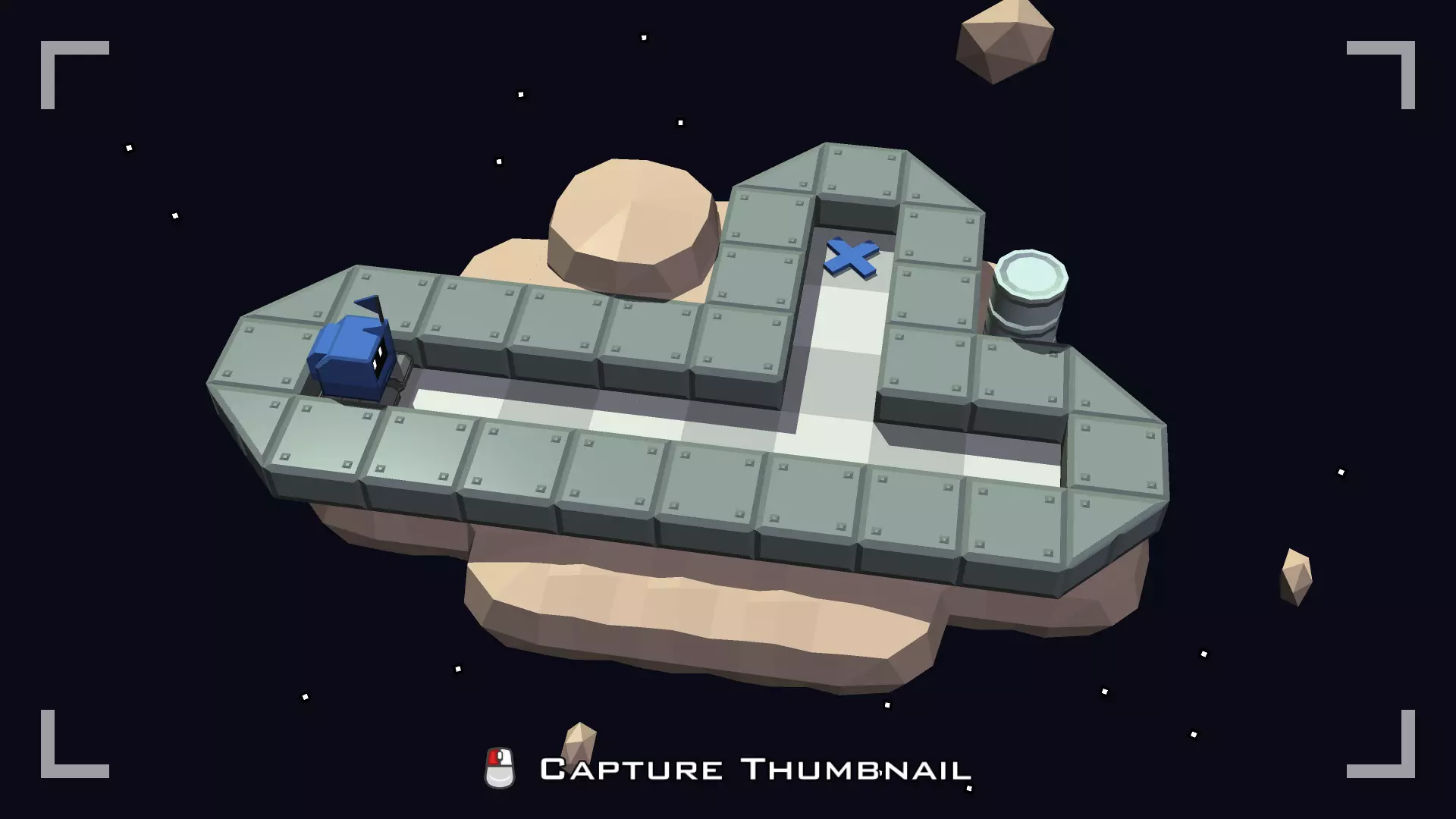
当你对自己的关卡感到满意时,需要为其设置一个标题和缩略图,以便在关卡选择界面显示。 左键点击关卡编辑器右上角的【标题】,可为你的关卡输入标题。 按下【Esc键】,然后点击【捕获缩略图】来为关卡截取缩略图。建议在关卡几何结构发生显著变化时都进行此操作。捕获缩略图的同时也会设置关卡的默认相机角度。设置好标题和缩略图后,务必点击【保存】。 分享你的关卡 创建第一个关卡后,你可以通过关卡选择界面为你的模组添加更多关卡。一个模组可以包含任意数量的关卡,你可以通过点击缩略图上的左右箭头来重新排列它们的顺序。当你准备好与他人分享你的关卡时,就可以将你的模组发布到Steam创意工坊了。 发布模组的步骤如下: 1. 在模组编辑器中打开你的模组。你可以从主菜单中选择模组编辑器,然后选择你的模组名称来实现这一操作。 2. (可选步骤)左键点击模组标题可以为其重命名。如果你创建模组时使用了默认名称,之后又想到了更好的名字,这个功能会很有用。 3. 点击发布模组,然后选择是。 你的模组现已发布!你的模组的Steam创意工坊页面会在浏览器中打开,你可以在那里修改描述或上传更多模组截图。 如果你还没有接受Steam创意工坊贡献者协议,请务必接受。只有这样,其他人才能够看到你的模组! 操作完成!留意你的模组的订阅者和评论,看看其他玩家对它的反应。如果你在发布模组后对其进行了任何修改,只需再次点击【发布模组】来上传新版本。你的模组将自动为订阅者更新。 进阶主题 游戏内的关卡编辑工具非常适合使用内置资源创建关卡,但这只是【Redirection】模组所能实现功能的冰山一角。通过使用外部工具稍加处理,模组可以拥有与基础游戏完全不同的外观和感觉。 要开始操作,请从你的模组的模组编辑器主菜单中点击【打开模组文件夹】。这将打开存储你的模组所有文件的目录。打开资源文件夹后,你会看到构成模组的各种资源,你可以在此处创建新文件来为模组添加自定义内容。 本指南无法详细说明所有可添加的文件,但你可以通过浏览【Steam】steamapps common Redirection assets base文件夹来了解相关情况。大多数资源都是基础文本文件,你可以用文本编辑器打开它们进行查看。当你想为模组添加新资源时,最简单的方法是从此文件夹中复制一些文件到你的模组中(保持文件夹结构一致),然后根据需要进行编辑。 在模组中添加自定义资源后,在模组编辑器中按下【重新加载模组】按钮,即可将这些资源加载到游戏中。你也可以随时按F5重新加载大部分资源(如需此类更多调试快捷键,按F1打开调试菜单)。