换一换
换一换 


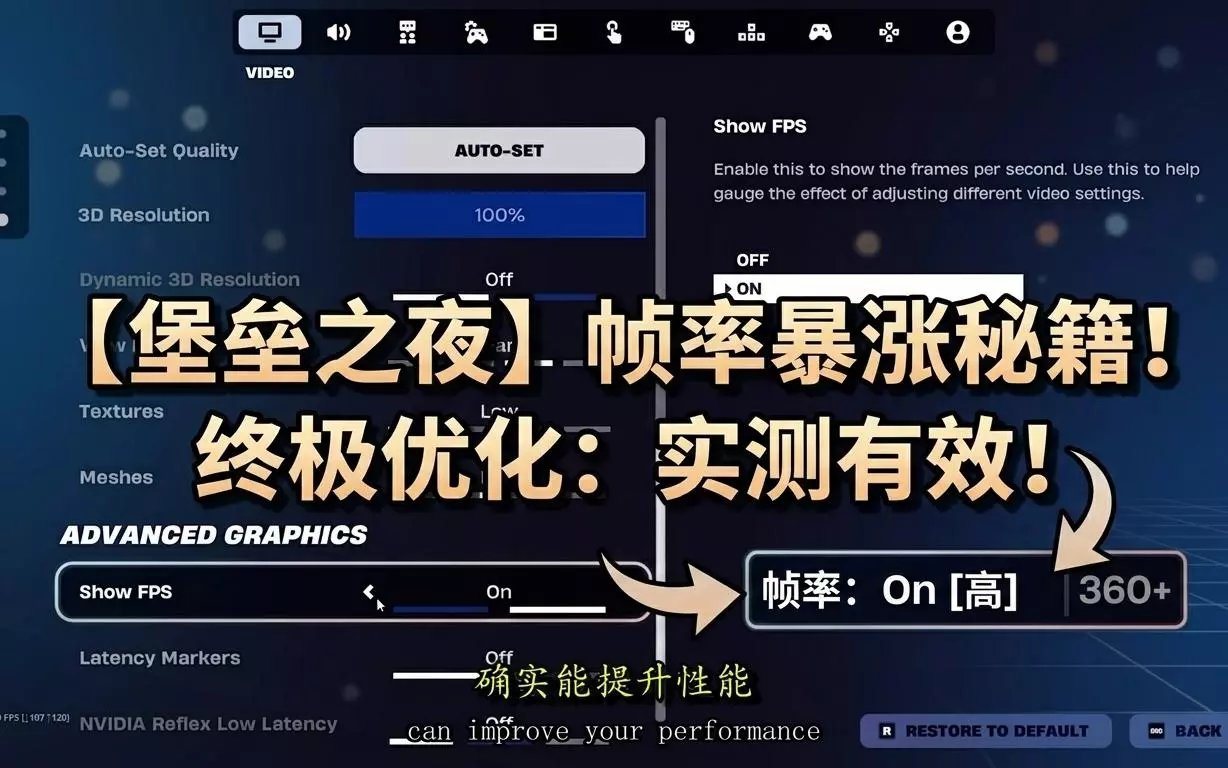
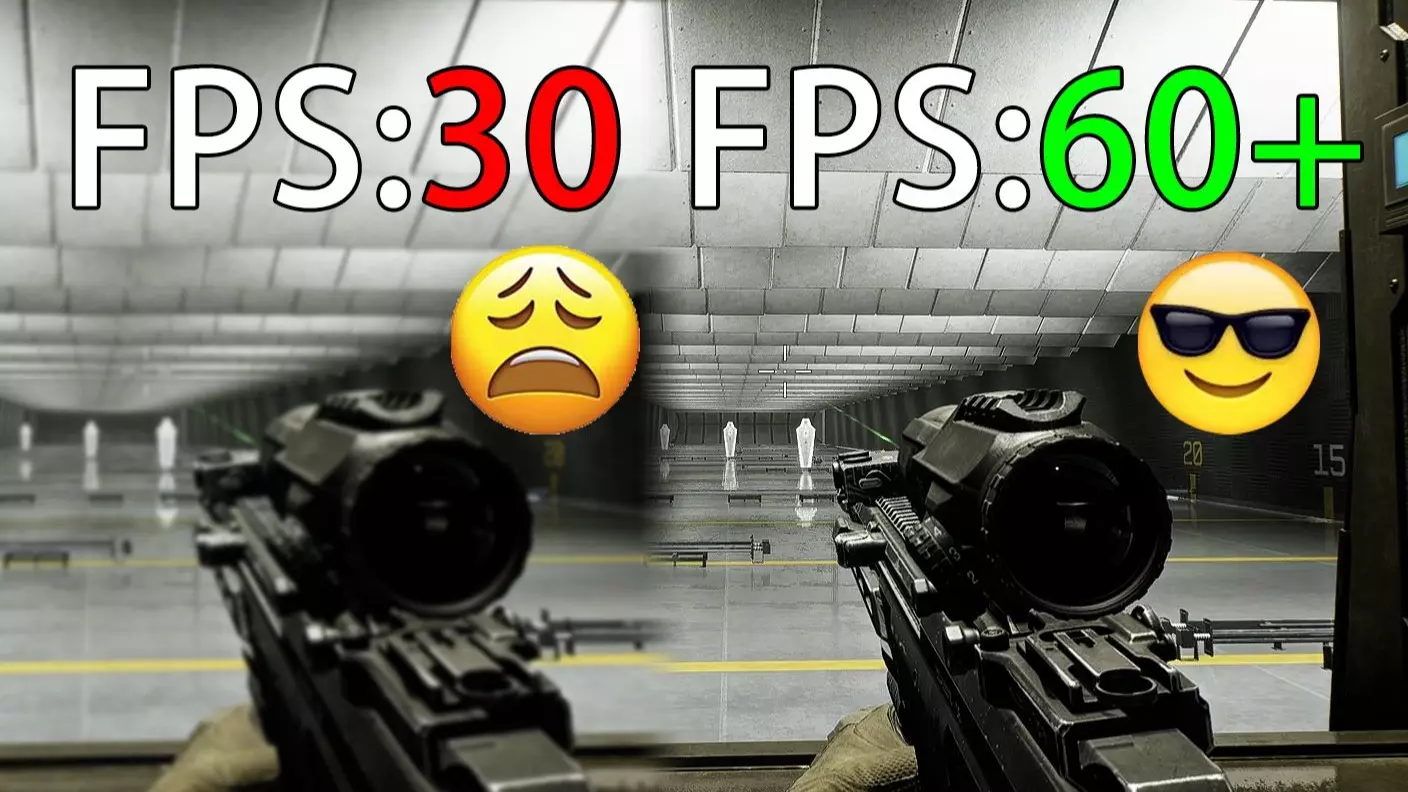
本指南不会提供“把画质调到最低”这类建议。绝对不会!这里只有能真正提升《星际争霸》帧率的实用技巧。 本指南包含哪些内容? 我将在指南中介绍以下内容: 1. 游戏设置:聊聊那些会悄悄吃掉你帧率的隐藏参数。 2. Windows设置:关闭占用内存的不必要功能和服务。 3. 输入游戏启动命令:这将启用某些功能并提升帧率。 4.开启秘密设置。这是最重要的一项,详情如下。
游戏内设置(可提升10至50帧) 在本部分中,我将介绍那些常被大家忽略但却会占用你帧率的设置。 视野 很多人会忽略这个参数,认为它没有任何影响,但实际上它能够降低显卡负载,从而让我们获得更多的帧率。建议将该参数设置为90度,但如果觉得舒适,也可以设置得更低。视野越高,帧率越低。

渲染缩放 该参数也有助于降低显卡负载,从而提升帧率并减少卡顿现象。如果你的显示器尺寸较小且分辨率较低,建议将渲染缩放设置为50%。但如果是25英寸、分辨率为1920×1080的显示器,将渲染缩放置于50%就显得不明智了,因为画面会变得刺眼。建议将渲染比例设置为80%,这样你不会有任何损失,还能提升2-3帧每秒。

物体平滑加载 谁能想到这个设置会影响卡顿和掉帧的数量呢?如果你将该参数设为“从不”,你的处理器会一直处于高负载状态,而性能较弱的显卡将无法处理这么多资源,因此建议将该参数设置为“LOD切换时”。游戏中的所有物体都将先无纹理显示,然后纹理会逐渐加载到物体上,这样可以相应地分配GPU和CPU的负载,从而消除卡顿和崩溃问题。

语音聊天 启用此参数会占用额外的内存空间,可能导致游戏卡顿和帧率下降。建议完全关闭该参数,通过Discord进行语音聊天,或者仅在组队时启用游戏内语音聊天。

垂直同步:该参数可以消除显示器上的画面撕裂,但会导致帧率下降,尤其是在配置较低的电脑上。建议始终关闭此参数,以最大化优化游戏性能。

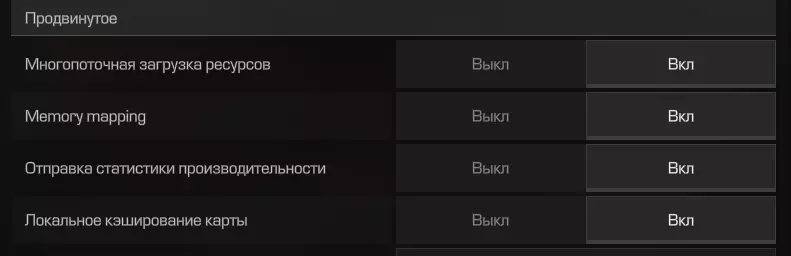
“高级”选项卡 该选项卡负责游戏资源、资源分配及加载。建议全部开启,这样可以获得最大的帧率提升。开启这些参数可提升多达20帧,大家可以自行判断。
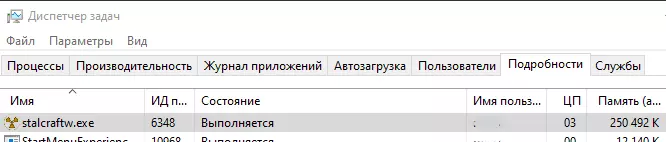
Windows 10/11设置(可提升5到30帧) 在本节中,我将介绍有助于降低内存占用的Windows设置。我不会列举那些常见的例子,比如“关闭通知”或“关闭蓝牙”。这里只介绍那些用户常常忽略的设置。 高优先级 要为《星际争霸》设置高优先级,需要启动游戏并打开任务管理器。在任务管理器中进入“详细信息”选项卡,找到“stalcraftw.exe”应用程序。右键点击它并设置高优先级。
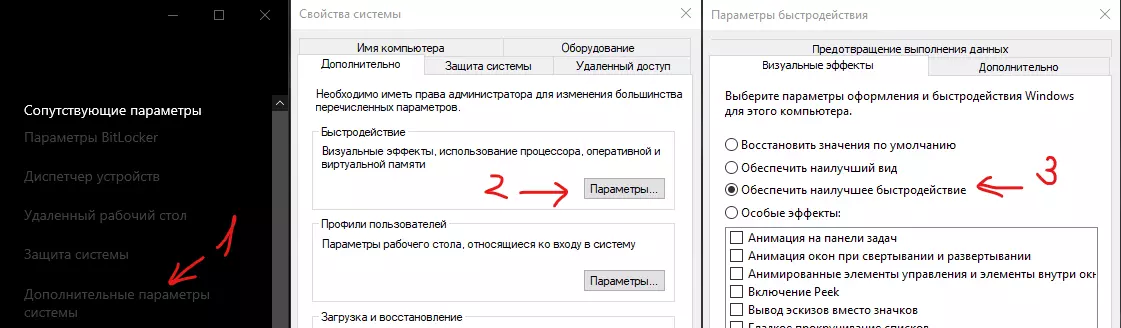
系统高级设置 打开文件资源管理器,右键点击“此电脑”,选择属性。在弹出的窗口右侧,找到“高级系统设置”选项。接着,在“系统属性”窗口中找到“性能”部分,点击“设置...”按钮。在弹出的“性能选项”窗口中,可以根据个人需求调整Windows外观,但建议勾选“调整为最佳性能”选项。这将关闭Windows所有多余的动画。这样我们可以提升几帧每秒的帧率。
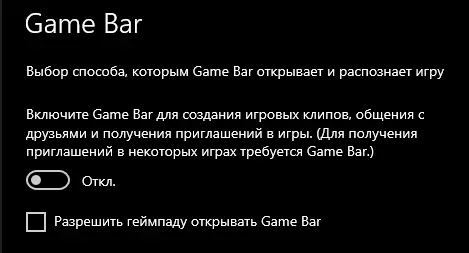
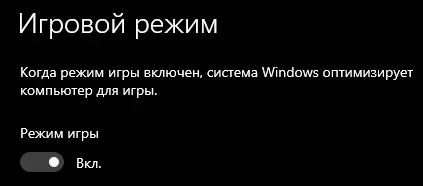
系统设置 打开设置,进入“游戏”选项。在“游戏栏”选项卡中,需要关闭游戏栏,并取消勾选“允许手柄打开游戏栏”选项。接下来,找到“游戏模式”选项卡,启用该游戏模式。
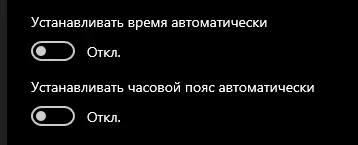
接下来,在“日期和时间”部分,需要取消勾选“自动设置时间”和“自动设置时区”选项。
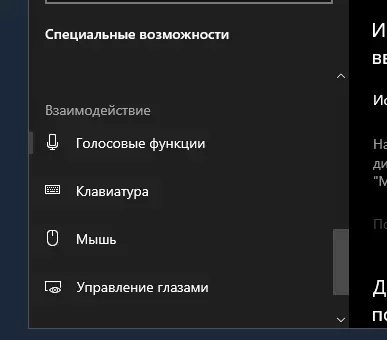
接下来,在“特殊功能”部分中找到“交互”选项。该选项包含“语音功能”“键盘”“鼠标”“眼动控制”子部分。需要进入每个子部分并取消勾选不需要的选项。这些无用的设置会严重影响系统性能。
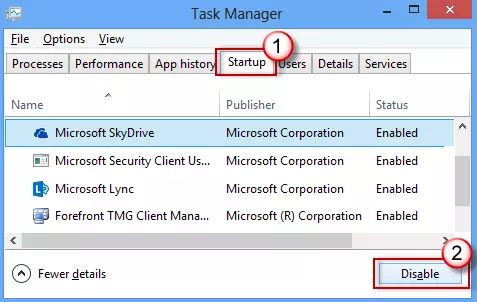
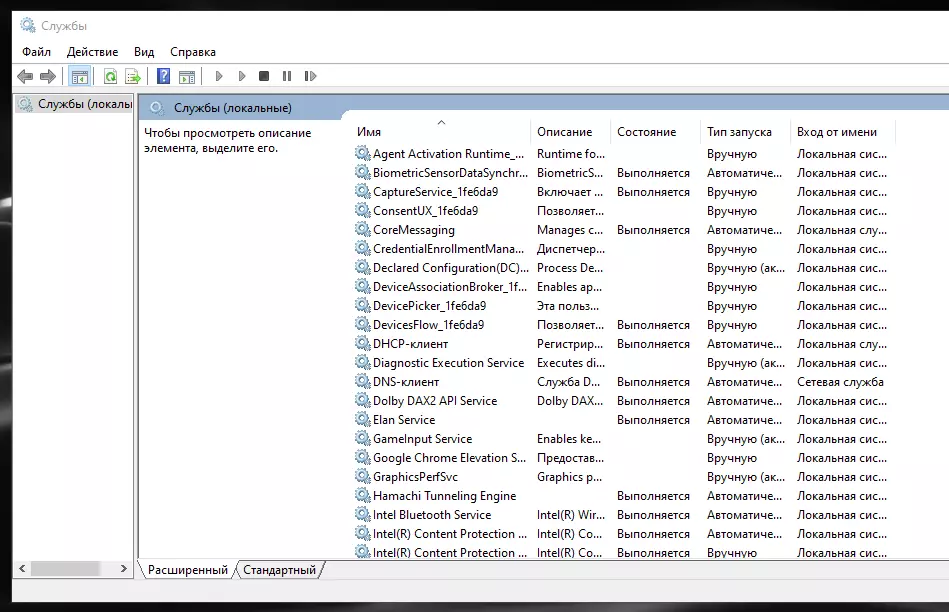
关闭不必要的服务 要关闭不必要的服务,需按下WIN键并输入“服务”。打开该应用程序。此时会打开一个包含大量不同Windows服务的窗口,但其中有些服务是非必需的,因此可以轻松将其关闭。不需要的服务列表(仅当您不使用虚拟机时才关闭 Hyper-V 服务): 【Hyper-V 心跳服务】 【Hyper-V 远程桌面虚拟化服务】 【Hyper-V 时间同步服务】 【Hyper-V 来宾关闭服务】 【Hyper-V 数据交换服务】 【Hyper-V 虚拟机会话服务】 【传感器服务】 【传感器数据服务】 【传感器监视服务】 【Windows 生物识别服务】
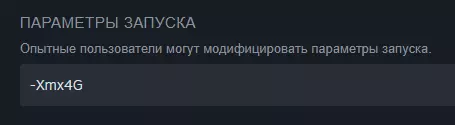
设置启动参数 实际上,这个参数只有一个,但它很重要。我们将使用命令【-Xmx4G】。该命令用于设置游戏的内存分配量。将4替换为你自己的数值。如果你的电脑内存为8GB,那么为游戏分配4GB。如果你的总内存只有4GB,那么为游戏分配2GB,以此类推。要将此命令作为启动参数输入,请进入你的Steam库,右键点击《星际争霸》,点击“属性”选项卡。在弹出的窗口中输入上述命令,然后启动《星际争霸》。
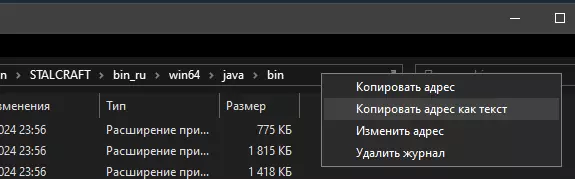
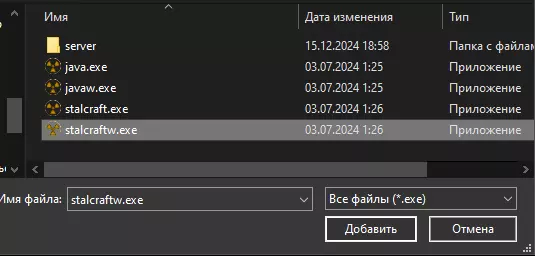
秘密设置(可提升10-15帧) 要激活此设置,需打开游戏本地文件,然后按照以下路径操作:【STALCRAFT bin_ru win64 java bin】。在此路径下可找到【stalcraft.exe】文件。接下来需要复制该文件夹的路径。
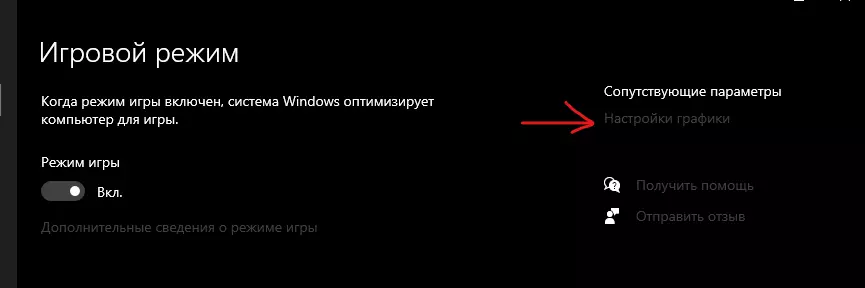
在Windows设置中打开“游戏”选项卡,进入“游戏模式”部分。侧边栏应显示“图形设置”选项。
在我们进入的窗口中,需要点击“浏览”按钮。粘贴我们之前复制的地址,然后按照指定路径找到“stalcraft.exe”文件并添加它。对“stalcraftw.exe”文件也需要执行同样的操作,这些文件位于同一目录下。
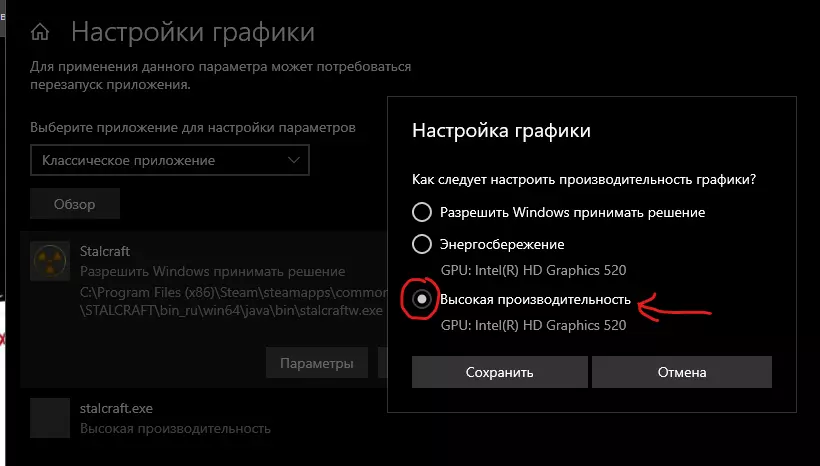
接下来,在添加的文件下方会出现“参数”按钮。需要为这两个文件设置高性能。
结束 如果有人愿意补充本指南,欢迎在评论区留言。