换一换
换一换 


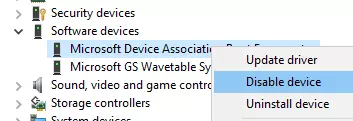
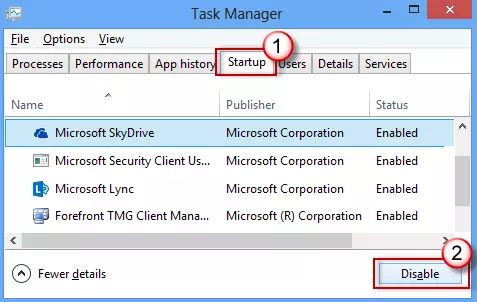
这是一份帮助《英雄连》玩家在应对游戏显著性能问题时充分发挥电脑性能的指南。 该指南在《英雄连》论坛上经过数月的创建和完善。 简介 首先,这是我的第一份指南,希望能得到一些反馈。本指南力求简洁明了。 如果你正在阅读这份指南,那么你可能在这款优秀的游戏中遇到了卡顿和掉帧问题。即使你的电脑配置达到了最低要求,并且能够流畅运行许多新游戏的超高画质设置,却仍无法在最低画质和最低分辨率下运行这款游戏。问题不在于你的电脑配置,而在于这款游戏优化不佳。这份简单的指南将帮助你让游戏运行更流畅、帧率更稳定。 1) 验证游戏文件完整性 首先,你阅读本指南是因为想玩《英雄连》,所以要确保游戏文件没有损坏或缺失。 打开Steam游戏库 右键点击《英雄连》 选择属性 点击本地文件选项卡 点击验证游戏文件的完整性 验证过程完成后点击关闭。系统会告知你是否需要重新获取某些文件。 2) 优化Windows性能 以下是一些帮助你优化Windows以获得更快性能的技巧! 2.1) 更新显卡驱动 让我们从更新驱动开始本指南。Nvidia用户:请安装Nvidia显卡驱动程序,点击自动检测您的GPU。 AMD用户:请安装AMD显卡驱动程序,点击【自动检测并安装】下方的【立即下载】。 Intel HD用户:请安装Intel显卡驱动程序。 2.2) 删除您从不使用的程序 许多电脑制造商在新电脑中预装了您未订购且可能不需要的程序。这些程序通常包括试用版和限量版软件,软件公司希望您试用后觉得有用,然后付费升级到完整版或更新版本。如果您确定不需要这些程序,将它们保留在电脑上可能会占用宝贵的内存、磁盘空间和处理能力,从而拖慢电脑运行速度。建议卸载所有您不打算使用的程序。这应包括制造商预装的软件以及你自己安装但不再需要的软件,尤其是那些旨在帮助管理和优化电脑硬件与软件的实用程序。像病毒扫描器、磁盘清理工具和备份工具这类实用程序,通常会在启动时自动运行,并在你看不到的后台默默占用资源。很多人甚至都不知道它们在运行。 即使你的电脑比较老旧,它也可能包含你从未注意到或后来忘记的制造商预装程序。现在移除这些程序,清除系统垃圾并释放被浪费的系统资源还为时不晚。也许你曾以为某天会用到这些软件,但实际上从未使用过。卸载它们,看看电脑是否运行得更快。3) 禁用启动程序和服务 许多程序设计为在Windows启动时自动运行。软件制造商通常将其程序设置为在后台打开,你无法看到它们在运行,这样当你点击图标时它们就能立即打开。这对那些你经常使用的程序很有帮助,但对于那些你很少或从不使用的程序,这会浪费宝贵的内存,并拖慢Windows完成启动的时间。 你可以自行决定是否让某个程序在启动时运行。 但是如何判断哪些程序会在启动时自动运行呢?有时这很明显,因为程序会在任务栏的通知区域添加一个图标,你可以看到它正在运行。查看那里是否有你不希望自动启动的程序。将鼠标指向每个图标可查看程序名称。务必点击显示隐藏图标按钮,以免遗漏任何图标。 即使检查了通知区域,你仍可能错过一些自动启动的程序。 要查看你的启动程序,请按照以下步骤操作: Windows 8及更高版本: 右键点击任务栏 选择任务管理器 点击启动选项卡 查看列出的程序。Windows会为你评估它们的启动影响 右键点击以禁用不必要的程序 Windows 7及更早版本: 点击开始 输入msconfig并按回车键 进入启动选项卡 查看列出的程序并按需禁用
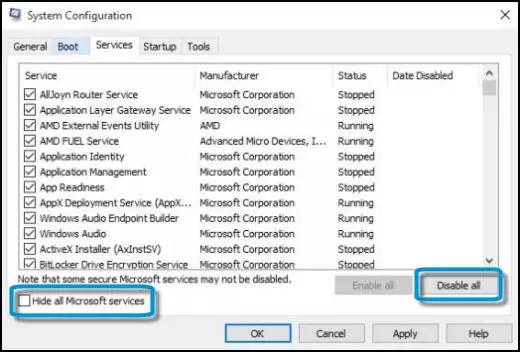
此外,在系统配置(msconfig)的服务选项卡中禁用不必要的服务。建议隐藏所有微软服务,以免禁用电脑重要功能。
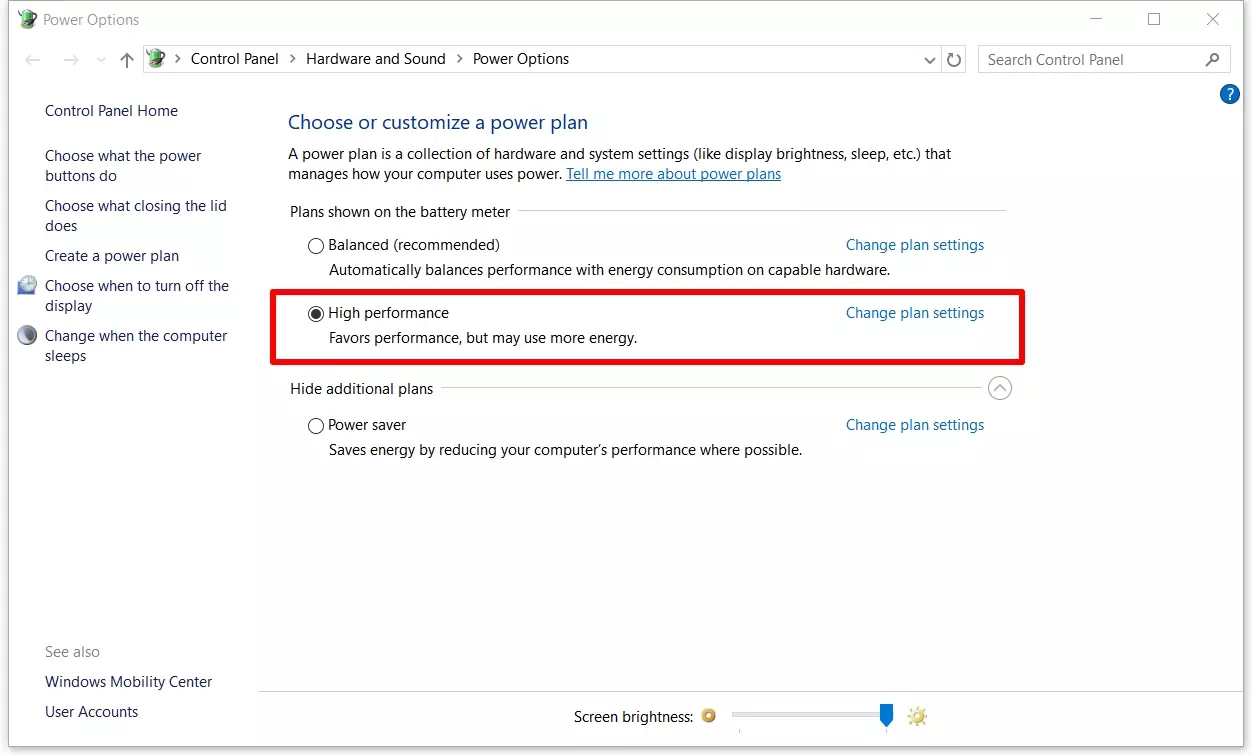
注意:避免禁用重要程序,例如图形或音频驱动程序。不过像苹果和Adobe的产品等程序通常可以放心禁用。如果有疑问,可以自行搜索。 --2.4) 对硬盘进行碎片整理 碎片整理会将机械硬盘上的文件排序为更合理的顺序,这样磁头就不必频繁移动,从而可以加快加载速度。 只有当你使用Windows系统且游戏安装在传统机械硬盘上时,才需要进行碎片整理。如果你使用的是SSD,则不要尝试进行碎片整理。SSD的加载性能已经非常出色,碎片整理只会缩短驱动器的使用寿命,而没有任何好处。 不同Windows版本的操作步骤可能略有不同,但通常都比较简单明了。打开此电脑 右键点击C盘 选择属性 点击工具选项卡 在优化和碎片整理驱动器下方,点击优化(Windows 8及更高版本) 选择相应的驱动器并点击优化。此过程可能需要一段时间,但可以随时停止并继续。 --2.5) 电源选项 打开Windows开始菜单,搜索“电源选项”并按回车键。在打开的窗口中选择“高性能”电源计划。
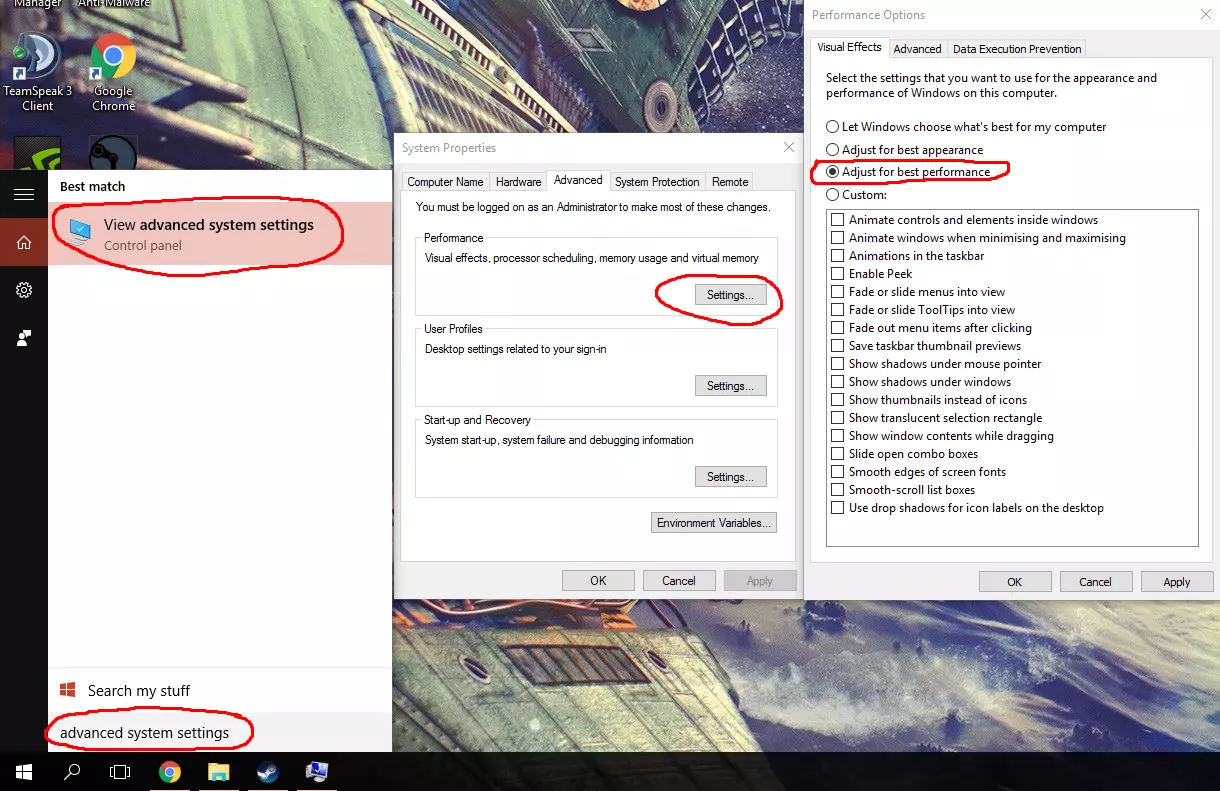
如果您使用笔记本电脑,请确保已连接电源插座,不要使用笔记本电脑电池运行游戏。 检查病毒和间谍软件: 如果您的电脑运行缓慢,可能是感染了病毒或间谍软件。虽然这不像其他问题那样常见,但仍需考虑。在过度担忧之前,请使用反间谍软件和防病毒程序检查您的电脑。 病毒的常见症状是电脑性能比正常情况慢很多。其他迹象包括电脑上突然弹出意外消息、程序自动启动,或者硬盘持续工作的声音。 间谍软件是一种通常在您不知情的情况下安装的程序,用于监视您在互联网上的活动。你可以使用Windows Defender或其他反间谍软件来检查间谍软件。有一款名为Malwarebytes的优秀工具,只需点击免费版下载即可。就我个人而言,我不使用任何杀毒软件,因为我不会从可疑网页下载东西,而且杀毒软件会占用大量内存和CPU,导致电脑变慢。顺便说一下,你的电脑内置了Windows Defender,所以实际上没有必要安装两款杀毒软件。此外,确保下载CCleaner来清理所有垃圾文件和不必要的注册表文件。 2.7)关闭视觉效果 如果Windows运行缓慢,你可以通过禁用一些视觉效果来加快速度。这取决于外观与性能之间的权衡。你更希望Windows运行得更快还是看起来更漂亮?如果你的电脑足够快,就不必做这种权衡,但如果你的电脑性能刚好够用,减少一些视觉特效会很有帮助。 要禁用视觉效果,请按照以下步骤操作: 打开Windows开始菜单,搜索“高级系统设置”并按回车键。点击“性能”下方的“设置”按钮,在弹出的窗口中选择“调整为最佳性能”。
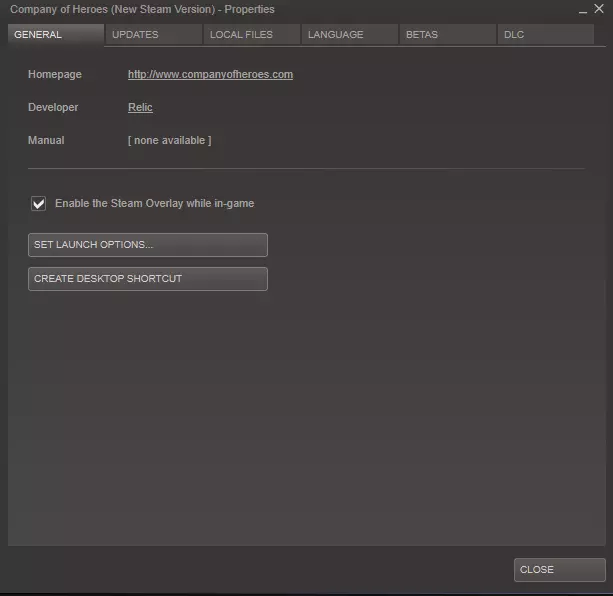
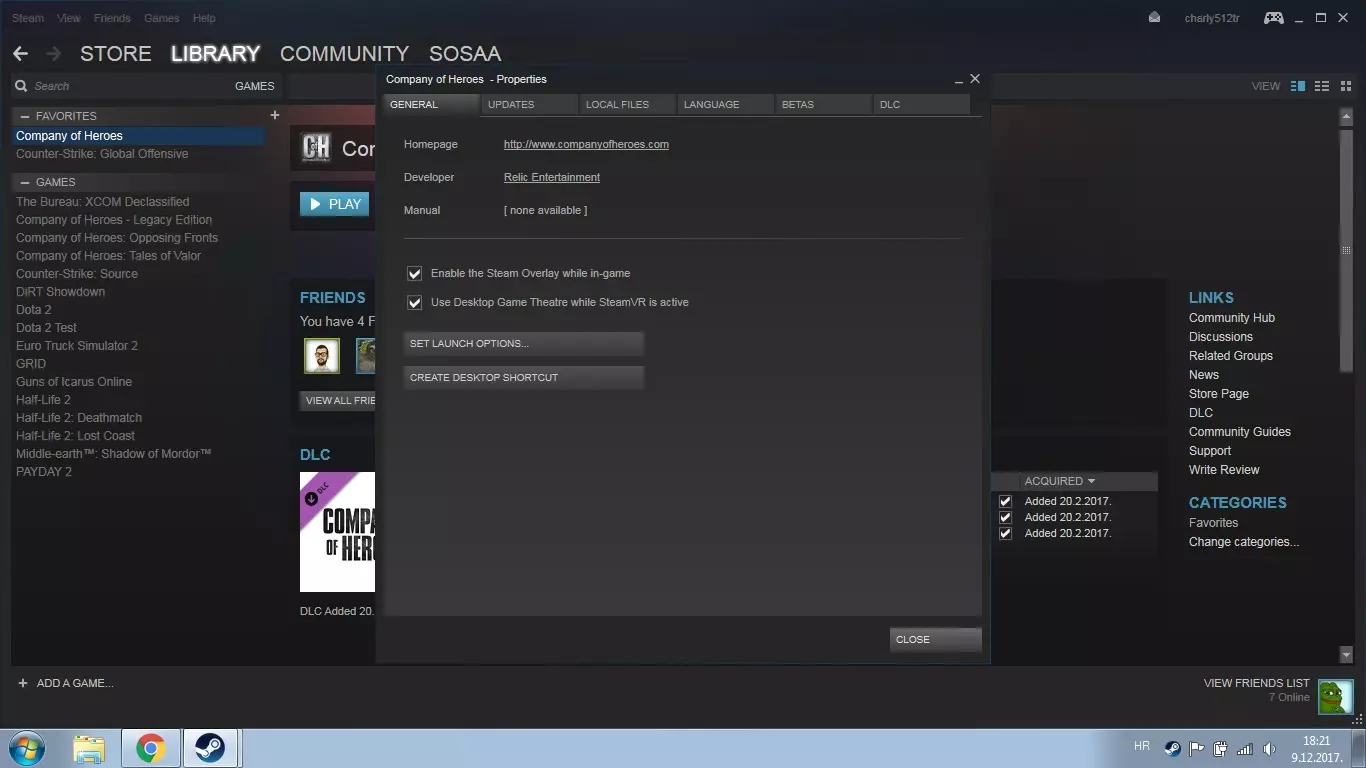
3) 启动选项 这部分对于提升帧率非常重要,请仔细阅读! 在开始游戏前,我们需要设置启动选项。 进入你的库,右键点击【英雄连】。 点击【属性】,会弹出一个新窗口。
点击设置启动选项,并输入以下内容:-novsync -notriplebuffer -refresh 60 -nomovies。确保各参数之间用空格隔开。
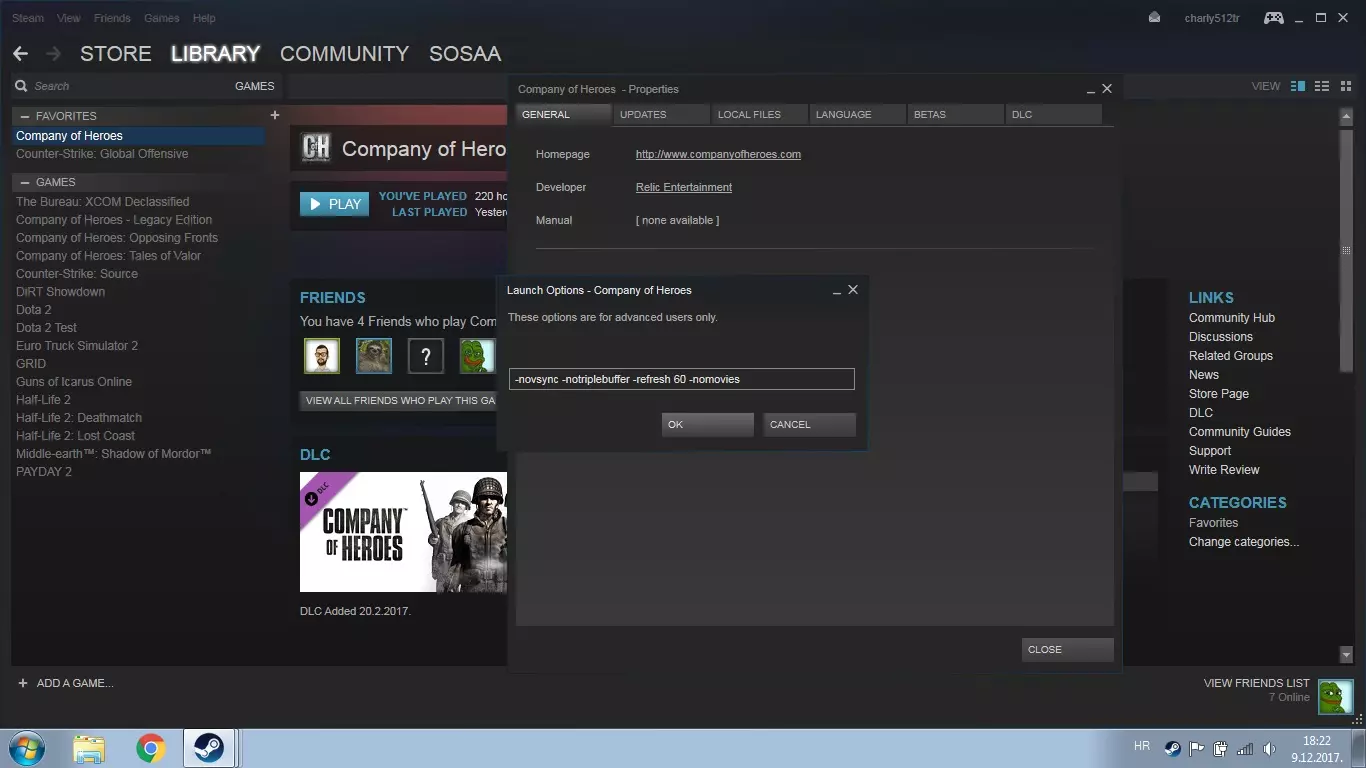
它们有什么作用呢? -novsync 禁用垂直同步。 -notriplebuffer 禁用三重缓冲。 -refresh XX(例如:-refresh 60) 根据你的显示器设置游戏刷新率。要确定应设置的数值,请务必检查你的屏幕刷新率:右键点击显示设置 > 高级显示设置 > 显示器,查看屏幕刷新率。 -nomovies 跳过开场介绍动画,让你更快开始游戏。 4) 禁用回放功能 首先我想说,这段内容是我从《英雄连2》的指南中复制过来的,它对《英雄连1》也有帮助,所以想分享给大家。 《英雄连》会使用回放系统记录你的游戏过程,即便你并不需要。 此功能会大量占用处理器、硬盘资源,我认为还会占用内存。 禁用它可能会显著提升帧率。游戏内没有相关选项,因此我们需要自行设置:前往【文档】文件夹。
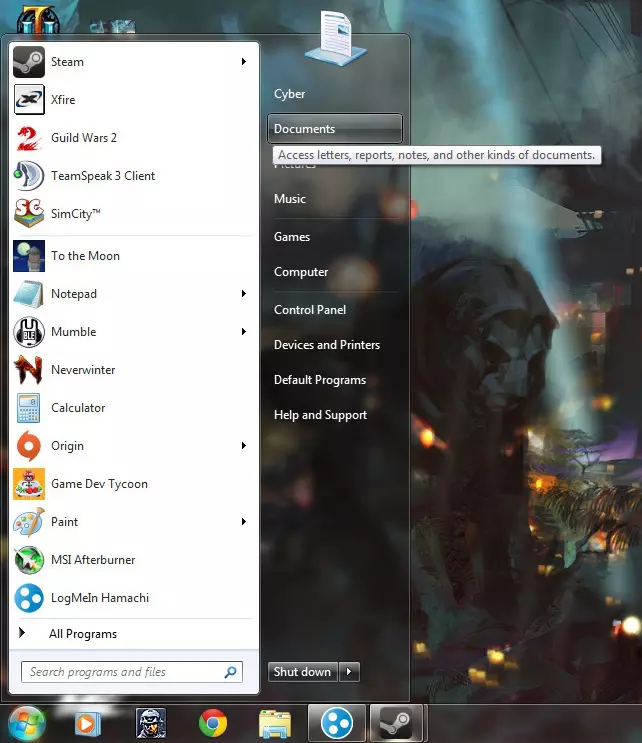
现在,导航至【我的游戏】,然后进入【英雄连:重制版】,而不是图片中所示的COH2,因为该图片来自COH2的指南。
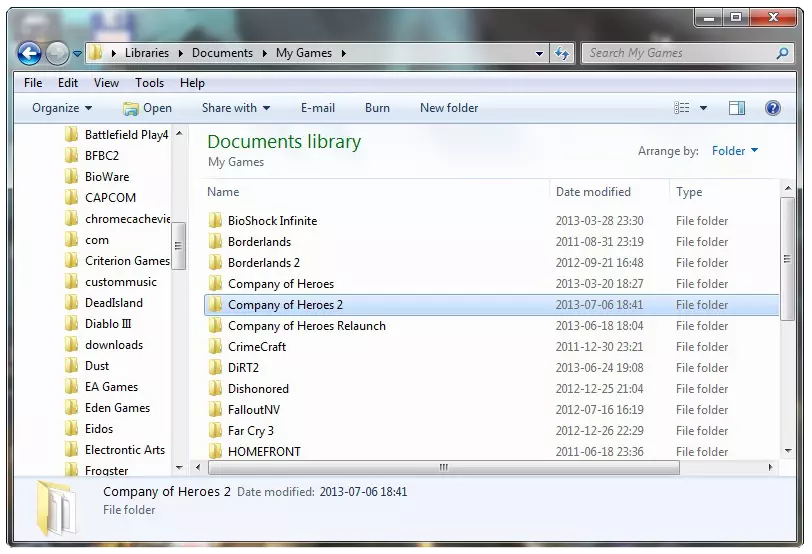
现在找到【回放】文件夹并右键点击它。
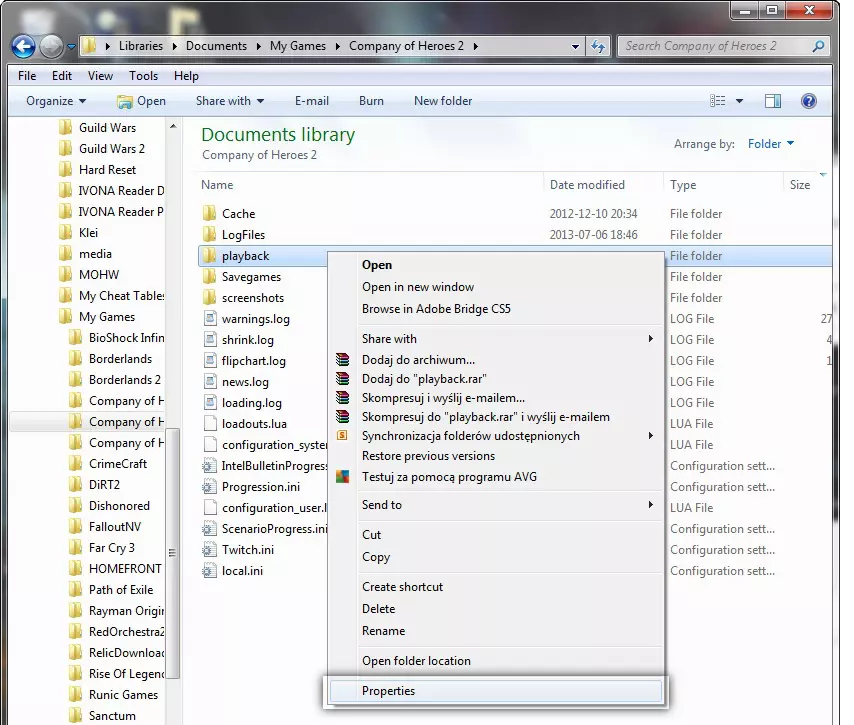
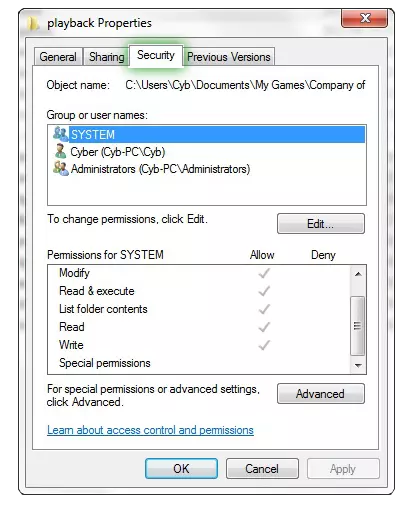
进入【属性】,然后选择第三个标签页【安全】。
点击【编辑】按钮。
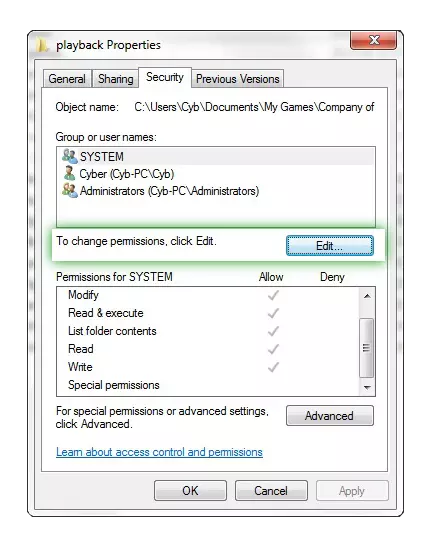
存在三个“用户”——“Cyber(Windows用户名)”、“SYSTEM”和“Administrator”。不要忘记它们。 所有用户都必须勾选“写入/保存”框。
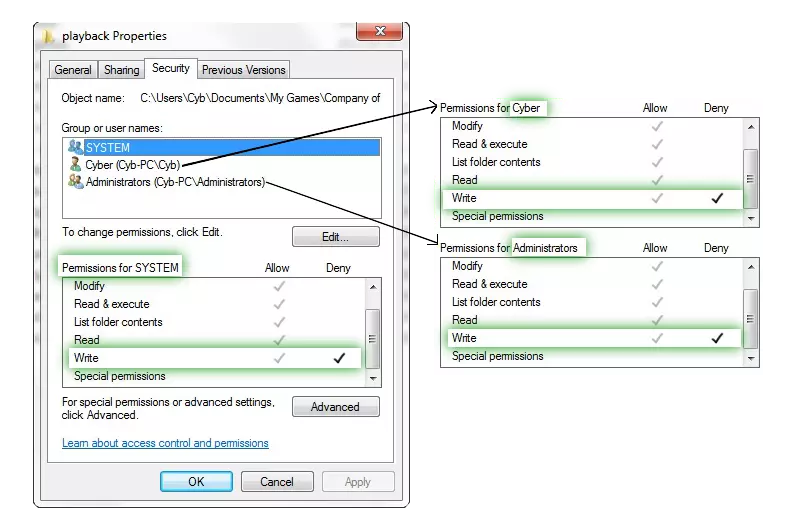
现在 - 你只需点击“确定”,如果弹出任何窗口就点击“是”,然后再次点击“确定”。 现在能正常运行了吗? 尝试在“Playback”文件夹内新建一个文件夹。 如果文件夹创建成功 - 说明你操作有误。 如果没有创建成功 - 恭喜!去启动你的游戏吧!
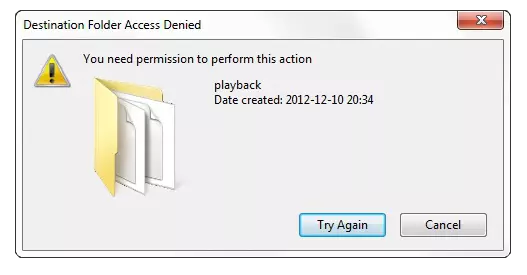
如何关闭它?很简单,只需取消勾选【写入】选项,然后删除【回放】文件夹即可。这样游戏就会创建一个新的文件夹,且没有任何限制。 5)图形设置 如果禁用模型和着色器质量,你会获得显著的性能提升,但图像质量会大幅下降,因为游戏将不允许你开启许多其他设置。后期处理、反射和效果保真度设置似乎都会在很大程度上影响性能。如果你使用的是性能较弱的显卡,还需要留意纹理设置。 建议将着色器设置为高而不是超高。 原因:高是具有正常渲染效果的最高设置。将画质设置为超高会使用DirectX 10。该游戏是基于DirectX 9着色器开发的,并未针对DirectX 10进行优化。若使用DirectX 10,游戏体验将不流畅,会出现掉帧、糟糕的绘制距离、更低的帧率以及渲染异常等问题。DirectX 10并非游戏开发初期就存在的功能,而是通过后续更新才加入的。尽管相关文章未指出这一点,但该问题确实存在,甚至在他们的对比中也有所体现,只是他们忘记提及了。注意在DX10截图中,士兵的武器完全没有渲染出来。 这种情况在着色器设置为超高时发生。许多游戏内过场动画中,角色手中的武器完全不显示!这是一个非常严重的图形错误! 6) 游戏加载问题 如果您遇到无法启动游戏、卡在加载界面、开场动画,或者出现黑屏但只能听到世嘉背景音的情况,这是由于Windows 10的更新导致的。我通过论坛找到了一些解决方法: 第一个解决方法 这也能修复“The build server will stamp this field”错误 前往您安装《英雄连》的文件夹,找到RelicCOH。要找到它,只需打开你的Steam库,右键点击【英雄连】=>【属性】=>【本地文件】=>【浏览本地文件】。右键点击RelicCOH.exe并选择【属性】,然后切换到【兼容性】选项卡,勾选【禁用全屏优化】。 第二种解决方法:前往【文档】=>【My Games】=>【Company of Heroes】=>【Realaunch】文件夹,你会看到一些文件。用记事本打开Local.ini,将其中的“screendevice=DirectX10 rendering device”一行修改为“screendevice=DirectX9 rendering device”,保存后启动游戏。 注意:编辑Local.ini文件后,游戏内会显示为自定义设置。若切换为自动设置,Local.ini文件中的DirectX10渲染设备设置将恢复。第三种解决方法 如果上述方法都不奏效,你可以尝试删除整个文件夹:C: Users ***** Documents My Games Company of Heroes Relaunch 第二显示器黑屏? 在双屏设置下启动游戏时,副显示器通常会黑屏。 按两次Alt+回车键。 好了,各位,希望这些方法能帮助大家获得最佳的游戏性能,让我们都能享受战斗的乐趣。收集和撰写这些信息花费了我很多时间,如果你有任何未提及的提升这款出色游戏性能的新技巧,请在评论中留言。