


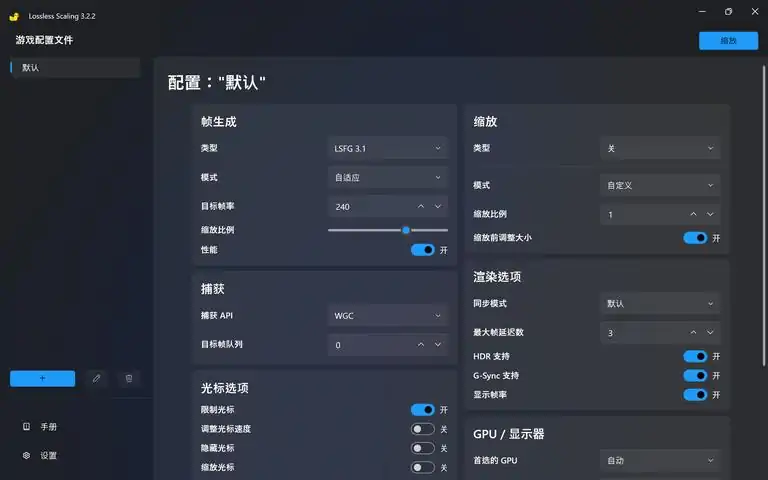

无法翻译的内容已删除
我制作这份“指南”是因为在使用这款应用时遇到了一些困难,而且目前还没有葡萄牙语版本。这里仅分享我作为新手的简要经验以及我的使用方法。欢迎提出建议、技巧或批评。 那么,什么是“放大”(upscaling)呢? 直到昨天我才知道它的存在,简单来说,你以低分辨率窗口模式打开游戏,然后通过该应用以全屏模式运行,不会损失画质,而且最好的是还能提升帧率。 基本上,它是通过算法生成大量像素,有点像是“预判”屏幕上即将出现的像素化区域,并根据之前的处理过程进行优化,从而确保更流畅的体验。如今有许多图像放大工具,现代显卡甚至自带这一功能,一些游戏也是如此。其中最受欢迎的是LS1和AMD FSR,而这款应用程序就包含了许多此类工具,这两款也在其中。
如何使用?
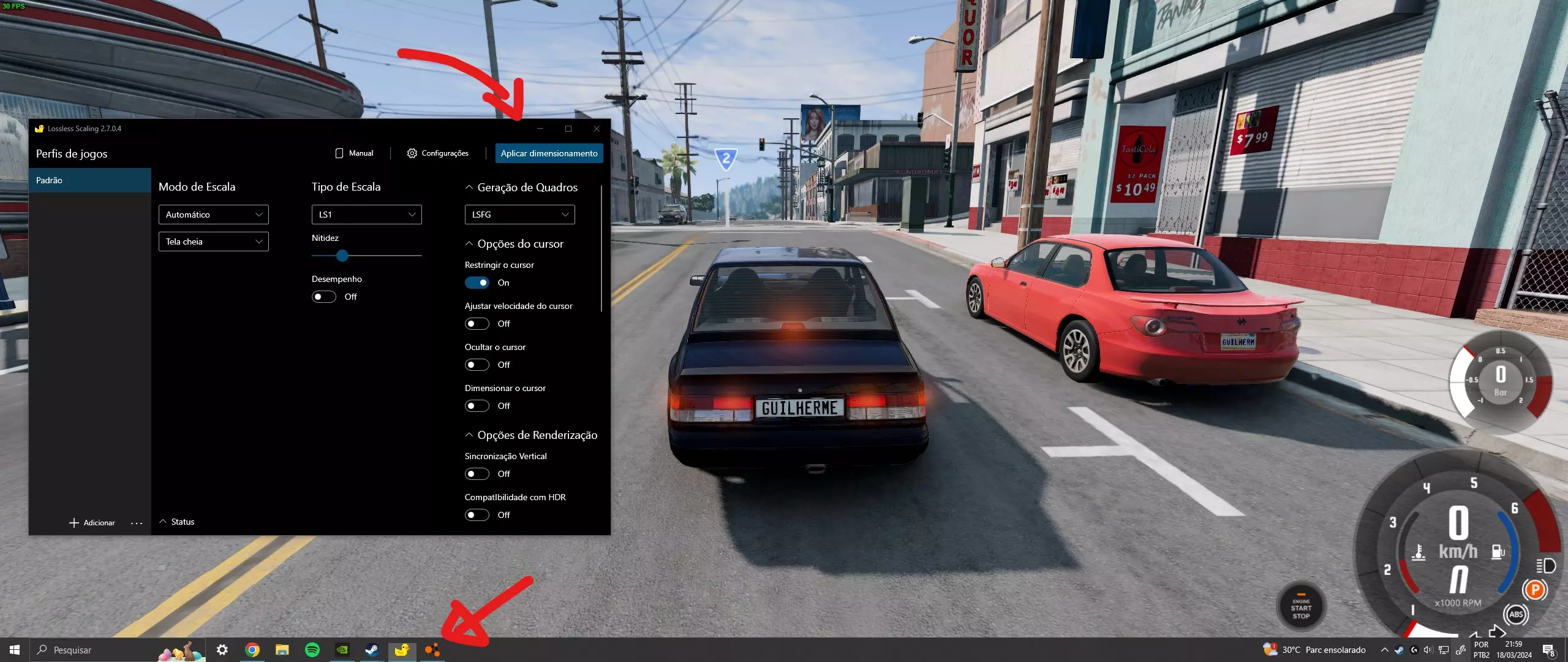
同时启动应用程序和游戏,两者没有先后顺序。这一步很重要,请将游戏设置为窗口模式或无边框全屏模式,该应用程序在原生全屏模式下无法运行。 按照图片进行设置,然后点击【应用缩放】,会有5秒倒计时,此时请迅速切换到游戏窗口并等待。完成后,相应的设置将被应用。 测试【BeamNG.drive】
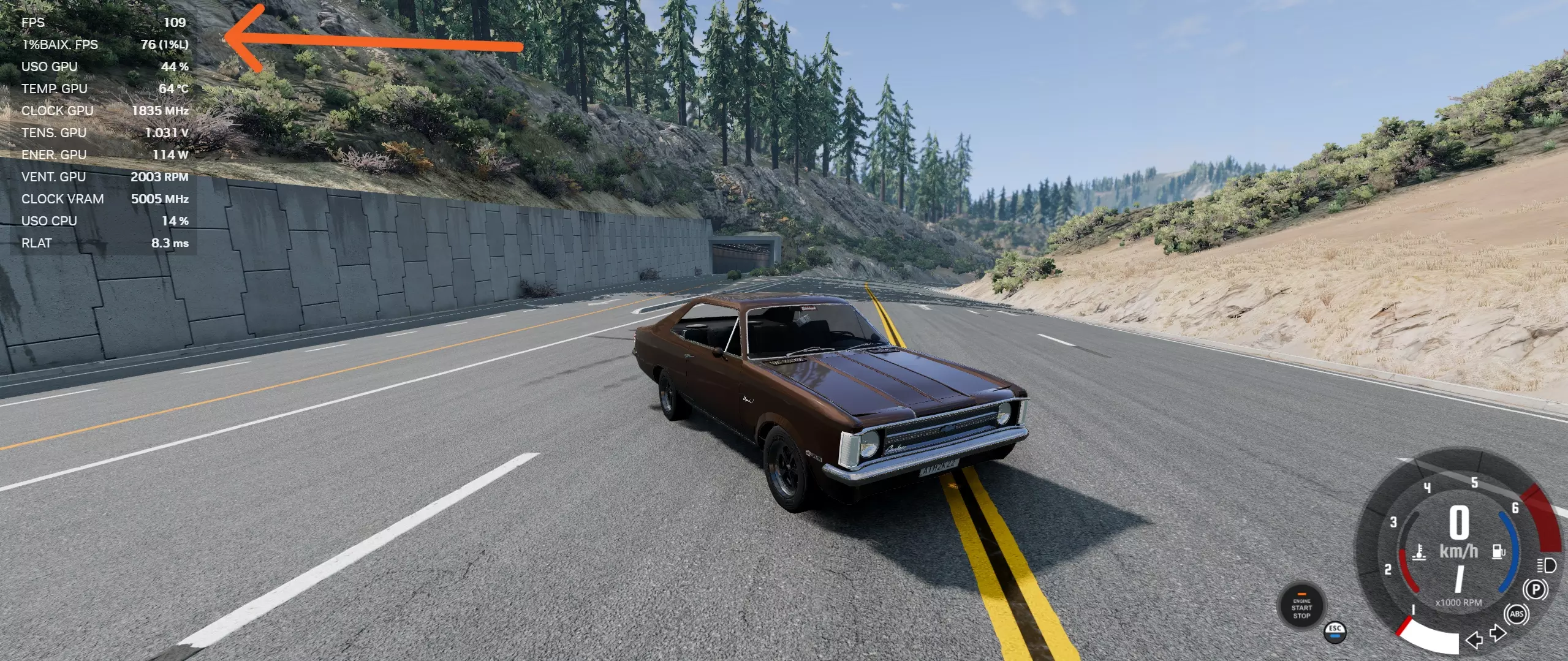
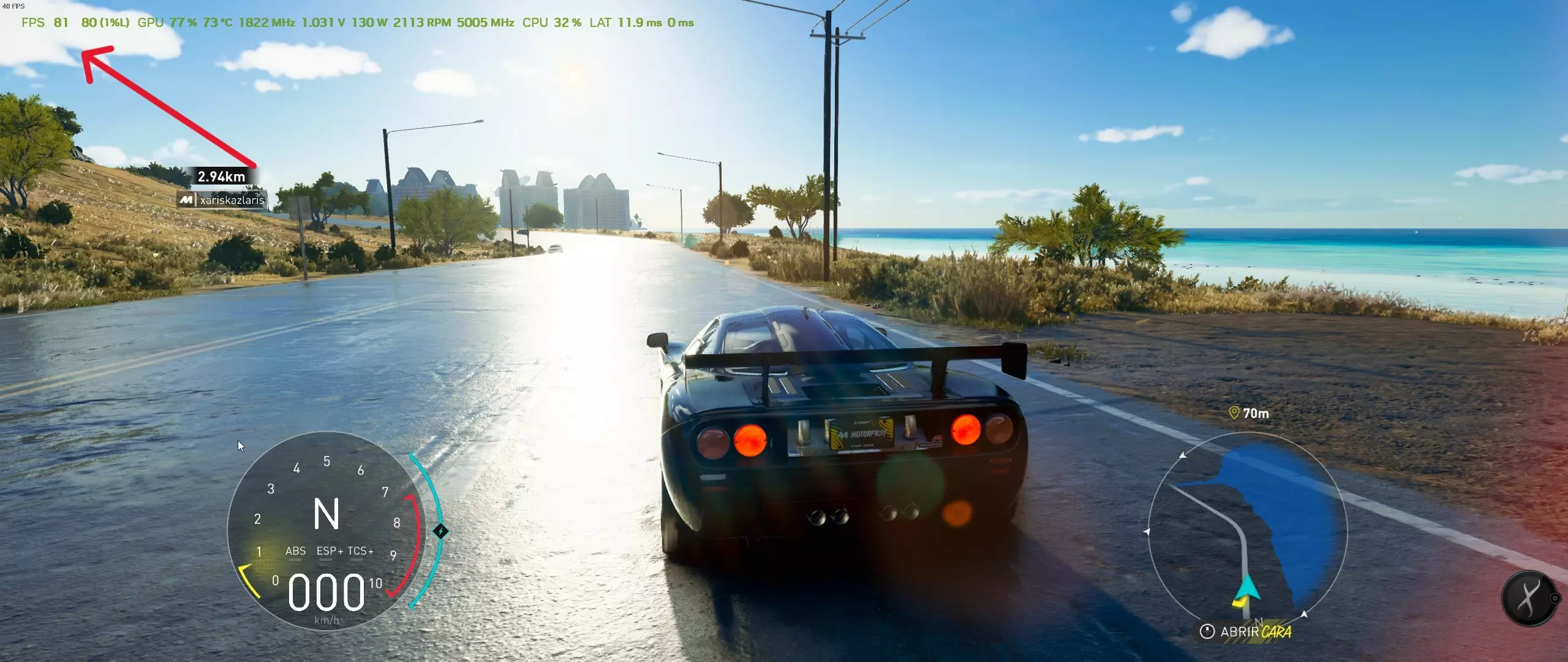
在2560x180分辨率下,游戏运行时帧率达到了令人印象深刻的90-110FPS。有趣的是,Steam的帧率显示与应用程序的帧率不一致。我查阅了很多资料,发现这是正常现象。 由于我持怀疑态度,我进行了多次压力测试,使用不同的游戏设置,我可以肯定帧率提升是原生的。照片中的监控显示来自NVIDIA应用程序。 测试【飙酷车神:飞驰人生】 在2560x1080分辨率、中等画质下,如果不使用Scaling,我的帧率不会超过40。我尝试了各种解决方案,认为这可能与游戏本身有关。总之,那个小工具帮了我大忙,多亏了它我才能玩游戏。 截图中,游戏以最高画质运行,帧率翻了一倍。应用程序中应用了以下配置:应用方法LS1>性能>开启>帧率生成>LSFG 1.1
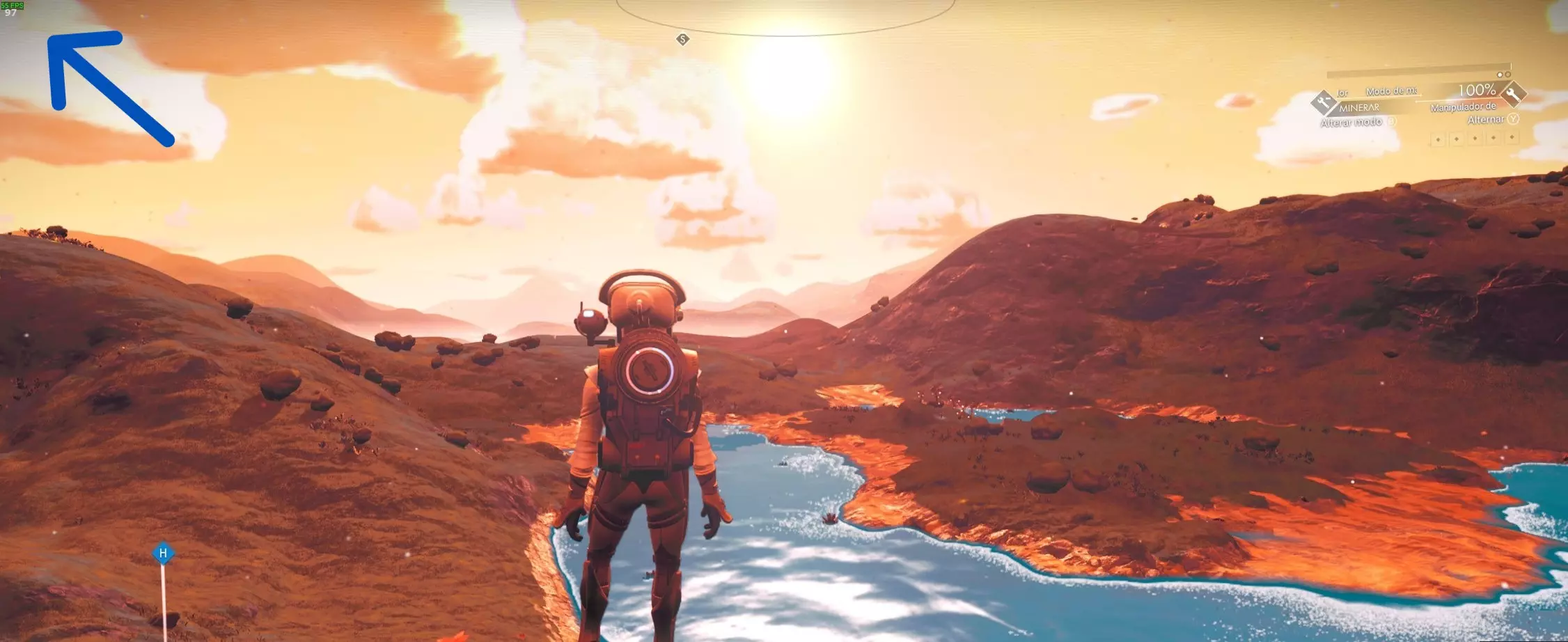
测试《无人深空》 最近我做了另一个测试,感觉差异很大,在《无人深空》中以2560x1080分辨率高画质运行,能达到97FPS。
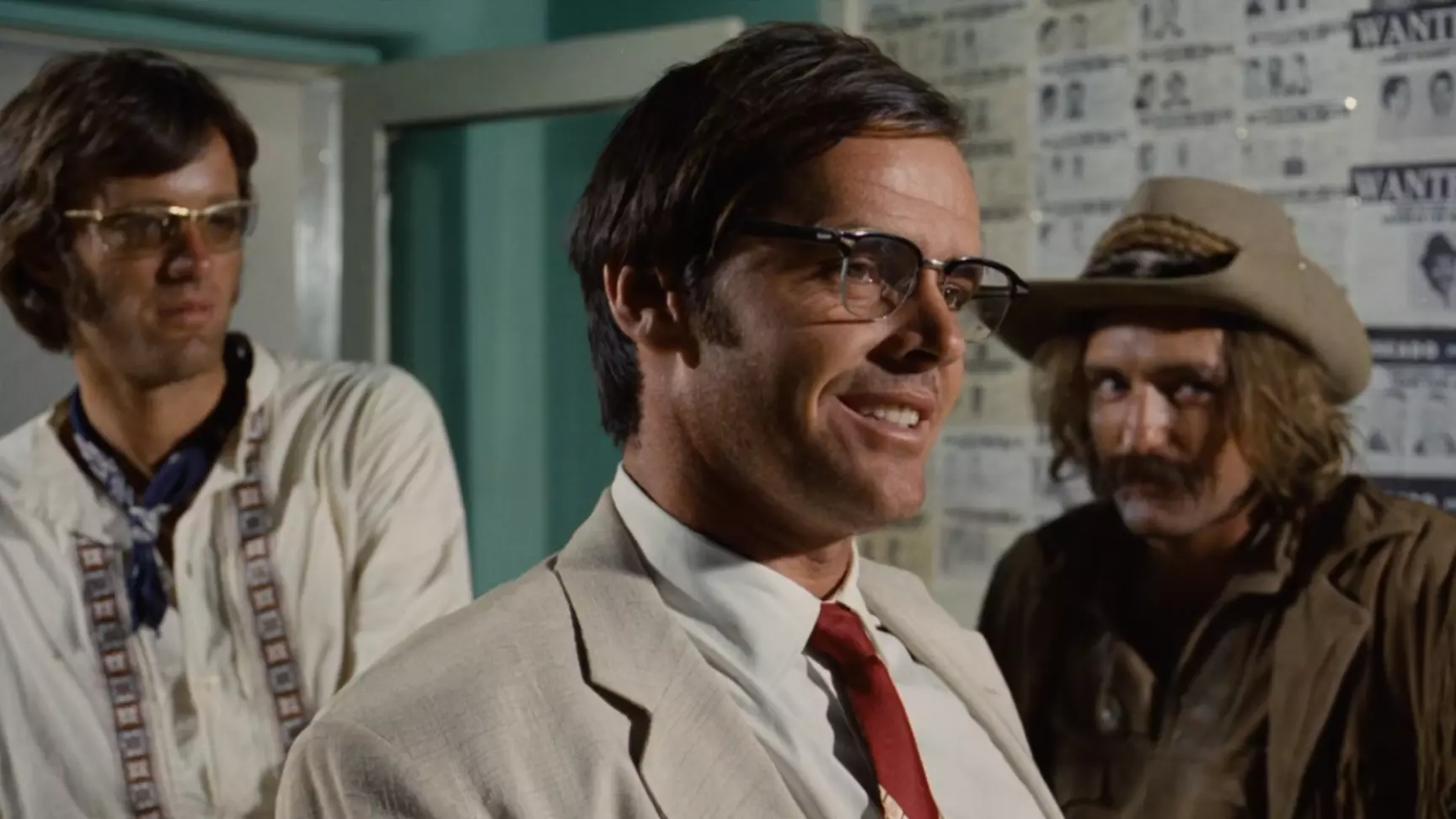
在老电影中测试 一个提升经典电影流畅度的有趣选择。最近我在测试NVIDIA Image Scaling和Anime4k这两个应用程序。
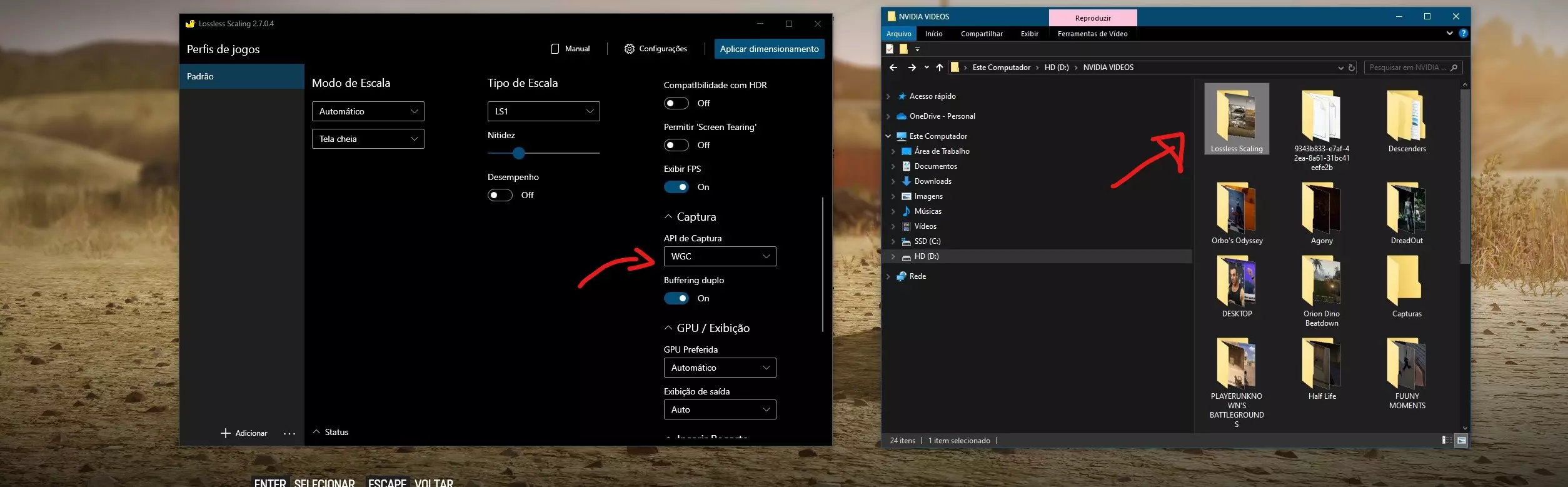
问题? 强烈建议加入该应用的官方Discord。我确认过,那里有一个积极的社区,会帮助大家解决关于漏洞、错误、设置等问题。 GeForce Experience无法运行 如果你也使用GeForce来录制精彩片段,可能会出现应用间的冲突问题。我找到的解决方法是将捕捉API更改为WGC,这样就能正常使用了。录制的片段会保存到名为Lossless Scaling的文件夹中。
个人建议与看法 ✔️ 进行测试!我看到很多人抱怨没有效果,但绝大多数人只是打开应用程序并应用了默认设置。根据我的经验,我自己也不得不尝试许多不同的设置,直到找到某个游戏的理想配置。 ✔️ 最有趣的混合选项是【帧率生成】、【捕捉API】和【应用方法】。切换这些设置并观察结果。
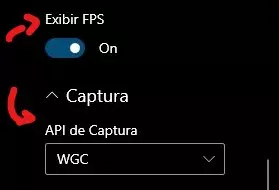
开启帧率计数器。 此API选项在某些情况下很重要,可用于去除部分游戏中的颗粒效果。
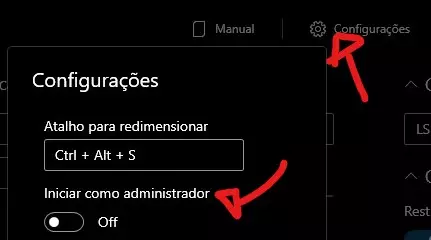
✔️ 我在Reddit上看到,以管理员模式运行应用程序可以让其在低配电脑上运行得更好。 ✔️ 如果应用程序启动后未能应用设置,请尝试在游戏的图形选项中开启垂直同步(VSync),然后重新应用设置。 ✔️ 不一定需要降低游戏分辨率才能使用此应用程序。你也可以直接应用缩放技术,并以显示器的原始分辨率运行游戏。重要的是始终保持“窗口模式”或“无边框窗口模式”。 ❌ 如果你和我一样,显示器分辨率是2560x1080,那么无法将1920x1080的游戏拉伸到超宽屏显示,否则画面要么被拉伸,要么会出现黑边(至少我还没找到解决方法)。 在PVP游戏中使用? ❌ 我只能根据在一些论坛上看到的内容来回答。有些人抱怨这会导致轻微的输入延迟。我也看到有报道称,在某些游戏中存在被封禁的风险,因为它可能会被反作弊系统检测到,或者被视为“作弊优势”。 想象一下在射击游戏中,对手不小心露出了手部。在这种情况下,缩放功能可能会渲染手部周围的大量像素,从而“过度”突出显示这个敌人。当然,这一切都只是假设,但我个人不建议在竞技游戏中使用,尤其是射击游戏。 结论 我觉得在应用库中拥有这个应用非常有趣,即使你有一台性能不错的电脑,它也能在某些运行不顺畅的游戏中帮到你;如果你的电脑配置较低,它就会成为一个必不可少的工具。在GTX 1080FTW/32GB内存/Ryzen 7 1700/PRIME A320M-A配置下进行了测试。
2026-02-14 13:00:10 发布在  Lossless Scaling

说点好听的...
收藏
4
2