换一换
换一换 


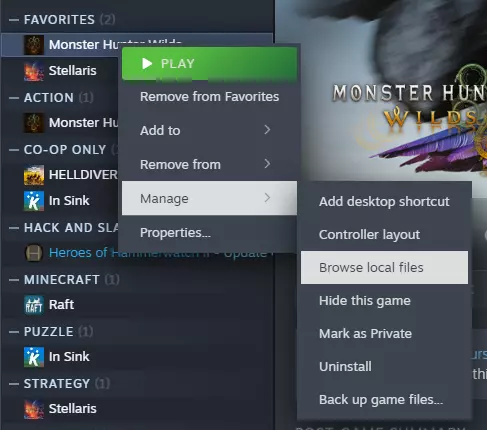
如何从《怪物猎人:荒野》中移除模组 重置游戏至纯净版本 本指南将帮助你在之前安装过模组且游戏更新后无法正常启动时,将游戏重置为纯净版本。 在Steam库中右键点击《怪物猎人:荒野》->管理->浏览本地文件
删除除以下文件外的所有内容: MonsterHunterWilds.exe re_chunk_000.pak re_chunk_000.pak.patch_001.pak re_chunk_000.pak.patch_002.pak re_chunk_000.pak.patch_003.pak re_chunk_000.pak.patch_004.pak re_chunk_000.pak.patch_005.pak re_chunk_000.pak.patch_006.pak re_chunk_000.pak.patch_007.pak re_chunk_000.pak.patch_008.pak re_chunk_000.pak.patch_009.pak re_chunk_000.pak.patch_010.pak re_chunk_000.pak.sub_000.pak re_chunk_000.pak.sub_000.pak.patch_001.pak re_chunk_000.pak.sub_000.pak.patch_002.pak re_chunk_000.pak.sub_000.pak.patch_003.pak re_chunk_000.pak.sub_000.pak.patch_004.pak re_chunk_000.pak.sub_000.pak.patch_005.pak re_chunk_000.pak.sub_000.pak.patch_006.pak re_chunk_000.pak.sub_000.pak.patch_007.pak re_chunk_000.pak.sub_000.pak.patch_008.pak re_chunk_000.pak.sub_000.pak.patch_009.pakpak文件 re_chunk_000.pak.sub_000.pak.patch_010.pak文件 以及dlc文件夹 (dlc文件夹为可选 - 如果你没有该文件夹,无需担心)
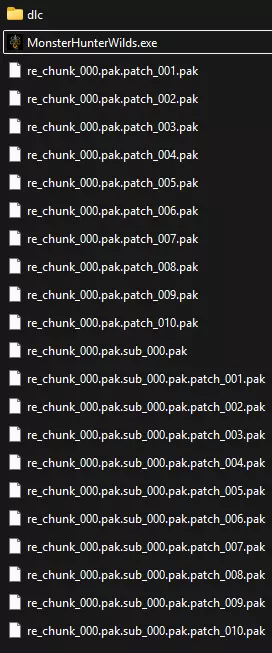
(这些是你需要保留的文件——其他所有文件都从游戏文件夹中删除)完成后,重启电脑,然后验证游戏文件完整性。在Steam库中右键点击【怪物猎人:荒野】,选择【属性】。
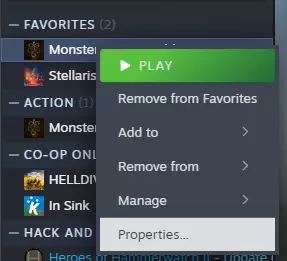
前往已安装文件选项卡,然后选择验证游戏文件的完整性
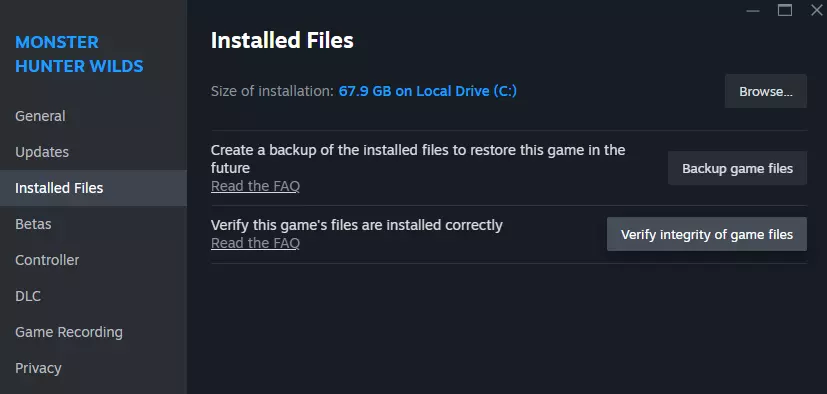
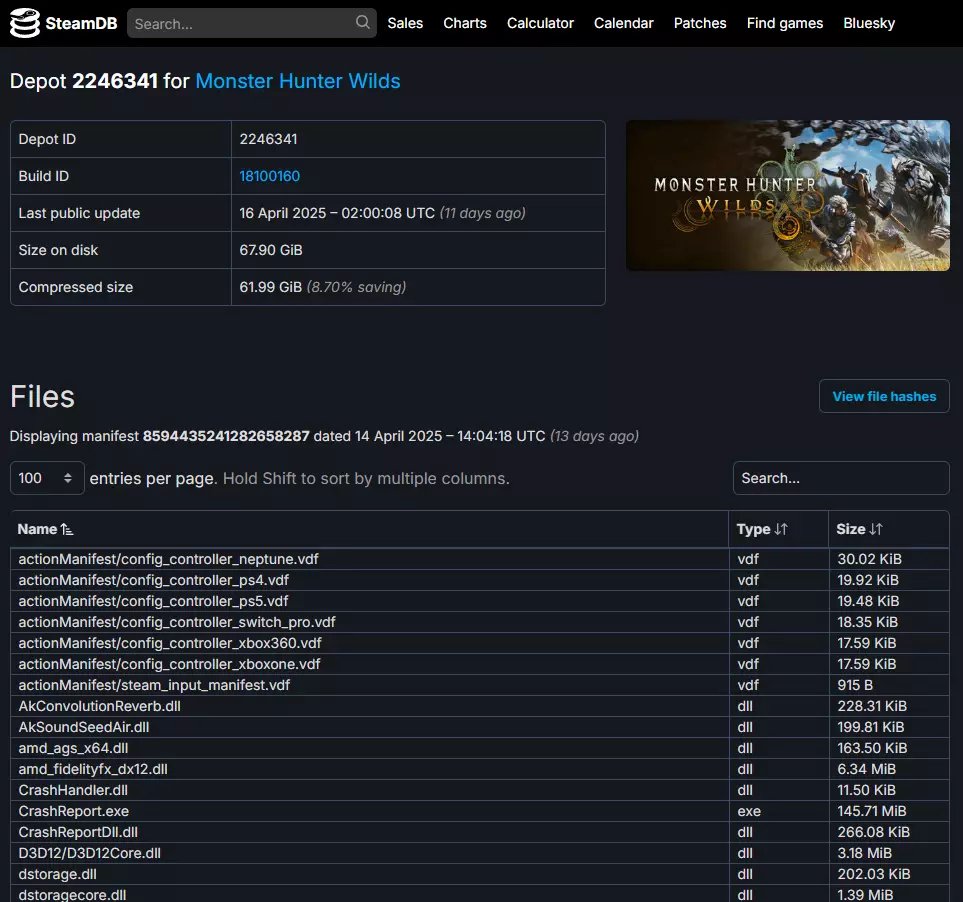
这将使你的游戏恢复到初始状态。 使用SteamDB识别模组文件 自游戏发布以来,每次内容更新都会添加新的PAK文件。虽然上述方法始终有效,因为通过Steam验证游戏后,游戏会重新下载任何缺失的文件,但你还可以通过将电脑上的文件与SteamDB上的文件列表进行比较,来确定需要保留哪些PAK文件。
检查存档损坏 如果你的存档已损坏,可能会导致游戏启动时崩溃。 延迟后果 如前所述,现在能正常运行的模组无法保证与未来的游戏更新兼容。一个典型例子是,玩家提前创建了活动物品,而在活动正式发布后,他们的存档便无法使用。 尽管这些物品的游戏文件早已存在——因此玩家能够为自己的存档创建活动物品——但在活动发布时,部分对象ID的使用方式与原计划不同,非法创建的对象造成了兼容性问题,进而导致崩溃。
检查存档是否损坏的最简单方法是强制游戏在不加载存档的情况下运行。 为此,请确保禁用该游戏的Steam云同步功能,以避免在检测到无存档时下载损坏的存档干扰测试。 操作步骤:在Steam库中右键点击【怪物猎人:荒野】->【属性】->取消勾选Steam云同步选项。
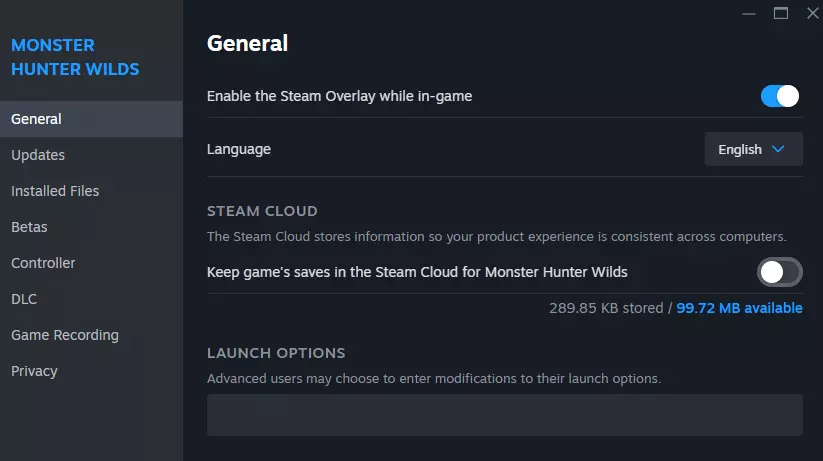
请前往你的存档文件夹:C: Program Files (x86) Steam userdata 你的个人SteamID 2246340,然后将remote文件夹重命名为其他名称。
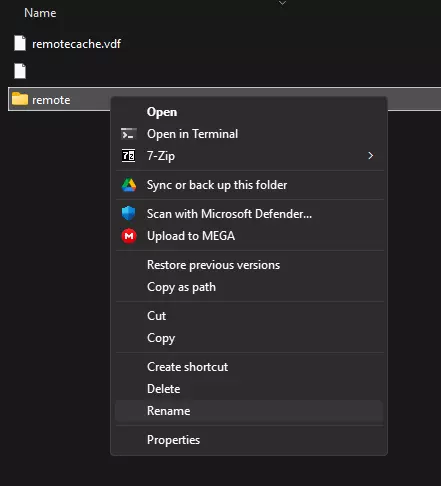
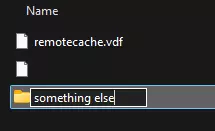
之后,如果发现你的问题并非由损坏的存档导致,你可以删除新的远程文件夹,并通过将旧文件夹重命名来替换它。 如果你现在启动游戏,它将找不到存档并初始化一个新存档。
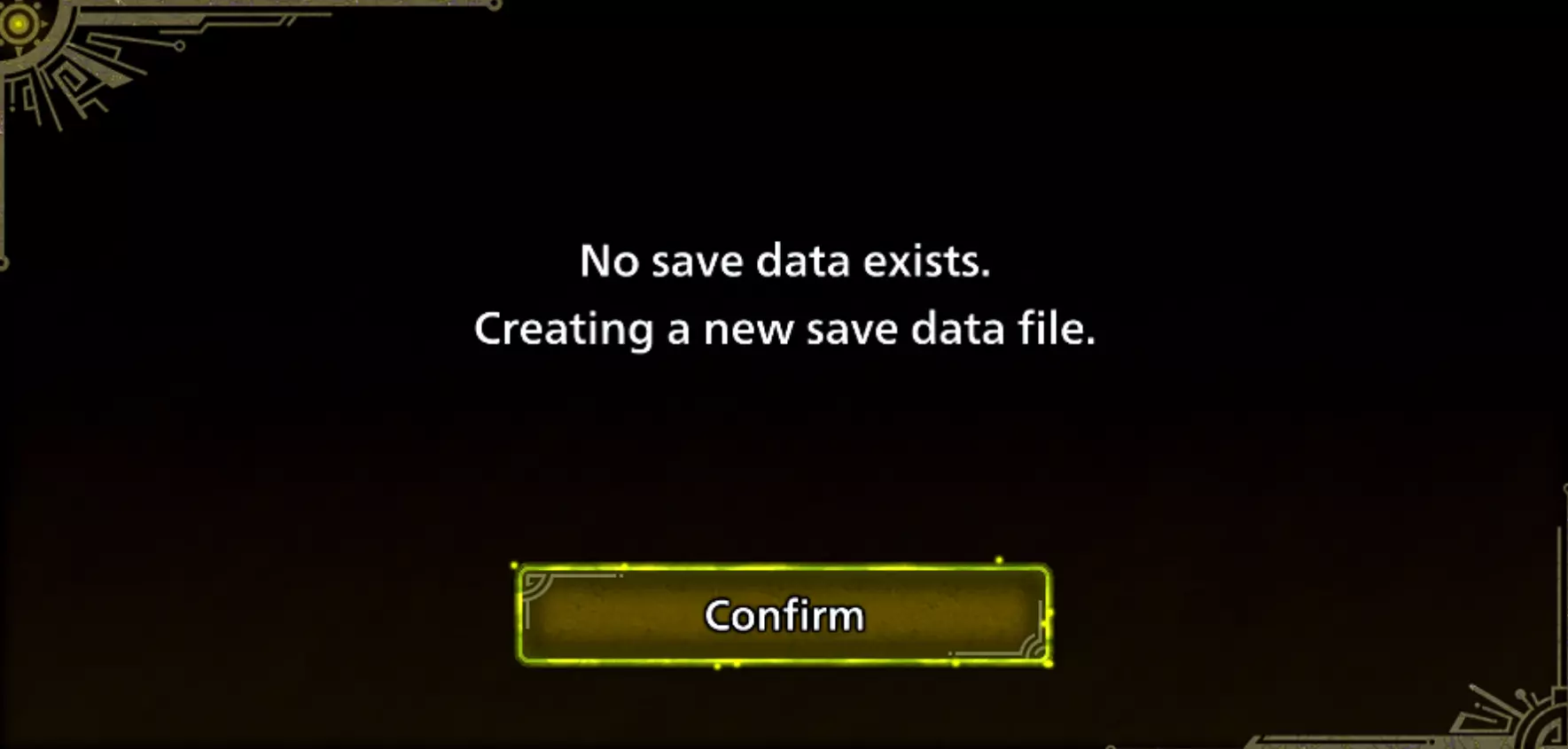
结果解读 情况A 如果无论使用哪个存档,游戏仍然崩溃,那么导致启动时崩溃的原因很可能不是存档损坏。 情况B 如果使用新存档后游戏能正常运行,那么您的旧存档很可能已损坏且无法继续使用。 坏消息 遗憾的是,目前尚无已知方法可以恢复损坏的存档,无论损坏是由同步问题、DRM问题还是模组导致。 由于存档仅存储在您的个人电脑本地,而非Capcom的任何服务器上,Capcom支持团队无法提供相关帮助。