换一换
换一换 




如何为《GRIS》启用超宽屏分辨率(1080p、1440p)的分步指南 简介 2023年12月3日更新:该方法已失效 - 无法再找到相关十六进制代码。非常抱歉! 大家好! 这是我在Steam上发布的第一篇指南,希望能对大家有所帮助。 要为《GRIS》启用超宽屏分辨率,你需要一款能够编辑十六进制值(即二进制字符串)的软件。这个过程相当简单,能够解决问题。下文将详细说明。 注意!如果你按照本指南的步骤操作,请自行承担风险。对于游戏可能发生的任何问题,我不承担责任。不过,如果出现任何问题,验证缓存文件或许能修复该问题。
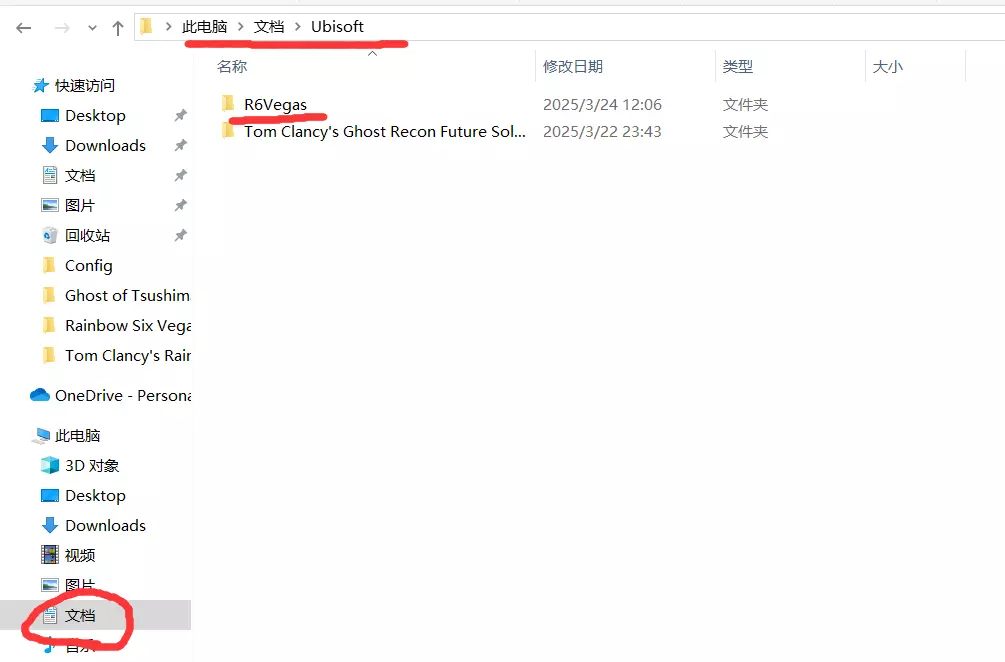
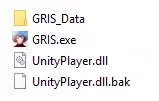
备份! 在按照本指南进行任何操作之前,请前往“你的驱动器”/ProgramFiles (x86)/Steam/steamapps/common/GRIS(或你安装Steam游戏的其他位置),并备份UnityPlayer.dll文件。 以我为例,我将原始文件复制到一个备份文件夹中,然后为原始文件添加.bak扩展名,以防止引擎读取它。最终文件名将如下所示:
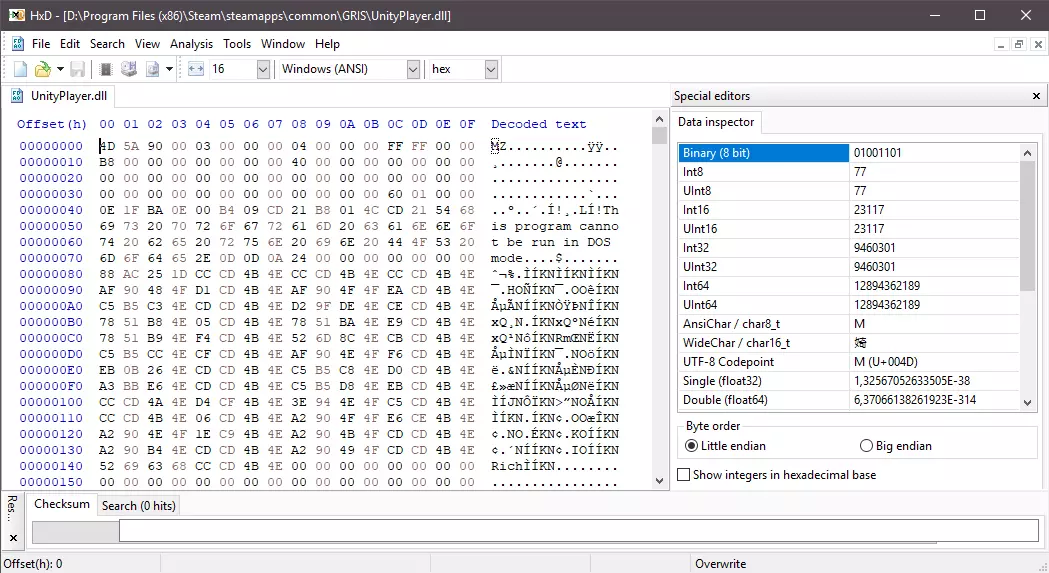
十六进制编辑器 要在游戏中启用分辨率,你需要一个十六进制编辑器。如果你以前没听说过,这里有一个简短的介绍。 我个人使用HxD,但你也可以用任何你喜欢的软件。不过要注意,教程图片会显示HxD的界面。其他推荐有:Hex Editor Neo、UltraEdit、wxHexEditor、Frhed等。 1. 下载、安装并运行编辑器; 2. 启动后,进入文件>打开,找到steamapps文件夹中的GRIS文件夹; 3. 选择UnityPlayer.dll(原始文件,不是备份!)并打开;你会看到这样的界面:
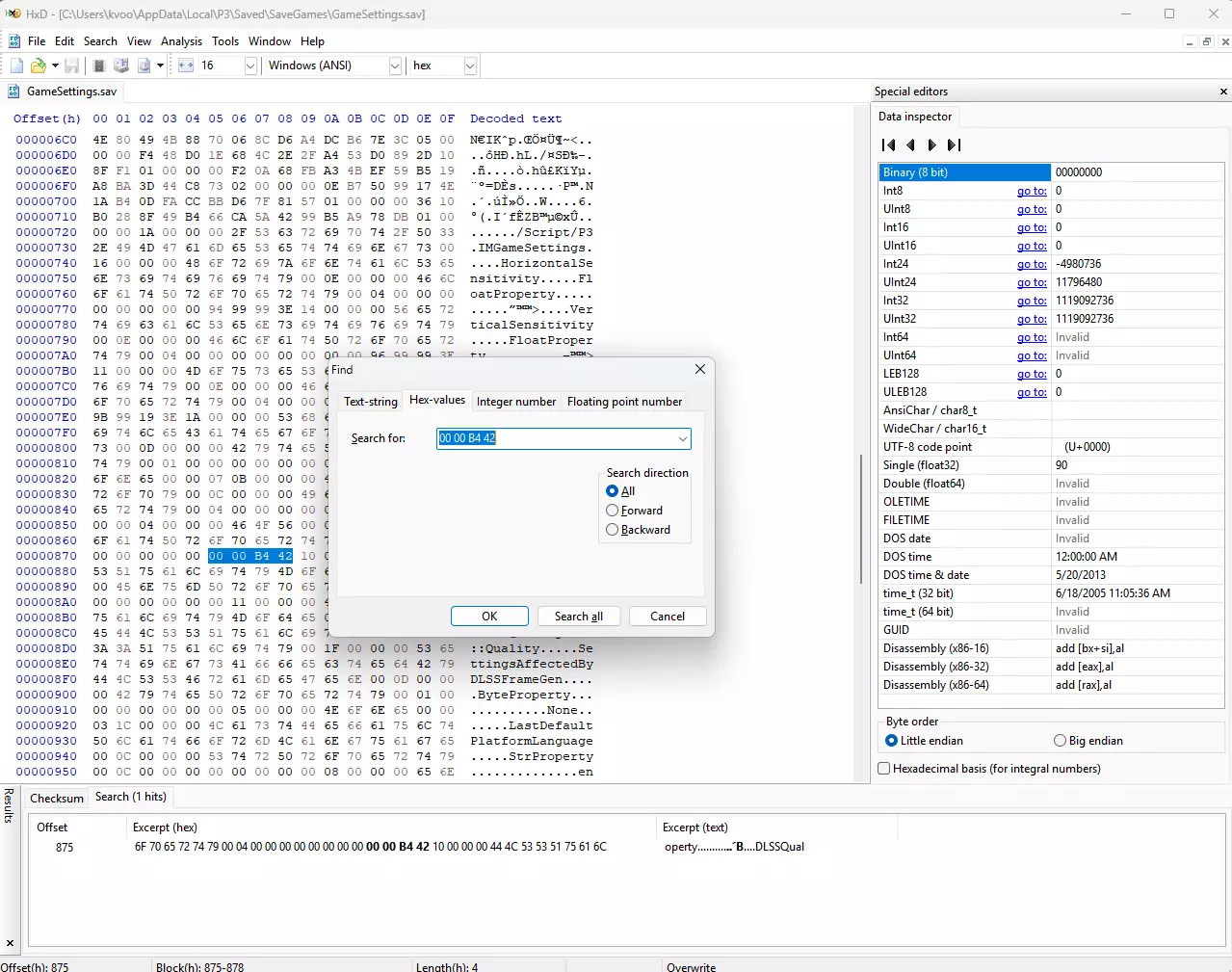
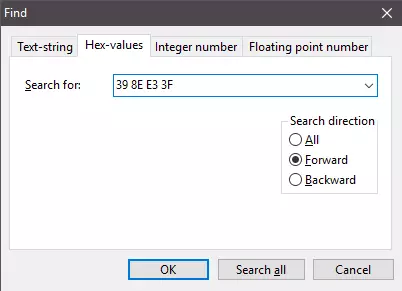
二进制字符串 我们需要用编辑器替换两个39 8E E3 3F二进制字符串实例。 这是负责允许你更改分辨率的部分。如果你只是为此而来,可以获取下面的代码并进行操作。如果不是,请继续阅读。 2560x1080:26 B4 17 40 3440x1440:8E E3 18 40 注意!你只能选择一种分辨率,不能同时选择两种! 查找正确的字符串 1. 在HxD中,按CTRL+F弹出查找窗口; 2. 点击【十六进制值】选项卡; 3. 将我们要更改的二进制字符串粘贴到空白处。应该如下所示:
4. 点击【搜索全部】; 5. 字符串会被高亮显示——现在可以进行修改了。 我建议手动编辑而非粘贴新字符串。操作方法:选中代码的第一段,将其替换为你想要的分辨率数值。这些数值在本主题开头已列出!我选择了2560x1080,因为这是我游玩时使用的分辨率。 高亮显示的原始字符串

已编辑字符串(适用于1080p)
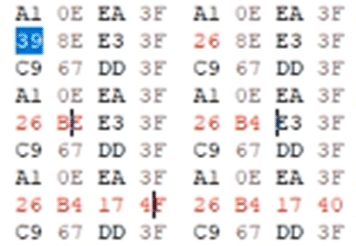
由于我们需要更改两个字符串,你需要再次执行步骤1-5,但这次要确保勾选搜索方向下的“全部”选项。如果软件提示找不到十六进制值,请尝试多试几次,并更改搜索方向。如果仍然找不到,那就说明操作已完成,你只需保存即可。
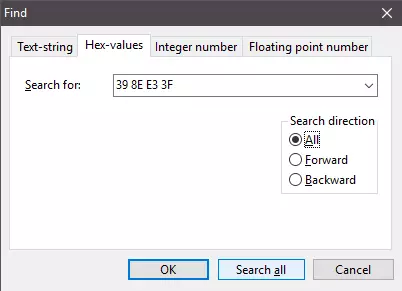
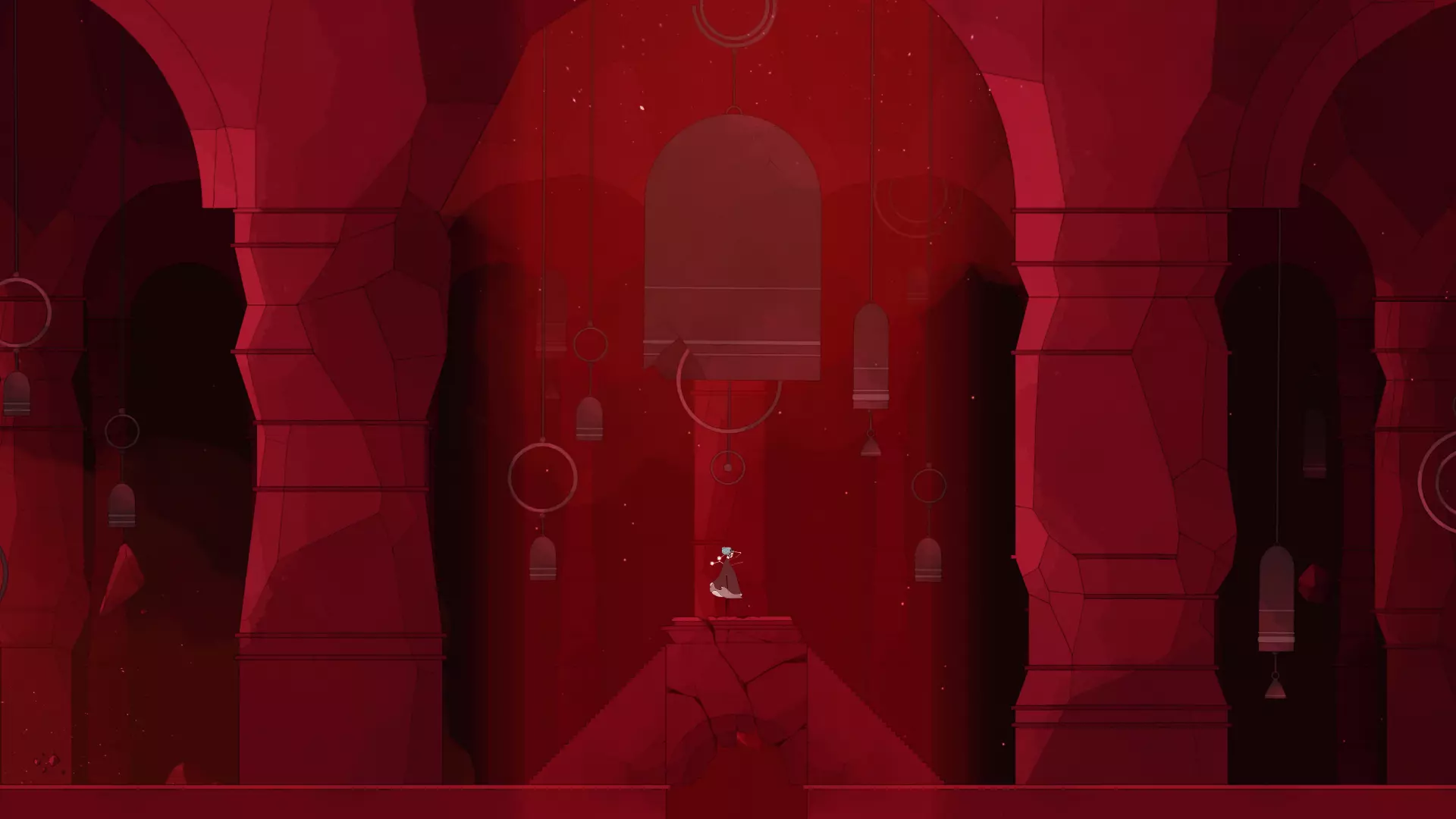
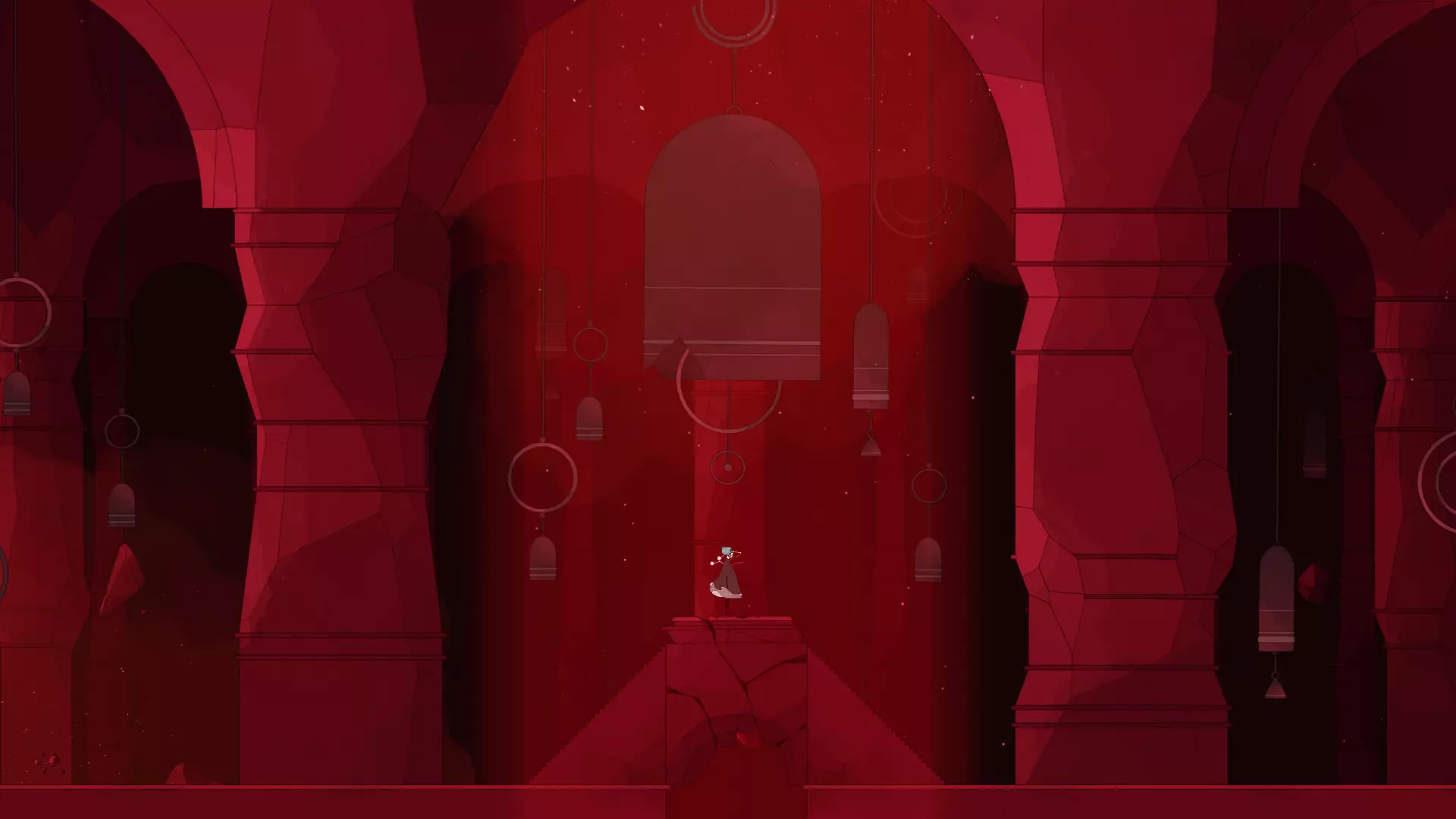
调整好两个字符串后,前往文件 > 保存。 它能正常运行吗?已知问题 现在是时候检查它是否能正常运行了! 首次调整《GRIS》的十六进制值后启动游戏时,我仍然看到16:9的黑边。但游戏开始后,画面完全变成了漂亮且完美的21:9比例。RViN指出,需要进入选项手动更改分辨率才能使其生效。我不记得自己是否这样做过(因为我习惯每次修改游戏十六进制值后都仔细检查),也不确定游戏是否就是那样直接启动的。 不管怎样!仔细检查一下,手动将分辨率设置为你刚刚创建的那个,然后尽情享受吧。 进入游戏后,开始新存档或继续旧存档,然后……瞧!已知问题 目前,我只发现了几个问题: 1. 视频的顶部和底部区域可能会被裁剪。 2. 白色加载开场画面向左偏移。 3. 【因涉及剧透已隐藏】在第二章的强风场景中,屏幕会添加深红色滤镜,但该滤镜仅锁定在16:9的宽高比范围内,而原本是黑色 letterbox(黑边)的区域仍保持游戏的自然色彩,未受滤镜影响。 除了这三个完全不影响游戏体验的细节外,其他一切功能均正常运行。 致谢 以上就是全部内容!希望本指南对大家有所帮助(且没有造成困惑,呵呵)。GRIS是一款极其精美的游戏,值得获得更多关注。感谢creature在讨论区发布了十六进制值及其对应的分辨率。 非常感谢Nomada Studios创作了这款绝对的佳作,也感谢Devolver Digital发行了它。 截图