换一换
换一换 


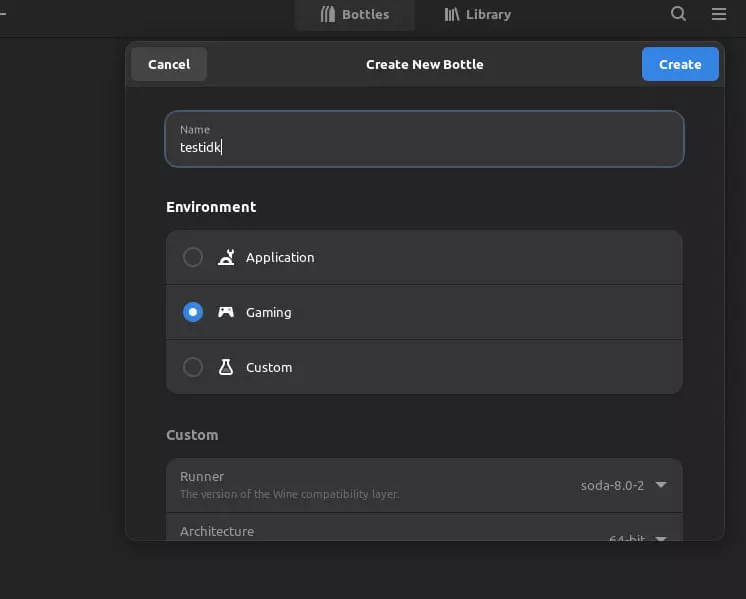
如何通过Bottles工具在Linux系统上通过CNCnet启动《红色警戒2》 安装Bottles并准备CNCnet快捷方式 1. 为Linux系统安装Bottles工具 2. 运行应用程序并创建你自己的“容器” 步骤1
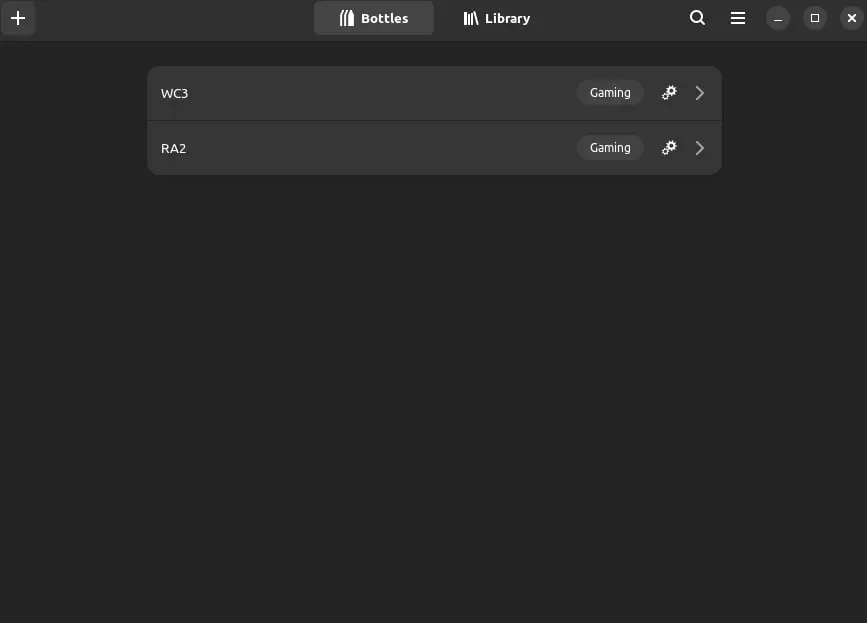
ćĽéޤ2
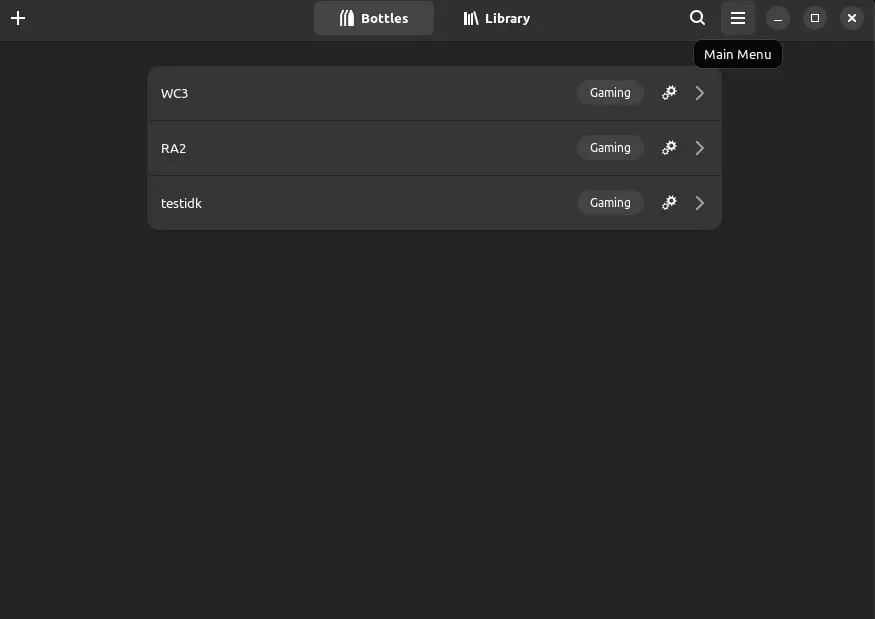
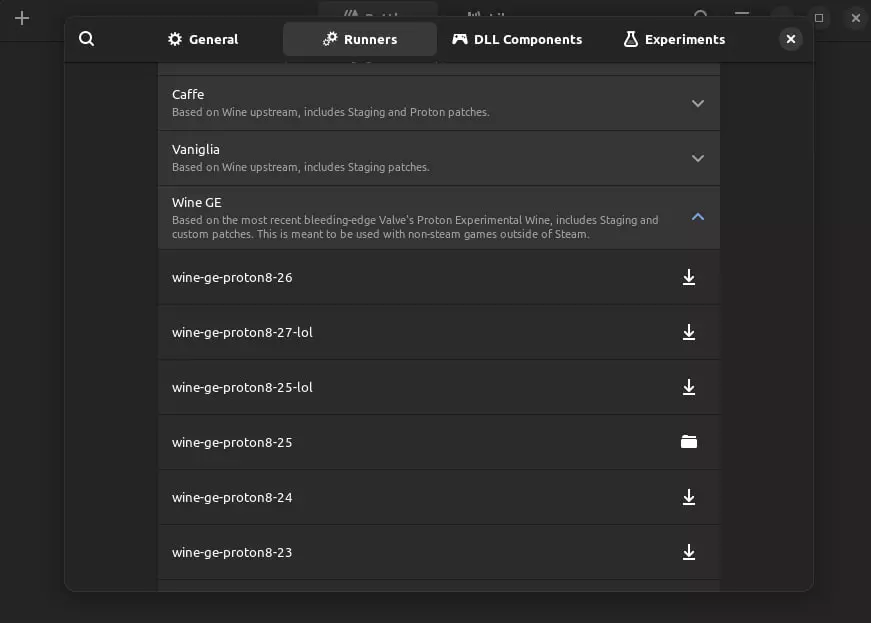
3. 下载 wine-ge-proton8-25 运行器 步骤 3(点击菜单,然后点击“首选项”)
步骤4(选择运行器-->Wine GE-->下载wine-ge-proton8-25)
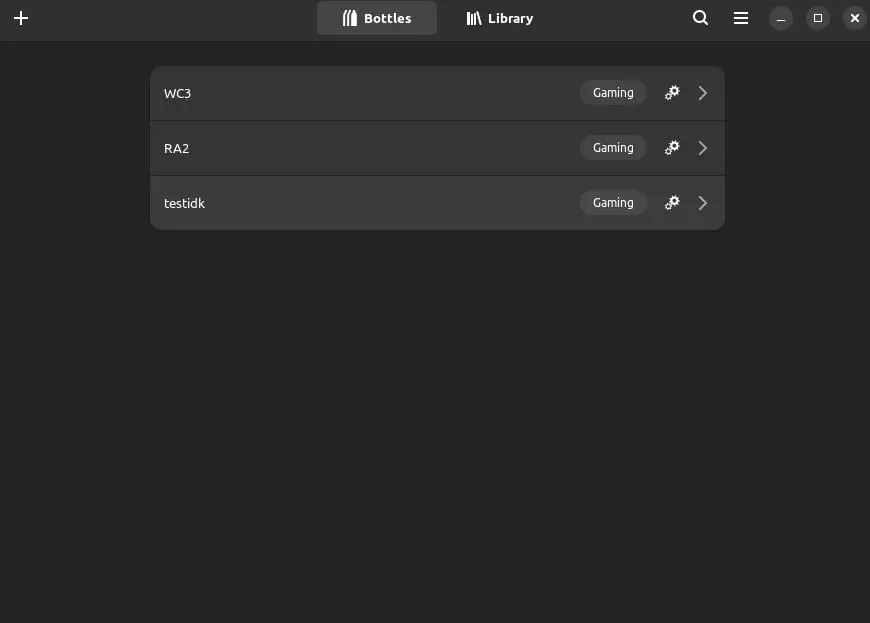
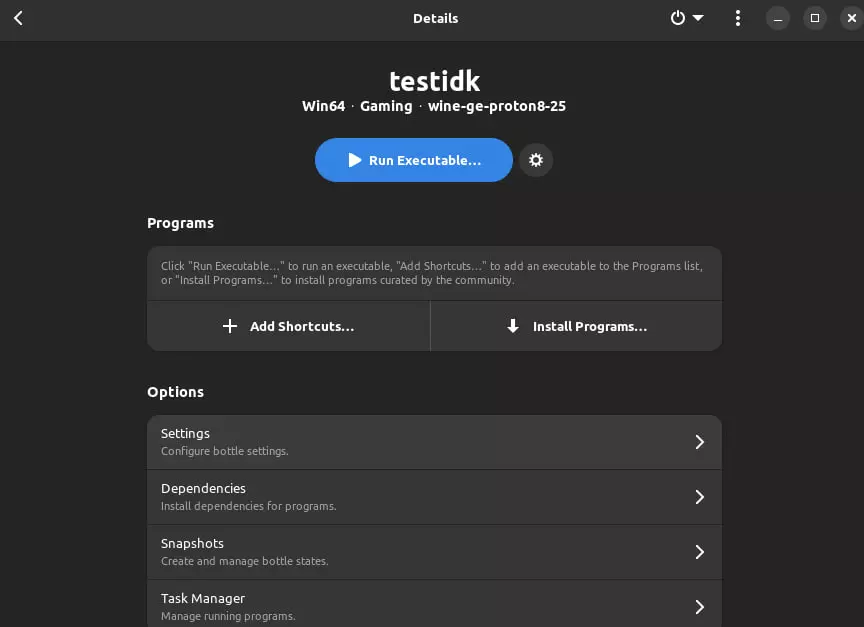
4. 更换运行程序 步骤5(点击你创建的瓶子)
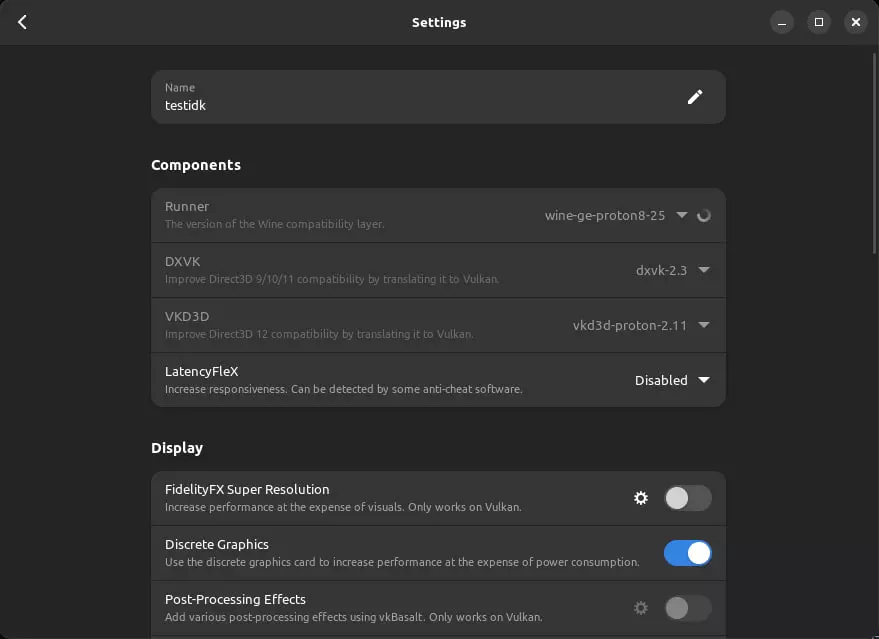
步骤6(进入设置并将运行器更改为wine-ge-proton8-25)
安装并运行CNCNET 1. 下载CNCNET版《红色警戒2:尤里的复仇》 2. 点击“添加快捷方式”按钮添加CNCNET安装程序并运行
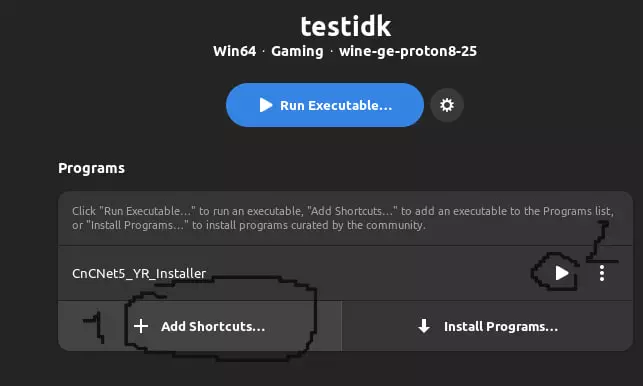
3. 安装设置相关内容
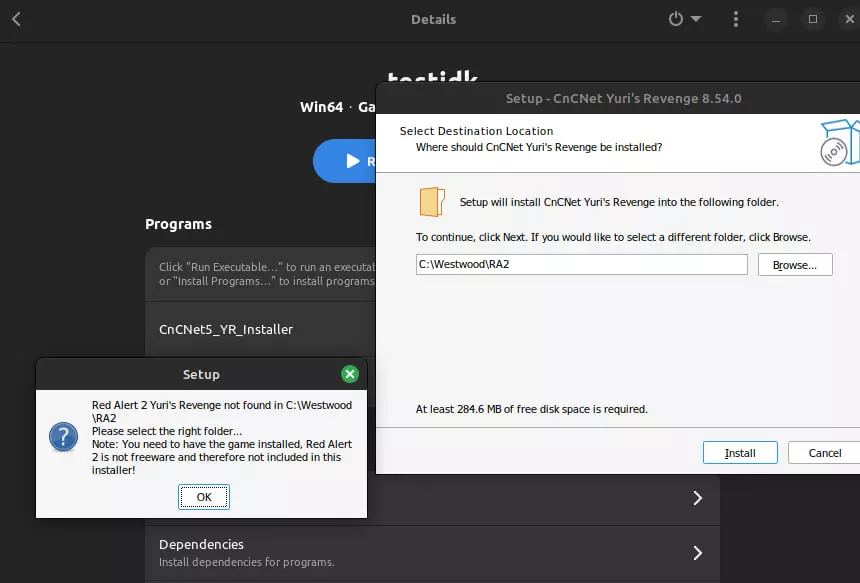
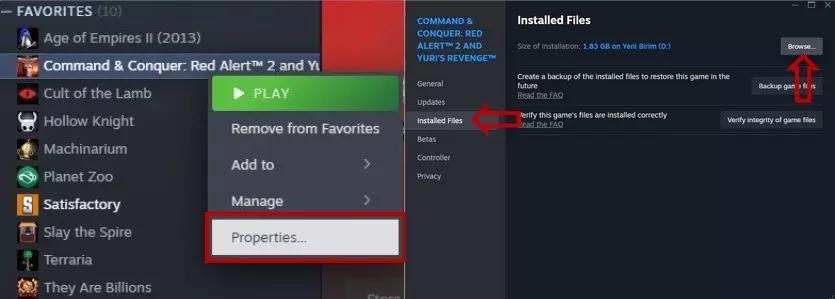
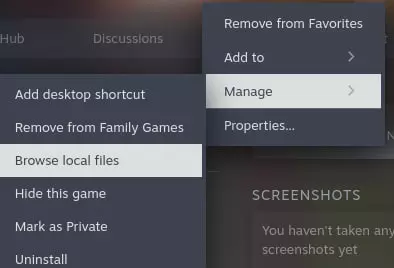
4.退出安装程序,然后从《命令与征服:红色警戒2》的Steam库页面(设置->管理->浏览本地文件)中复制游戏文件。
浏览本地容器文件
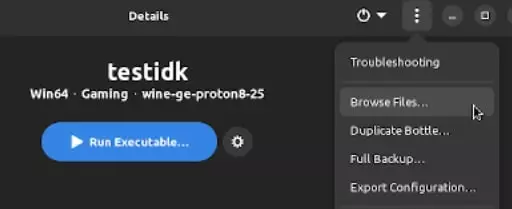
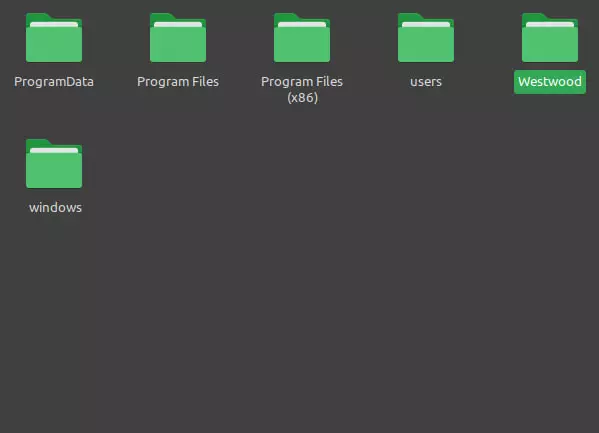
在此处创建【Westwood】文件夹
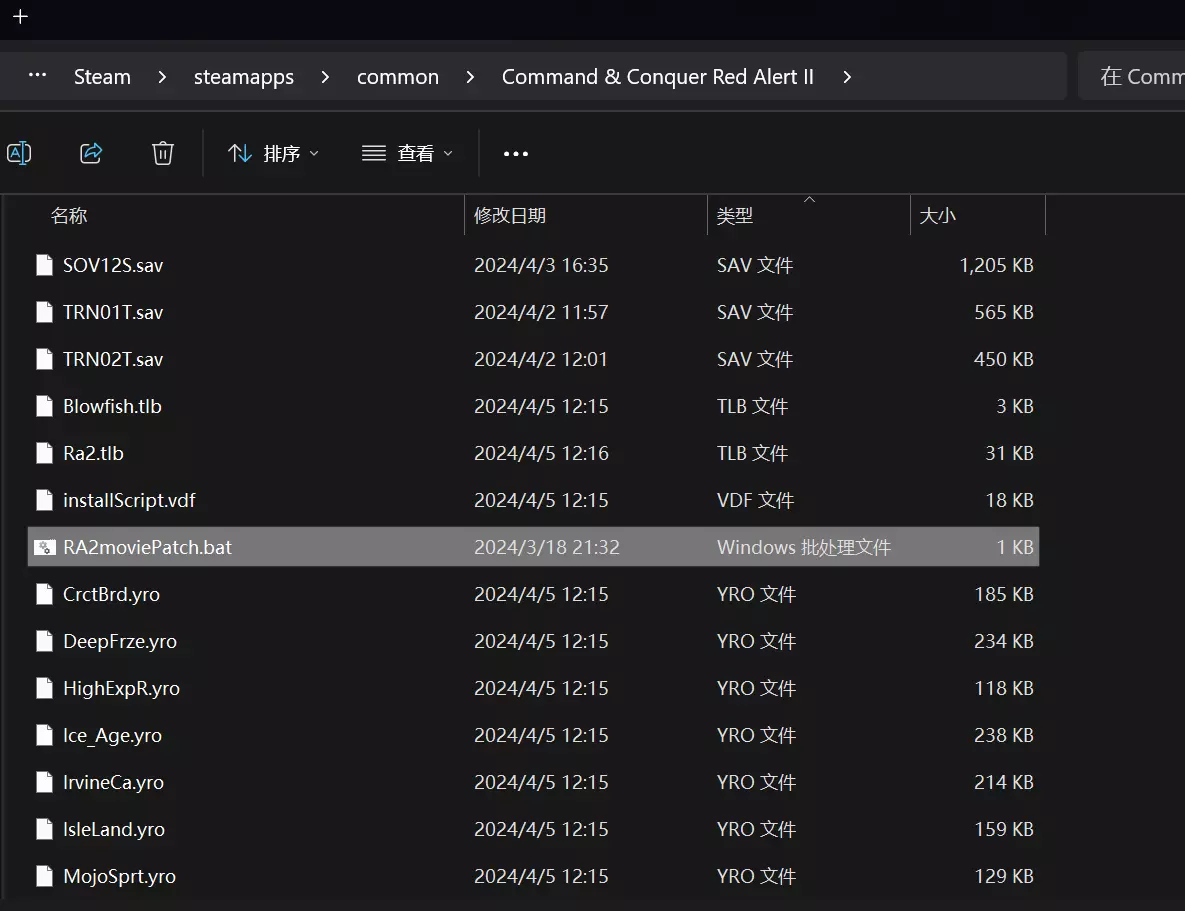
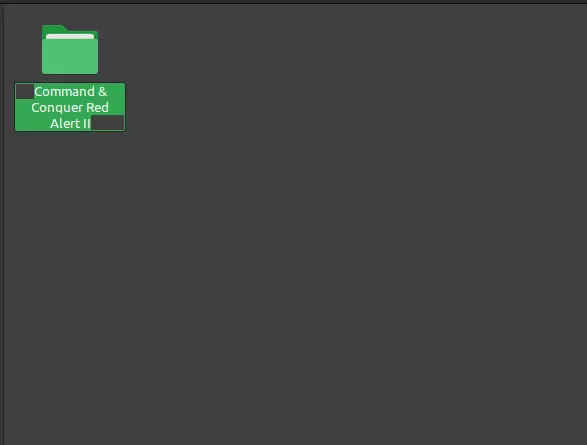
将Steam中的【命令与征服:红色警戒2】文件夹复制,并将其重命名为【RA2】
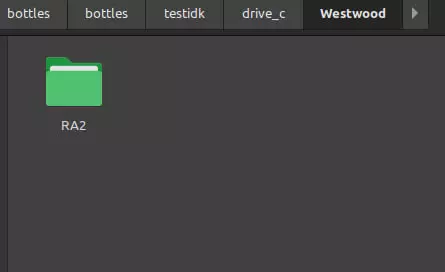
7. 再次启动安装程序。不要选择【窗口模式】
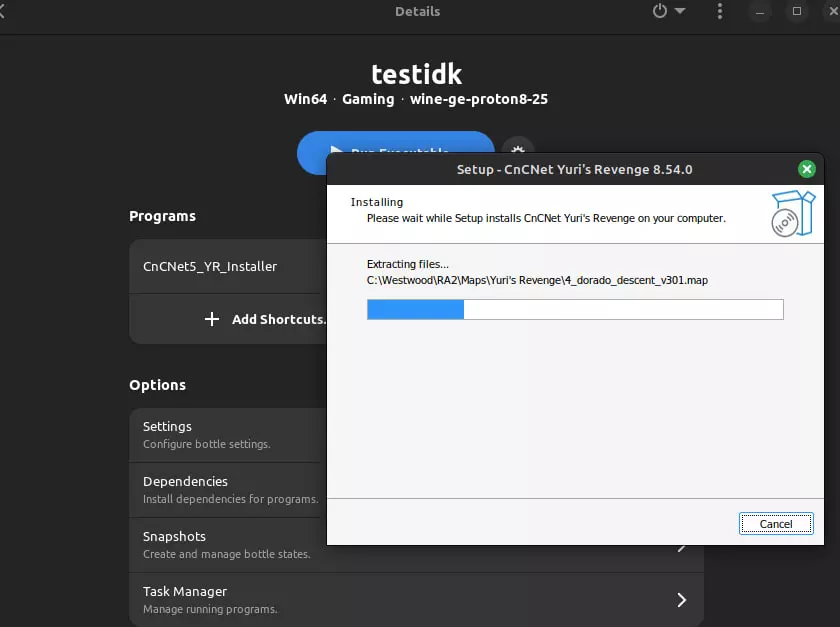
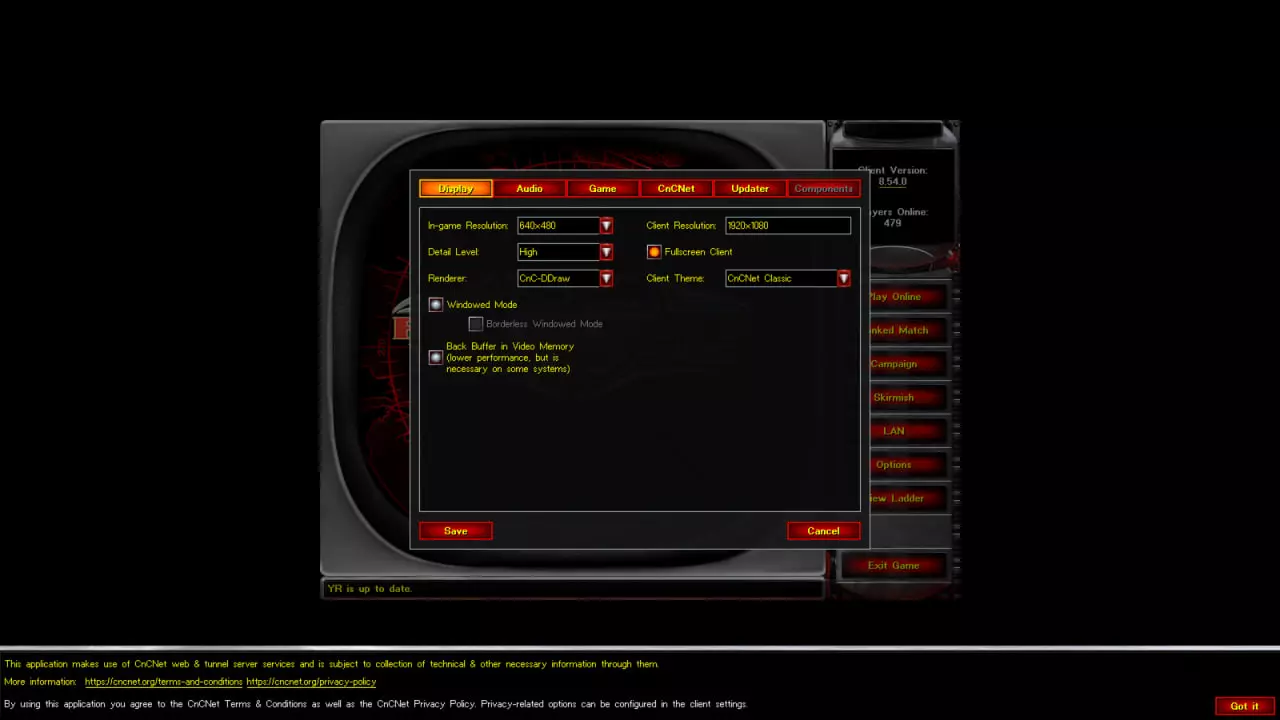
8. 安装cncnet后重启电脑,然后启动bottles并点击“重新浏览”。在“Westwood --> RA2”路径下找到“CnCNETYRLauncher.exe”。
复制此目录路径
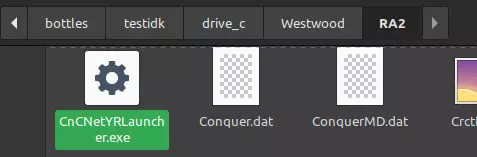

9. 再次点击【添加快捷方式】
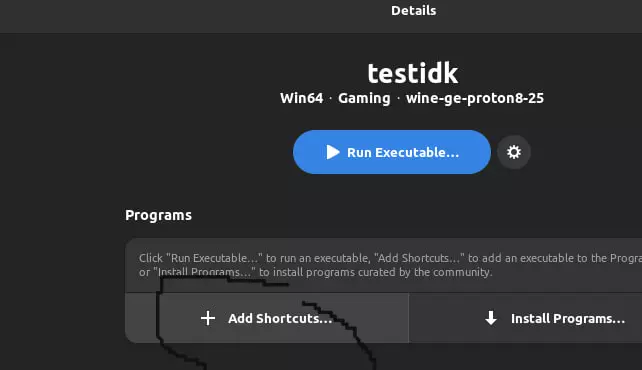
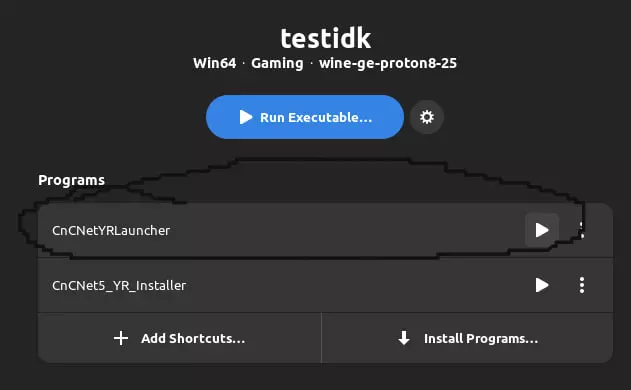
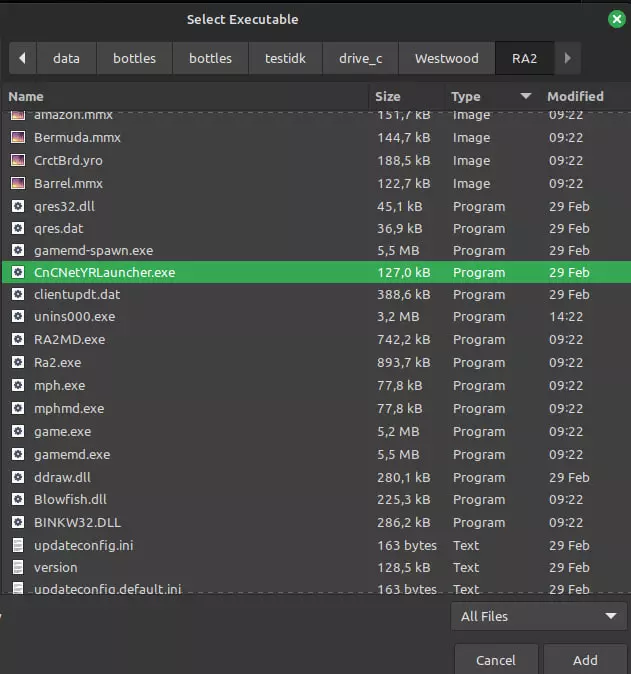
粘贴您之前复制的“RA2”文件夹路径。在RA2文件夹中找到“CnCNetYRLauncher.exe”并添加它。
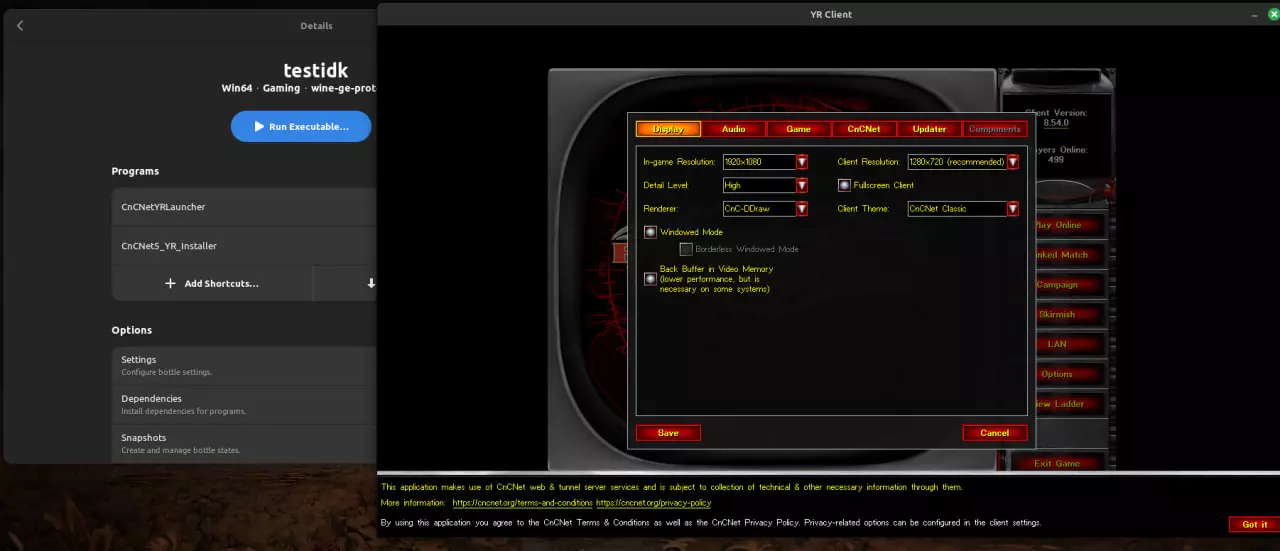
10. 现在你可以运行CNCNET启动器而非安装程序。你可以在窗口模式下运行启动器,但游戏必须以全屏模式运行。(如果以窗口模式运行游戏,将会出现16位像素深度错误)