换一换
换一换 




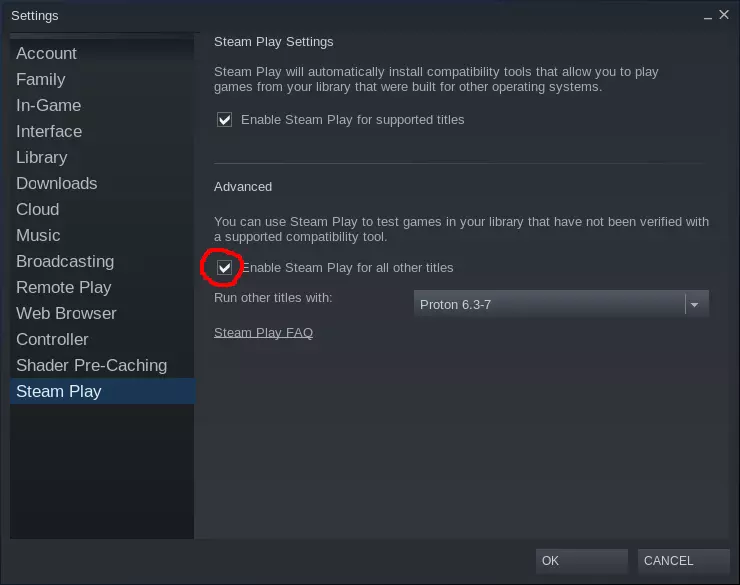
想在Linux系统中玩《机甲战士Online》吗?以下是操作方法! 1. 准备Steam 在Linux系统中运行《机甲战士Online》其实非常简单,耗时也不长。只需三个简单步骤,大约5分钟(甚至更少)就能完成。我也尝试通过截图等方式让操作尽可能简单。言归正传…… 首先,确保已安装Steam。如果尚未安装Steam,且你正通过网页浏览器查看本指南,那么它很可能在你使用的发行版的软件商店或软件仓库中可用。如果你是在Steam客户端内(而非Steam网站)阅读本指南,那就说明你已经准备就绪了! 启动Steam并登录。在Steam顶部标题栏点击:Steam > 设置 会打开一个窗口: 进入Steam Play 勾选: 为支持的游戏启用Steam Play 为所有其他游戏启用Steam Play
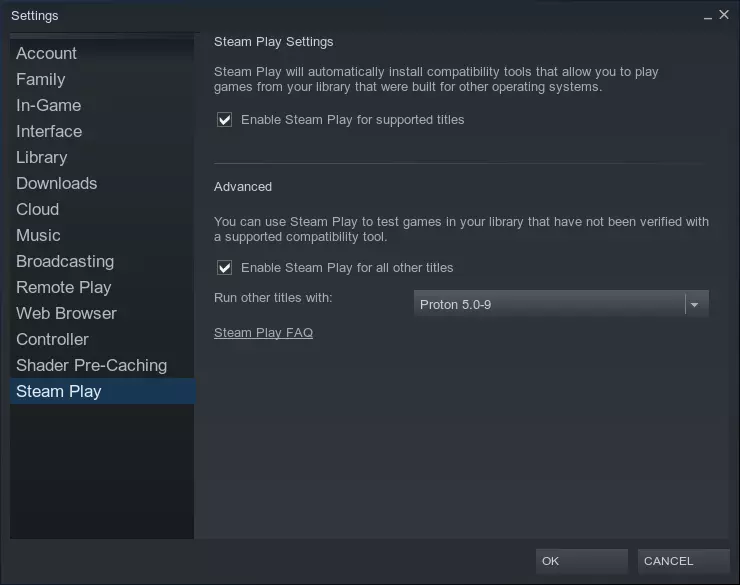
Steam 可能会要求你重启,请按提示操作。 在 Steam 中,下载/安装《机甲战士Online》 [2] GloriousEggRoll 的 Proton 版本 由于 Steam 中当前版本的 Proton 无法让《机甲战士Online》在 Linux 系统中正常运行,我们需要使用一个特殊的自定义版本。有两种安装方式:通过终端或图形用户界面。终端方式更快更简单,图形用户界面可能更适合刚从 Windows 系统转过来的用户。 终端方法 - 速度更快,但可能会让 Linux 新用户感到畏惧 1) 退出 Steam 2) 打开终端 3) 复制、粘贴并运行以下命令: clear && mkdir ~/.steam/root/compatibilitytools.d && echo -e " e[32m[成功] compatibilitytools.d 目录已创建" || echo -e " e[33m[已跳过] compatibilitytools.d 目录已存在。正在跳过。"[下载] 开始下载 [提取] 尝试提取 [成功] Proton-5.2-GE-2 下次启动Steam时应该可用 [失败] 出现问题 - 请检查网络连接后重试 [失败] 出现问题 - 很可能是下载失败或下载过程中损坏,请检查网络连接后重试您的系统现在将创建所需目录,下载自定义Proton版本,然后将其解压到创建的目录中。
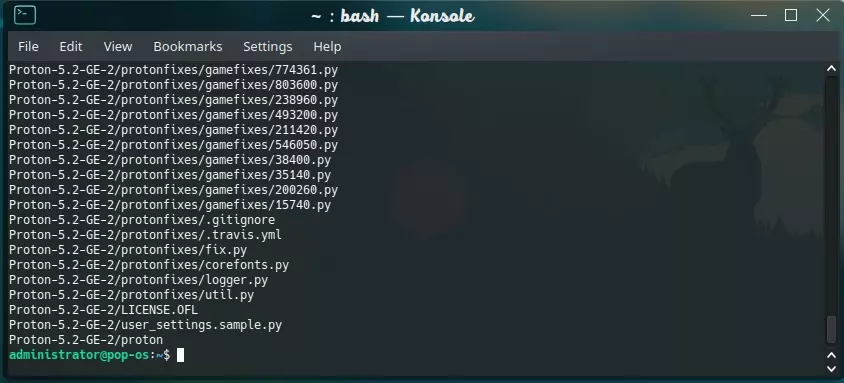
完成了!关闭终端,进入步骤[3]——设置《机甲战士Online》使用新的Proton版本 图形界面方法——更手动,但易于操作 仅在不想使用终端方法时遵循以下步骤。 1) 如果Steam当前正在运行,请完全退出 2) 下载GloriousEggRoll的Proton版本5.2-GE-2 从该链接下载Proton-5.2-GE-2.tar.gz 3) 在系统中,我们需要创建一个存放自定义Proton版本的新文件夹。 导航至~/.steam/root/ 注意: ~指的是你的主目录 任何前缀为.的文件夹都是隐藏文件夹。你可能需要显示隐藏文件夹才能找到.steam目录。最简单的方法是直接将~/.steam/root/复制粘贴到文件路径中。 4) 创建一个名为compatibilitytools.d的新文件夹
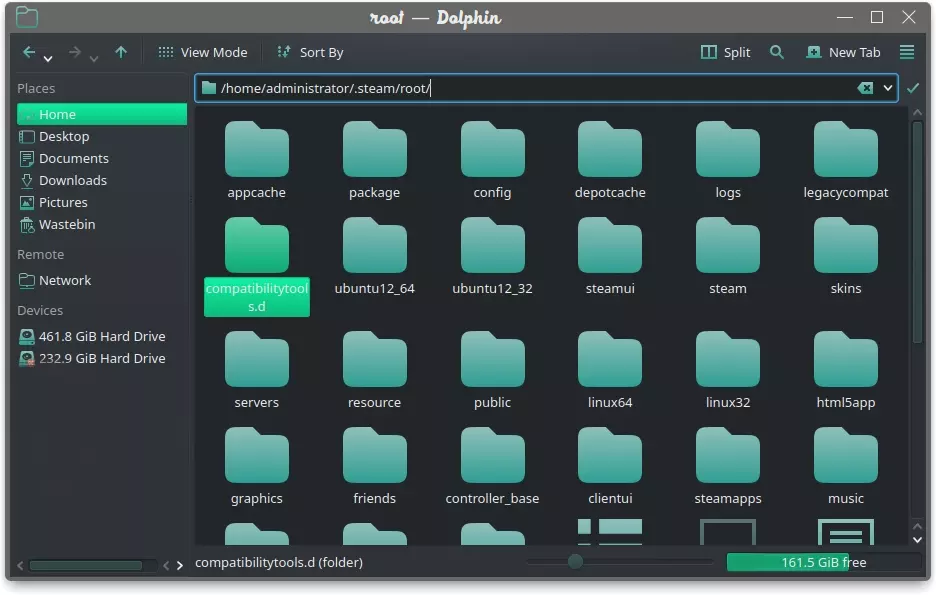
5) 将Proton-5.2-GE-2.tar.gz解压至~/.steam/root/compatibilitytools.d
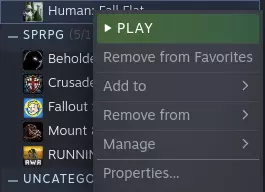
[3] 设置《机甲战士Online》使用新的Proton版本 现在你已经安装了GloriousEggRoll的自定义Proton版本,我们需要将《机甲战士Online》设置为使用该版本。 1) 在你的游戏库中,右键点击《机甲战士Online》并选择属性。 2) 点击设置启动选项... 在打开的框中,复制粘贴以下内容: %command% -noprompt -anygpu
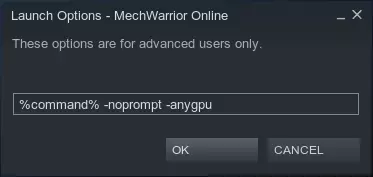
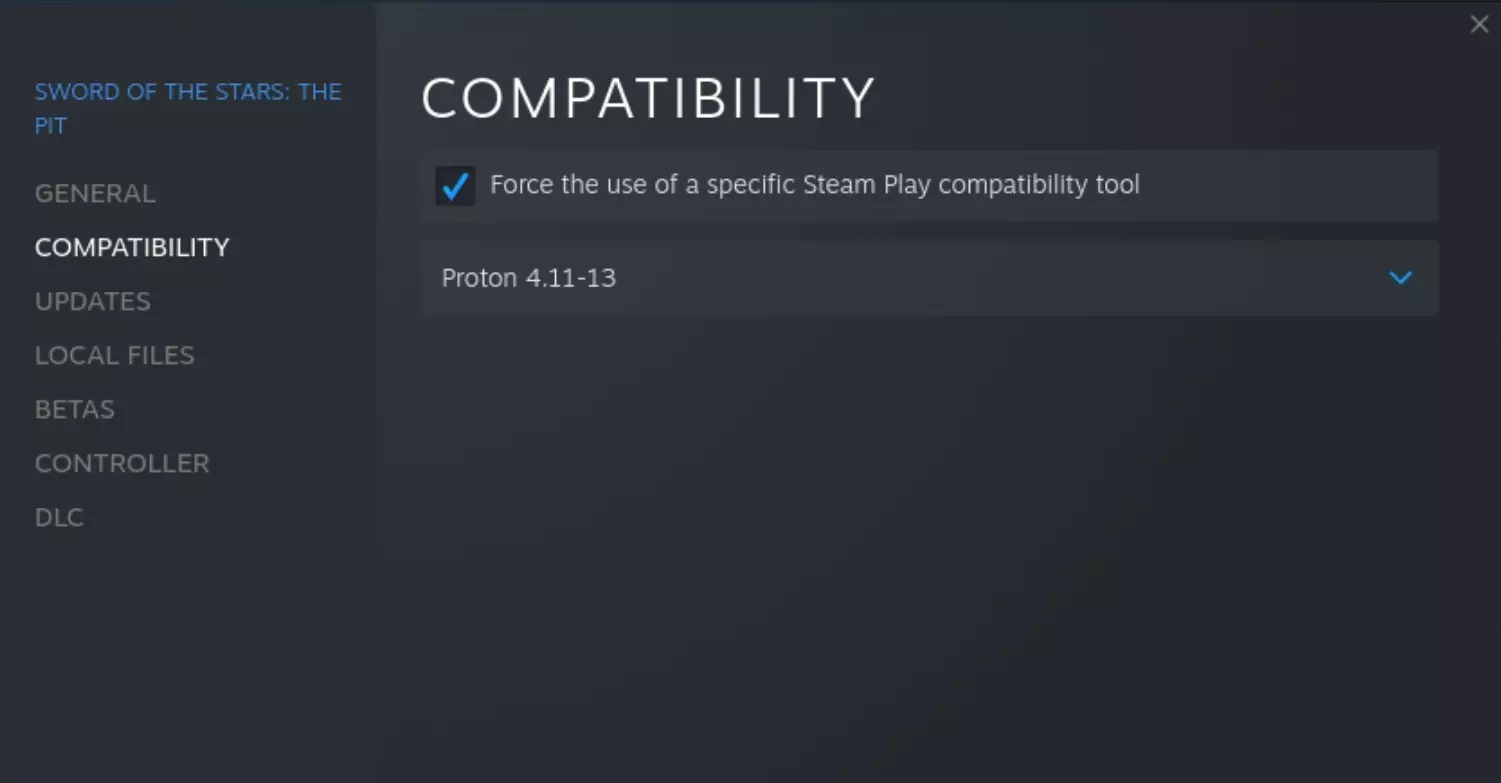
点击确定。 (《机甲战士OL》在Linux系统下可能会出现显卡相关报错,此操作可阻止弹窗干扰。) 3)勾选:强制使用特定Steam Play兼容性工具 从下拉列表中选择:Proton-5.2-GE.2
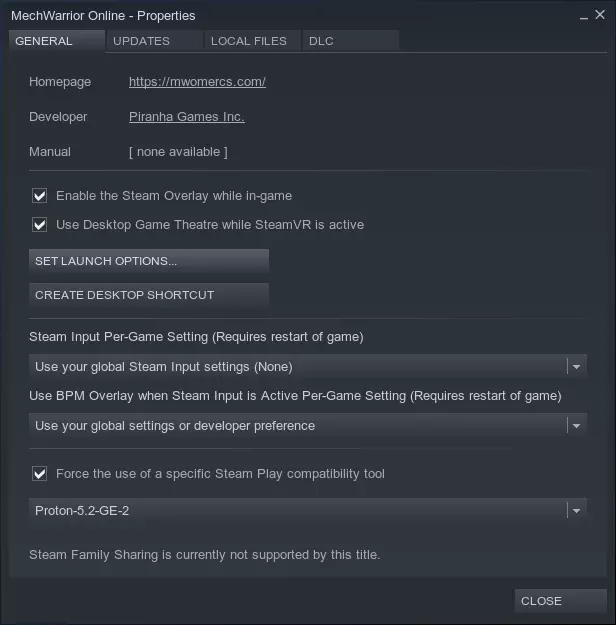
点击关闭。 [4] 开始游戏!(及故障排除) 现在你应该可以游玩《机甲战士Online》了!
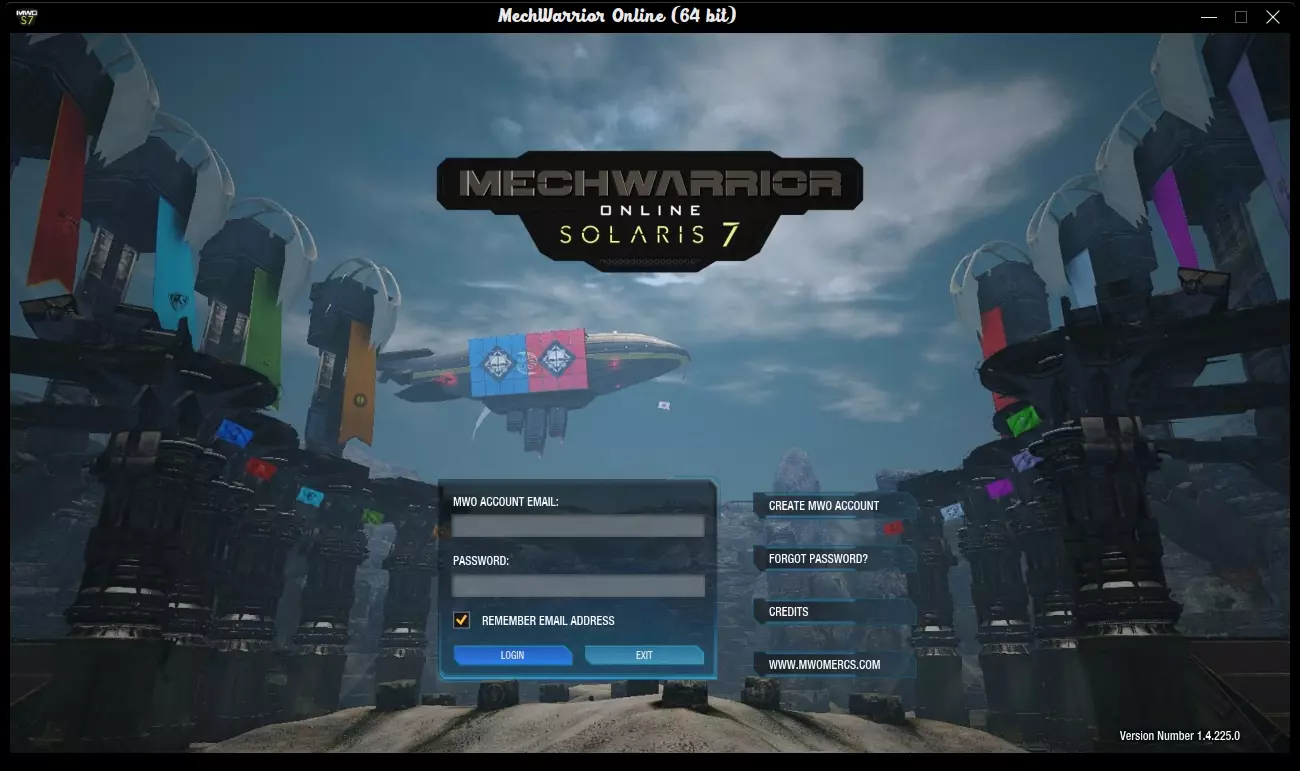
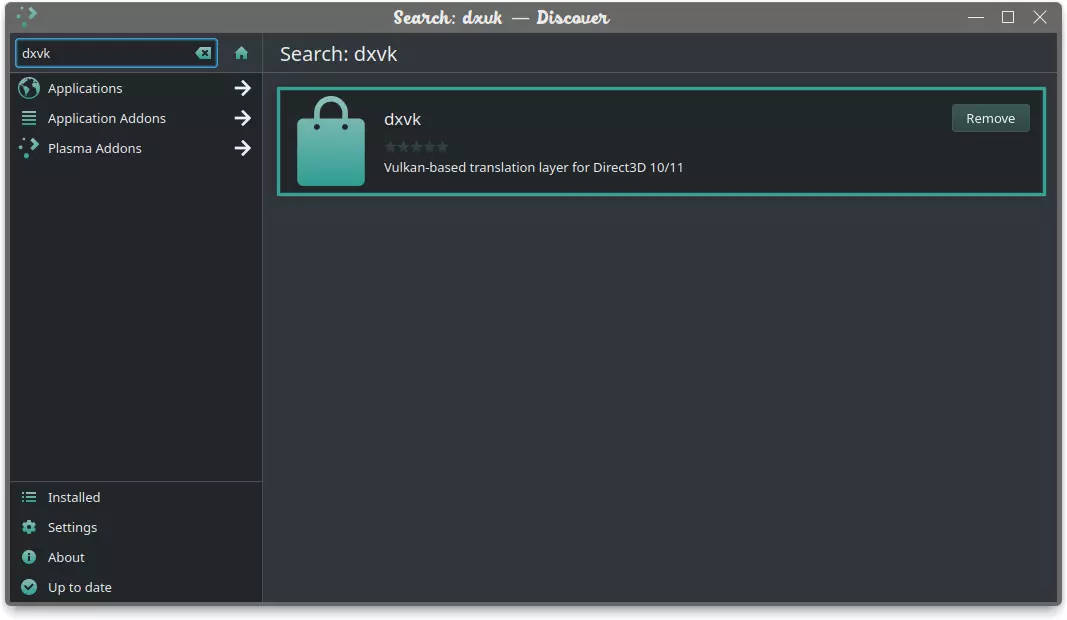
不过,如果你遇到任何问题: 欢迎在本指南的评论区留言。我可能没有答案,但也许能帮上忙。另外,也可以考虑以下几点: 1) 确保你的显卡驱动已更新。 如果你使用的是AMD或Intel显卡,驱动程序包含在Linux内核中。这意味着保持系统更新会自动使用该硬件的最新驱动。 NVIDIA用户需要手动安装驱动,因为NVIDIA驱动是专有(即非开源)的。 2) 确保已安装DXVK(Vulkan)。这通常可以在你的发行版软件中心找到。如果没有,快速在线搜索应该能告诉你如何在系统上安装Vulkan库。
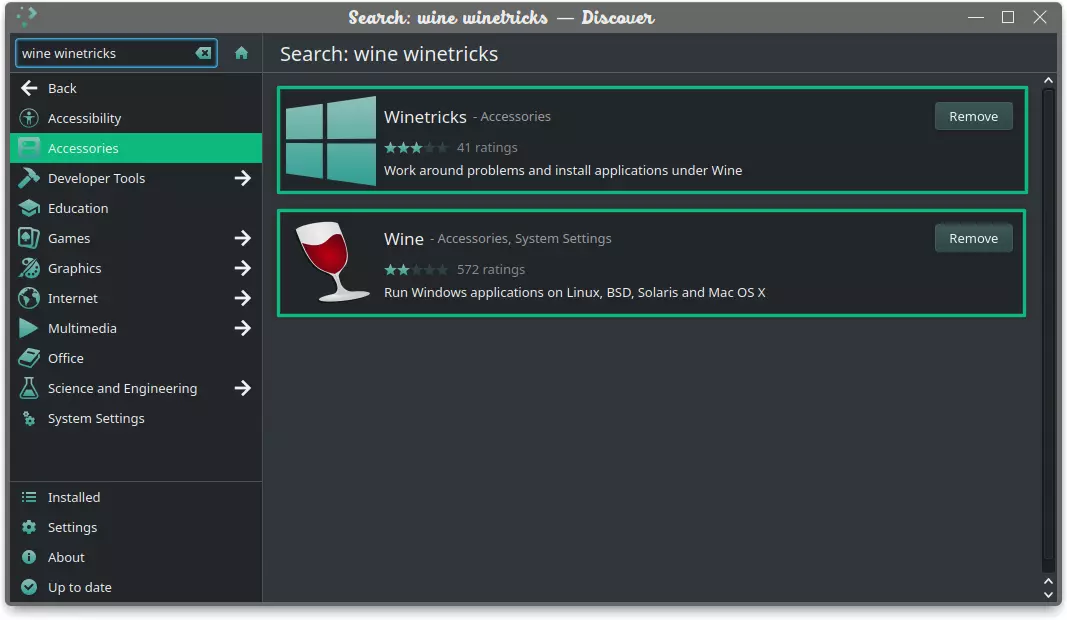
从您的发行版仓库(或软件商店)安装Wine和Winetricks。
4) 如果遇到问题(尤其是使用Ubuntu 18.04系统时),可以参考Proton Wiki上的额外步骤。 5) 如果使用终端方法时遇到问题,尝试单独运行以下每个命令: mkdir ~/.d 此命令用于创建自定义Proton版本所需的目录。如果运行此命令时出现错误,可能是没有写入该目录的权限,此时可以尝试在命令前加上sudo后重新运行。 wget 此命令用于下载自定义Proton版本。如果下载文件时出现问题,可能是由于你的网络连接问题,也可能是文件已被移动。将下载的文件提取到我们创建的目录。如果前两条命令成功执行,那么此操作应该能顺利完成。