换一换
换一换 




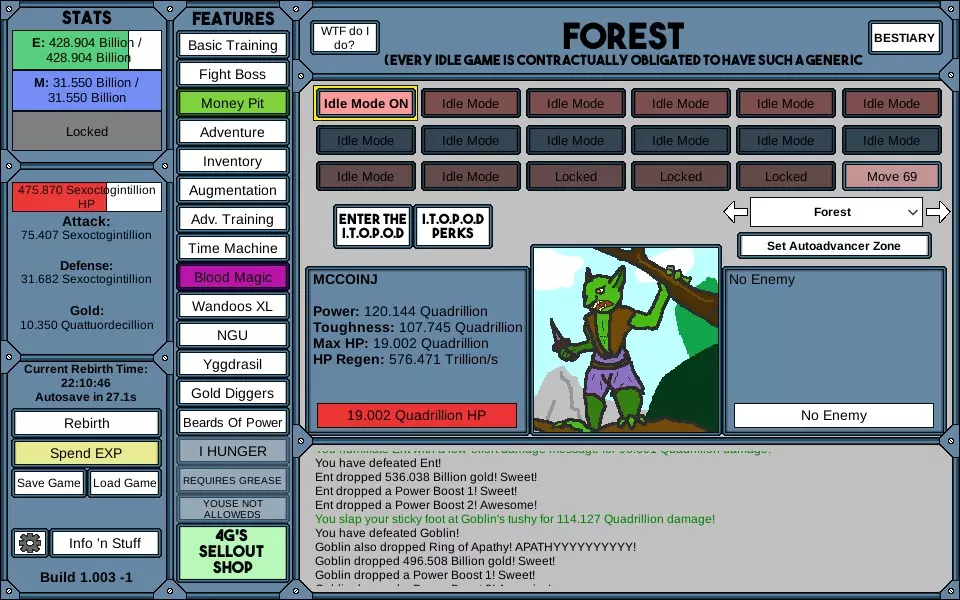
使用Steam Play和Proton游玩《NGU IDLE》的分步配置指南 快速指南 借助Steam Play和Proton,《NGU IDLE》在Linux系统上游玩最多只需进行少量配置。 如果《NGU IDLE》的安装按钮不可用,你需要先启用Steam Play: 1. 激活Steam测试版更新。 2. 重启Steam。 3. 为所有其他游戏启用Steam Play。我们测试过Proton 4.11-6,这是撰写本文时的默认版本。 现在你已启用Steam Play和Proton,可以继续安装和配置《NGU IDLE》: 1. 安装《NGU IDLE》。 2. 你可以尝试立即运行游戏,如果能正常运行就太好了。如果游戏立即崩溃,请继续阅读以配置Proton使用OpenGL wined3d。 3. 将《NGU IDLE》的启动选项设置为:PROTON_USE_WINED3D11=1 %command% 4. 重启Steam。恭喜,你现在应该能成功启动游戏了,准备好让你的数值不断上涨吧! 如果这对你不起作用,请告诉我们有效的方法,我们可以将其添加到本指南中。 如果上述内容对你来说有点模糊,请查看下面的详细说明。 默认的存档位置应该是 $HOME/.steam/steam/steamapps/compatdata/1147690/pfx/drive_c/users/steamuser/AppData/LocalLow/NGU Industries/NGU Idle,或者你放置.steam文件夹的其他位置。 启用Steam Play和Proton 打开Steam界面左上角的Steam菜单。
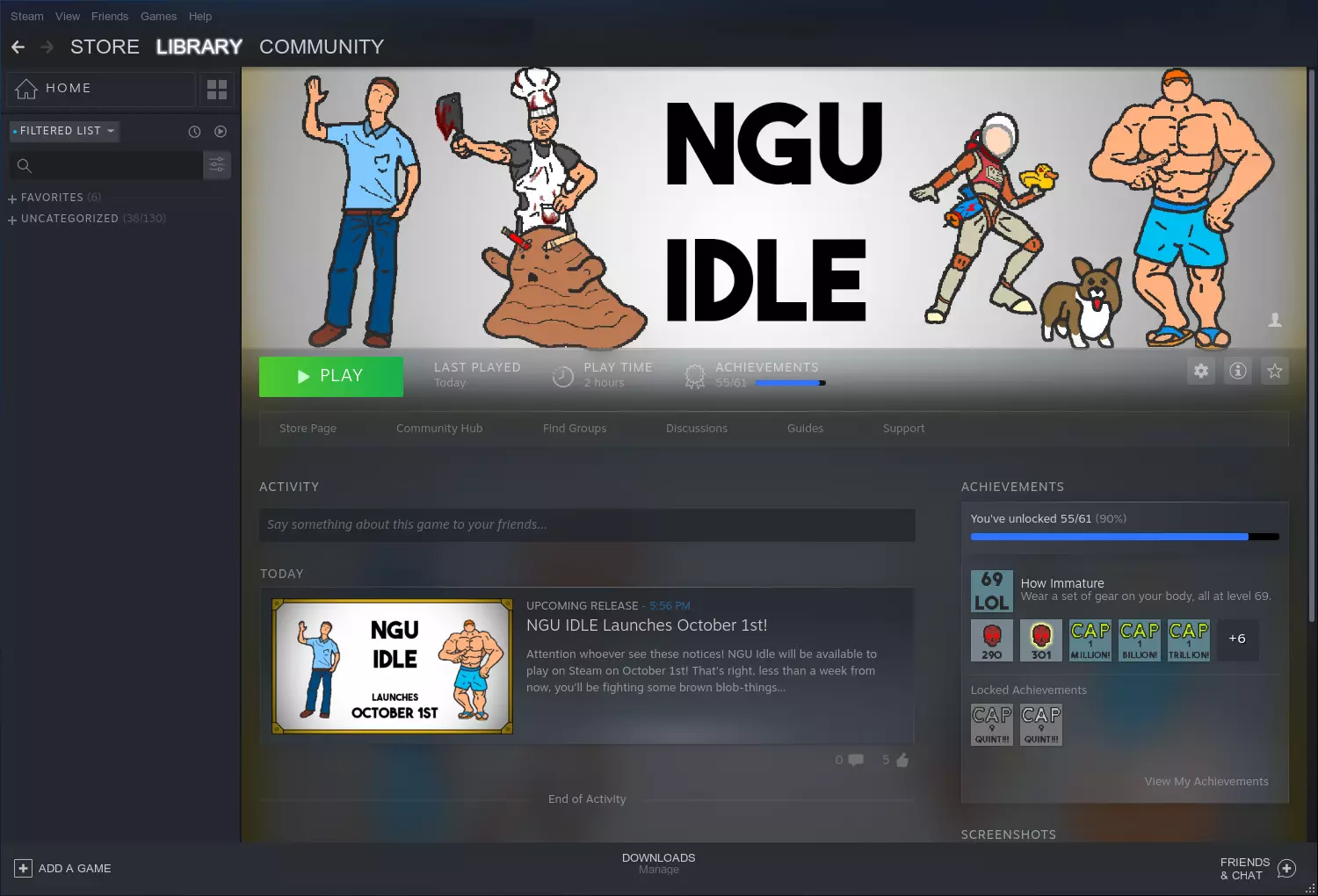
在Steam菜单中,选择【设置】。
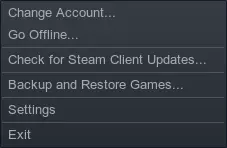
在账户设置中,将测试版参与选项更改为Steam测试版更新。
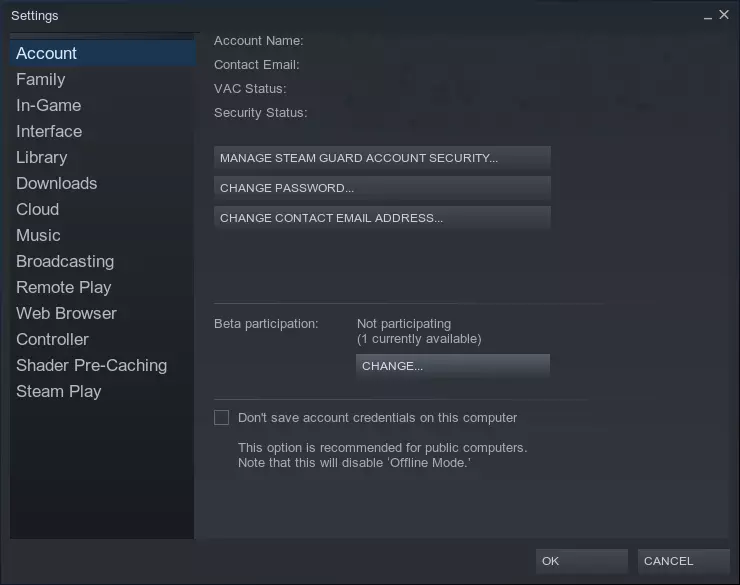
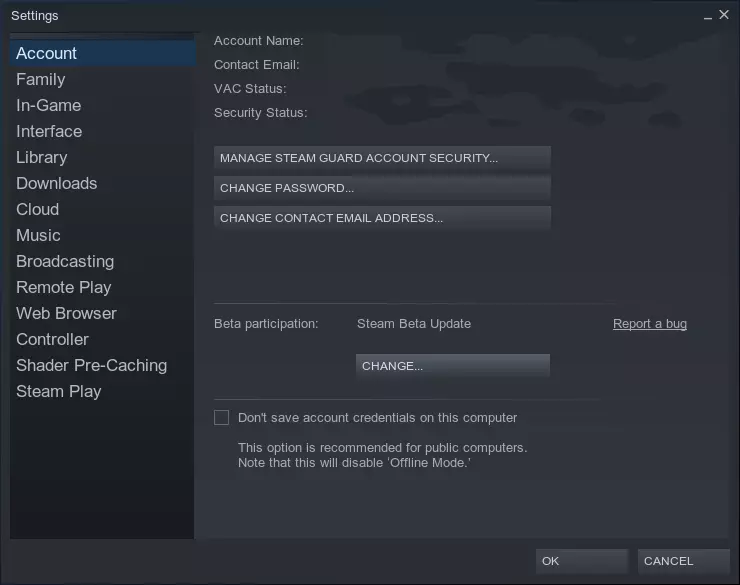
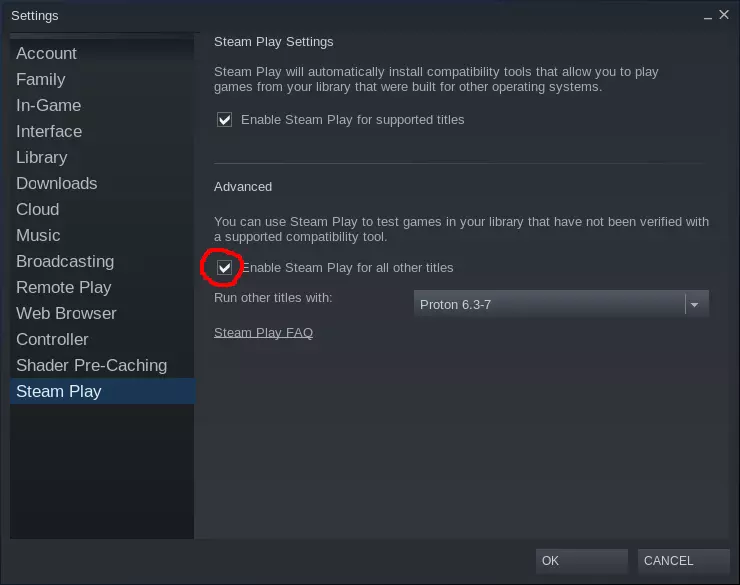
现在重启Steam以下载并启动Steam测试版。当Steam重新启动后,打开Steam菜单并选择设置。在Steam Play设置中,启用“为所有其他游戏启用Steam Play”。我们使用的是默认的Proton版本,即撰写本文时的4.11-6版本。更新的版本也应适用。
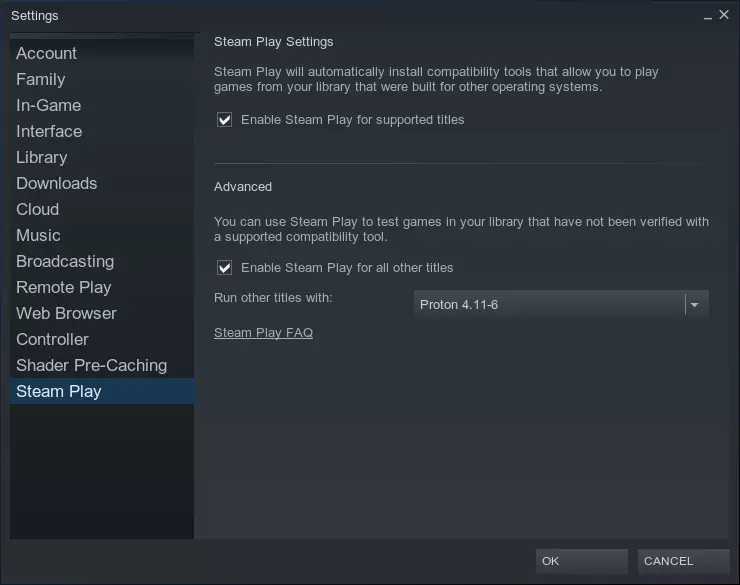
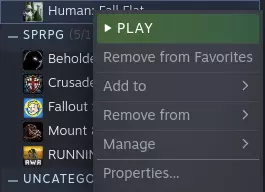
现在你可以从库中在Linux上安装《NGU闲置》!这也会下载并安装相应的Proton版本。 配置《NGU闲置》启动选项 启用Steam Play并安装《NGU闲置》和Proton后,库中会显示“开始”按钮。如果能正常运行,那就没问题,祝你玩得开心!但这可能会导致崩溃。通过将启动选项配置为使用OpenGL wined3d运行《NGU闲置》,我们可以避免此崩溃! 打开你的库,右键点击列表中的《NGU闲置》。暂时忽略醒目的“开始”按钮,而是打开“属性”菜单。
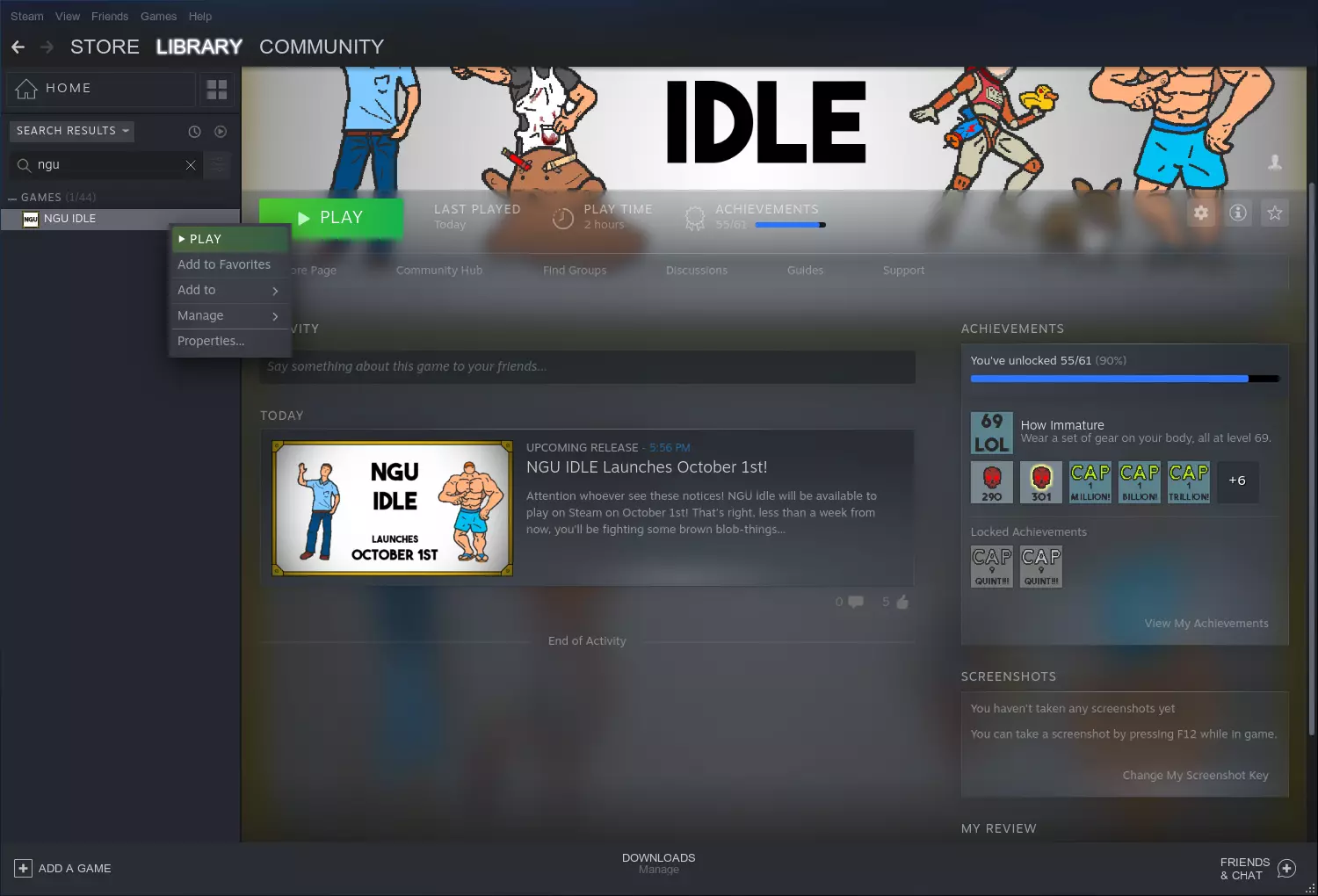
在属性菜单的常规选项卡中,选择设置启动选项。
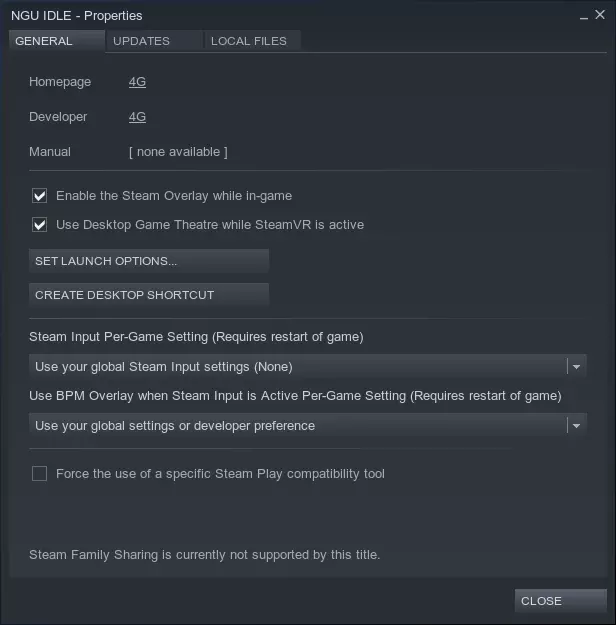
然后将NGU IDLE的启动选项设置为:PROTON_USE_WINED3D11=1 %command%
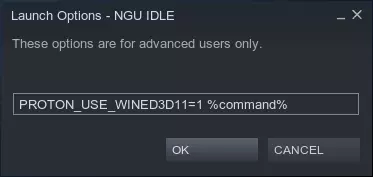
恭喜,你现在是高级用户了。重启Steam,现在你应该可以成功启动《NGU闲置》了!