换一换
换一换 




修复TAA模糊问题 修复方法: 起初我尝试了各种临时解决方案来消除TAA抗锯齿带来的“肥皂感”(图像模糊)。但其实只需要在英伟达控制面板中更详细地了解缩放功能的工作原理就行了=) 虽然未能完全消除移动时背景/纹理的模糊(不要与“动态模糊”设置混淆),但总体画面效果比之前有所改善。很多人都知道,在英伟达控制面板中,锐化设置现在与缩放功能合并了。也就是说,锐化只能与图像缩放一起启用,而且不是与DLSS一起,而是与最普通的图像缩放(Image Scaling)一起。
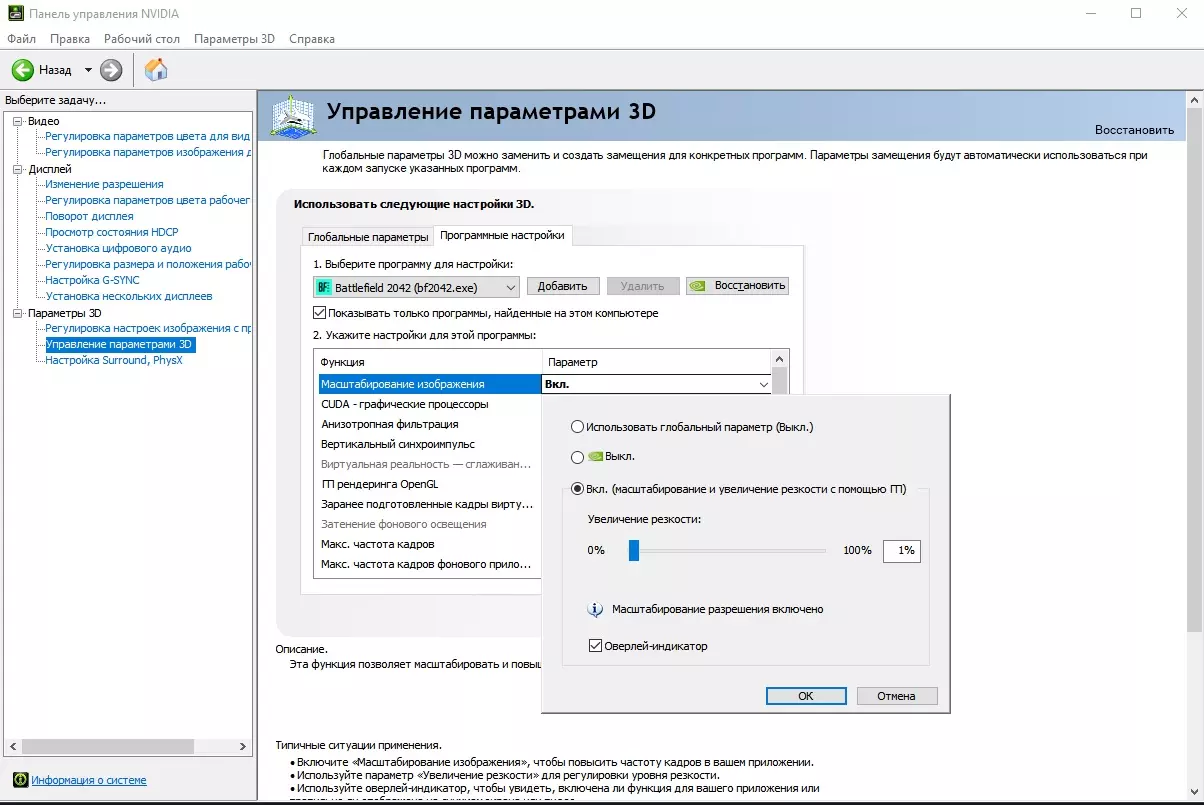
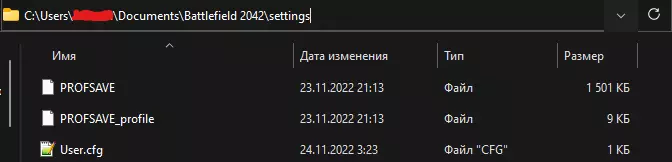
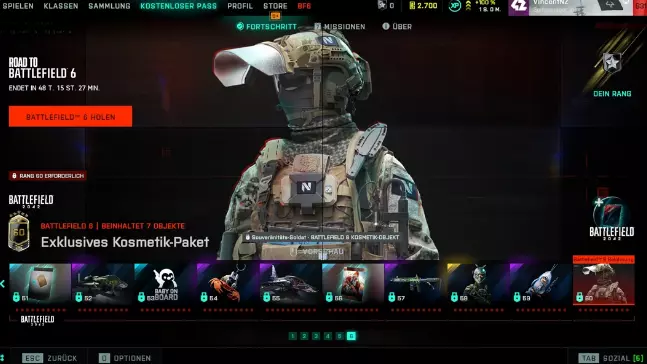
不过在阅读该功能的工作说明后,有以下几点需要强调:NVIDIA指出,可以同时使用更高效的智能缩放技术DLSS和图像缩放技术(Image Scaling)的图像锐度设置功能。要实现这一点,需在【NVIDIA控制面板】中启用图像缩放技术(Image Scaling),然后启动支持DLSS的游戏。如果在游戏设置中不选择低于屏幕原生分辨率的游戏分辨率,那么图像缩放功能将不会尝试缩放图像,而只会启用锐化滤镜,这样能得到更优质的图像。GeForce Experience程序覆盖层中NIS指示器显示蓝色时,表示图像缩放功能正在使用锐化滤镜,但未进行图像缩放。顺便说明一下:由于《战地2042》中存在DLSS技术(不过游戏中不一定要开启DLSS),当在Nvidia控制面板中开启缩放时,只有在游戏内图像分辨率设置不低于显示器原生分辨率的情况下,针对所选游戏的锐化滤镜才会生效。 另外还有一个细节:上面截图中是我的锐化设置。如果我将锐化度提高到2%以上,画面就会出现噪点或过度锐化的情况。感觉在缩放设置中已经默认设置了最低清晰度,而滑块只是增强它。此外,在游戏中最好额外关闭以下设置: 【色差】 【所有图像缩放选项】 【TAA抗锯齿】设置为“低” 关于其他方法的简要说明: 还有一种通过Nvidia Inspector的方法,需要下载单独的文件,以便Inspector能够识别DLSS 3.1.1的可调节参数。接下来在Nvidia Inspector中关闭DLSS缩放,仅保留在游戏内开启DLSS时更清晰的DLAA抗锯齿。这听起来就挺麻烦的。 有各种预设(我都试过了)。但不知为何效果还是不如预期。例如静态画面可能非常清晰,但一旦开始移动,背景模糊得比完全不使用外部设置时还要严重。如果想尝试这种方法,可以自行查找相关详细信息。另外,如果显卡性能允许,只需使用控制台命令Render.ResolutionScale并设置所需数值即可进行简单的分辨率缩放。例如,设置为1.3即相当于原生分辨率的130%,以此类推。每次启动游戏时都需要重新输入该命令,或者将这行命令添加到user.cfg文件中,并将该文件放置在游戏文件夹内。