换一换
换一换 




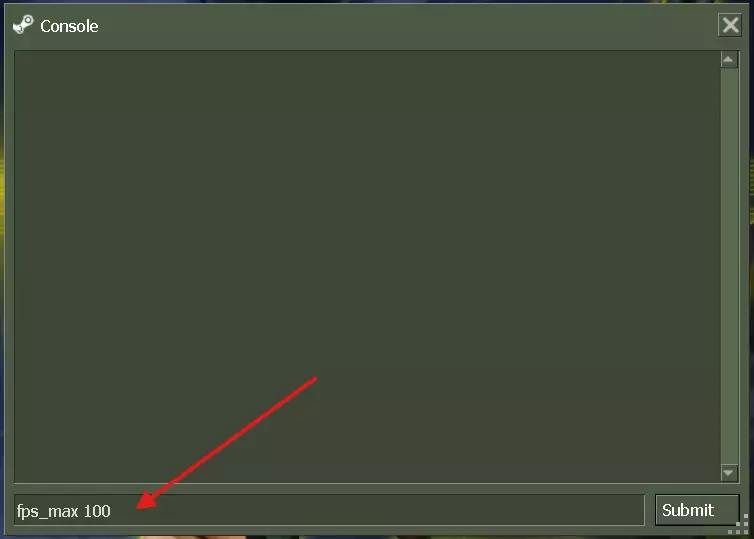
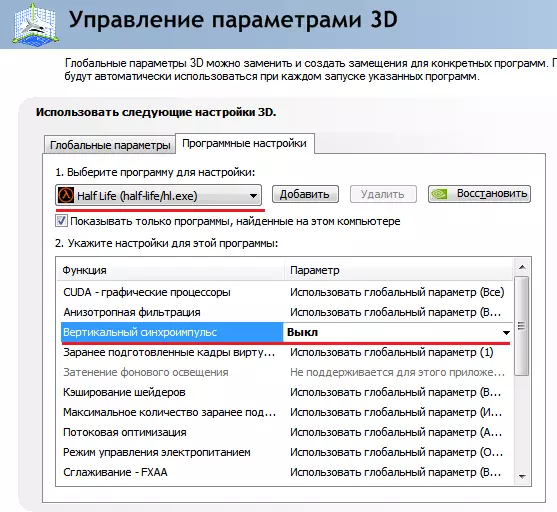
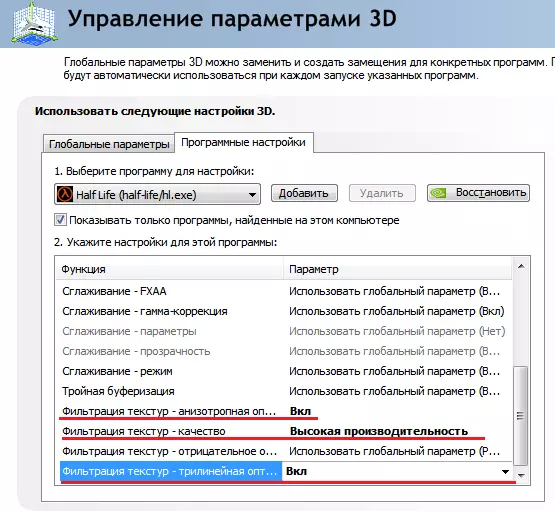
• 本指南包含许多《反恐精英1.6》的实用信息。 • 本指南对所有玩家都有帮助。 • 内含30多个章节,你可以在其中找到所需的一切。 • 信息来源于公开渠道。 • 所有指令适用于Steam和非Steam版本。 • 包含英文版本(详见最下方)。如何提高帧率? *部分指令的实际效果可能与描述不符。此外,无需全部输入,选择需要的指令使用即可。 cl_corpsestay 0 - 快速清除地图上的尸体。 cl_minmodels 1 - 双方玩家使用同一模型(+ 服务器上不会显示自定义模型)。 cl_shadows 0 - 关闭玩家阴影。 cl_weather 0 - 关闭地图天气效果(如阿兹特克地图不会下雨等)。d_spriteskip 1 - 启用快速精灵处理。 fastsprites 2 - 精灵最低画质。 fps_max 101 - 帧率限制器。 fps_override 1 - 允许设置超过100帧率。 gl_ansio 0 - 禁用模型抗锯齿。 gl_clear 0 - 关闭纹理裂缝。 gl_fog 0 - 关闭地图雾气。 gl_keeptjunctions 0 - 关闭纹理拼接。 gl_lightholes 0 - 关闭纹理拼接。 gl_max_size 64 - 减少纹理渲染内存占用。 gl_picmip 1 - 纹理模糊(设置范围0到3)。gl_wateramp 0 - 关闭水面波浪效果。 gl_zmax 1024 - 游戏Z缓冲区的最大尺寸。 hpk_maxsize 0.1 - 减小从服务器下载HPK文件的大小。 joystick 0 - 关闭游戏手柄。 max_shells 0 - 关闭弹壳效果。 max_smokepuffs 0 - 烟雾产生的“团状”效果数量设为最低。 r_decals 0 - 关闭弹孔等贴图痕迹。 r_detailtextures 0 - 关闭细节纹理支持。 r_dynamic 0 - 关闭动态光照(手电筒)。r_mirroralpha 0 - 关闭基础光影反射效果。 r_mmx 1 - 开启处理器的MMX技术。 violence_agibs 0 - 关闭碎肉效果。 violence_hblood 0 - 关闭血液效果。 violence_hgibs 0 - 关闭碎肉效果。 NVIDIA设置 部分设备可能会降低帧率,请谨慎操作 在桌面点击右键,在弹出的菜单中选择【NVIDIA控制面板】
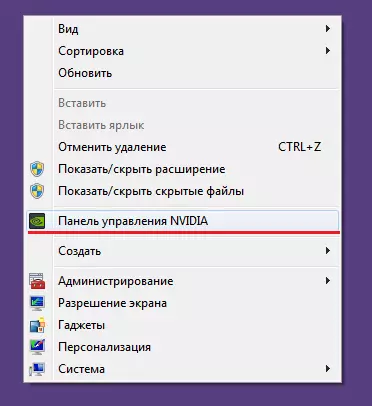
接下来在左侧找到【3D参数管理】选项,选择【hl.exe】并按照我的设置进行配置。
如何更改子弹火花颜色? 命令: tracerred - 红色色调 tracergreen - 绿色色调 tracerblue - 蓝色色调 部分颜色: 粉色: tracerred 10 tracergreen -700 tracerblue 150 绿色: tracerred "0" tracerblue "0" tracergreen "250" 红色: tracerblue "0" tracergreen "0" tracerred "50" 您可以自行尝试输入随机数值进行调整。 如何修复"Failed to initialize authentication interface..."错误出现原因: 根据我的观察,此错误是由于您运行了《反恐精英1.6》或《半条命》的盗版游戏导致的。 解决方法: • 重启Steam(这对我总是有效) • 验证游戏文件完整性 • 退出Steam账户后重新登录 • 重新安装游戏 如何设置小准星? 【!】请严格按顺序在控制台输入以下指令【!】 cl_lw 1 cl_lc 1 cl_dynamiccrosshair 1 +duck cl_lw 0 cl_lc 0 -duck如何更改外套颜色?游戏中没有更改外套颜色的指令,因此我们将使用一个程序:该程序可以更改外套颜色,甚至能将其设为彩虹色。
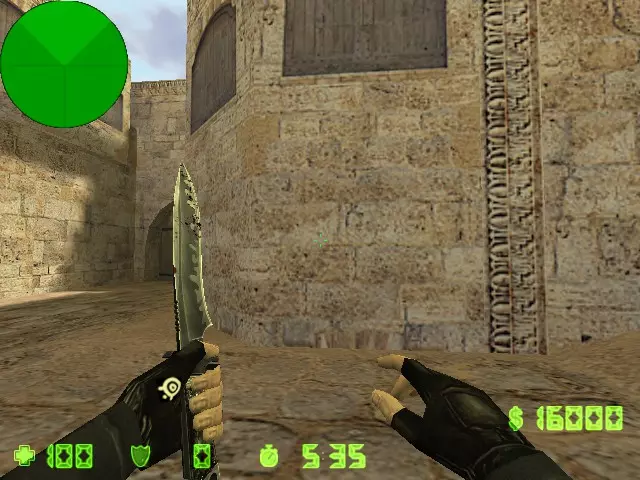
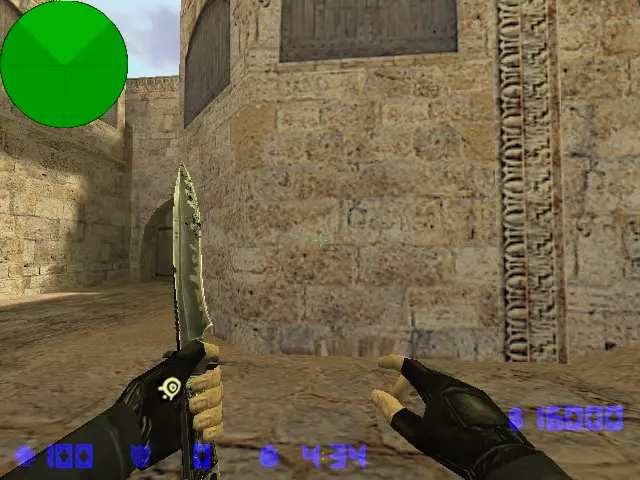
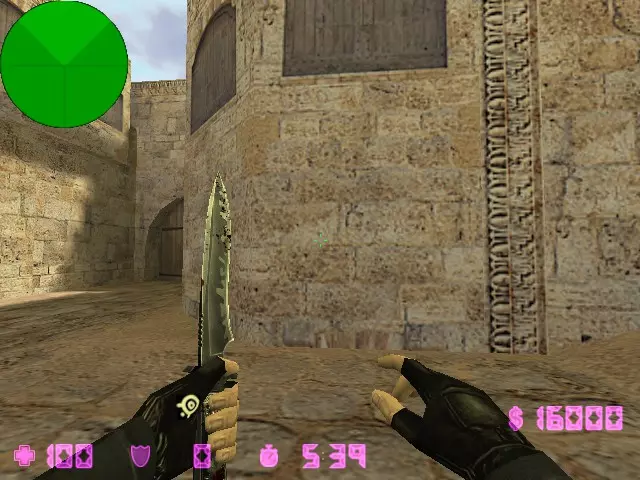
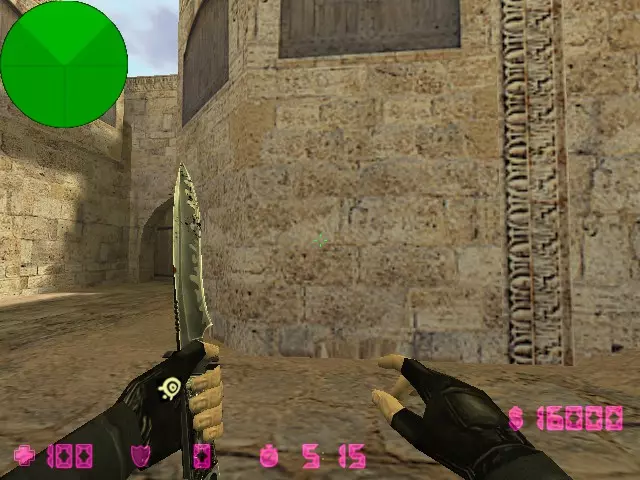
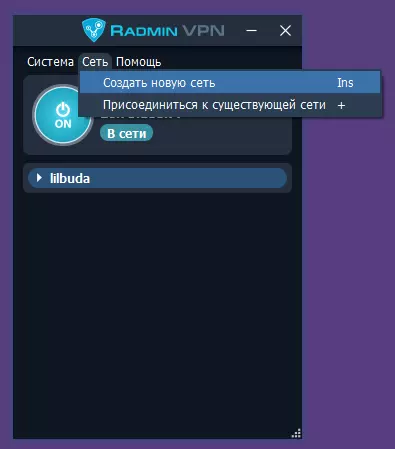
下载程序后,进入文件夹,会看到两个文件,即DLL和EXE。我们需要1337.exe,但运行前先启动反恐精英。之后运行该程序。接着,进入地图,在控制台输入: 彩虹界面: hud_rainbow 1 hud_rainbow_speed 5 hud 1 也可以设置普通颜色: hud_r - 红色数值 hud_b - 蓝色数值 hud_g - 绿色数值如何绑定武器购买? 绑定格式:bind "按键" "武器名称;弹药" 现成绑定示例: bind "按键" "deagle;secammo" - 沙漠之鹰 bind "按键" "ak47;m4a1;defuser;primammo" - M4或AK47、拆弹器 bind "按键" "hegren;flash;sgren" - 所有 grenades 也可用于其他武器。主要名称: cv47 - 步枪 magnum - AWP m4a1 - M4 nighthawk - 沙漠之鹰 primammo - 主武器弹药 secammo - 副武器弹药 vest - 无头盔护甲 vesthelm - 护甲+头盔 flash - 闪光弹 hegren - 高爆 grenade sgren - 烟雾弹 defuser - 拆弹器同样可以绑定手雷选择等操作! bind "z" "weapon_smokegrenade" - 选择烟雾弹 bind "x" "weapon_flashbang" - 选择闪光弹(我自己在用,非常有用) bind "t" "weapon_hegrenade" - 选择高爆手雷 如何绑定聊天短语? 绑定格式如下: bind "按键" "say 你的短语" - "say" 为全体聊天 bind "按键" "say_team 你的短语" - "say_team" 为队伍聊天 示例: bind "z" "say good game" bind "c" "say wat O _ o" bind "x" "say glhf" bind "m" "say_team plant?" bind "h" "say_team it's A" bind "n" "say_team go b"同样可以绑定服务器指令: bind "f2" "say /rs" bind "f3" "say /rtv" bind "f4" "say /vipmenu" bind "f5" "say /menu" bind "f2" "amxmodmenu" 如何与朋友一起玩? 以下是我找到的在服务器上与朋友一起玩的方法: 1. 首先,下载相关程序。 2. 安装后打开,点击【网络】并创建网络(设置自己的名称和密码)。
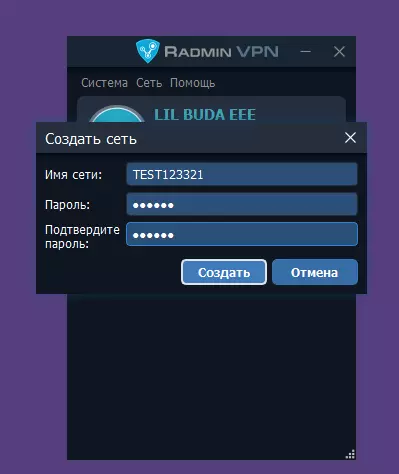
接下来你的朋友需要点击【网络】和【加入网络】,输入你的网络名称和密码。
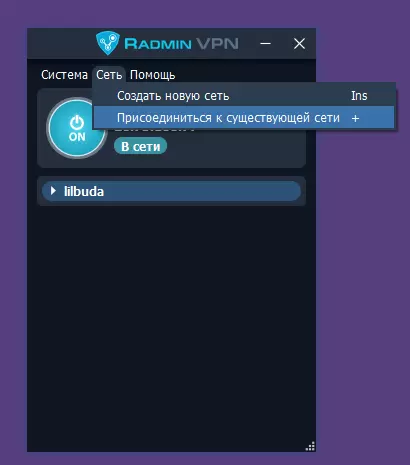
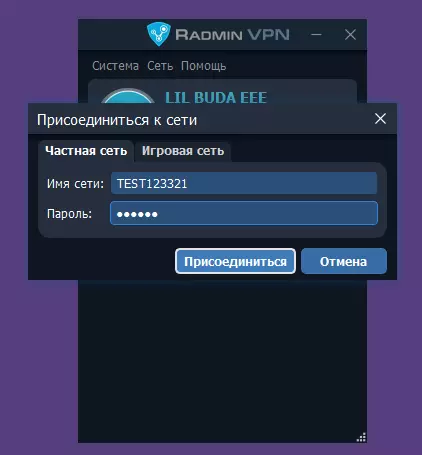
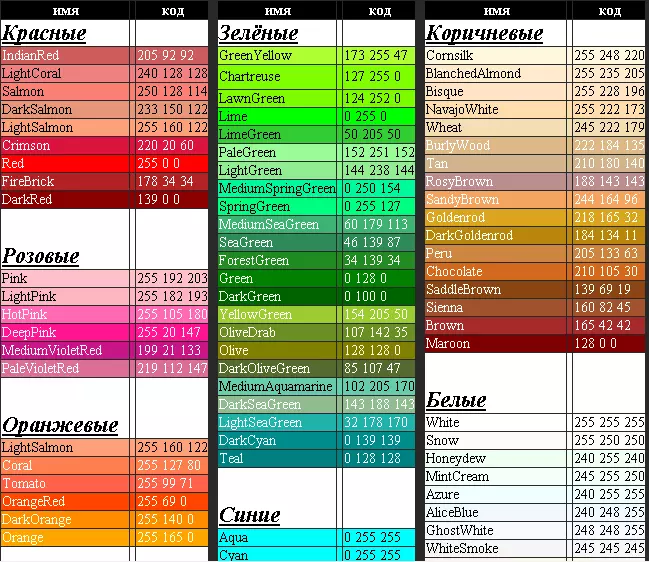
3. 然后你进入《反恐精英》中你们双方都已安装的地图,加载完成后务必在控制台输入"sv_lan 0"。 4. 你的朋友进入《反恐精英》,在服务器选项卡中选择"局域网",然后进入你的地图。 武器模型更换方法: 1. 下载武器模型文件。 2. 确保文件中包含扩展名为.mdl的文件。 3. 进入游戏根目录下的"cstrike"文件夹。 4. 找到"models"文件夹。 5.打开它,并将我们的模型移到那里。 示例:Steam steamapps common Half-Life cstrike models 天空: 1. 下载天空纹理。 2. 进入游戏根目录下的cstrike文件夹。 3. 接着进入gfx文件夹,然后进入env文件夹。 4. 将纹理移到那里。 示例:Steam steamapps common Half-Life cstrike gfx env 精灵: 1. 下载精灵文件。 2. 进入游戏根目录下的cstrike文件夹。 3. 接着进入sprites文件夹,将我们的精灵文件移到那里。 示例:Steam steamapps common Half-Life cstrike sprites 玩家模型: 1.立即下载我们的玩家模型。 2. 接下来进入游戏根目录,找到“cstrike”文件夹。 3. 然后进入“models”文件夹,再进入“player”文件夹。 4. 将模型文件放入该文件夹。 示例:“Steam steamapps common Half-Life cstrike models player ” 如何更改主菜单音乐? 1. 进入游戏根目录,找到“cstrike”文件夹。 2. 然后进入“media”文件夹(如果没有该文件夹,请创建一个)。 3. 将您的音乐文件重命名为“gamestartup”并放入media文件夹。完成。 如何删除无线电指令? 1. 进入游戏根目录2. 进入“sound”文件夹。 3. 在里面删除“radio”文件夹。 4. 完成,现在将不会播放诸如投掷手榴弹之类的无线电指令。 如何自定义准星颜色? 要将准星颜色更改为自定义颜色,需要: 示例指令:cl_crosshair_color "r g b" RGB颜色表:
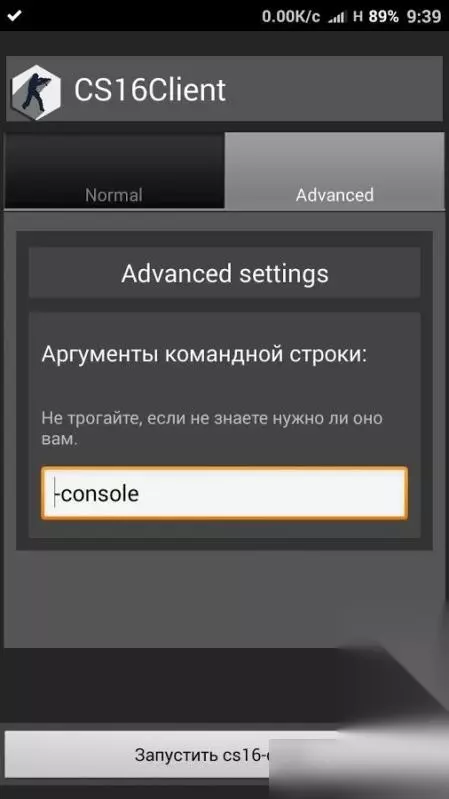
ИСТОЧНИК[gamesgrom.com] Как сделать свой конфиг? Я знаю только два способа: 1. Легкий 2. Сложный 1. Все достаточно просто: сразу пишем в консоль команды которые вы хотите, далее вписываем команду "writecfg name" - где "name" это имя конфига, он сохраняется в корневой папке, в папке "cstrike". Все, можете скидывать другу. 2. Создаем в папке "cstrike" текстовой блокнот в расширением ".cfg" и английским именем, далее вписываем туда ваши команды, всё. [!] Чтоб использовать конфиг, прописываете в консоль "exec name.cfg" [!] Как установить карту? 1. Скачиваем саму карту. 2. Заходим в корневую папку, в папку "cstrike". 3. Внутри много папок, но нам нужна папка "maps". 4. Туда и перекидываем нашу карту. пример: " Steam steamapps common Half-Life cstrike maps " Как записать демо? Команды: record "name" - запустить запись демо (где "name" поменяйте на свое название) stop - остановить запись демо viewdemo "name" - посмотреть ваше демо Как установить конфиг? 1. Для начала, скачиваем конфиг. 2. Далее заходим в корень игры, в папку "cstrike" 3. Туда и закидываем ваш конфиг. 4. В игре, прописываем в консоль "exec name.cfg", где "name" это название конфига. пример: " Steam steamapps common Half-Life cstrike " Как настроить свой микрофон командами? [!] Мы будем настраивать с помощью консольных команд: [!] voice_loopback 1 – слышен свой голос когда говорите voice_scale 0.75 – будет слышно лучше себя и других (значение до 1) voice_overdrive 2 – приглушение посторонних звуков когда кто-то говорит (от 1 до 2) voice_overdrivefadetime 0.4 – время в секундах, в течение которого будет действовать эффект ослабления окружающих звуков (см. предыдущую команду). Оптимально 0.4 voice_maxgain 3 – сглаживание голоса речи. Ставьте от 1 до 5. voice_avggain 0.8 – усреднение голосовой волны (удаление шума) voice_fadeouttime 0.1 – время затухания вашего голоса. Оставьте около 0.1 voice_enable 1 – включение или выключения войса в игре ИСТОЧНИК[cs-mod.ru] Где можно потренироваться с про? IP: 91.202.245.89:27015 NAME: FASTCUP.NET | CSDM MOSCOW #2 IP: 91.202.247.216:27015 NAME: FASTCUP.NET | RETAKE MOSCOW #2 IP:91.202.247.56:27015 NAME: FASTCUP.NET | CSDM MOSCOW #1 IP: 91.202.245.116:27015 NAME: FASTCUP.NET | HSDM MOSCOW #1 IP: 91.202.245.82:27015 NAME: FASTCUP.NET | RETAKE MOSCOW #1 IP: 185.101.138.37:27015 NAME: FASTCUP.NET | CSDM KIYV #1 Оптимальные настройки сети Вводим в конфиг или в консоль: ex_interp 0.01 - оптимальная лагокомпенсация cl_updaterate 102 - оптимальный обмен информации от сервера до игрока cl_cmdrate 102 - оптимальный обмен информации от сервера до игрока rate 30000 - максимальное кол-во информации которое сервер может передать игроку (ставьте от 30к до 100к, чем больше, тем больше требуется хорошое подключение к интернету) ИСТОЧНИК VALHALLA VALHALLA - мощный локальный сервер для тренировки стрельбы (CSDM боты присутствуют). Начнём с установки: 1. Скачиваем локальный сервер тут[vlhcs.ru]. 2. Далее, перекидываем все в папку "cstrike", подтверждаем замену. 3. Всё готово. Остальное почитайте здесь: https://steamcommunity.com/sharedfiles/filedetails/?id=1895898355 Полезные параметры запуска -w 640 -h 480 - позволяет изменять разрешение экрана не заходя в игру (значения свои) -dxlevel 7 - запуск с DirectX 7 -heapsize 4194304 – 8GB подкачки для игры -heapsize 2097152 – 4GB подкачки для игры -heapsize 1572864 – 3GB подкачки для игры -heapsize 1048576 – 2GB подкачки для игры -heapsize 524288 – 1GB подкачки для игры -nojoy - выключение управления джойстиком -nomsaa - убирает сглаживание моделей игроков при низких разрешениях -nocrashdialog - игнорирование некоторых ошибок -freq 75 - значение ваших герц (если 60 то смысла писать нет) -noforcemspd - использование скорости мыши из настроек Windows -noforcemparms - использование кнопок мыши из настроек Windows -console - после захода в игру включается консоль -nosync - выключение вертикальной синхронизации -noipx - отключает использование IPX -32bit - запуск в 32 битном режиме Полезные команды cl_bob 0 - убрать тряску рук. hud_fastswitch 1 - быстрая смена оружия. cl_dynamiccrosshair 0 - убирает динамичность у прицела. stopsound 1 - убирает все лишние звуки (радио, дождь, тд.). cl_showfps 1 - показ фпс в левом углу экрана. net_graph 1 - показ фпс и дополнительной информации. clear - очищает полностью консоль от сообщений. voice_enable 0 - выключение войс чата. con_color "R G B" - другой цвет чата (где RGB поставьте значения) Алиасы, бинды • После нажатия таба показывается ваш фпс слева сверху: bind TAB "showfpsON;" alias showfpsON "+score;cl_showfps 1; bind TAB showfpsOFF;" alias showfpsOFF "-score;cl_showfps 0; bind TAB showfpsON;" • При стрельбе меняется цвет прицела: alias rainbow "+attack;adjust_crosshair" bind "MOUSE1" "rainbow" • Прыжок и присед на колесо мыши bind "mwheelup" +jump" bind "mwheeldown" "+duck" •Silent-Run bind "кнопка" "+dd" alias "+dd" "+duck;wait;-duck;wait;+duck";alias "-dd" "-duck" alias "-dd" "-duck" Оптимизация стима *при этих параметрах убирается оверлей стима, магазин, библиотека, сообщество, но зато понижается нагрузка на ПК. 1. Заходим в папку со стимом, ищем " steam.exe ", создаем его ярлык на рабочем столе. 2. Нажимаем на ярлык правой кнопкой мыши, нажимаем " Свойства ", и в поле " Объект " добавляем " no-browser " :

清理游戏文件夹垃圾 1. 在桌面创建记事本(例如:cs.txt) 2. 打开记事本并输入以下代码: @echo off del /f /q "*.log" rd /s /q "htmlcache" del /f /q "cstrike *.dt" del /f /q "cstrike *.hpk" del /f /q "cstrike *.dmf" del /f /q "cstrike *.bmp" del /f /q "cstrike *.dem" del /f /q "cstrike *.html" exit 3. 将记事本扩展名从“.txt”重命名为“.bat” 4. 将该文件放入游戏文件夹(Steam steamapps common Half-Life) 5. 打开该文件,即可彻底清理【反恐精英】中的所有垃圾文件来源 菜单中的推荐设置 ▼ 设置小而明亮且不透明的准星,昵称可自定义 ▼
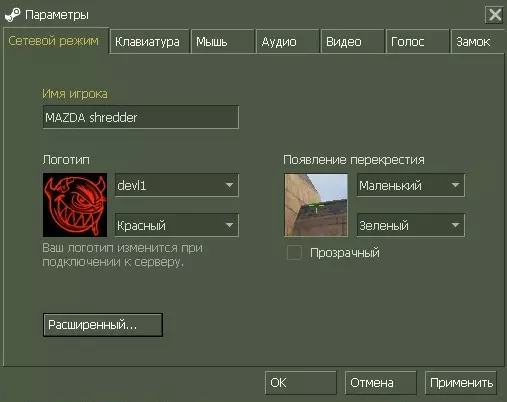
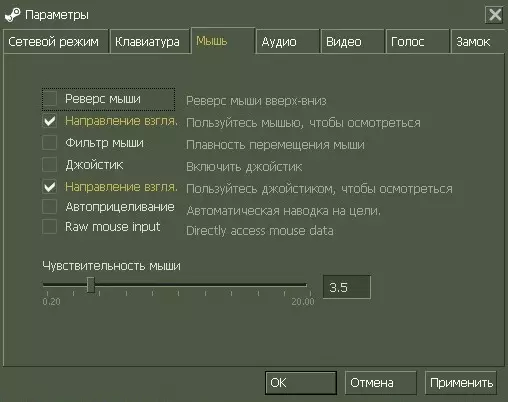
根据个人舒适度调整灵敏度,关闭反转
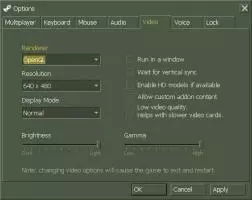
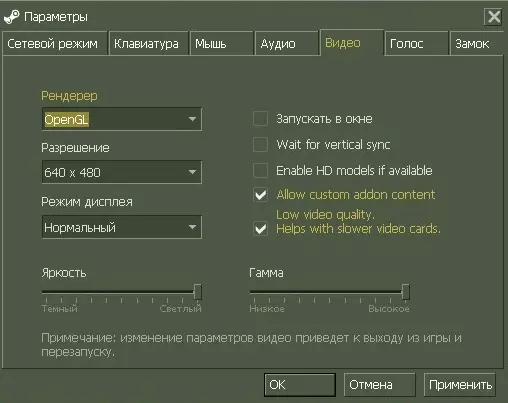
将分辨率设置为最低,关闭垂直同步
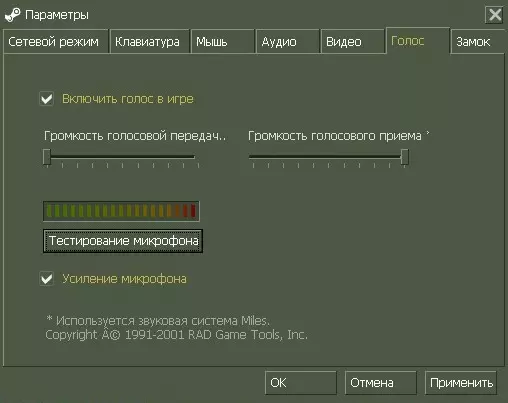
安装麦克风增强并将左侧滑块向左移动
我的其他《反恐精英1.6》指南 结束 感谢您查看本指南。如果有任何问题,请留言,我会尽力回答。 附:是的,我知道本指南更新非常少。原因很简单——没有想法和内容。有什么想法吗?请留言。