换一换
换一换 




给想了解这个软件操作有多简单的人一份基础指南。还有图片!超棒的图片! 2020年编辑:这份指南嘛,唉,现在已经有些年头了。如果某些地方的内容和现在不一样,我深表歉意。我刚开始写这份指南的时候,Aseprite还非常基础呢!感谢大家的评分、评论以及对我的耐心! 首页 嘿,我就不教大家怎么在Steam上打开这个软件了,显然你们可能已经知道怎么操作了。提示:直接点击它就行。点那个东西。现在就点! 点击之后,你就会看到这个主屏幕。
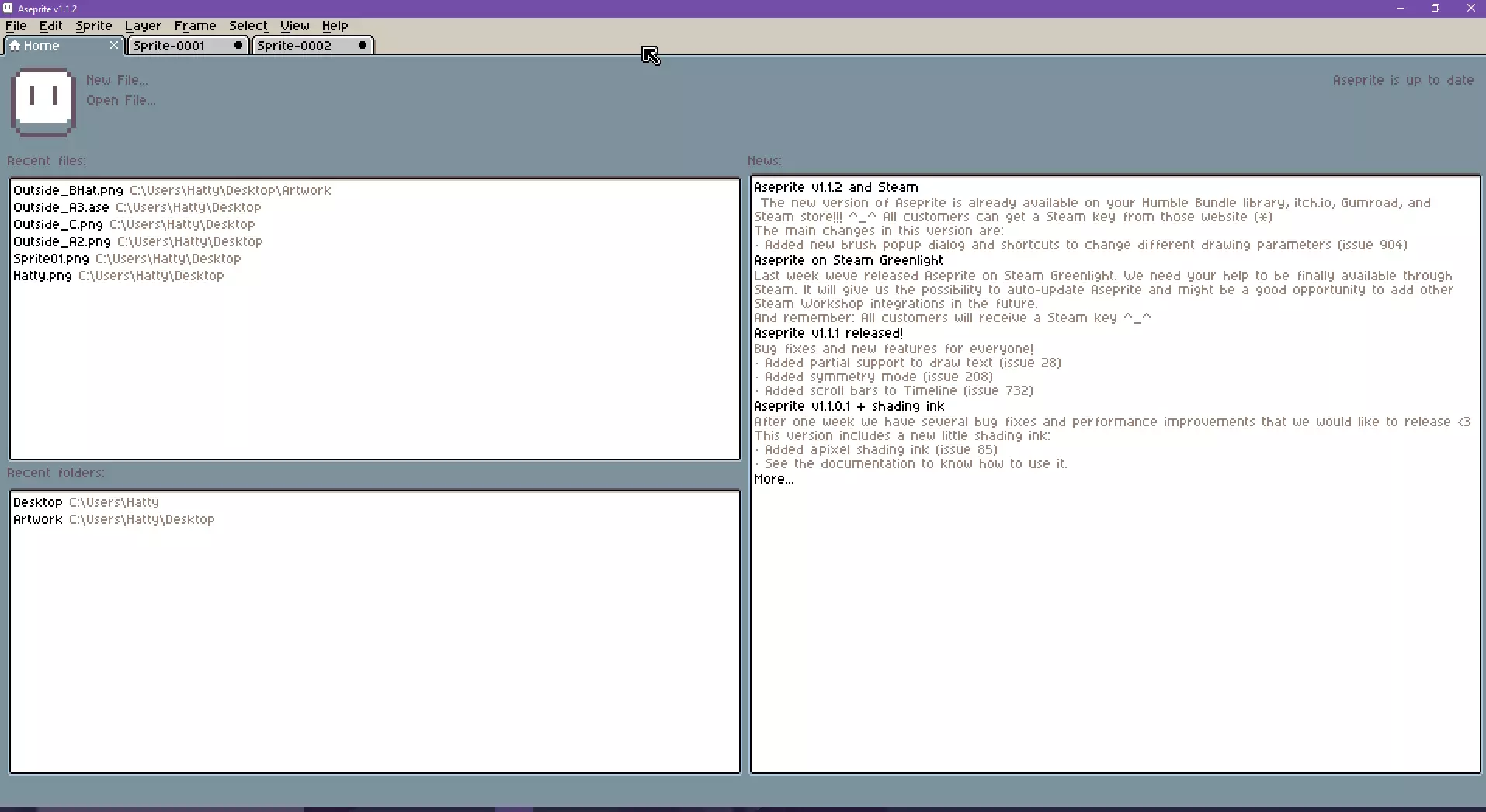
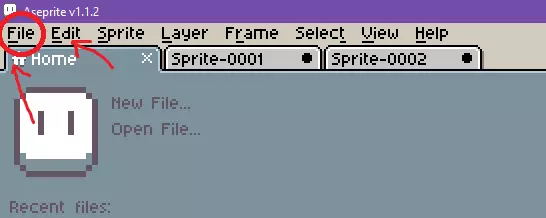
这个界面和其他启动器界面类似,包含更新等内容。大概就是这样。你需要将鼠标悬停在标签的左上角,会看到【文件】、【编辑】、【精灵】、【图层】、【帧】、【选择】、【视图】和【帮助】选项。点击【文件】以新建项目。
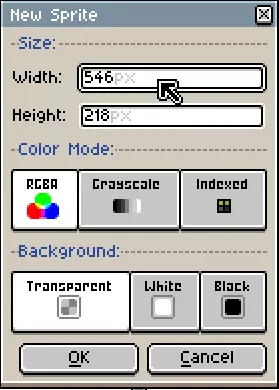
现在你需要创建一个文件。那么,你想要什么尺寸?什么颜色模式?如果需要彩色,选择RGBA。如果需要黑白,选择灰度。【注:索引模式较为高级,目前可以忽略。】
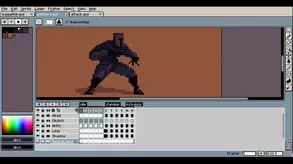
进入后,你的屏幕会显示成这样。好了!你成功进入了文件。 在这里,你可以随意绘制,也可以从这里开始跟随教程操作。 左侧区域 对于基本布局,如果你之前没有真正启动过该程序,可能会有些困惑。但其实很简单,让我们来逐步解析。 这是顶部选项卡的预览。
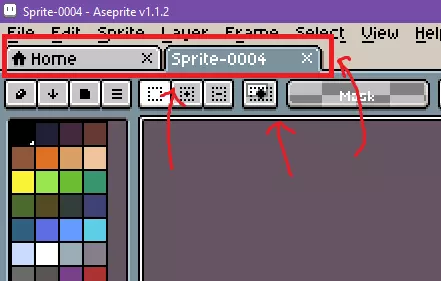
如果你之前没用过绘图软件,可能会觉得有些混乱。不过你还是能在角落看到【主页】按钮,点击它就会显示启动器页面。它不会关闭你的作品,所以不用担心!你也可以点击“X”关闭任意标签页。如果你想将参考图或旧作与新作并排查看,标签页会很有用。打开文件实际上就是创建一个新标签页,是不是很有趣? 接下来是左侧的【调色板】,也就是颜色选择区域。
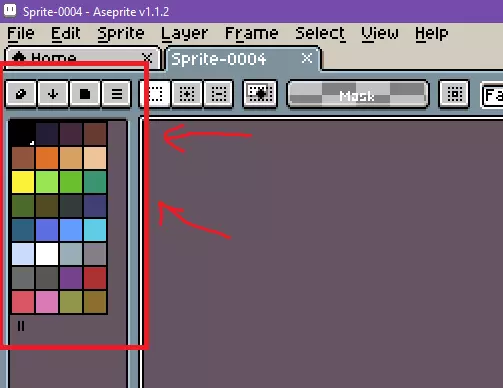
这是基础的RGBA调色板。Aesprite的一大特色是,当你打开图片时,它通常也会加载图片所使用的调色板!这让选择颜色变得容易得多。使用【[】和【]】键可以方便地循环切换颜色。 在左侧的【调色板】下方,我们可以看到基本的颜色选项。这里会显示当前选中的颜色,点击任意颜色即可更改选中的颜色。
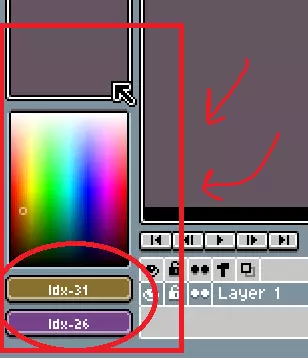
按X键可以切换已选择的色板。你也可以通过点击前景/背景按钮,或者直接点击并拖动上方的颜色图来更改颜色。
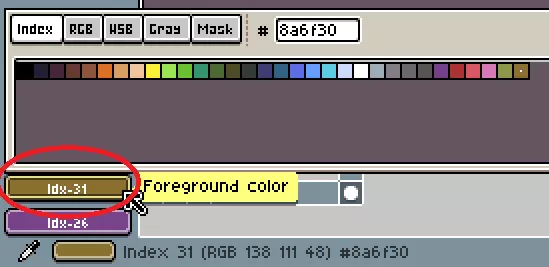
我个人在这类颜色选择上是个新手,所以通常会选后者,因为我觉得这样在选择颜色时自由度更高。
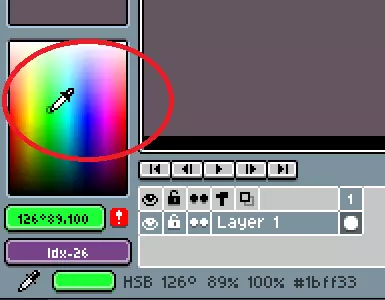
哇塞! 右侧区域 首先要说明的是,工具似乎放在一个很显眼的角落,但由于我刚从一个工具在左侧的程序切换过来,说实话一开始确实没注意到。
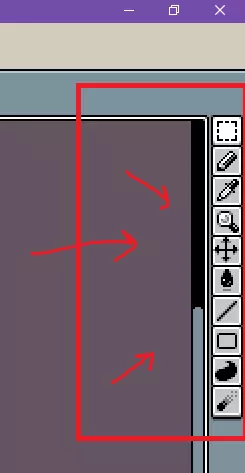
它们在右上角,最小化和关闭按钮的下方。 找到了。 没错,那些就是工具。 具体来说,这里有个快速介绍。 Aesprite 很棒,因为它是我知道的少数几个会直接告诉你某个功能是什么的程序之一,你只需要点击右侧的主按钮,然后当列表打开时,将鼠标悬停在上面即可。
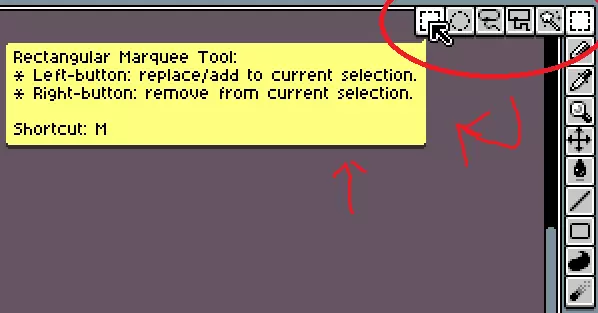
它不仅提供了描述,还会告诉你如何使用。这非常棒,对新手也超级友好!这就是我不会过多深入介绍工具的原因,因为它确实会告诉你如何使用它们。 右侧区域的几乎所有工具打开后都会显示相关信息,如果你用过任何绘图软件,操作起来都相当容易(我刚从画图软件转过来,所以如果我能做到,我觉得你也可以!)
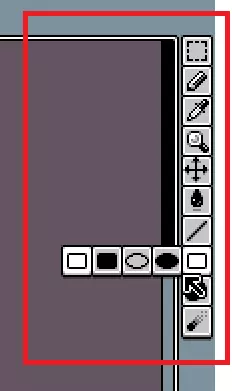
另外一个提示是,如果你有时候无法在任何地方绘画或删除内容,偶尔按一下CTRL + D可能会解决这个问题,这通常是因为不小心点击了屏幕外的某个地方等情况。这不是程序的问题,只是我有时候犯的小错误,我知道其他人可能也会遇到这个问题! 预览器 预览工具对我来说就像MS Paint里的福音,因为我处理的都是非常小的细节,能实时看到效果非常好。
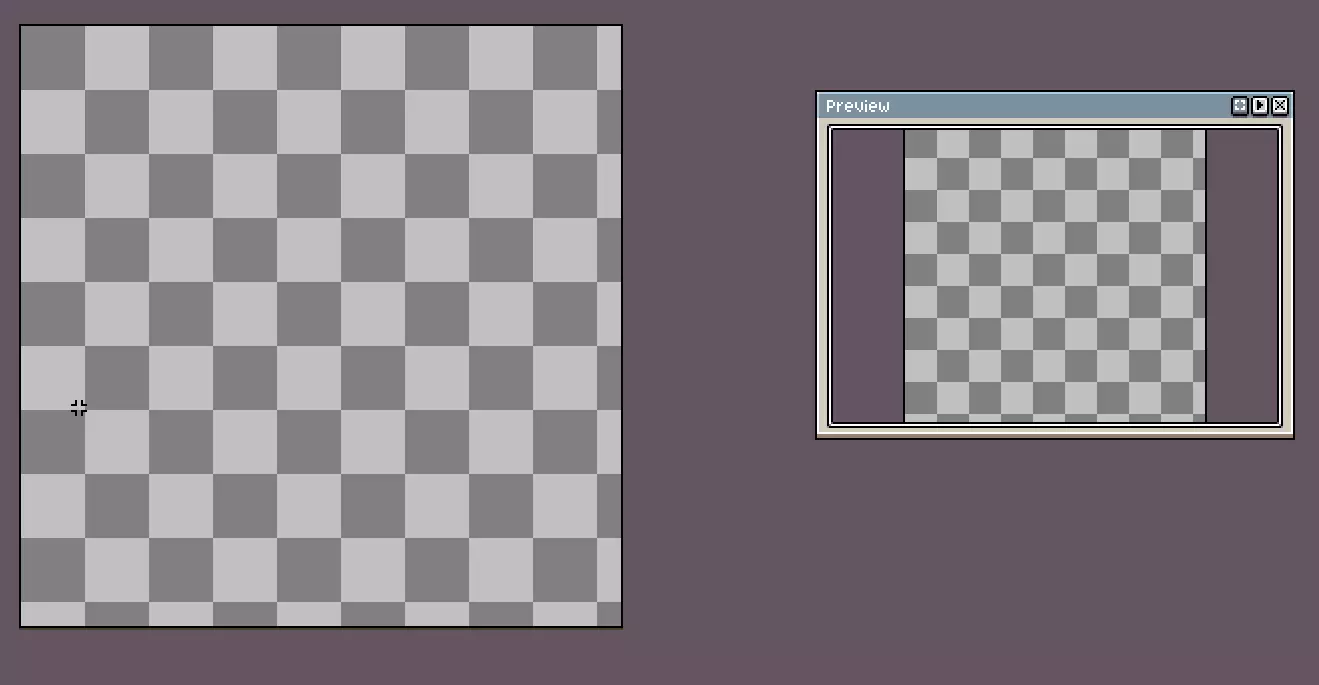
如果你不喜欢,也可以关闭它。
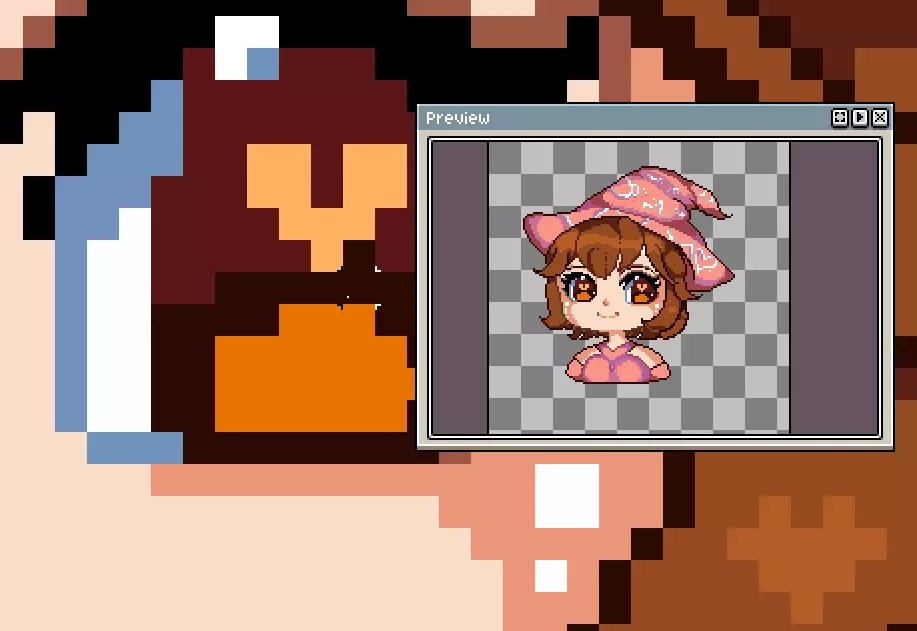
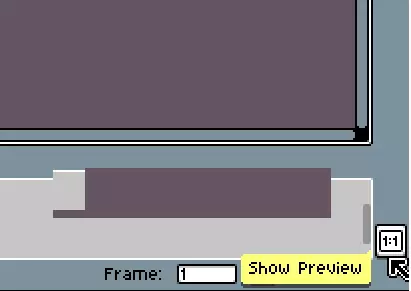
预览器的一个很棒的功能是它也适用于你的动画,所以当你返回编辑并按下播放键时,无需不断切换屏幕。无论你离作品多近或多远,它都会直接显示在那里! 提示:在预览框内使用滚轮可以放大或缩小预览图像。 如果你不小心关闭了预览器并想重新打开,只需点击右下角的这个按钮即可。
动画 大家一直期待的时刻……? 现在,在屏幕底部的颜色索引和底部之间,你可以看到图层区域。这不仅适用于像素艺术,也适用于动画!
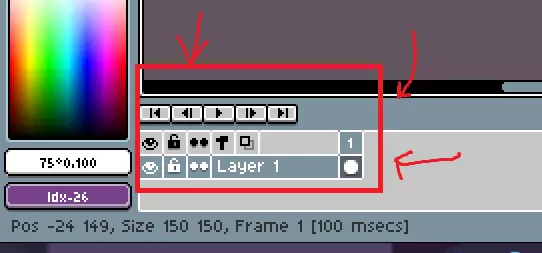
说到动画制作软件,我以前特别讨厌Flash。不管关键帧的工作原理是什么,我就是怎么也适应不了,但这个软件既基础又强大,用起来感觉完全不一样!(而且我也有耐心去学习使用它。)它真的非常适合新手!右键点击【图层1】标签(如果你选择了非透明背景,就是【背景】标签),就能看到所有选项。
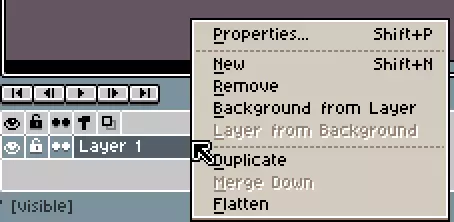
你有新建、删除、复制功能。都是些很基础的东西。
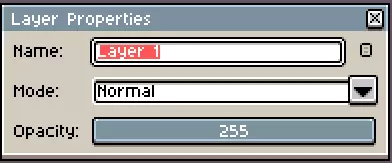
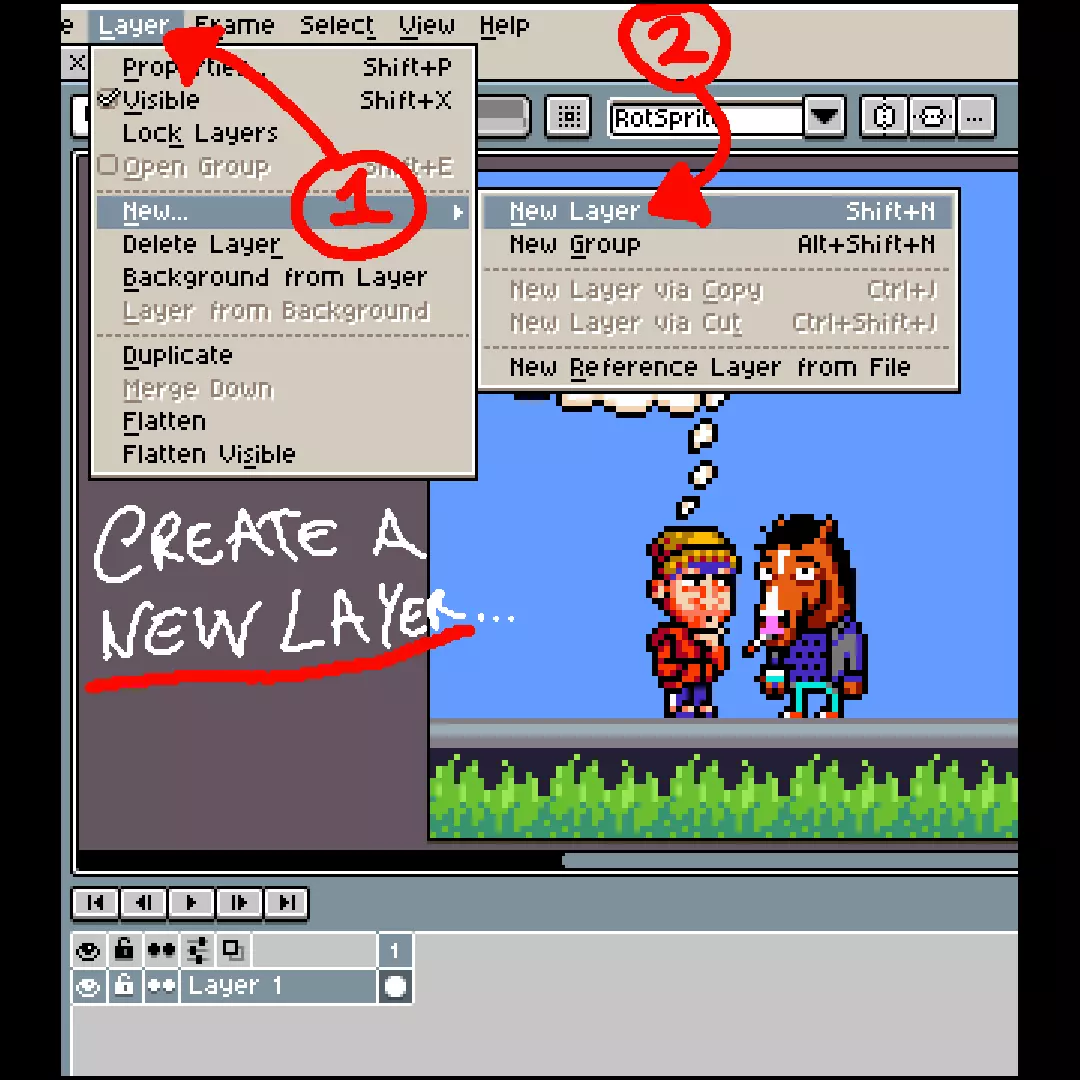
点击属性,你将有机会重命名图层,或更改不透明度,这能让图层变得透明(这对角色背后/下方的阴影等很有用)。 你可以在这里进行任意操作,但如果你想在图片上制作小动画,请新建一个图层,以免弄乱你的内容。 开始制作动画吧! 在图层1(或任何你命名的图层)上,绘制一个基本图像作为背景。
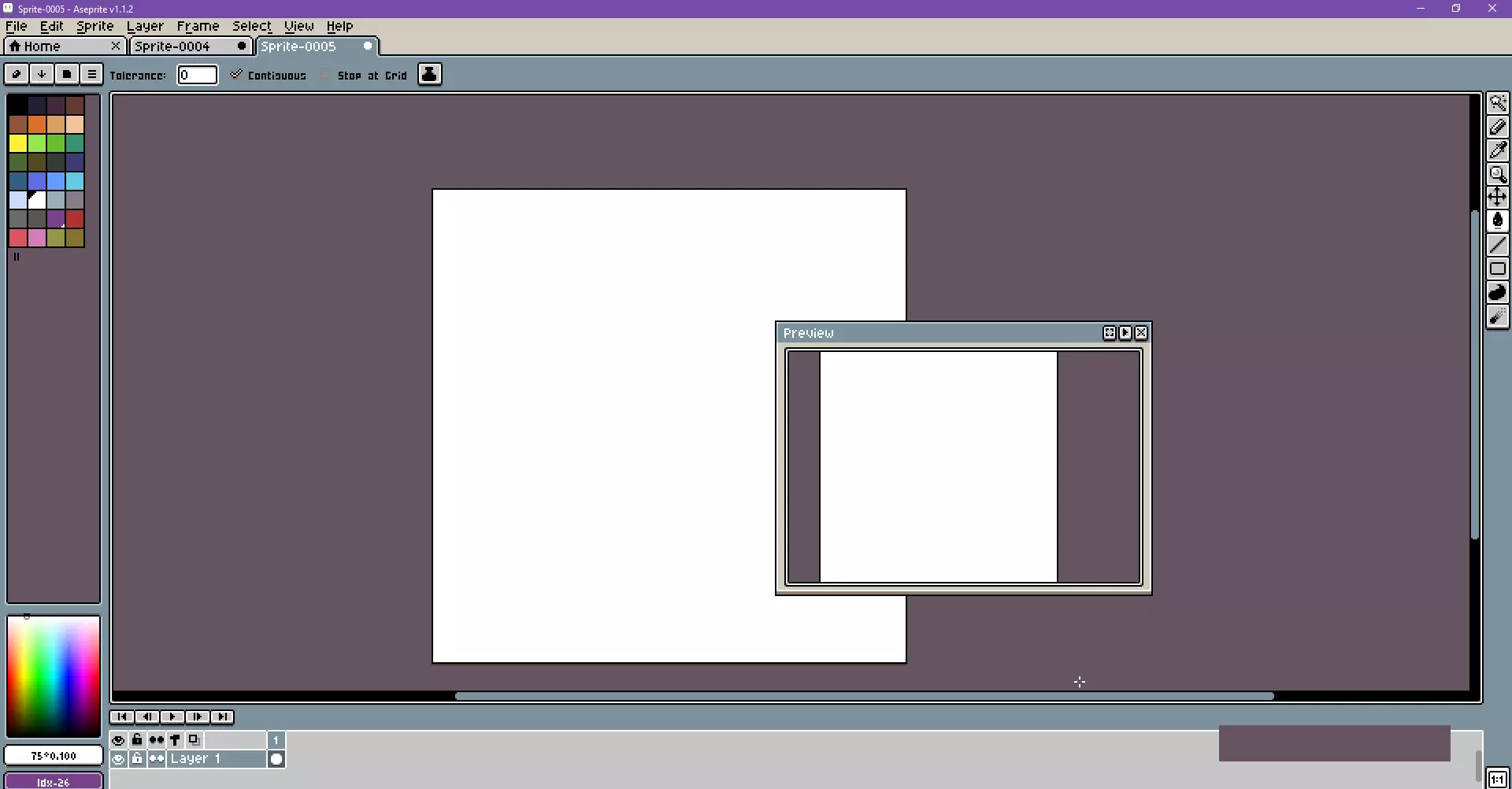
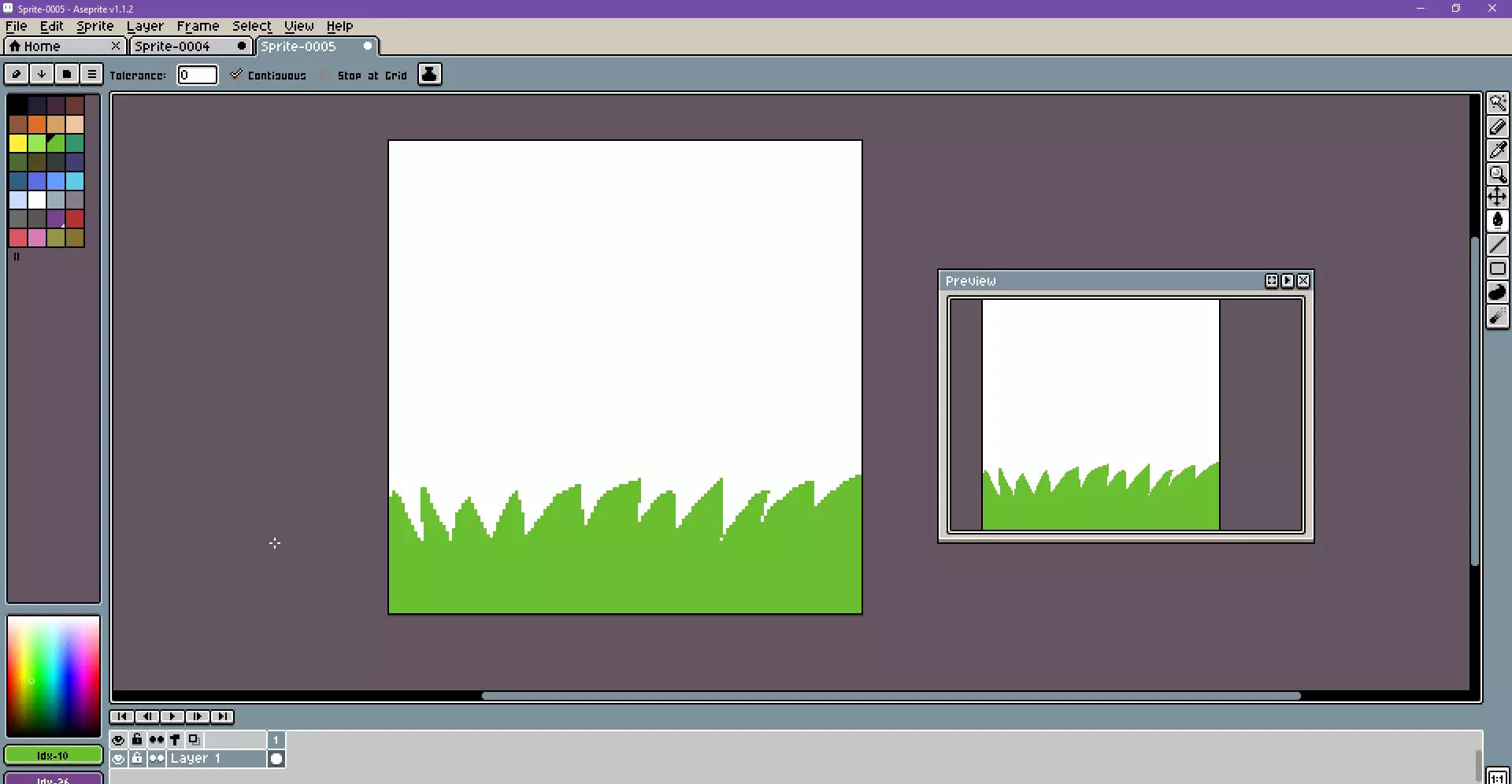
这是我的草丛。别吐槽它。它就是草丛而已。很酷的草丛。 现在用图层旁边的这个按钮把它锁定。这样你就不会把它弄乱了。 锁定后你就不能再在上面绘制了,但可以通过再次点击该按钮来解锁。
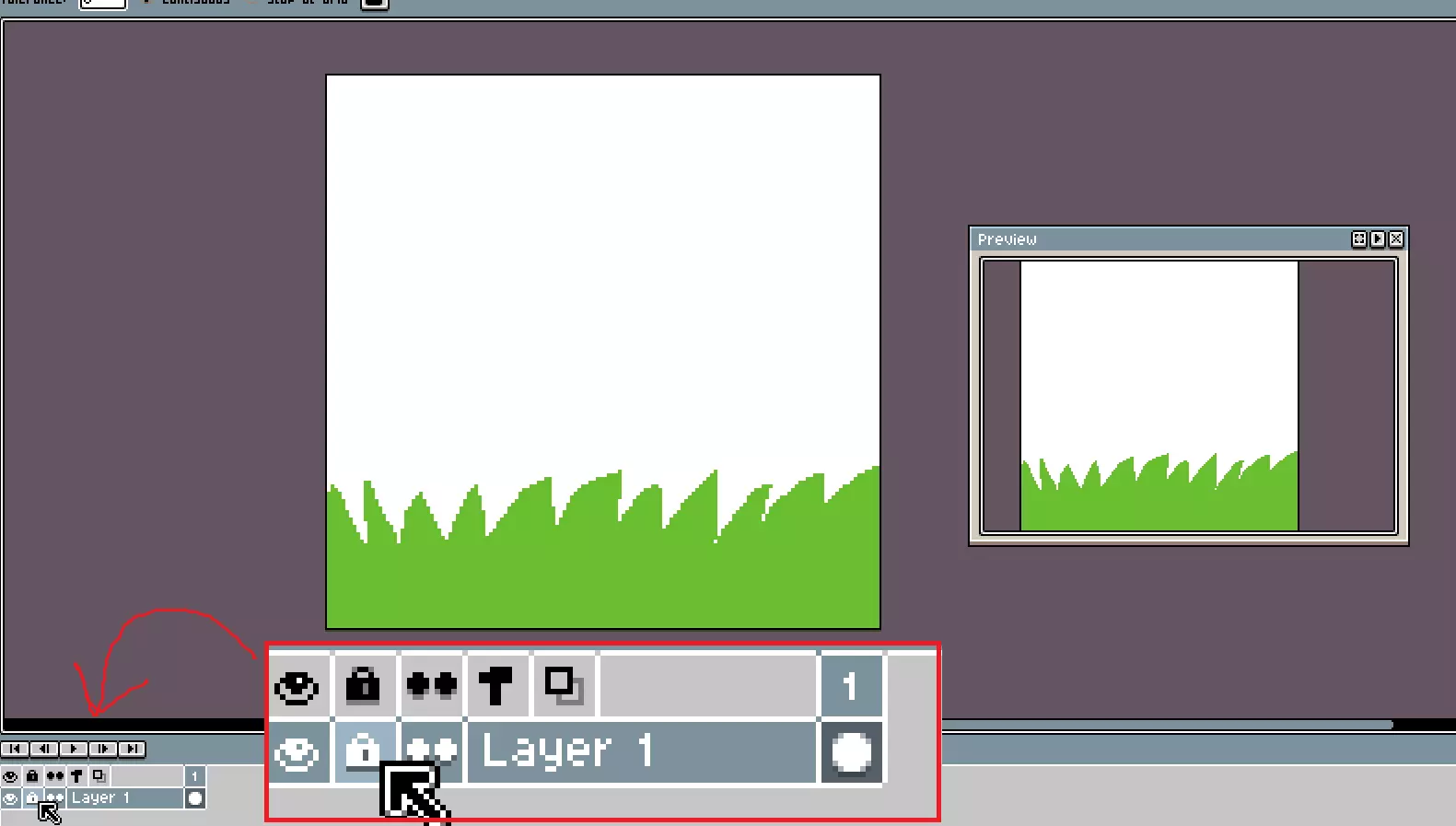
(提示:如果你点击上方的锁形按钮或眼睛按钮,它们将分别锁定所有图层和隐藏所有图层) 现在这是你的背景。让我们绘制一个基础图形。 添加一个新图层并可根据喜好命名,然后绘制一个站立姿势的人物或其他事物。 例如,请看下方。
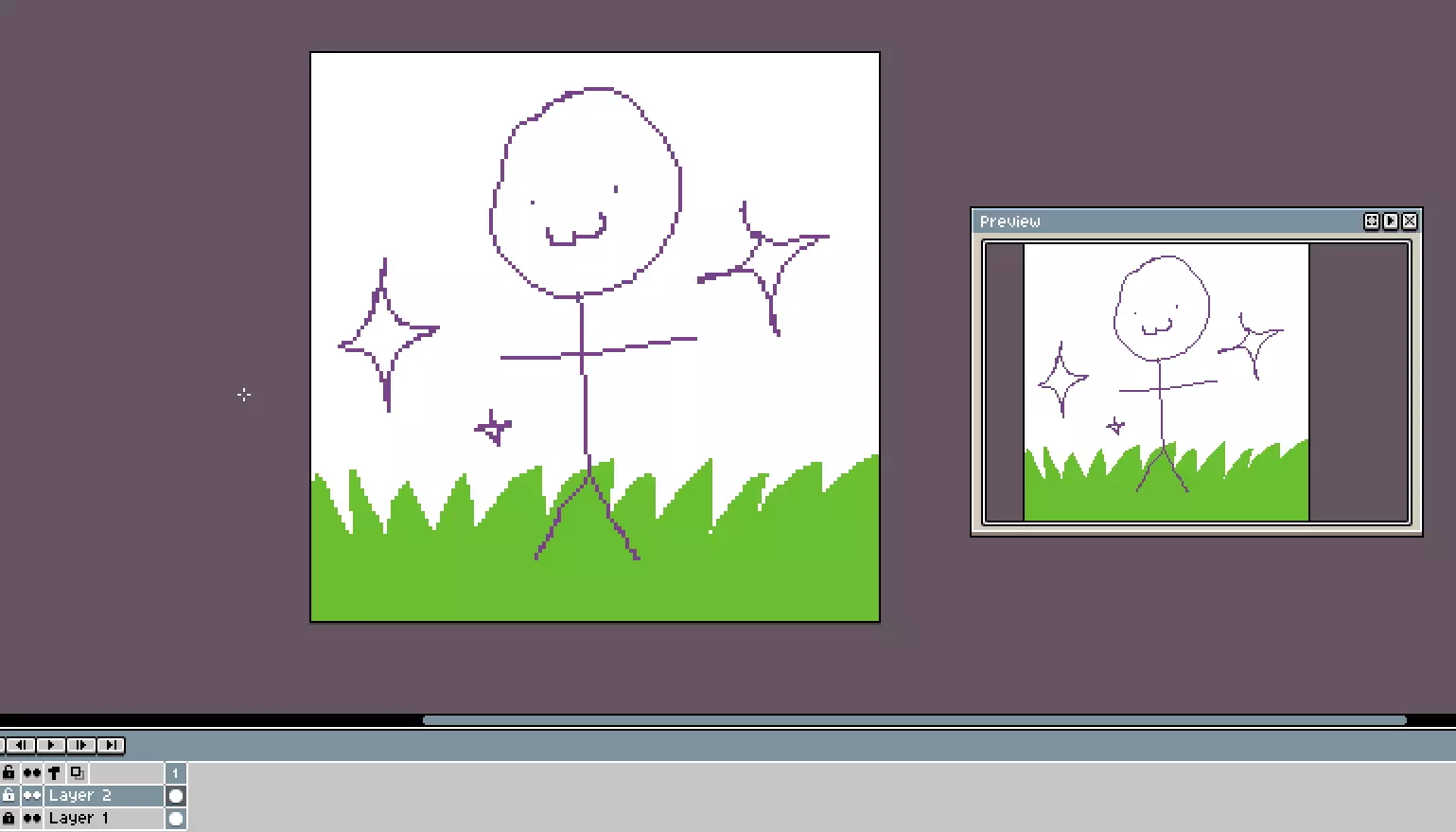
这就是我要制作动画的角色。 他们是不是很棒? 好了,现在找到你图层旁边那个标有O的按钮。
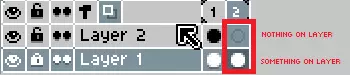
它应该是完整的,这意味着其中包含图像(因为你在上面绘制过)。 如果你右键点击图层上的圆圈,然后按“复制单元格”,它会将图片复制到下一帧。这就是我们想要的操作。现在就这么做吧。
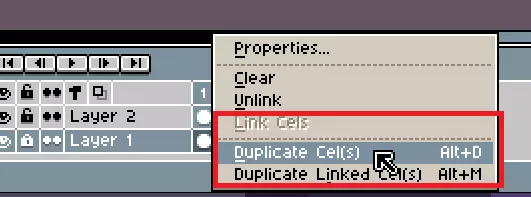
接下来,按下F3键。 这应该会打开一个叫做【洋葱皮】的功能。 它能让你看到其他图层上的内容,这样你在制作动画时就能有个参考。这功能挺酷的! 接下来,在第二个气泡(O)图标上,擦除你想要制作动画的部分(我擦掉了他的身体),然后绘制下一帧。
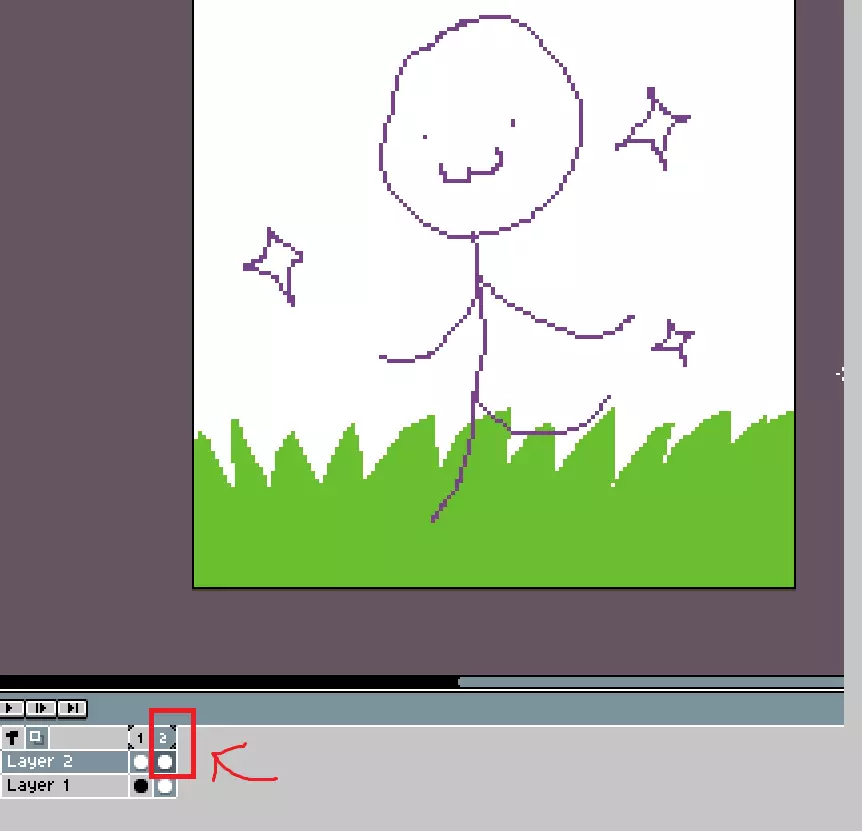
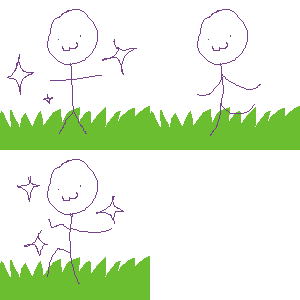
继续该流程,但现在要处理第三个、第四个等气泡。确保你也更新了那里的背景,否则它会在中途消失!
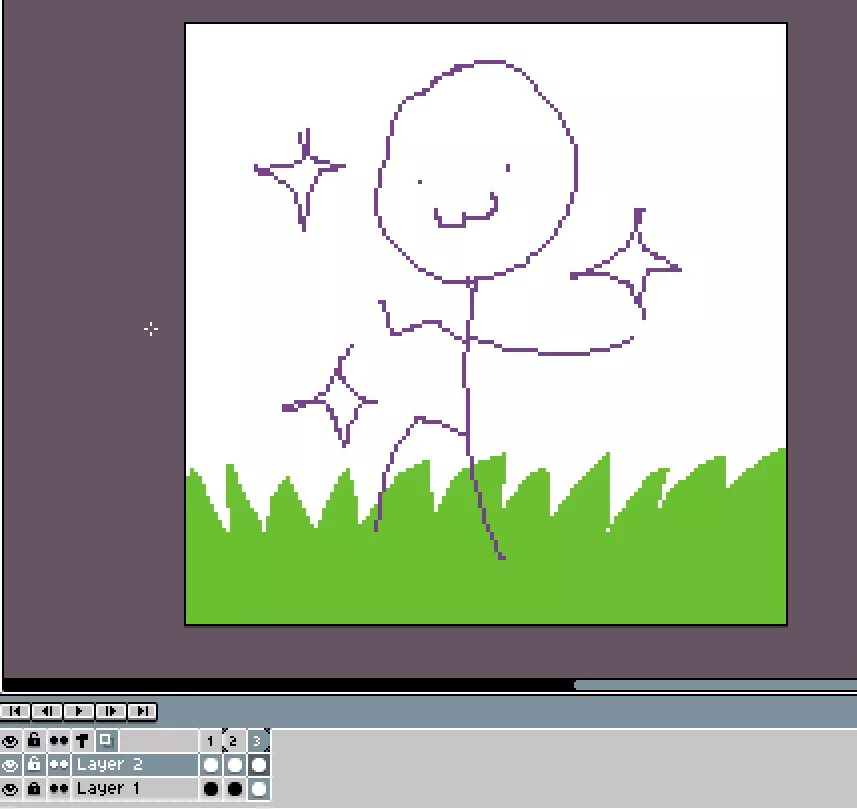
要预览动画,请点击图层选项卡上方列表中的播放按钮。
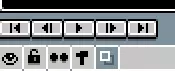
点击右侧第二个按钮,可以更改洋葱皮设置等。
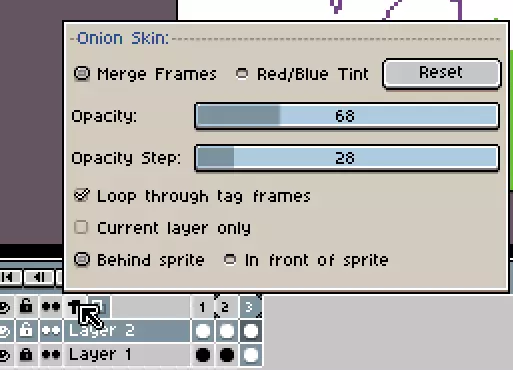
这一切都非常方便!只需探索一番,让自己更适应即可! 若要更改动画速度,请前往【帧】和【帧属性】。
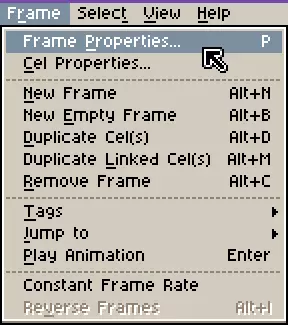
它在顶部,SELECT键旁边。系统会询问你想要的动画速度,我通常使用150或200,但这取决于你的使用场景。最后,要保存动画,请进入【文件】并选择【保存】(或【另存为】)。
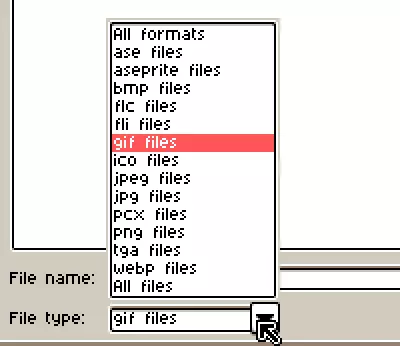
点击下拉菜单并选择GIF选项。这将把它保存为动画图形格式,可以在许多网站上使用。(如果你的背景是透明的,保存后也会保持透明。)感谢阅读!
哈哈恰恰恰~~~