换一换
换一换 


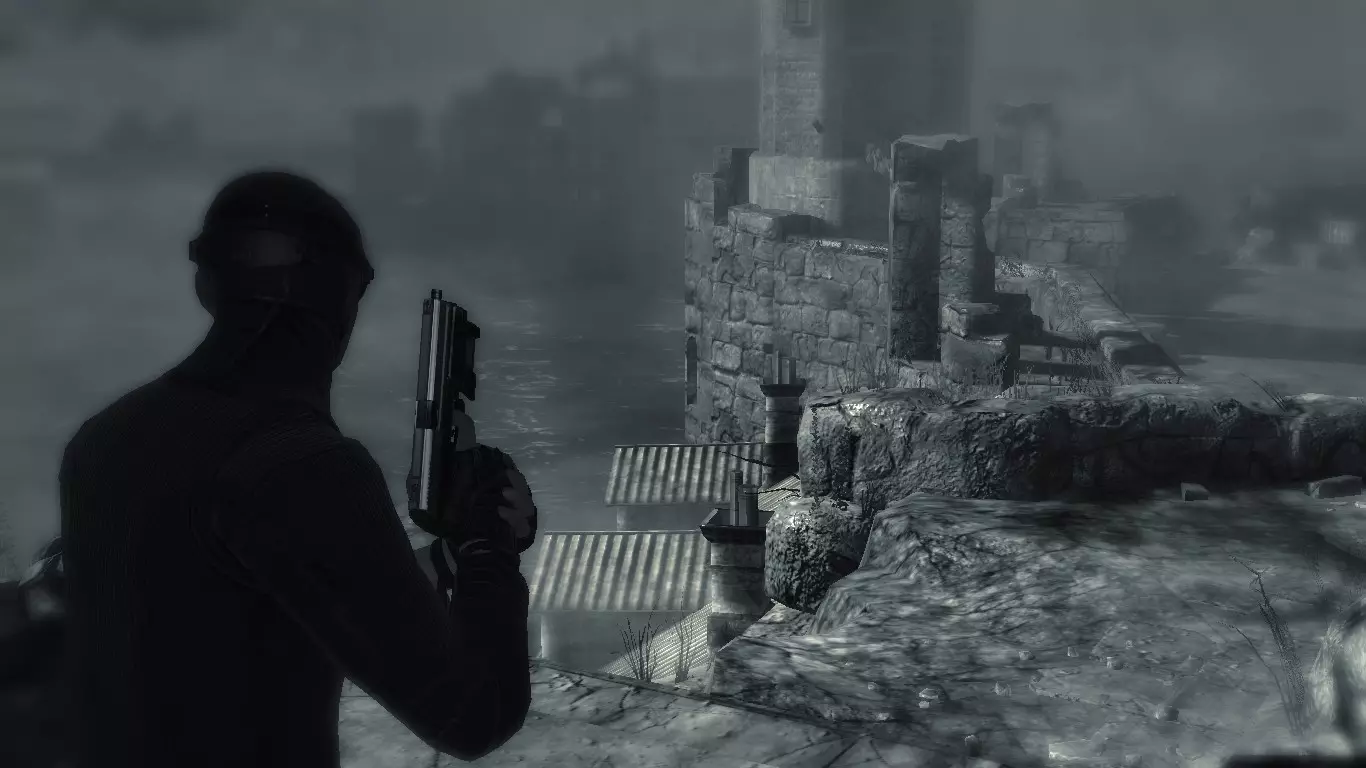
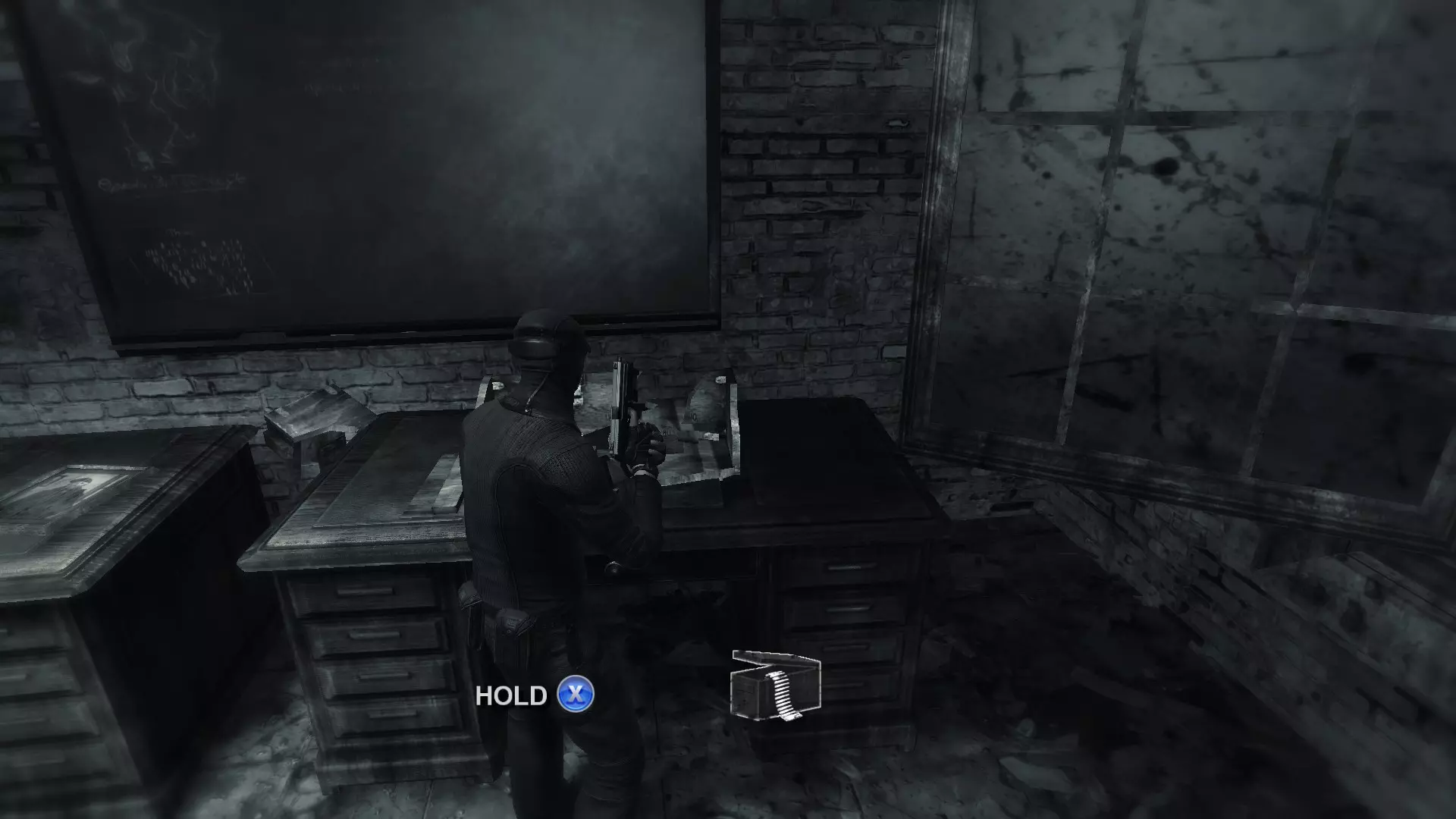
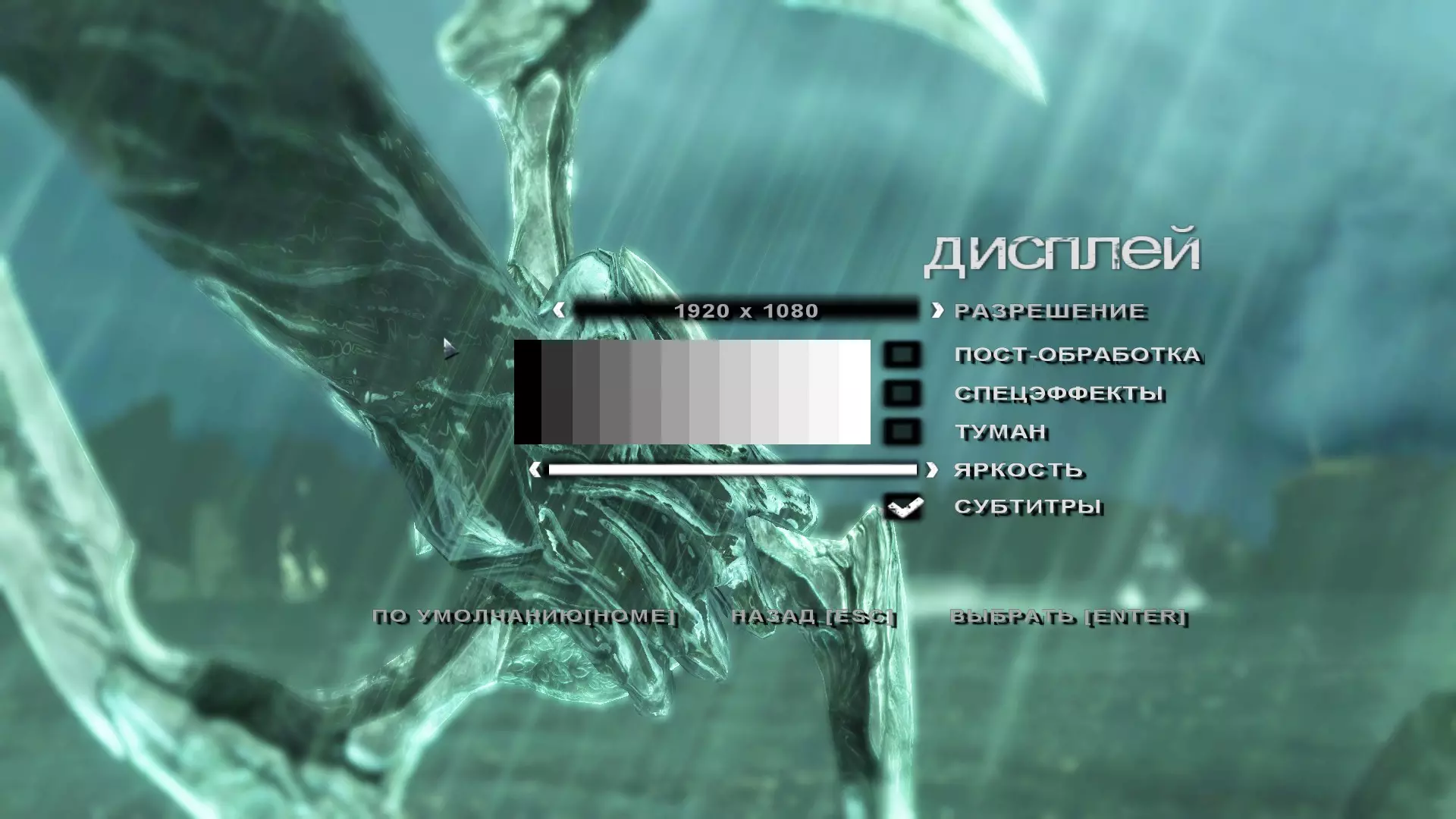
这是一个存在诸多问题的移植版本,其中包括后期处理的实现问题。底部有模糊条纹,还有图形瑕疵,这就是该版本存在的问题。
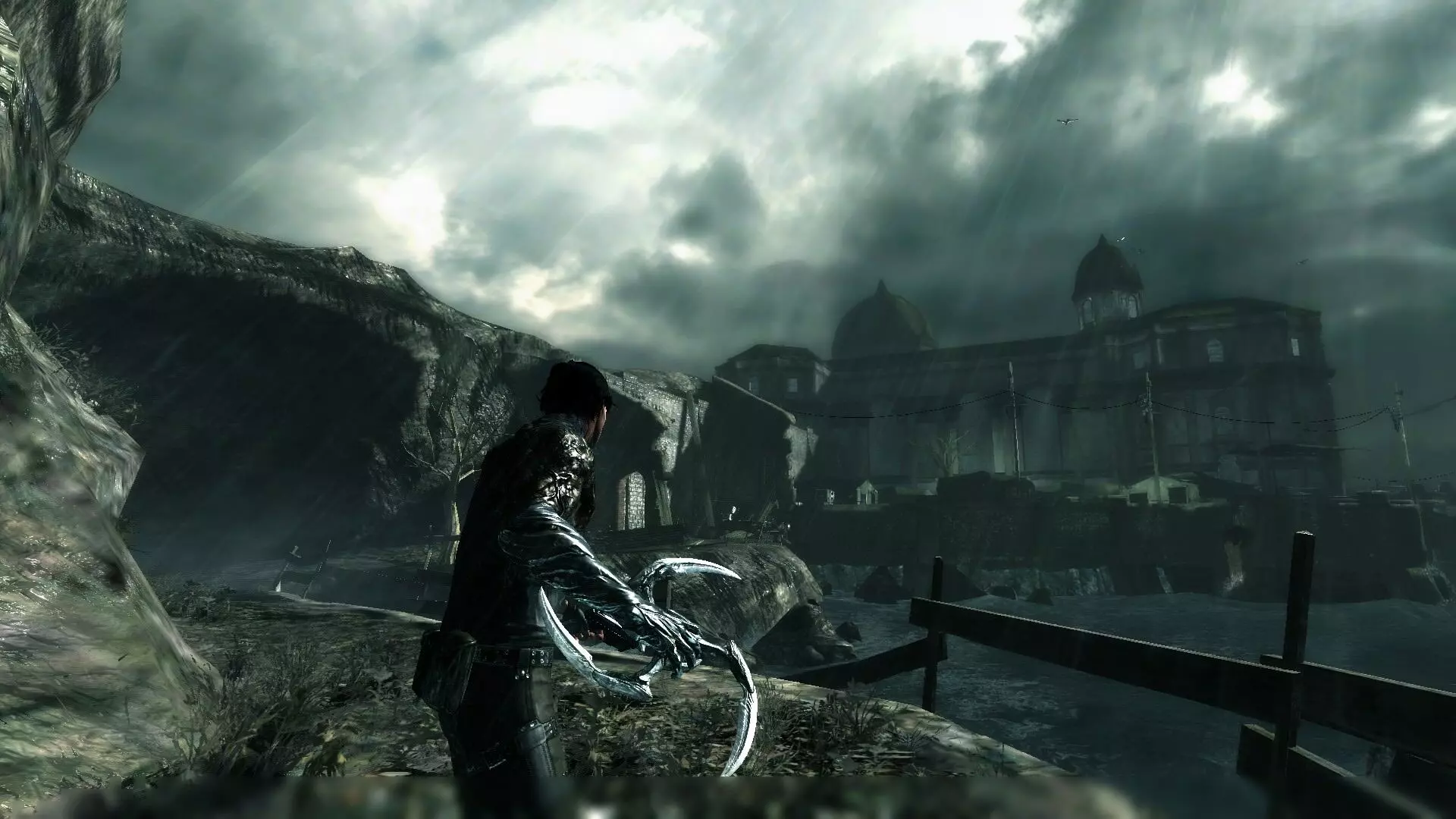
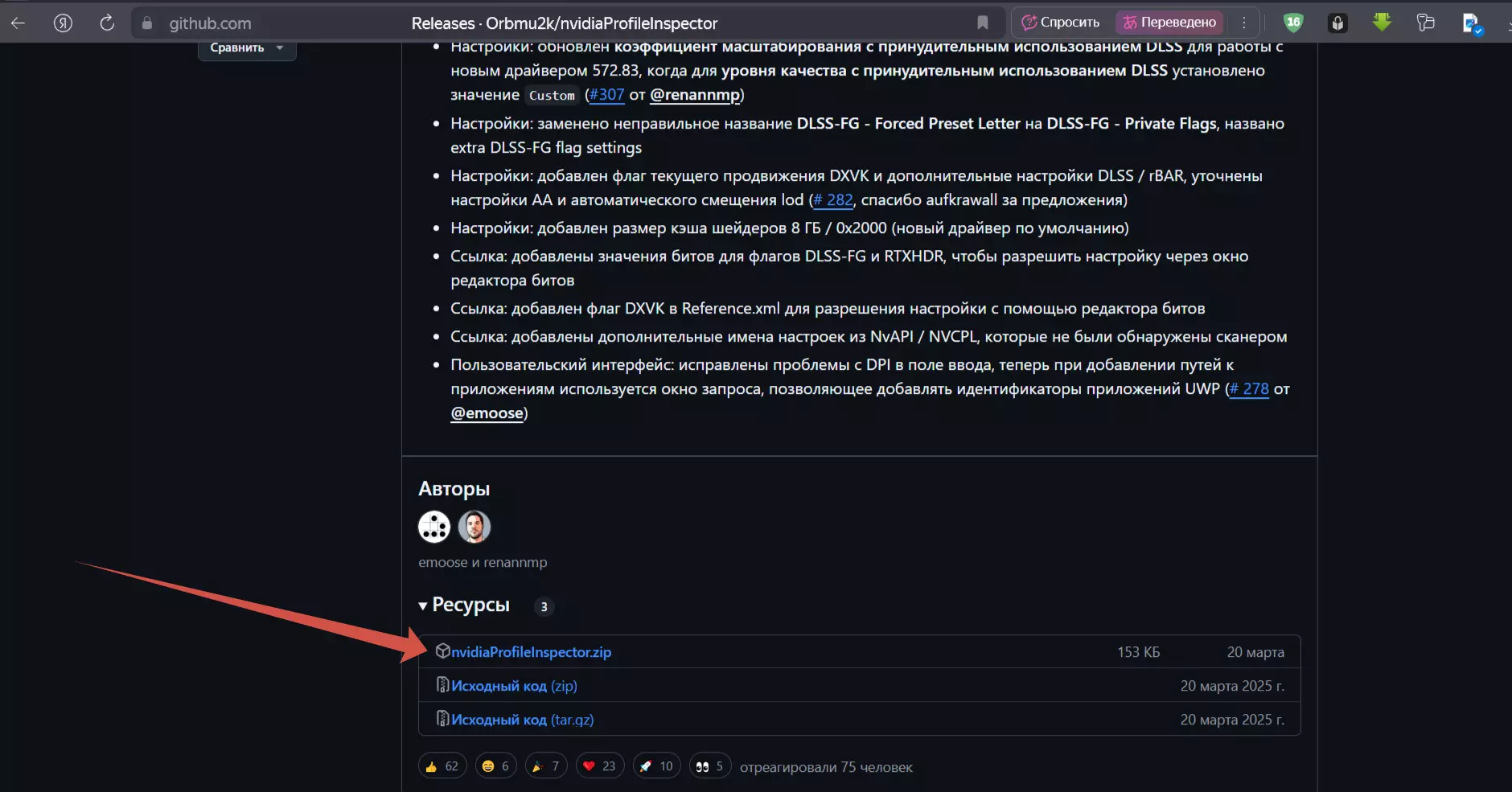
注意截图的底部区域。 操作方法: 下载、解压并运行Nvidia Profile Inspector; 在资源下,选择nvidiaProfileInspector.zip。 在配置文件列表中搜索并选择【黑暗地带】; 在1-兼容性下: 将抗锯齿-兼容性(DX9)设置为0x004000C0。 在3-抗锯齿下: 将抗锯齿(MSAA)-行为标志设置为无; 将抗锯齿(MSAA)-模式设置为覆盖任何应用程序设置; 将抗锯齿(MSAA)-设置为2x/4x/8x多重采样。 你可以根据自己的喜好进行调整。 (请记住,数值越高,对硬件的要求越高。) 将抗锯齿-透明度超级采样设置为2x/4x/8x稀疏网格超级采样。 该级别必须与之前的设置匹配。4以下 - 纹理过滤: 将纹理过滤 - LOD偏移(DX)设置为-0.500(如果使用2倍MSAA + 2倍SGSSAA)、-1.000(如果使用4倍)或-1.500(如果使用8倍)。 点击应用更改以保存设置。 ⚠️ 窗口模式下不支持。 必备修复: ㅤ▶️ 宽屏分辨率 在安装文件夹中,打开Configs文件夹; 打开DS.cfg文件; 找到[Windows_Config,/Types/Config]行; 在其下方添加Graphics.DisplayAspectRatio=FullScreen4x3。 ㅤ▶️ 窗口模式 在安装文件夹中,打开Configs文件夹; 打开DS.cfg文件; 找到[Windows_Config,/Types/Config]行; 在其下方添加Graphics.FullScreen=0; 打开编辑器。在同一文件夹中找到配置文件; 找到【MainGameWindowed,/Editor/WinRect】行; 将SizeX和SizeY行设置为所需分辨率。 ▶️ 视野 在安装文件夹中,打开Configs文件夹; 打开DS.cfg文件; 找到【Windows_Config,/Types/Config】行; 在其下方添加Graphics.FOV=XX,其中XX是你想要的视野值(例如Graphics.FOV=90)。 ⚠️ 注意