换一换
换一换 


允许你在每次启动游戏时跳过文件完整性验证。你可以用它来节省时间或强制使用基于文件的模组,例如最新的英伟达深度学习超级采样动态链接库。 验证优先 在执行此操作前,我强烈建议你前往Steam验证游戏文件,确保安装文件未损坏。开发者非常担心Steam更新会损坏游戏文件。(按理说不会,但也许他们知道些什么,谁知道呢) 假设你的安装文件未损坏 步骤1:找到游戏文件 打开Steam。 右键点击库中的【染血圣杯:阿瓦隆的陨落】。 将鼠标悬停在【管理】上,然后点击【浏览本地文件】。 会打开一个文件夹。双击名为【Fall of Avalon_Data】的文件夹。 步骤2:创建安全备份 在编辑任何内容之前,保存原始文件的副本。找到名为RuntimeInitializeOnLoads.json的文件。右键点击该文件并选择复制。在文件夹的空白处右键点击并选择粘贴。现在你应该会得到一个名为RuntimeInitializeOnLoads - Copy.json(或类似名称)的文件,这是你的备份。如果出现任何问题,只需删除新文件,并将此备份文件重命名回原始名称即可。 步骤3:编辑 双击RuntimeInitializeOnLoads.json以打开它(记事本即可)。你会看到一大段令人困惑的文本,不要惊慌。按下键盘上的CTRL + F以打开“查找”框。 精确复制以下文本:ApplicationFileIntegrityChecker 将其粘贴到查找框中并按Enter键。它应该会在文本中间高亮显示该单词。你需要删除这个特定的代码“块”。仔细选择从高亮单词前的{括号开始,一直到高亮单词后的}括号之间的文本。 重要提示:通常格式如下(确保同时删除末尾的逗号!如果不删除,将会出现两个逗号)。 需要将下面这行完全删除! {\"assemblyName\":\"TG.Main\",\"nameSpace\":\"Awaken.TG.Main.UI.TitleScreen.FileVerification\",\"className\":\"ApplicationFileIntegrityChecker\",\"methodName\":\"StartVerification\",\"loadTypes\":3,\"isUnityClass\":false}, 按退格键或删除键。 保存文件(文件->保存)。 新手故障排除 “我弄坏了文件,游戏无法启动!” 删除你刚刚编辑的RuntimeInitializeOnLoads.json。将你的备份副本(RuntimeInitializeOnLoads - Copy.json)重命名回RuntimeInitializeOnLoads。游戏更新 游戏更新“可能”会覆盖此文件。每次游戏更新后,你“可能”需要重复步骤3。
如何阻止游戏在每次启动时验证游戏文件

2026-02-16 01:00:17
发布在污痕圣杯:阿瓦隆的陨落
转载

导读
本文介绍了阻止Steam游戏《染血圣杯:阿瓦隆的陨落》启动时验证游戏文件的方法,可节省启动时间或使用文件类模组。操作前需先验证游戏文件完整性,再依次完成找到游戏文件、备份RuntimeInitializeOnLoads.json、编辑文件删除指定代码块这三步,还提及故障排除与游戏更新后的注意事项。

评论
共0条评论

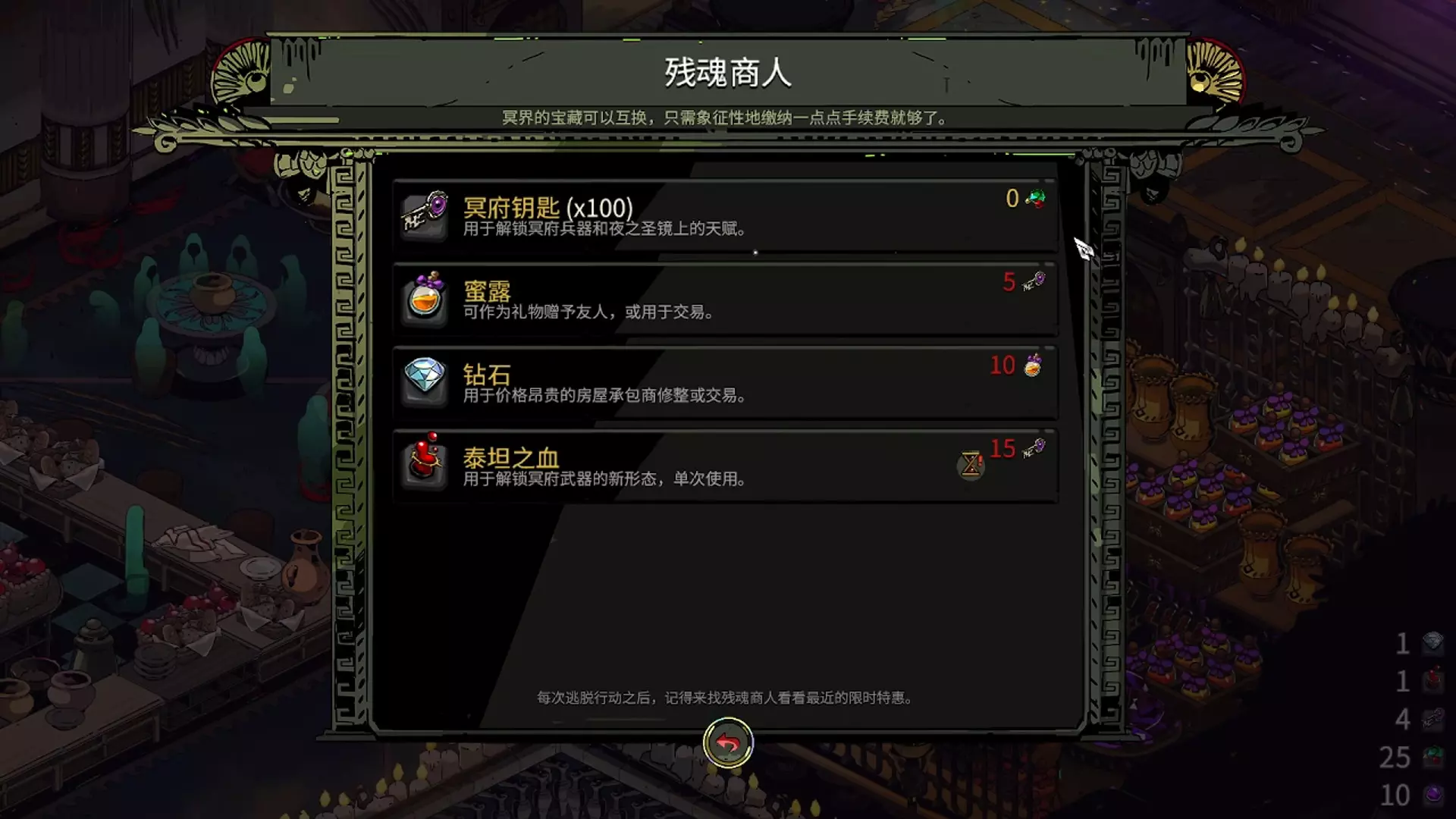
录屏 (自存)给朋友做的哈迪斯修改商店教程
给@HASTUIR 的教程,看完再不会我倒立吃狗屎
2026-01-21 16:230赞 · 0评论
让你的自定义徽标出现在游戏中
操作非常简单。 1.获取任何可以修改图片的程序,比如画图软件。(我推荐使用带有透明效果选项的程序,例如Gimp) 2.将你的徽标保存为128x128像素的.pn…
2026-03-31 04:000赞 · 0评论

如何替换开场播放的视频
替换开场视频和结束视频 指南 若要替换《靛蓝公园》的开场mp4文件,你需要前往【Program Files (x86) > Steam > steamapps …
2026-03-22 16:000赞 · 0评论
如何提高游戏中的锐度?
关于提升画面清晰度的简易指南 图形设置 大家好。如何让游戏画面更清晰!?(如果你明白我在说什么的话!) 从很久以前(从游戏的某个测试版本开始),游戏中就出现了大…
2026-02-15 22:000赞 · 0评论
《染血圣杯:阿瓦隆的陨落》全成就指南
本指南将帮助你获取《染血圣杯:阿瓦隆的陨落》的所有成就。 简介 【重要更新!开发者刚刚宣布了游戏的新DLC,其中包含5个新成就。我之后需要更新本指南以涵盖DLC…
2026-02-15 13:000赞 · 0评论
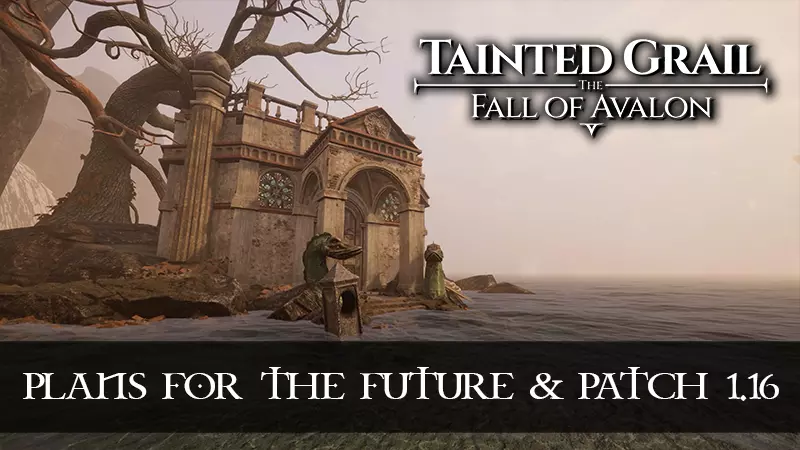
未来计划与1.16版本更新内容
《染血圣杯:阿瓦隆的陨落》v1.16更新内容 1.本次更新包含多项优化、修复及生活质量改善,重点提升了游戏性能。尽管受游戏引擎限制,但开发团队仍努力提升帧率。 …
2026-01-28 16:320赞 · 0评论
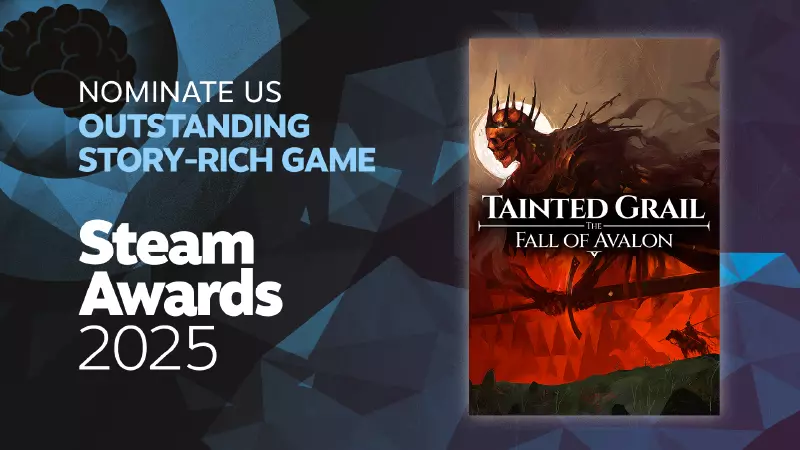
请为我们提名2025年Steam大奖!
大家好! 2025年Steam大奖的提名活动最近已经开启。我们已经收到了许多与提名相关的提名和新的Steam好评,对此我们非常感激! 如果你们认为《染血圣杯:阿…
2025-11-26 17:000赞 · 0评论
全成就指南与易错过内容清单(本体游戏 + 下载内容)
《染血圣杯:阿瓦隆的陨落》及其所有DLC的全成就指南。欢迎!
2026-02-15 22:000赞 · 0评论
喋喋不休的利刃与哀嚎的盔甲
大家好! 《染血圣杯:阿瓦隆的陨落》中有许多不同的武器和盔甲,这已经不是什么秘密了。不过其中有两件特殊物品格外引人注目——【喋喋不休之刃】和【哀嚎盔甲】,它们很…
2026-02-15 19:000赞 · 0评论
游戏最佳结局指南
为获得《染血圣杯:阿瓦隆的陨落》的最佳结局需要通过的织者隐藏地点。 最佳结局。织者隐藏地点。 遗憾的是,我没能找到专门关于《染血圣杯:阿瓦隆的陨落》最佳结局获取…
2026-02-15 13:000赞 · 0评论
暂无更多
最新更新
- “浪尖之上” 辛德里拉在哪里? — 在哪里找到辛德里拉? 1. 没能吓到希普恩奇卡? 没有足够的力量吓到希普恩奇卡来获取辛德里拉的位置信息?
- 关于美丽莉莉安的书籍 — 极乐居所中的美丽莉莉安娜
- 《污痕圣杯:阿瓦隆的陨落》免费DLC #3 - 梅林之墓 及 1.21版本更新 — 大家好! 大家最近怎么样?我们希望大家能抽出时间体验一下我们之前推出的DLC内容包,其中包含21种新武器,希望大家玩得开心!有没有开发出什么强力的新流派呢?:D…
- 轻松赚钱 污痕圣杯:阿瓦隆的陨落 — 你好,穷光蛋,我会帮你快速、合法且安全地为亚瑟积攒黄金。我在网上逛了逛,发现会有人建议你用镐子挖贵重矿石,这些矿石每24分钟刷新一次(你得整晚都卖矿石,才能赚点…
- 《污痕圣杯:阿瓦隆的陨落》免费DLC - 额外内容#2及其他消息 — 大家好! 希望大家一切都好! 还记得我们宣布在三月底推出的免费内容DLC吗?现在它将推迟到四月初发布……不过,为了不让大家空手而归,我们为三月准备了一些额外内容…
- 初始技能选择 - 更新 — These are the starting skill choices as of release Intro I noticed that the prev…
- 【面纱之下】成就/真结局指南 — 以下内容包含部分剧透,但主要是指引前往位置。 总体而言: 建议将此内容留到游戏即将结束前再进行,因为这需要主线故事中获得的部分遗物。感谢开发者指引我前往库阿纳赫…
- 控制台命令或任务修复方法 — 什么是控制台命令以及如何准备使用它们 准备工作 1. 启动控制台不再需要模组。开发者的Discord上提供了启动控制台的说明:按下键盘上的Home键,然后输入c…
- 如何开启俄语 — 俄语! 后续步骤 右键点击游戏->属性,然后按照截图所示进行选择
- 如何阻止游戏在每次启动时验证游戏文件 — 允许你在每次启动游戏时跳过文件完整性验证。你可以用它来节省时间或强制使用基于文件的模组,例如最新的英伟达深度学习超级采样动态链接库。 验证优先 在执行此操作前,…