换一换
换一换 


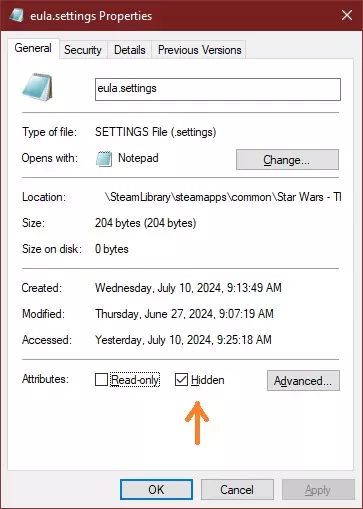
如果你在进行文件完整性检查后,或者刚在Steam上下载《星球大战:旧共和国》的全新副本时,遇到了烦人的最终用户许可协议(EULA)问题,这里有一个确保能防止该问题再次发生的修复方法。(现在包含修复分辨率问题的说明!) 简介 如果你曾陷入每次想在Steam中登录《星球大战:旧共和国》时,都要重复接受最终用户许可协议(EULA)的无限循环,那么本指南就是为你准备的。 和许多人一样,我是在Steam中运行文件完整性检查后遇到这个bug的。我向Steam技术支持提交工单后,得到的回复是Steam与其他开发者和发行商在其Steam商店上传的游戏及游戏文件无关,问题出在他们(开发者和发行商)那边。同时,我还被建议联系《星球大战:旧共和国》的开发商来解决这个问题。 在我研究这个问题以了解更多信息,并尝试看看能否自行修复时,发现这是一个影响Steam客户端中《星球大战:旧共和国》启动器的旧bug。这个特定bug涉及在登录过程中,用户账户专用的eula.settings文件无法创建或被删除,但这种情况仅发生在通过Steam扫描和修复游戏安装文件,或者通过Steam全新安装游戏时。遗憾的是,尽管有其他知名论坛和指南声称提供修复方法,但那都只是临时的解决办法。其中包括我最近在《星球大战:旧共和国》讨论区发布的一篇帖子,当时我以为找到了一个有效的解决方案,但经过进一步测试后发现,它并没有达到我预期的效果。 无论出于何种原因,每当在Steam中执行文件完整性检查时,eula.settings文件总会被删除……不过,经过更彻底的测试,我终于发现了一个简单的解决方案,可以防止这种情况在未来再次发生。本指南基于现有的已知解决方案,尝试在不增加任何文件删除风险的情况下解决该问题,直到游戏当前开发商Broadsword彻底修复此异常为止。 更新:截至2024年12月10日,7.6版本更新仍未创建eula.settings文件。目前测试表明,新安装的游戏仍需从《星球大战:旧共和国》独立启动器获取并创建eula.settings文件。 想要通过原生启动器玩《星球大战:旧共和国》(SWTOR),同时又想享受通过Steam运行游戏的优势?可以查看我的旧指南【如何让Steam界面与《星球大战:旧共和国》(SWTOR)配合使用】来了解方法! 永久恢复eula。设置文件 本文档假设所有遵循这些说明的用户均在Windows系统中运行Steam客户端,由于无法在Mac、Linux或其他兼容操作系统中进行测试,因此不确定此方法是否适用于这些系统。 分步说明 1. 直接从星球大战:旧共和国官方网站下载游戏客户端。 2. 通过该客户端安装并运行游戏。 3. 使用您的用户凭据登录并接受最终用户许可协议,游戏将开始下载。 4. 接受最终用户许可协议后,游戏根目录“Star Wars - The Old Republic”中会生成一个eula.settings文件。现在停止游戏下载。 5. 高亮并右键点击eula.settings文件,选择复制。 6. 打开Steam,在您的Steam库中右键点击星球大战:旧共和国,依次选择管理和浏览本地文件。这将打开Windows资源管理器,定位到Steam中《星球大战:旧共和国》的安装位置。 在Steam版《星球大战:旧共和国》的Windows资源管理器空白处右键点击,选择粘贴。 重要:右键点击刚刚粘贴到Steam版《星球大战:旧共和国》文件夹中的eula.settings文件副本,选择属性。 在文件属性窗口的常规选项卡下找到属性,勾选隐藏旁边的方框,然后点击应用和确定关闭窗口。这将防止Steam在运行文件完整性检查时删除该文件。
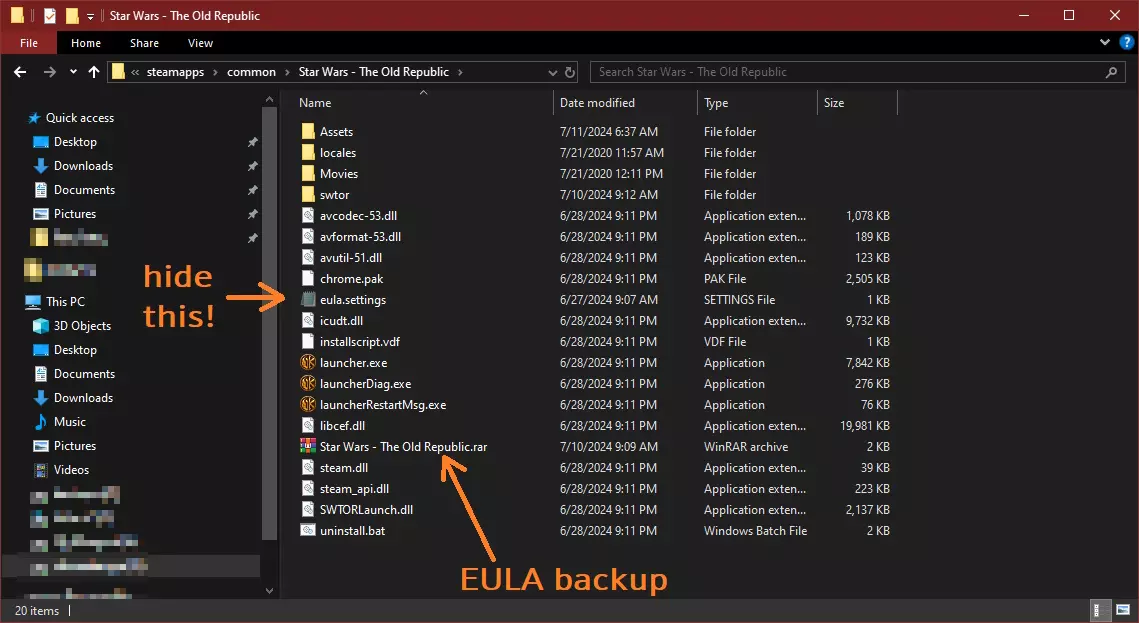
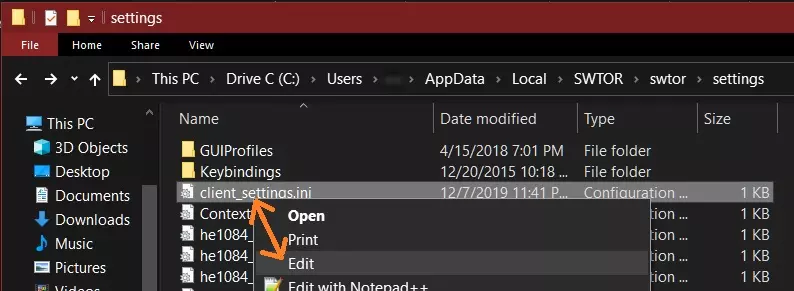
可选操作:若未来意外删除此文件,或因游戏卸载/重装导致文件丢失,建议对此文件进行备份,尤其是当你不希望在未来使用原生《星球大战:旧共和国》启动器时。 修复分辨率问题 尽管修复《星球大战:旧共和国》的最终用户许可协议(EULA)错误与分辨率问题无关,但通过《星球大战:旧共和国》启动器运行游戏有时可能会触发一个错误,导致支持高清及以上分辨率的显示器出现游戏显示尺寸异常的情况。 分步说明 1. 确保《星球大战:旧共和国》及游戏启动器均未运行。 2. 按住Windows键并按下R键,输入(或复制粘贴)以下内容: %localappdata% swtor swtor settings 3. 找到client_settings.ini文件,右键点击并选择编辑。
开始编辑前,请先保存一份副本到桌面,以防出现问题。在Height、Width(若存在)、NativeHeight、NativeWidth行下方,确保它们符合显示器的正确设置。Height的值需要与NativeHeight匹配,Width(若存在)也应与NativeWidth设置匹配。
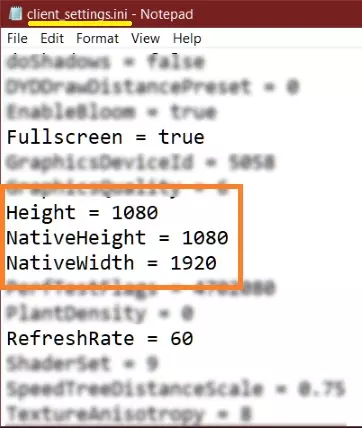
虽然并非必需,但最好确认显示器的刷新率设置正确,并且全屏模式已启用。保存并关闭文件。 可选步骤:为防止游戏更改设置,保存后可将文件设为只读。(操作方法:右键点击文件,选择属性,在常规选项卡的属性部分勾选只读,然后点击应用和确定。) 注意:如果无法正常退出《星球大战:旧共和国》和/或启动器,可能需要在Windows显示设置中更改显示器分辨率(800x600分辨率较为合适),以便成功编辑设置文件。尝试重新启动游戏前,请务必将显示器分辨率恢复为推荐设置! 补充说明: 经过进一步测试,每次通过Steam成功登录《星球大战:旧共和国》启动器后,会生成一个新的launcher.settings文件。虽然在执行文件完整性检查时,该文件(以及eula.settings文件)会被删除,但无需像我最初假设的那样担心此文件。我已修订了最初发布的讨论帖,加入了本指南中使用的分步说明,以避免玩家混淆,帮助他们找到可靠的解决方案,而非临时解决方法。 请注意,用户尝试创建文本文件并将其重命名为“eula.settings”的方法是无效的。测试表明,即使对默认组以外的所有组应用写入权限,此文件仍然为空,并会强制玩家在每次登录过程中都要经历繁琐的最终用户许可协议。此外,出于安全原因,不建议用户下载和使用他人的eula.settings文件,因为该文件包含属于他人账户的识别标记,强烈建议通过《星球大战:旧共和国》的原生启动器创建eula.settings文件,这是获取可用文件的最安全方式。在撰写本文时,隐藏的eula.settings文件在7之后仍然存在。进行5c补丁更新并执行文件完整性检查,确认此修复是在开发者提供永久解决方案前最可靠的办法,届时本指南将不再需要。如果你和我一样喜欢玩《星球大战:旧共和国》,希望本指南对你有所帮助。
如果觉得本指南有帮助,请给出评价;如果没有帮助,也请给出反馈。如有任何问题、疑虑、改进建议或其他与本指南相关的内容,请在下方评论区留言。其他指南 为方便您查阅,以下是我编写的其他指南列表: - 通过Steam覆盖层运行战网启动器中的游戏 - 迁移《模拟人生3》存档至其他位置并提升性能 - 如何让《星球大战:旧共和国》(SWTOR)启用Steam覆盖层 - 让EA应用中的游戏启用Steam覆盖层 - 自动删除《模拟人生3》缓存并通过Origin启动器配合Steam覆盖层运行 - 自动删除《模拟人生3》缓存并通过Steam运行 - 如何阻止《吸血鬼:避世潜藏 - 救赎》要求输入CD密钥 - 将《洛奇》文件夹从文档迁移至其他位置 - 自动删除《模拟人生4》缓存并通过Steam运行 - 如何解决《神鬼寓言:周年纪念版》导致的晕动症问题 - 修复Steam版《星球大战:旧共和国》启动器的用户协议(EULA)错误 - 本指南使用Steam覆盖层运行HoYoPlay启动器中的游戏 更新日志 11/15/2025 – 将“其他指南”部分中“Origin平台游戏启用Steam覆盖层指南”更改为“EA应用程序游戏启用Steam覆盖层指南”。 08/23/2025 – 新增【修复分辨率问题】部分。 12/10/2024 – 修订了《星球大战:旧共和国》7.6补丁的更新信息,并补充了偏好使用游戏原生启动器并通过Steam运行的玩家相关内容。 11/30/2024 – 新增指南链接。 07/24/2024 – 根据《星球大战:旧共和国》7.5.1补丁更新添加了最新信息,修改了“简介”部分的部分措辞;调整了指南描述中的措辞以反映新的游戏安装情况。 07/15/2024 – 修正语法错误。 07/13/2024 – 修正拼写错误。2024年7月11日 - 移除了冗余的有序列表项,并在【永久恢复eula.settings文件 > 分步说明】部分添加了图片;在【补充说明】部分增加了说明内容。 2024年7月10日 - 在【补充说明】部分添加了文本。 2024年7月10日 - 初始版本。