换一换
换一换 




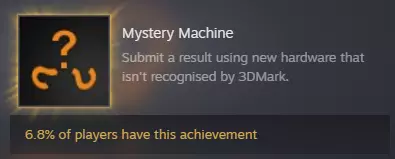
虽然已经有一份(无疑很出色的)指南介绍如何通过虚拟化和VMware在几乎任何硬件上解锁这个难以获取的成就,但我觉得对于不太懂技术的人来说,这个解决方案有些过于复杂。使用外部程序、启动进入UEFI、用windows.iso设置虚拟机等等步骤,在我看来都太麻烦了,所以我开始寻找更简单的解决办法。如果你和我一样,在讨论区和指南页面到处寻找答案,希望我的指南能帮到你。 免责声明:此方法可能并非适用于所有硬件配置,具体取决于硬件的发布时间。不过,我的笔记本电脑配备GTX 1060显卡时可以正常运行,并且应该适用于所有在该显卡之后发布的硬件(可能部分较旧的显卡也适用)。 简单来说:将当前的SystemInfo替换为4.28版本。 原理如下: 该成就的触发条件是使用SystemInfo无法识别的硬件。“预期”的解决方法是使用其数据库中未映射的过新、过旧或冷门硬件。开发者也已确认,通过虚拟机或在未映射的工程样品上运行基准测试也可以触发该成就。不过,我的解决方法略有不同。与其折腾硬件或SystemInfo读取硬件的方式,为什么不直接修改SystemInfo组件本身呢?基本上,现在所有被识别的硬件组件,在SystemInfo更新到能识别它们之前的某个时间点,都符合这个成就的获取条件。所以使用旧版本的SystemInfo就像是回到过去,用你现在的硬件运行基准测试,但程序会认为这些硬件尚未发布。 幸运的是,在他们的网站上有4.28版本可供下载,该版本适用于旧系统使用。 本指南的其余部分将逐步指导你如何获取该成就: 1. 卸载当前版本的SystemInfo 2. 安装旧的4.28版本28版本 获取成就 恢复至最新版SystemInfo 1. 卸载当前版本的SystemInfo 假设你已安装3DMark且已运行过一些基准测试,那么你可能已安装了某个版本的SystemInfo。在撰写本文时,最新版本为5.77。 我们需要卸载该程序,以便安装数据库较旧的 legacy 版本。若使用Win 11系统,可在【应用】>【已安装的应用】中找到Futuremark SystemInfo进行卸载。
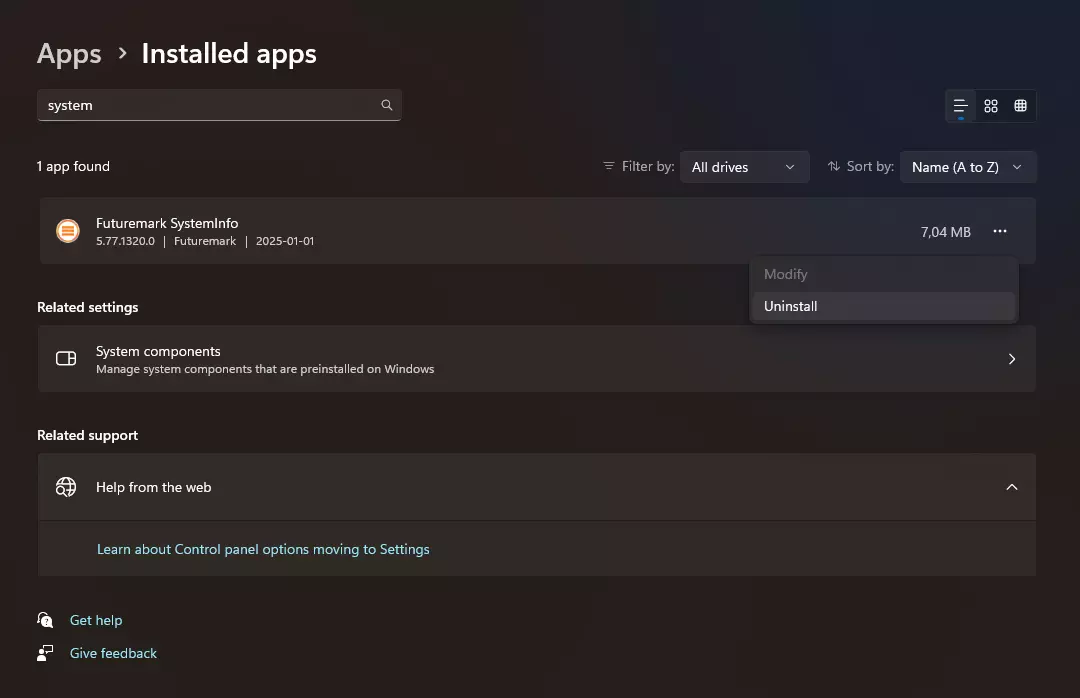
然后点击右侧的三个点并选择卸载。按照屏幕上的提示操作,直至程序被移除。 Win 10系统的操作流程与此非常相似,只是该页面名为【应用和功能】。 2. 安装旧版4.28版本 前往SystemInfo页面,向下滚动找到SystemInfo 4.28,点击名为【为旧系统下载SYSTEMINFO 4.28】的按钮。 或者,可以直接下载.msi文件。
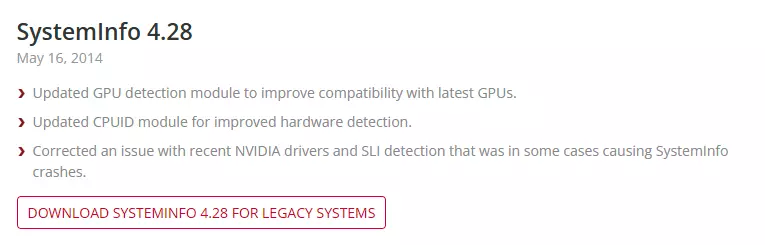
下载完成后,运行下载的文件以安装旧版SystemInfo。按照屏幕上的提示操作。 3. 获取成就 现在你已准备好进行有趣的部分:获取成就! 只需启动3DMark并选择一个与这个旧版SystemInfo兼容的基准测试。我选择了原版Fire Strike,它似乎运行良好。 只要你的硬件未在4.28版SystemInfo中列出,基准测试运行完成后成就就会解锁。恭喜你!
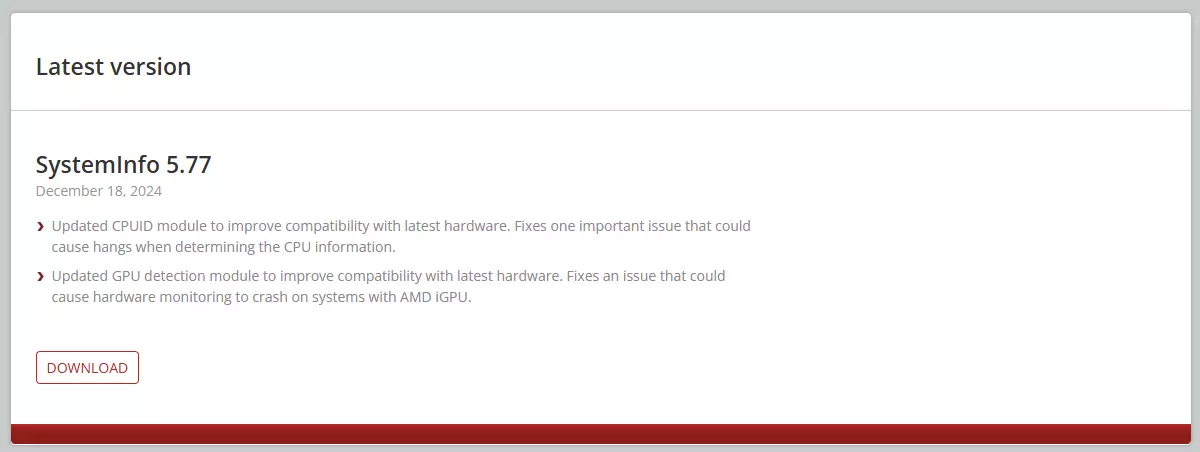
4. 恢复至最新版SystemInfo 若要正常使用3DMark,需重新安装最新版SystemInfo。本次无需先卸载4.28版本,因为我们将升级至更新版本。但如果出于某些原因仍需卸载,可按照上一节中卸载当前版本的步骤操作。 再次访问下载页面,点击【下载】按钮获取最新版的.msi安装文件(撰写本文时最新版本为5.77)。点击下载的文件并运行以安装最新版SystemInfo。
就是这样!现在你可以重新启动3DMark并像往常一样继续使用它了! 最后想说的话 如果你已经做到这一步,希望你已经成功解锁了那个稀有的成就,并将你的电脑恢复到了原来的状态。恭喜你! 欢迎写下评论,告诉我你对这些说明的看法,或者你是否发现了其他更简单的方法来获得这个特定的成就。