换一换
换一换 


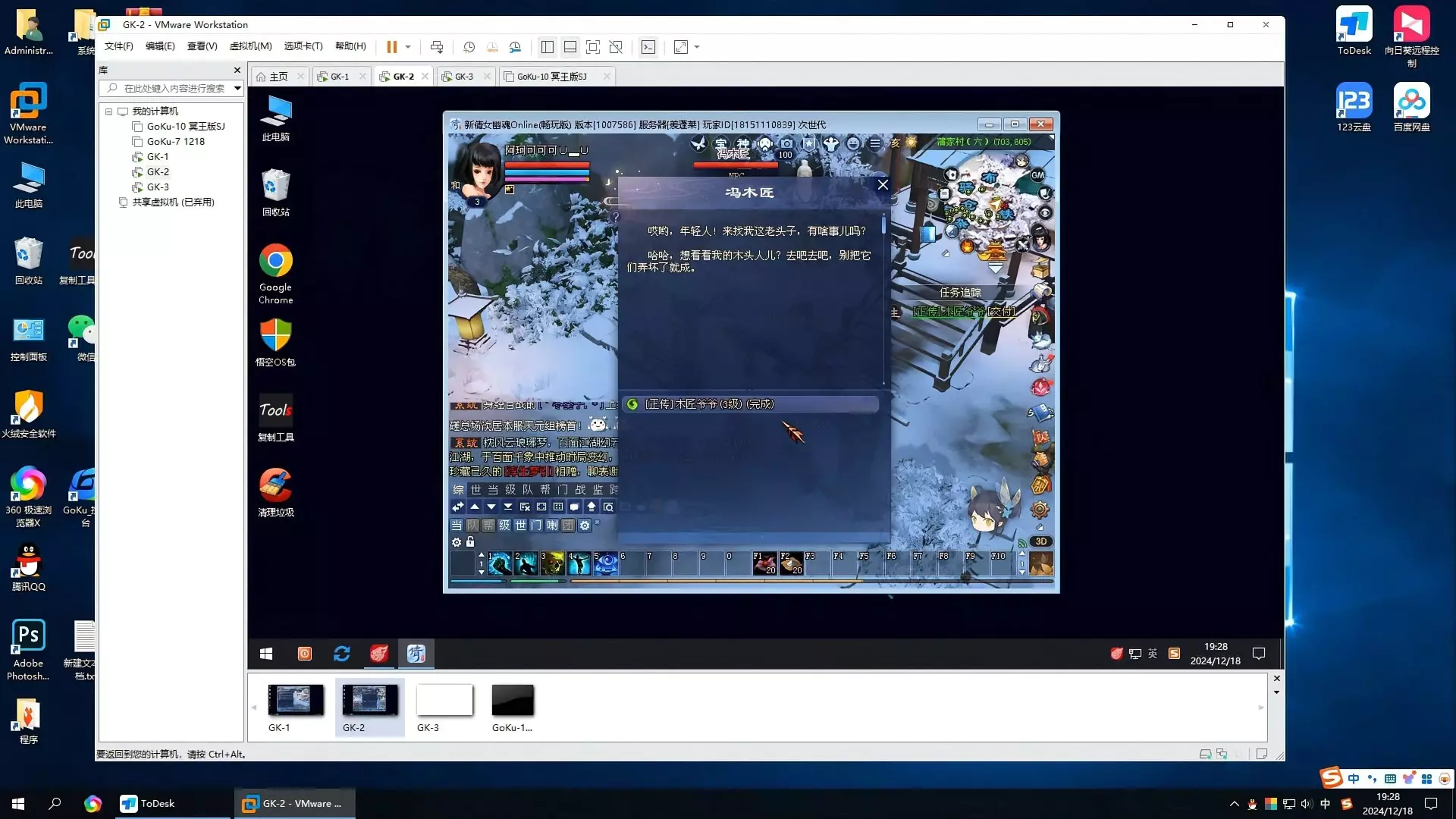
本指南提供了使用带有虚拟GPU 3D加速的虚拟机来获取Mystery Machine成就的详细解决方法。 需求 硬件:芯片组和CPU必须支持虚拟机功能并包含板载显卡。 软件:虚拟机:VMware Workstation 17.6 Player;主操作系统:Windows 10 64位(也兼容Windows 11);虚拟机操作系统:Windows 10 64位(也兼容Windows 11) 重要注意事项 请密切注意提供的快捷键和说明,以免混淆。例如:重启与关机;以管理员身份运行;虚拟机、虚拟机操作系统与主操作系统的区别。 本指南包含7个章节,共32个步骤。本指南由Steam用户HighRoller撰写。未经允许,请勿在其他地方重新发布本指南。 第一章:UEFI 根据主板制造商的不同,相关名称可能会有所差异。 启动电脑并进入UEFI界面。进入【高级/CPU配置】,启用【Intel虚拟化技术】。 (AMD用户需启用【AMD-V】)保存设置并退出。 第二章:视频输出 最简便的方法是移除独立显卡!我推荐这种做法。 (不推荐,但如果您的显卡是水冷等情况,拆卸起来过于麻烦,也可以选择不拆卸显卡。如果遇到问题,请尝试在UEFI中调整【主要显示设置】,通常设置为【集成显卡】,或者拔掉独立显卡的PCIe供电线。)关闭电脑。启动电脑并进入UEFI。进入高级/系统代理/主显示设置,通过选择来自CPU或集成显卡的图形选项来更改GPU输出。(名称取决于您的系统。)如果按照步骤5的建议移除了GPU,可以选择“自动”。保存设置并关闭电脑。(可选):从电脑中移除GPU。将(HDMI/DP)视频线从GPU切换到主板。(从现在开始,图形处理应完全通过CPU运行。)第三章:Windows.iso启动电脑,确保以管理员身份运行Windows。下载Windows媒体创建工具。启动该工具并下载Windows 10 64位家庭版iso文件。将其保存在存储设备的某个位置并记住保存位置,以备后用。第四章:VMware下载VMware Workstation 17 Player。(你可以购买完整版或获取试用版)安装VMware。 第5章:虚拟机操作系统 启动VMware。现在选择:创建新的(虚拟机)VM。为你的虚拟机命名,并选择你的Windows.iso作为虚拟机操作系统。 (检查通知:“检测到Windows 10及更高版本X64”。如果显示其他内容,例如“不兼容的Windows.iso”等,则你的iso镜像有问题,需要获取新的镜像。查看第2章了解如何获取全新的iso。)选择要创建虚拟机的位置,并为其选择存储大小(60Gb是个不错的选择)。确认新虚拟机的设置,最后开始安装虚拟机操作系统。虚拟机操作系统安装完成后,至少等待2分钟,让首次启动的所有程序加载完成。点击下方的“我已完成安装”以关闭黄色栏通知。重启虚拟机。进入VMware设置,将显存调整为与共享系统内存大小一致(例如,可在NVIDIA控制面板中查看相关信息),并将虚拟机的虚拟CPU核心数调至最大。保存并退出设置。 (旧章节)VMware工具(例如第6章) 要使3D加速功能正常工作,你需要下载并安装一些3D工具。 (注意:此第6章内容现已不再需要!VMware最新的Workstation Player 17.6版本已内置相关工具。) 以管理员身份启动虚拟机操作系统。在左上角,展开“Player”/“管理”,然后安装VMware工具。
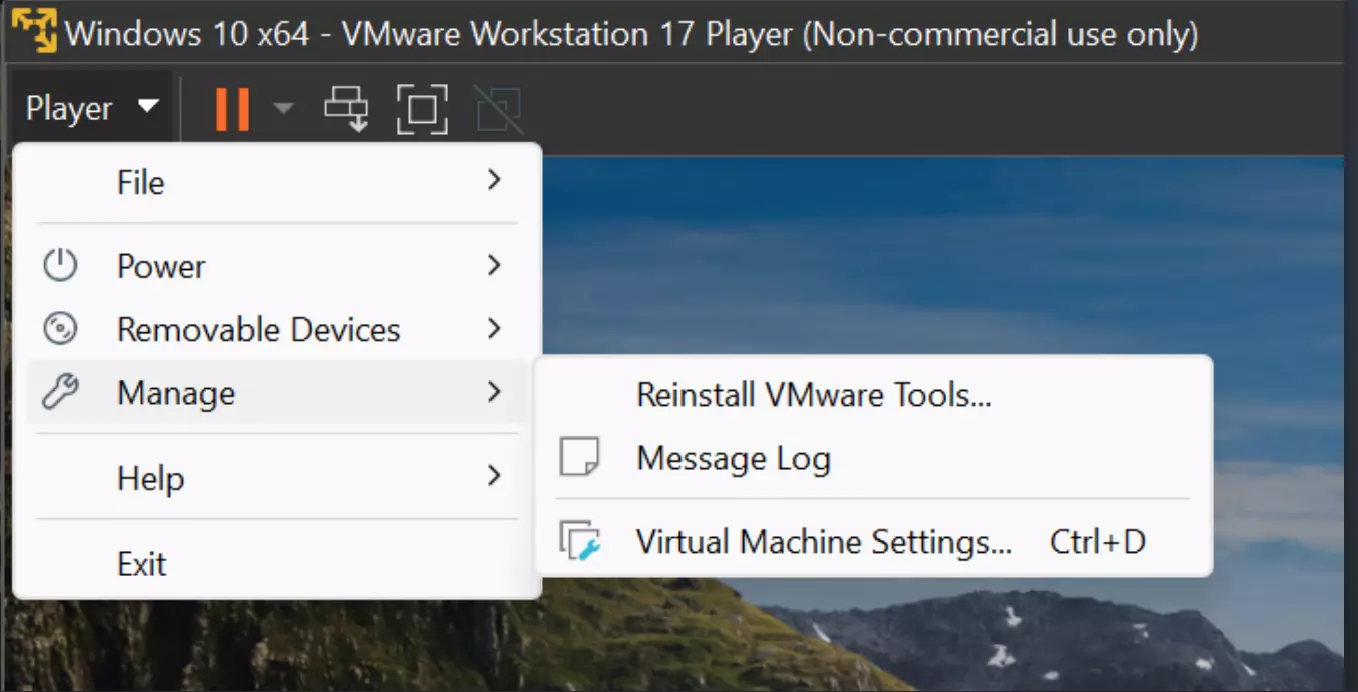
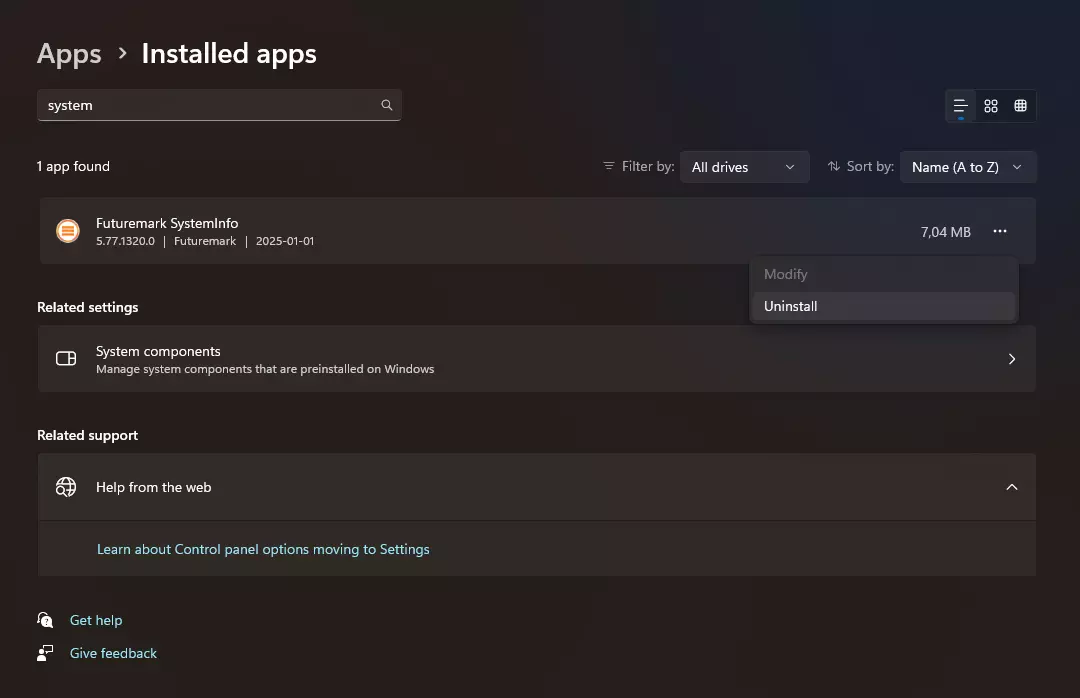
重启虚拟机操作系统。登录后,至少等待2分钟,让所有程序正常启动,然后重启虚拟机。 (为方便故障排除,本章内容不会删除。如果3D加速无法正常工作,请检查工具是否已实际安装,或尝试重新安装等。) 第6章:Steam和3DMark 以管理员身份启动虚拟机操作系统。下载并安装Steam,登录你的Steam账户。下载并安装3DMark。安装完成后关闭3DMark。 第7章:DirectX11基准测试 下载并安装一个DX11基准测试程序,例如ICE STORM/EXTREME(选择Ice Storm的原因:下载速度快,基准测试耗时短),可通过以下途径获取: - Steam商店页面 - 进入Steam库中的3DMark,在右侧查看【管理我的DLC】 - 进入3DMark的游戏属性界面你无法再在3DMark程序内找到它了,所以按我说的位置去找!如果你之前从未用你的Steam账号安装过ICE Storm,先在3DMARK的商店页面的DLC分类下搜索,否则你可能无法在其他两个位置找到它! 最终章节:获取成就 现在启动3DMARK。(在基准测试期间,虚拟机和Steam需要保持在线!) 允许用户控制系统信息。 启动ICE STORM EXTREME基准测试,并在测试结束时获取成就! (如果第一次尝试没有成功,请重启虚拟机并再试一次!) 恭喜! 鸣谢: 感谢UL_Jarnis提供关于虚拟机的提示。 感谢Barnie在第6章提供截图。感谢VMware提供如此出色的软件 特别感谢3DMark开放此解决方法并为我们提供如此出色的基准测试工具 常见问题解答 此方法是否适用于VirtualBox或Hyper-V? 否,此方法需要VMware Workstation,因为其他虚拟机程序无法提供足够的3D图形加速。 是否需要独立显卡,还是集成显卡就足够? 集成显卡足够,只要它们支持3D加速并正确传递到虚拟机即可。 为什么3DMark在虚拟机中崩溃? 这通常是由于缺少DirectX支持或3D加速被禁用。请确保正确配置虚拟机设置。 能否在Linux作为主机系统时执行此操作? 本指南重点介绍以Windows作为主机的情况。虽然理论上可以在Linux系统上运行,但过程会复杂得多,且未经测试。 使用此方法会使我的Steam账户面临风险吗?不会,在虚拟机中运行3DMark并不违反Steam的政策。这是一种技术解决方案,而非违规操作。 如果虚拟机运行速度极慢该怎么办?确保分配了足够的内存和CPU核心。此外,启用3D加速并在客户机系统中安装VMware Tools。