换一换
换一换 


嘿!你想在直播时听自己喜欢的音乐,但又不想让音乐出现在之后的视频回放里吗?那我来给你一个详细的步骤指南!
第一步 - 下载 首先你需要下载Voicemeeter!建议从其官方网站下载! 1. 解压ZIP文件(右键点击ZIP文件)并选择全部提取! 2. 运行voicemeeterprosetup.exe并进行安装! 3. 重启电脑或笔记本电脑!
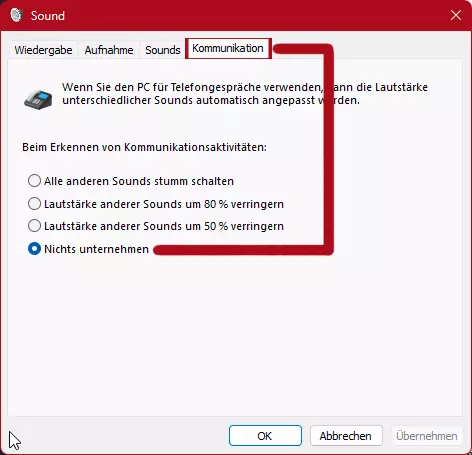
步骤 - 02 - Windows基本检查 Windows基本检查 播放:耳机作为默认通信设备 ✅(绿色对勾) 录制:耳机麦克风作为默认通信设备 ✅(绿色对勾) 通信:检测到通信活动时→不执行任何操作 播放:耳机作为默认通信设备
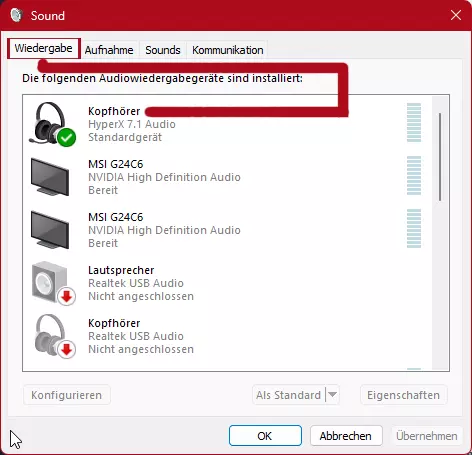
录音:耳机麦克风作为标准通讯设备
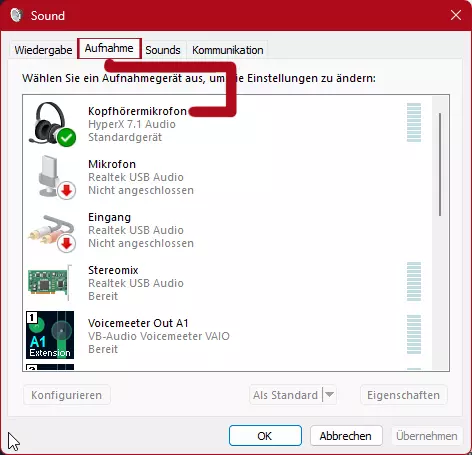
通信:在识别通信活动时
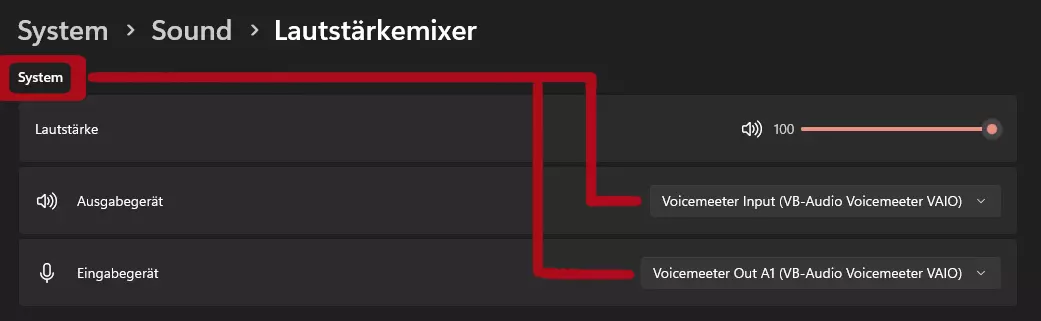
步骤 - 03 - 音量混合器 Windows 声音 → 音量混合器 音量:100% 输出:VoiceMeeter 输入(VB-Audio VoiceMeeter VAIO) 输入:VoiceMeeter 输出 A1(VB-Audio VoiceMeeter VAIO)
步骤 - 04 - 应用程序 应用程序 Opera浏览器(我的音乐来源) 输出:VoiceMeeter AUX输入 输入:标准 ✅至此,Windows端的设置暂时完成!
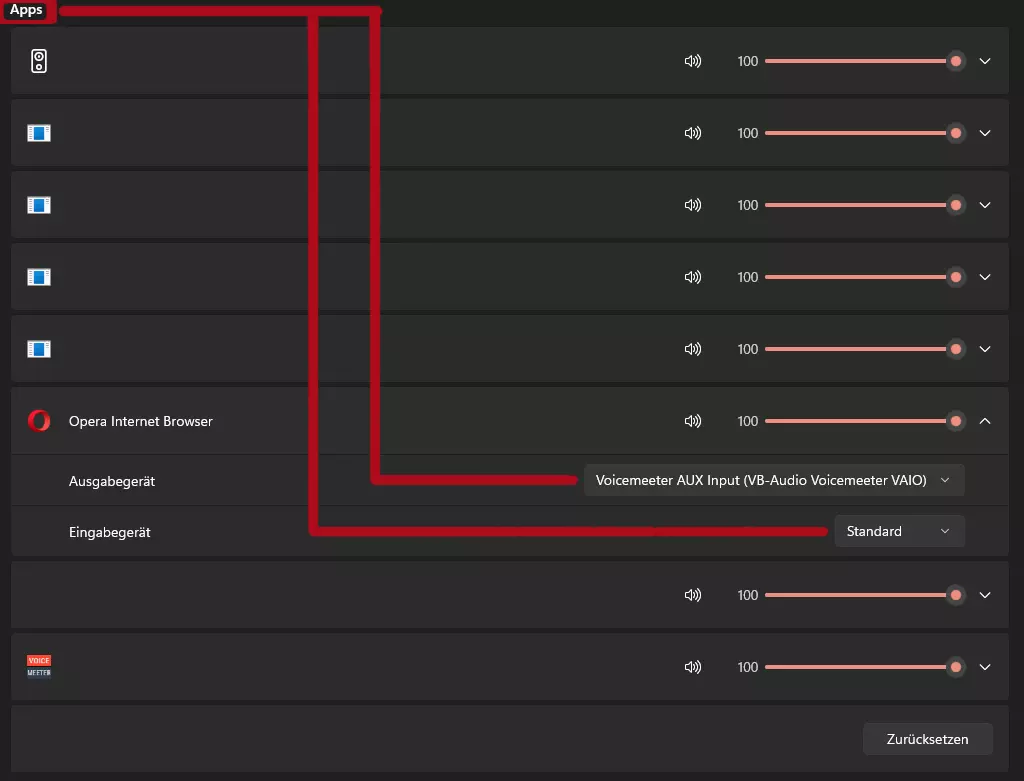
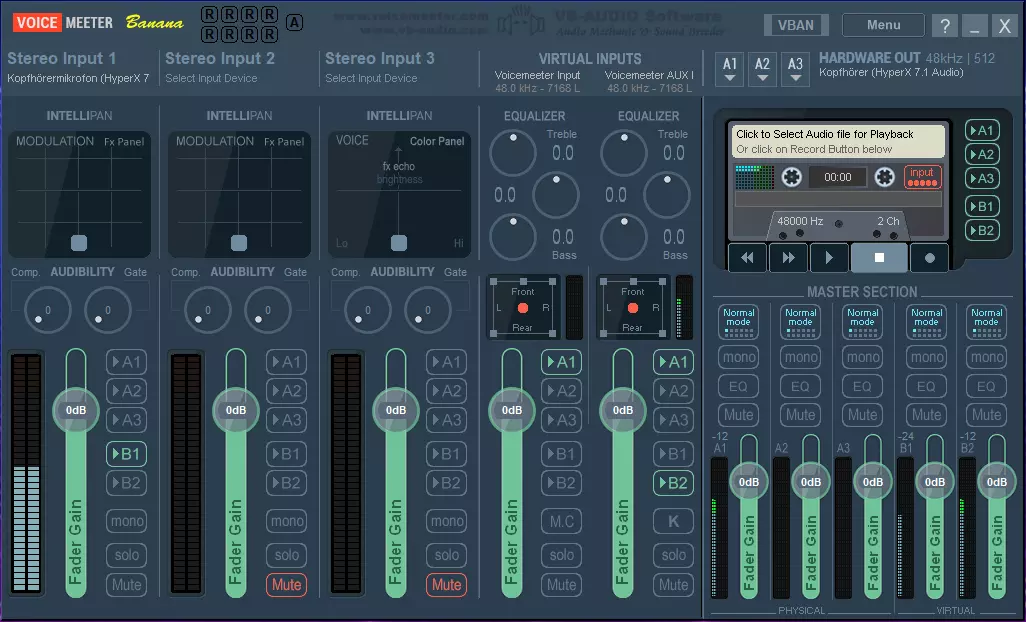
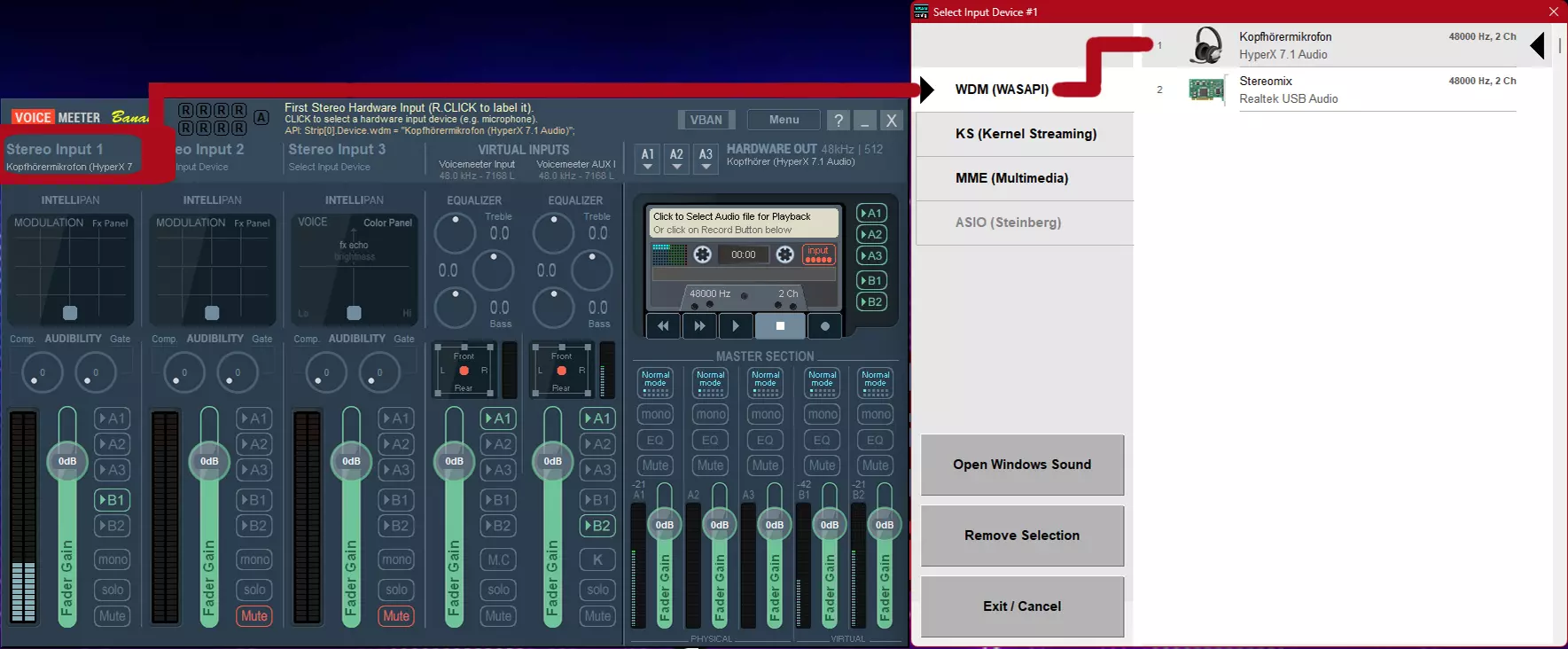
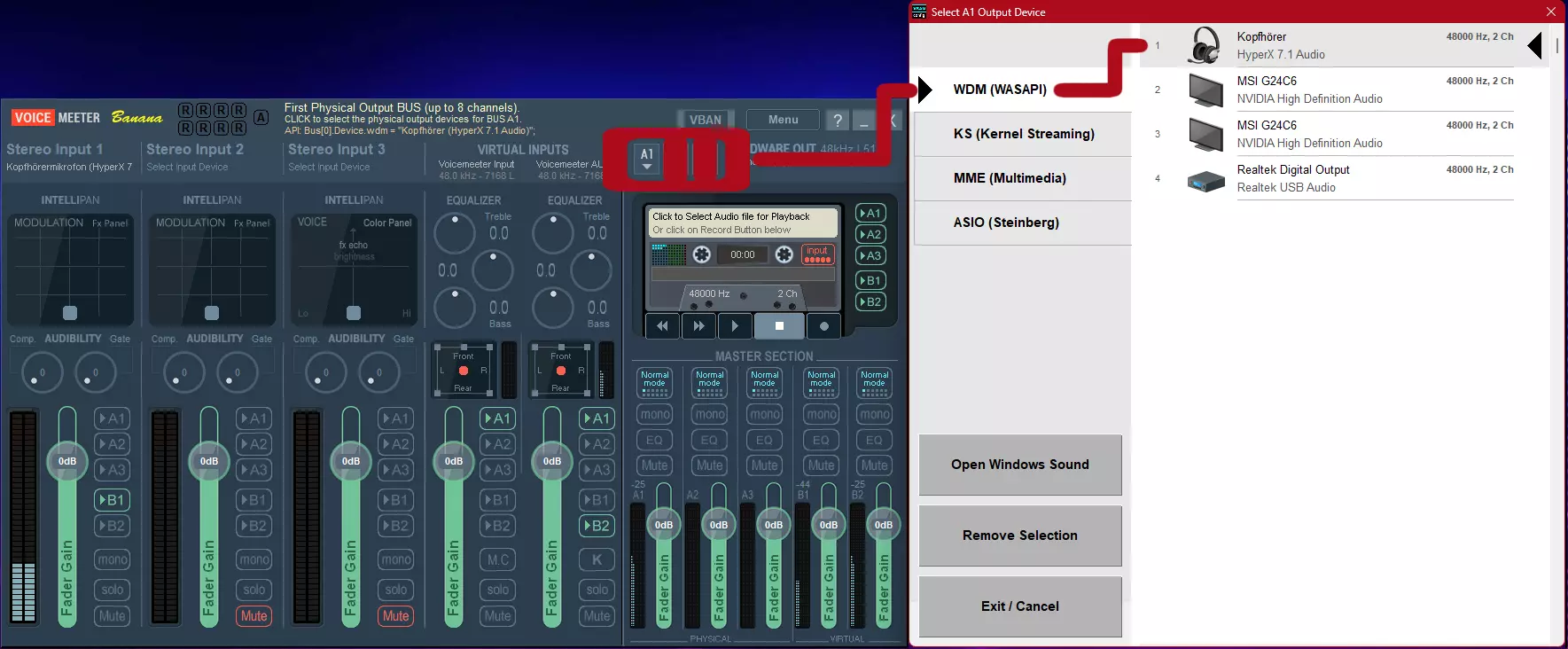
步骤 - 05 - 输入与输出 硬件输入 1 立体声输入 1: 选择WDM(WASAPI)你的耳机麦克风 提示: WDM=低延迟,WASAPI=Windows音频更稳定 A1 + B1:默认绿色激活→这意味着: A1=你在耳机中听到自己的声音 B1=信号发送到OBS(或B1路由) 按照图片所示进行设置!硬件输出(A1) A1输出: 选择WDM(WASAPI)你的耳机 现在你可以听到所有通过Voicemeeter播放的声音 提示: WDM=低延迟,WASAPI=对Windows音频更稳定 A1+B1:默认绿色激活→这意味着: A1=你在耳机中听到自己的声音 B1=信号发送到OBS(或B1路由) 按图片所示进行设置! 按图片所示进行设置! B1-激活-静音-静音-A1-激活-A1-激活 --------------------------B2-激活
立体声输入1:选择WDM(WASAPI)你的耳机麦克风
A1-输出:选择WDM(WASAPI)你的耳机
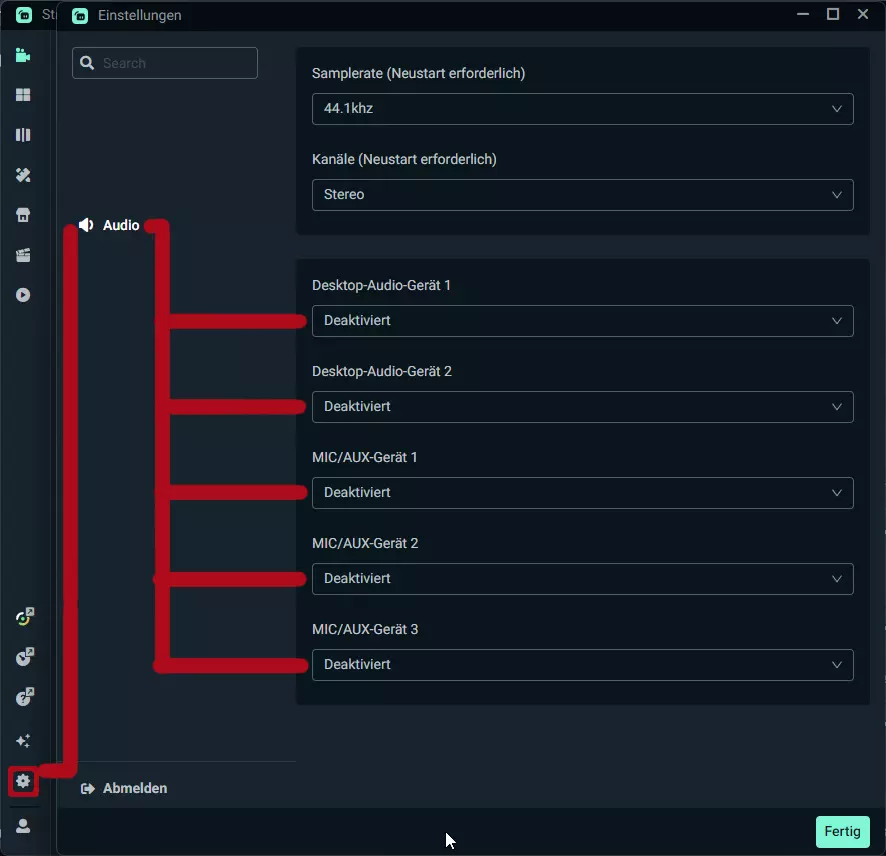
步骤 - 06 - 设置 基本设置 采样率:44.1 kHz 声道:立体声 注意:44.1 kHz 是流媒体标准,可确保良好的兼容性。 音频设置:前往 设置 > 音频: 桌面音频设备 1:已禁用 桌面音频设备 2:已禁用 麦克风/辅助设备 1:已禁用 麦克风/辅助设备 2:已禁用 麦克风/辅助设备 3:已禁用 提示:我们禁用标准设备,是因为希望单独添加每个音频源。这样可以避免流中出现重复音频。 额外提示:将每个音频源(游戏、麦克风、音乐、聊天)作为场景中的独立音频元素添加。输出设置 - 录制:前往设置 > 输出 > 录制: 轨道1:启用 轨道2:启用 轨道3:启用 这样可以单独录制每个轨道。 输出设置 - 音频:前往设置 > 输出 > 音频: 在这里你可以为每个音轨命名,以便保持清晰: 音轨内容 音轨1:耳机/游戏声音 音轨2:麦克风 音轨3:浏览器音乐/音乐源 提示:清晰的命名有助于后续编辑录制内容或进行实时混音。 音频设置 - 图文指南
输出设置 – 录制 - 图像指南
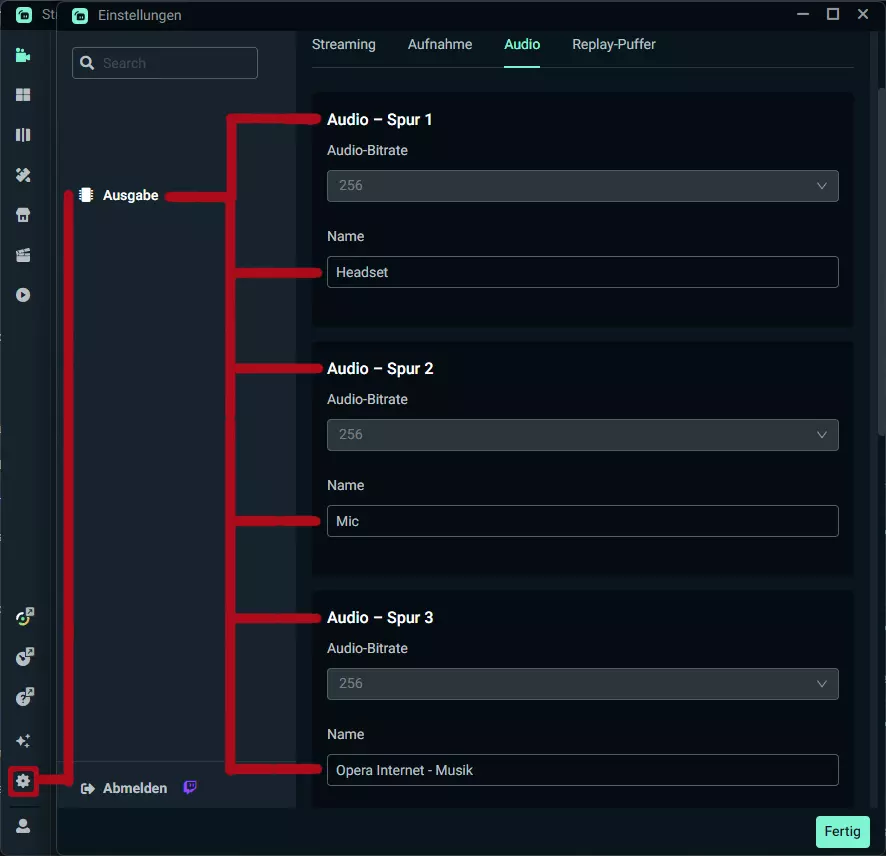
输出设置 - 音频 - 图文指南
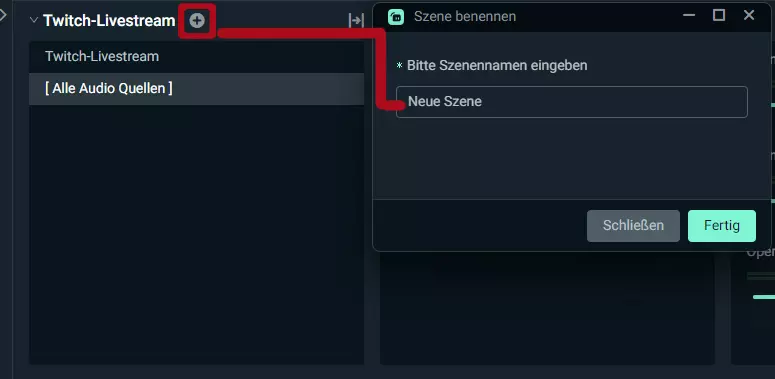
步骤 - 07 - 创建新场景 首先创建一个新场景,用于汇总所有音频源。点击场景旁的➕(加号)。这样,日后创建新场景时,就无需每次都重新添加所有音频源。 提示:此场景将作为【嵌套音频源】,之后可通过【来源】>【媒体】>【现有场景】轻松调用。
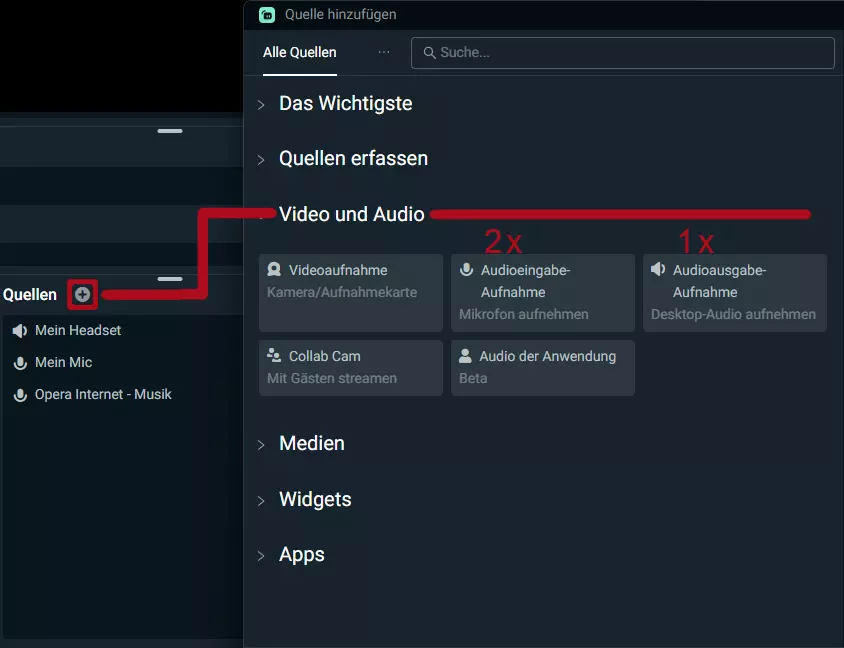
步骤 - 08 - 设置来源 点击来源处的➕(加号),并导航至视频和音频。 添加: 2×音频输入录制(例如2个麦克风) 1×音频输出录制(用于桌面音频)
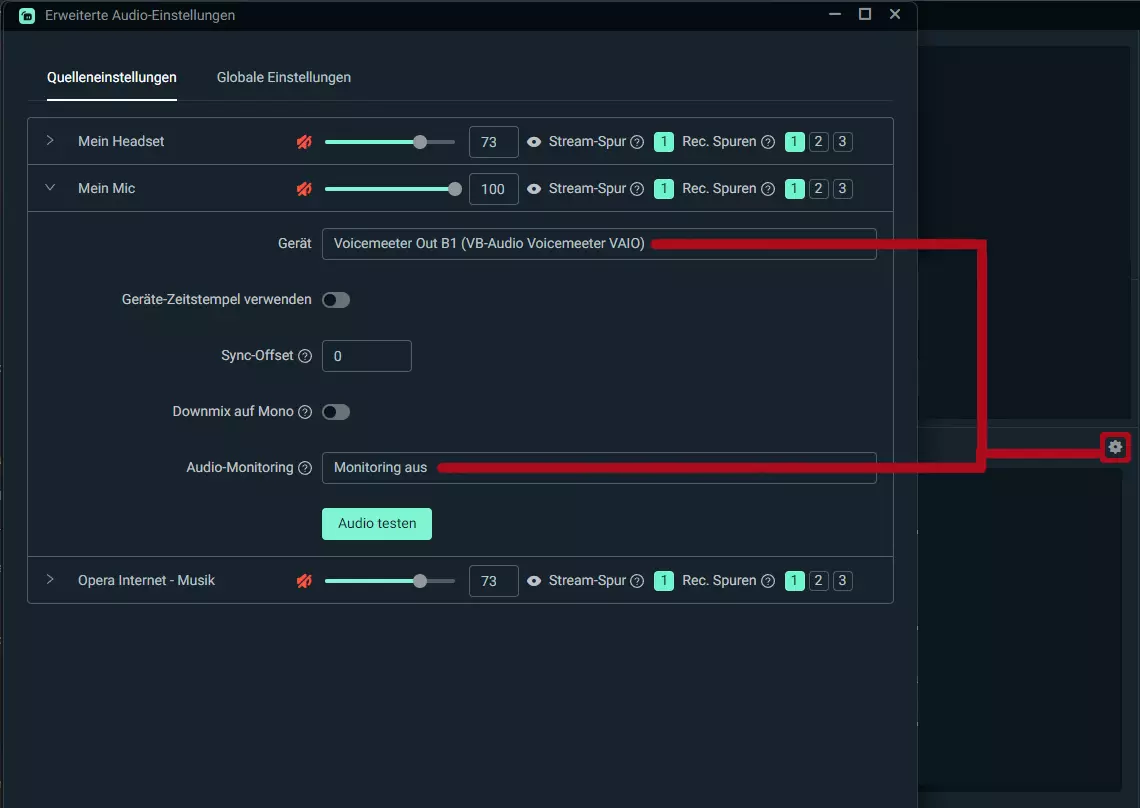
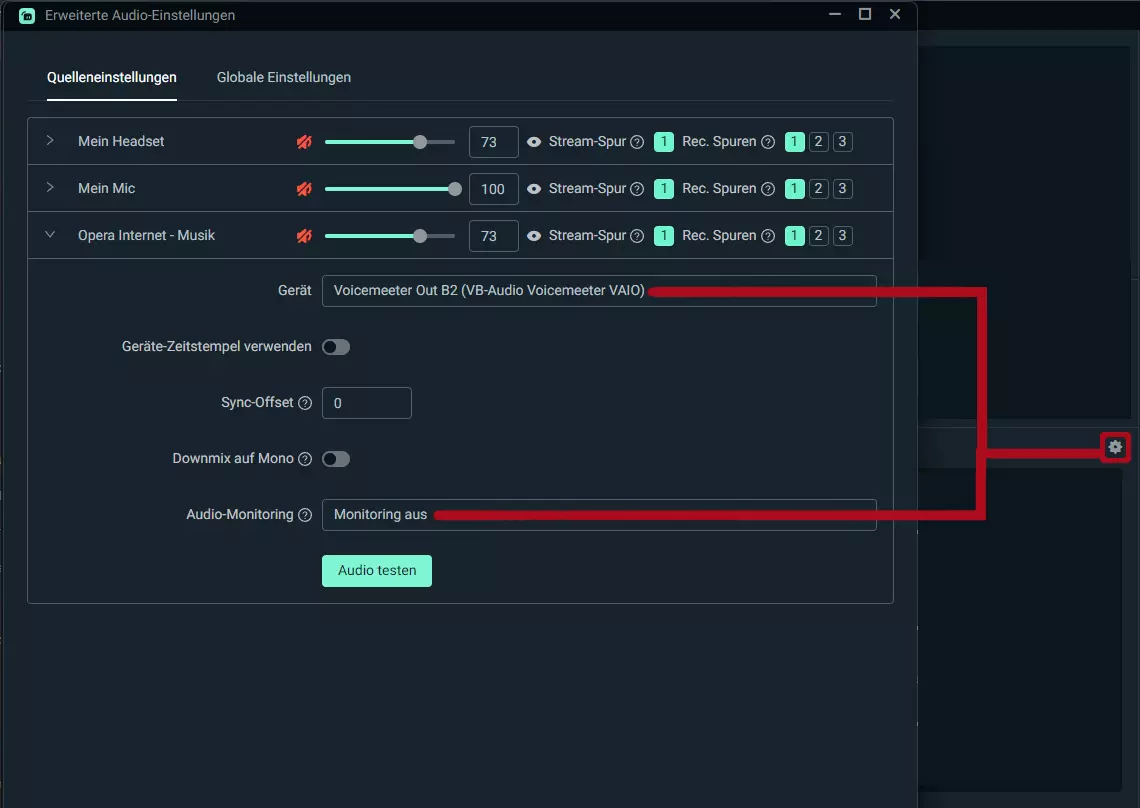
步骤 - 09 - 混音器 - 高级音频设置 打开混音器 > 高级音频设置 耳机: 设备:Voicemeeter Input(VB-Audio Voicemeeter VAIO) 音频监听:监听关闭 麦克风: 设备:Voicemeeter Out B1(VB-Audio Voicemeeter VAIO) 音频监听:监听关闭 Opera网络音乐: 设备:Voicemeeter Out B2(VB-Audio Voicemeeter VAIO) 音频监听:监听关闭 耳机: - 图像指南
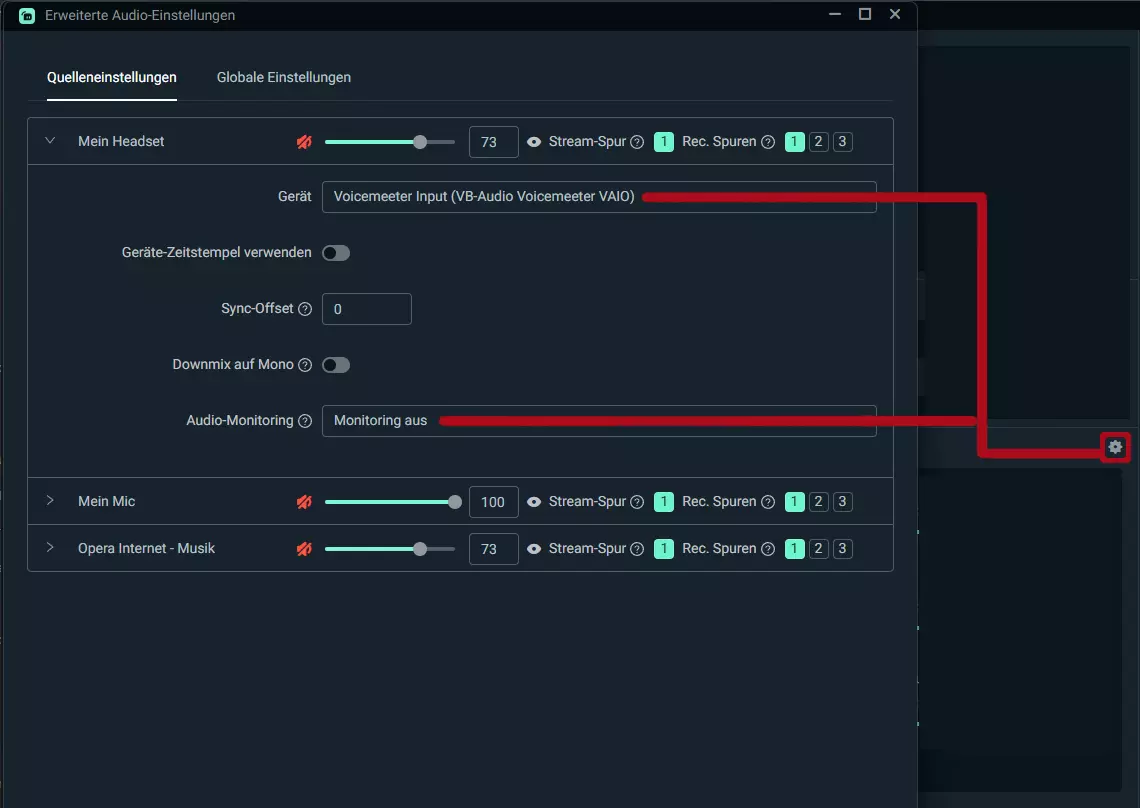
麦克风:- 图片指南
无法识别内容,已删除。
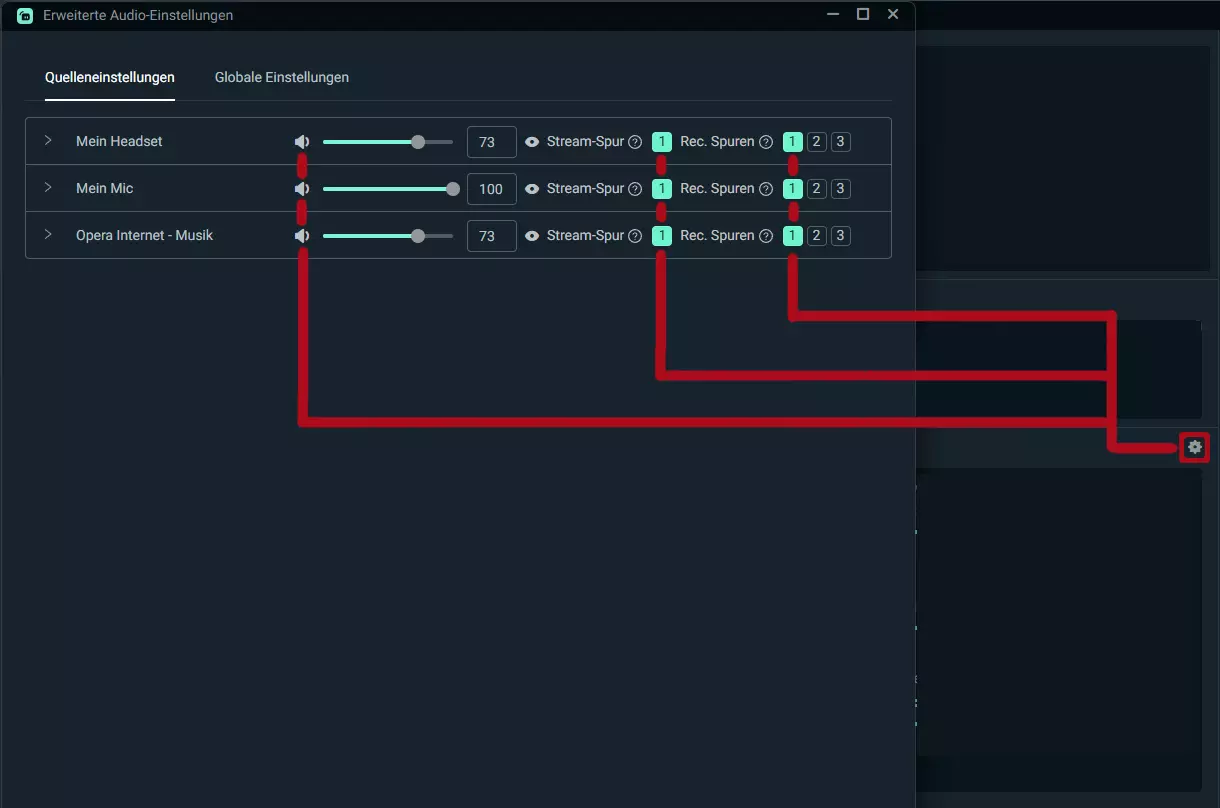
步骤10:再次进入源设置 若扬声器图标处于关闭状态,请将其激活 启用流轨道:1/1/1 启用录制轨道:1/1/1 请参考图片指南进行核对
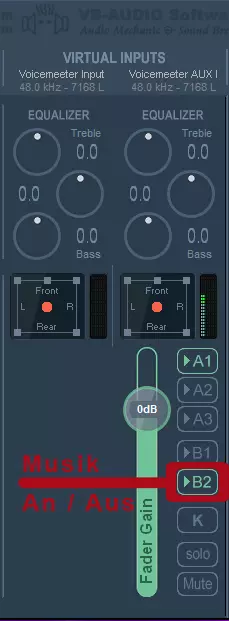
步骤 - 11 - 虚拟输入(AUX) AUX配置: A1:你自己听音乐 B2:决定音乐是否能在直播中被听到 这样你就可以完全控制哪些音频源是你私下收听的,哪些是公开在直播中播放的。
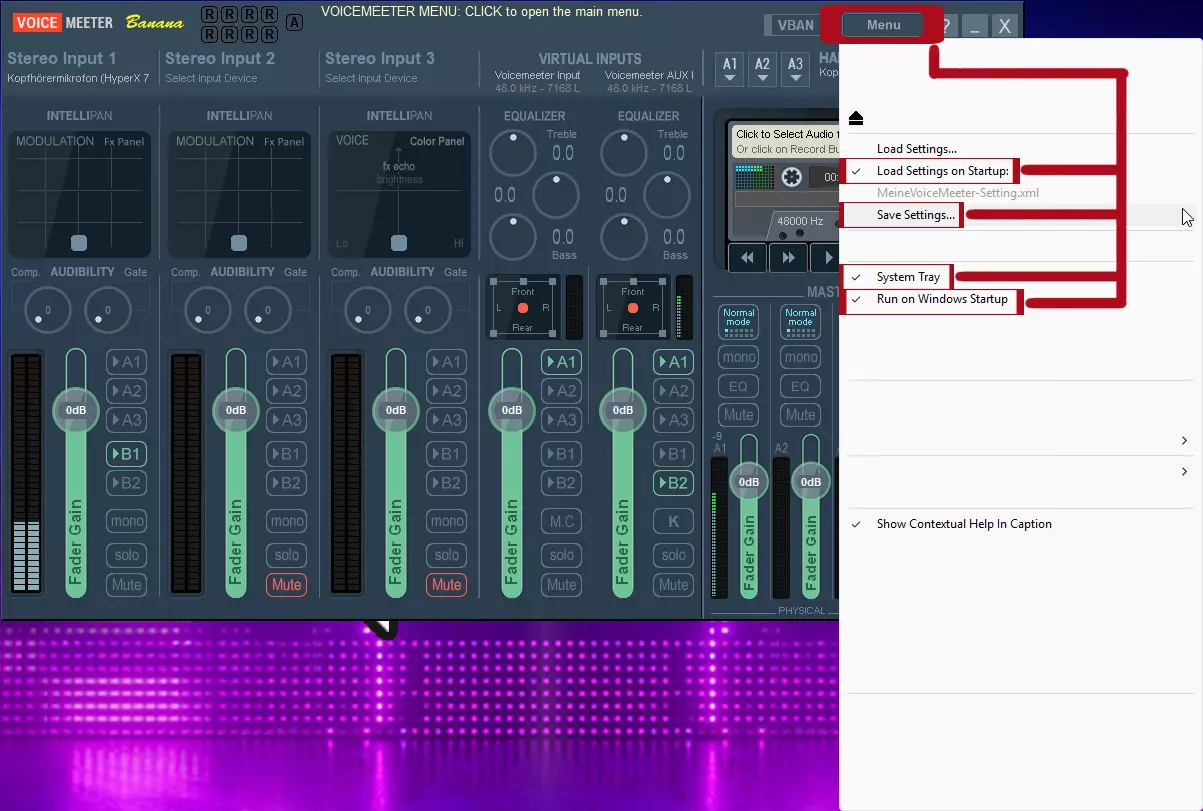
步骤 - 12 - Voicemeeter - 菜单与设置 不要忘记永久保存你的设置! 【Windows启动时运行】- 使Voicemeeter自动启动 【启动时加载设置】- 加载你保存的设置 【启用系统托盘】 【保存设置】- 保存你当前的配置 可参考图像指南获取直观帮助
čŻĺ
支持与咨询 如果您有问题或需要帮助: Discord私信:DerStefan#0497(私信始终开放!) 加入Discord服务器:可选→Discord Server[链接已屏蔽]