换一换
换一换 




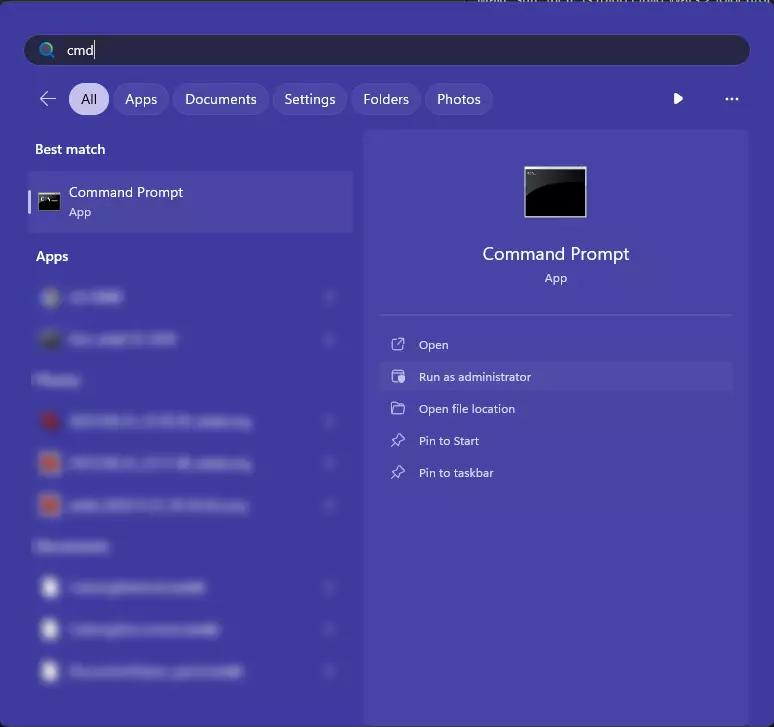
使用目录 junction,你可以重复使用已有的《激战2》独立安装版文件来安装 Steam 版。这是因为 Steam 版是独立版的完整复制(除了一些 Steam 专用配置文件)。 操作说明: 1. 选择安装位置:确定你希望《激战2》Steam 版的安装位置。文件夹结构类似:C: Program Files (x86) Steam steamapps common。 2. 确保 Steam 目录中没有现有的 Guild Wars 2 文件夹。如果存在,请将其删除以避免冲突。以管理员身份打开命令提示符 打开Windows开始菜单,输入“cmd”并选择“以管理员身份运行”,以确保你拥有后续步骤所需的权限。
创建目录 junction 使用 mklink 创建一个目录 junction,将你的《激战2》Steam 文件夹指向独立文件夹。创建目录 junction 的 mklink 语法如下: mklink /J <链接> <目标> 将 <链接> 替换为你的 Steam《激战2》文件夹路径,将 <目标> 替换为你现有的《激战2》安装文件夹位置。 例如: mklink /J "C: Program Files (x86) Steam steamapps common Guild Wars 2" "C: Your Existing Guild Wars 2 Folder"

通过Steam开始安装 设置好目录 junction 后,在游戏页面点击“安装”,通过Steam继续安装《激战2》。
通过Steam启动《激战2》。安装过程完成后,Steam会将游戏识别为已安装状态,并立即在你的库中显示为可游玩。
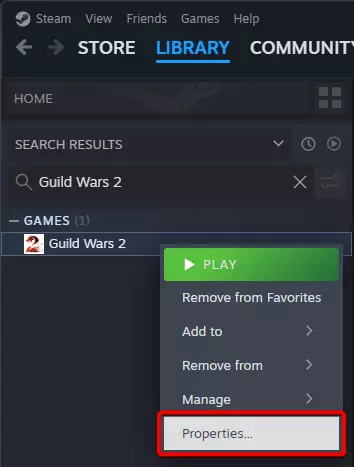
在Steam上使用ArenaNet账号 若要使用ArenaNet账号而非Steam账号,请按照以下步骤操作: 1. 在Steam库中访问《激战2》属性 右键点击Steam库中的《激战2》,然后选择【属性】。
进入启动选项 在属性窗口中,找到【启动选项】部分。 添加启动参数 在启动选项部分中,添加以下启动参数:-provider Portal
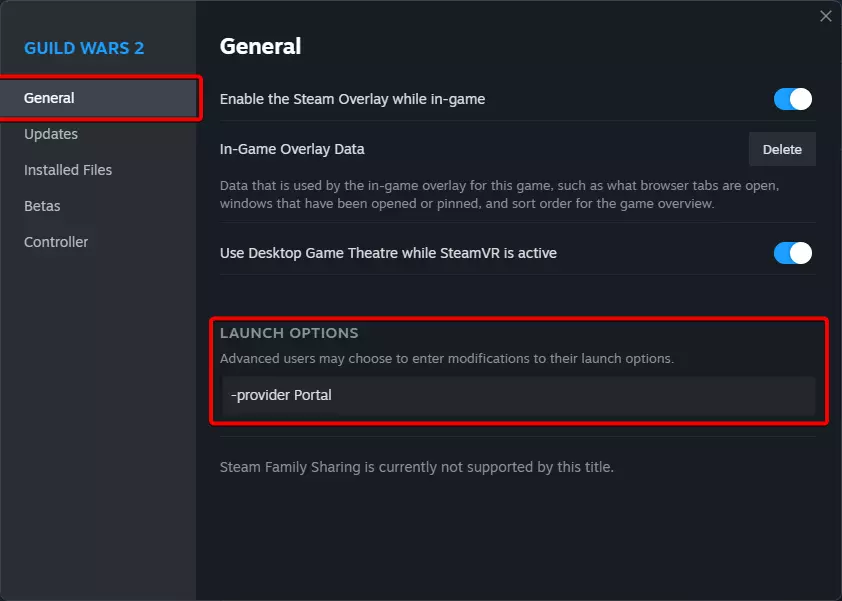
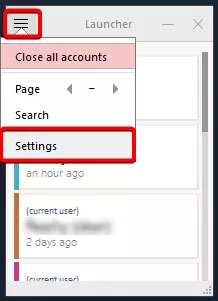
通过使用此参数,《激战2》将使用你的ArenaNet账户而非Steam账户进行身份验证。 使用Gw2Launcher通过Steam启动 广受欢迎的开源账户管理工具Gw2Launcher支持通过Steam启动账户。 以下是Gw2Launcher中与通过Steam启动《激战2》相关的设置: 常规设置 访问设置 点击Gw2Launcher左上角的菜单图标,然后选择【设置】。
进入《激战2》Steam设置 在设置菜单中,导航至【激战2】选项卡,然后点击【Steam】。
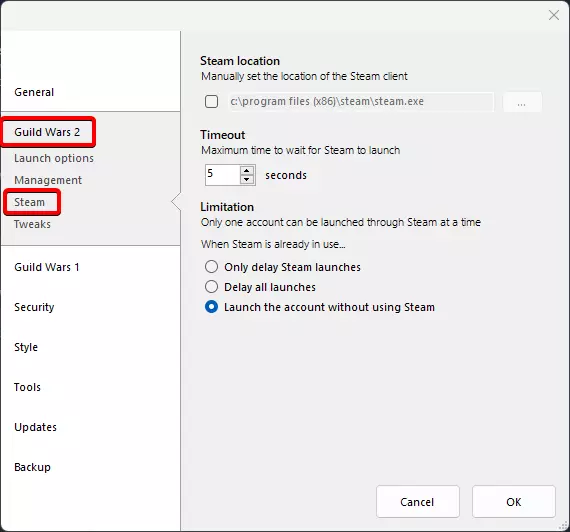
调整Steam安装位置 如果您的Steam安装不在默认目录,请在此处指定其位置。 配置启动行为 选择Gw2Launcher通过Steam启动多个账户时的行为方式。 账户设置 编辑账户详情 在Gw2Launcher中右键点击您打算通过Steam启动的账户,然后选择【编辑】。
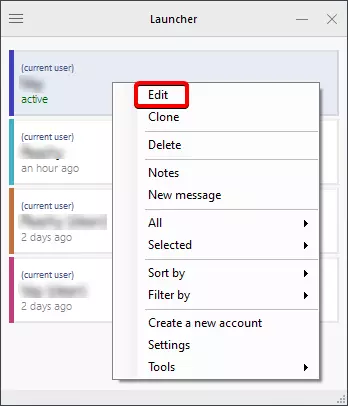
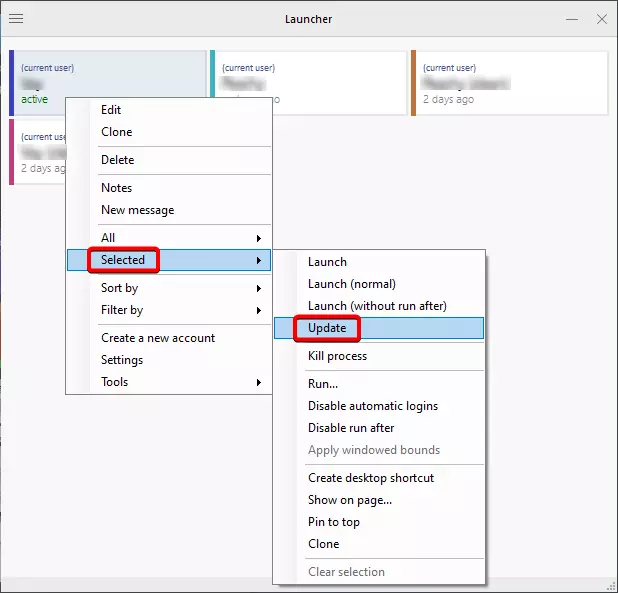
访问启动选项 在账户编辑窗口中,导航至【启动选项】部分。 设置提供方为ArenaNet 确保在提供方下拉菜单中选择【ArenaNet(默认)】。 启用Steam启动 勾选【通过Steam启动】复选框,以允许通过Steam启动所选账户。 限制 如果Steam在Gw2Launcher未察觉的情况下更新《激战2》,启动游戏可能会遇到问题。要解决此问题,请右键点击受影响的账户并选择【更新】以强制更新游戏。
注意事项 您已成功将Steam配置为使用独立的《激战2》安装。在此设置下,您的插件仍然可用,因为整个《激战2》目录已被无缝链接。