换一换
换一换 


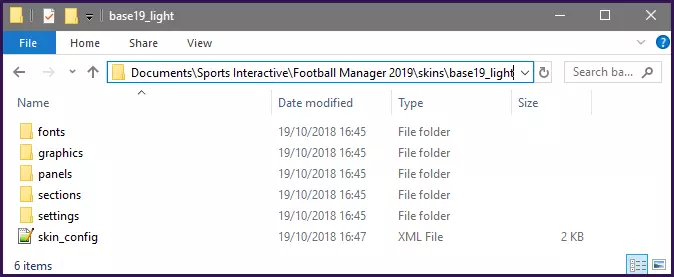
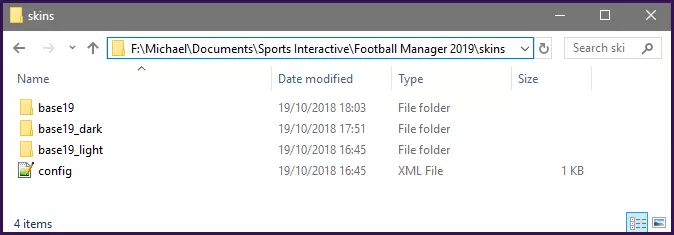
要修改《足球经理2019》的大部分内容,你需要创建一个新皮肤。 为了让大家操作更简单,我提供了一些基础皮肤,它们与游戏自带的默认皮肤完全相同。这样你就可以向这些基础皮肤添加新文件或图像,而不会弄乱原始皮肤,也无需仅仅为了修改皮肤颜色或字体等就创建自己的皮肤。 遗憾的是,由于创意工坊的运行机制,无法将这些基础皮肤添加到创意工坊中,因此我将它们放在了指南部分。 和大多数近期的《足球经理》系列游戏一样,要在《足球经理2019》中进行某些更改,你需要创建一个新皮肤。幸运的是,在过去几年中,部分内容已从皮肤文件夹中移出。因此,如果你只想编辑皮肤的图形、字体或颜色,实际上只需要基础皮肤即可。如果你想编辑比赛图形或大多数面板XML文件,则不再需要基础皮肤,因为这些文件可以直接放置到你的用户数据位置中。 为了让大家操作更便捷,我提供了一些与游戏默认皮肤完全相同的基础皮肤。你可以在这些皮肤中添加新文件或图形,而不会影响原始皮肤。任何未在这些新皮肤文件夹中找到的内容,都将从游戏内的默认位置获取。《足球经理2019》提供三款皮肤供选择:默认皮肤、浅色皮肤和深色皮肤。 Base2019皮肤——这是默认皮肤,基于足球经理默认皮肤制作。 Base2019深色皮肤——这是深色基础皮肤,基于足球经理深色皮肤制作。 Base2019浅色皮肤——这是浅色基础皮肤,基于足球经理浅色皮肤制作。 安装说明: 解压下载的文件后,你会得到一个文件夹(名称以base19...开头)和一个readme.txt文件。现在将文件夹复制到用户数据位置内的skins文件夹中,默认路径如下: Windows系统:C: Users [你的Windows用户名] Documents Sports Interactive Football Manager 2019 Mac系统:/Users/[你的Mac用户名]/Documents/Sports Interactive/Football Manager 2019/ Linux系统:/home/documents/Sports Interactive/Football Manager 2019/ 操作正确的话,你的skins文件夹应该类似如下结构:
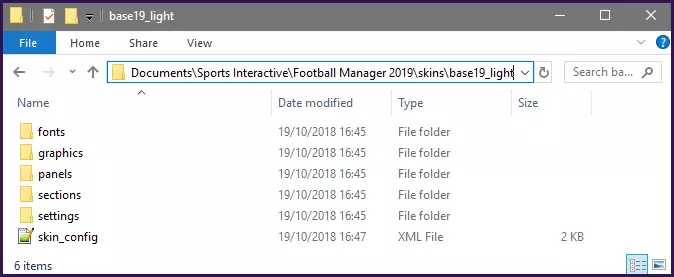
例如,在base19_light文件夹内,你应该有以下文件夹:
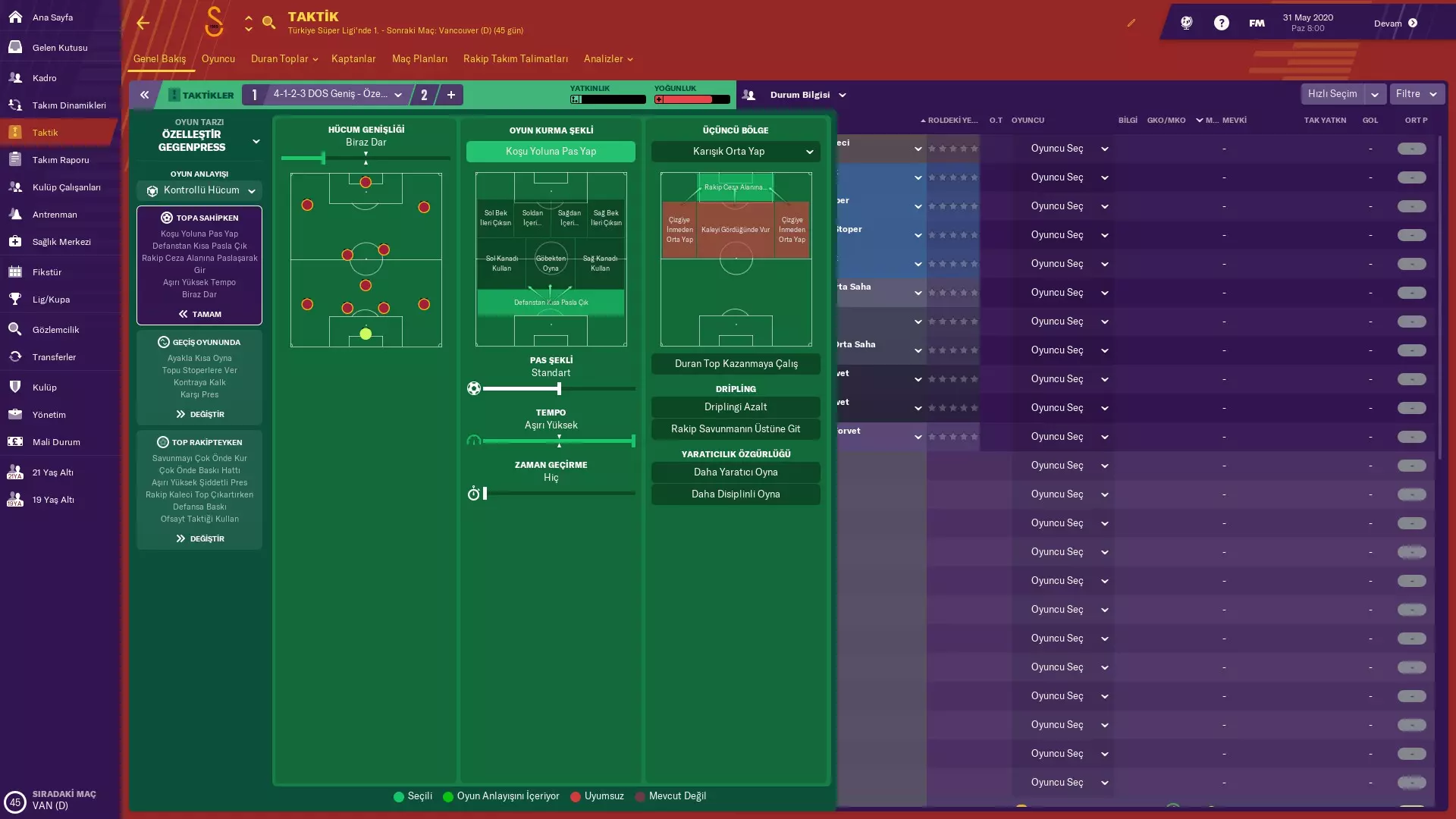
当你启动游戏时,如果皮肤缓存处于关闭状态,皮肤文件夹中的所有皮肤都应显示在皮肤菜单中,如下方图片所示: 注意:FMT皮肤仅在你游玩FMT模式时显示,普通皮肤仅在游玩普通模式时显示。
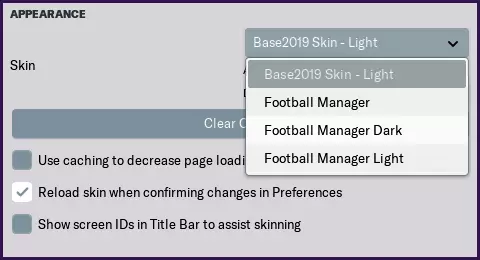
如果启用了皮肤缓存,你需要将其关闭,退出设置菜单后重新进入,新皮肤应该就会显示。如果没有显示,请勾选【始终在确认时重新加载皮肤】,然后更换皮肤,点击确认并重新进入,你的皮肤应该就能显示了。 如何停止处理时的模糊效果 《足球经理2016》引入了一项新功能,当主屏幕未处于焦点状态时会模糊显示。不过如果你不喜欢这个效果,可以简单地将其禁用。为此,只需浏览你正在使用的基础皮肤内的以下位置:graphics boxes dialog background,里面会有一个paper文件。打开xml文件,找到这行代码:<boolean id="blurred" value="true"/>,并将其修改为:<boolean id="blurred" value="false"/>。 如何启用背景更改: 虽然《足球经理2019》今年直接支持背景更改,但默认图形的透明度不足以在大多数地方看到背景。不过,你可以使用这个模组来增加各种图形的透明度,以更好地支持背景图片。 编辑字体: 字体设置现在由fonts文件夹内的各种文件控制。对于基础皮肤,我已包含所有默认字体文件,省去你查找的麻烦。若要编辑字体,只需修改XML文件中声明的各种变量;而要更改实际字体,则需将所需字体复制到字体文件夹,然后在XML文件中更新字体名称以匹配新字体。 若要编辑字体和游戏颜色: 每个皮肤的颜色设置由位于设置文件夹内的settings.xml文件控制。 对于基础皮肤,我已复制相关代码供你更改皮肤使用的各种颜色——你只需打开settings.xml文件,找到要更改的颜色设置对应的行——颜色名称和注释应能解释大多数颜色的控制对象。颜色通过RGB值定义,范围为0-255,其中红=255、绿=255、蓝=255时为白色,红=0、绿=0、蓝=0时为黑色。 要获取所需颜色的RGB值,你可以使用图像编辑软件获取该颜色的RGB值,或者在谷歌中输入rgb values,会出现多个列出各种颜色RGB值的网站。 请注意,虽然此文件包含大部分文本颜色设置,但有些项目是硬编码的,有些由各个xml文件决定,还有一些由fonts文件夹中的xml文件设置。 设置文件中的值还控制着大多数皮肤元素的颜色,其更改方法与更改文本颜色完全相同。你也可以直接通过游戏内的【偏好设置】->【界面】->【皮肤颜色】界面更改部分颜色。 若要使更改生效: 如果您对基础皮肤(颜色、字体、图形)进行了任何修改,需按以下步骤操作以显示更改: 1. 进入【偏好设置】->【界面】菜单。 2. 若“使用缓存减少页面加载时间”选项已勾选,请取消勾选。 3. 勾选“在偏好设置中确认更改时重新加载皮肤”。 4. 点击【确认】,更改即可应用。 如果您之前已勾选并取消过所需选项,左下角会出现【重新加载皮肤】按钮。若该按钮出现,即使【确认】按钮呈灰色,也可点击此按钮。分发条款 您可以将此内容发布到您的网站,但需满足以下条件: 1. 不得出售该内容或将其置于付费墙后。 2. 不得宣传该内容为您网站的独家内容。 3. 必须包含我的用户名和博客地址。 如果您喜欢我的作品,可以向我进行捐赠,这完全是自愿的,我的所有内容现在和将来都将免费开放访问。 此外,如果您有任何问题,最佳提问地点是世嘉互动娱乐有限公司官方论坛的皮肤论坛,我大部分时间都会在那里。