换一换
换一换 


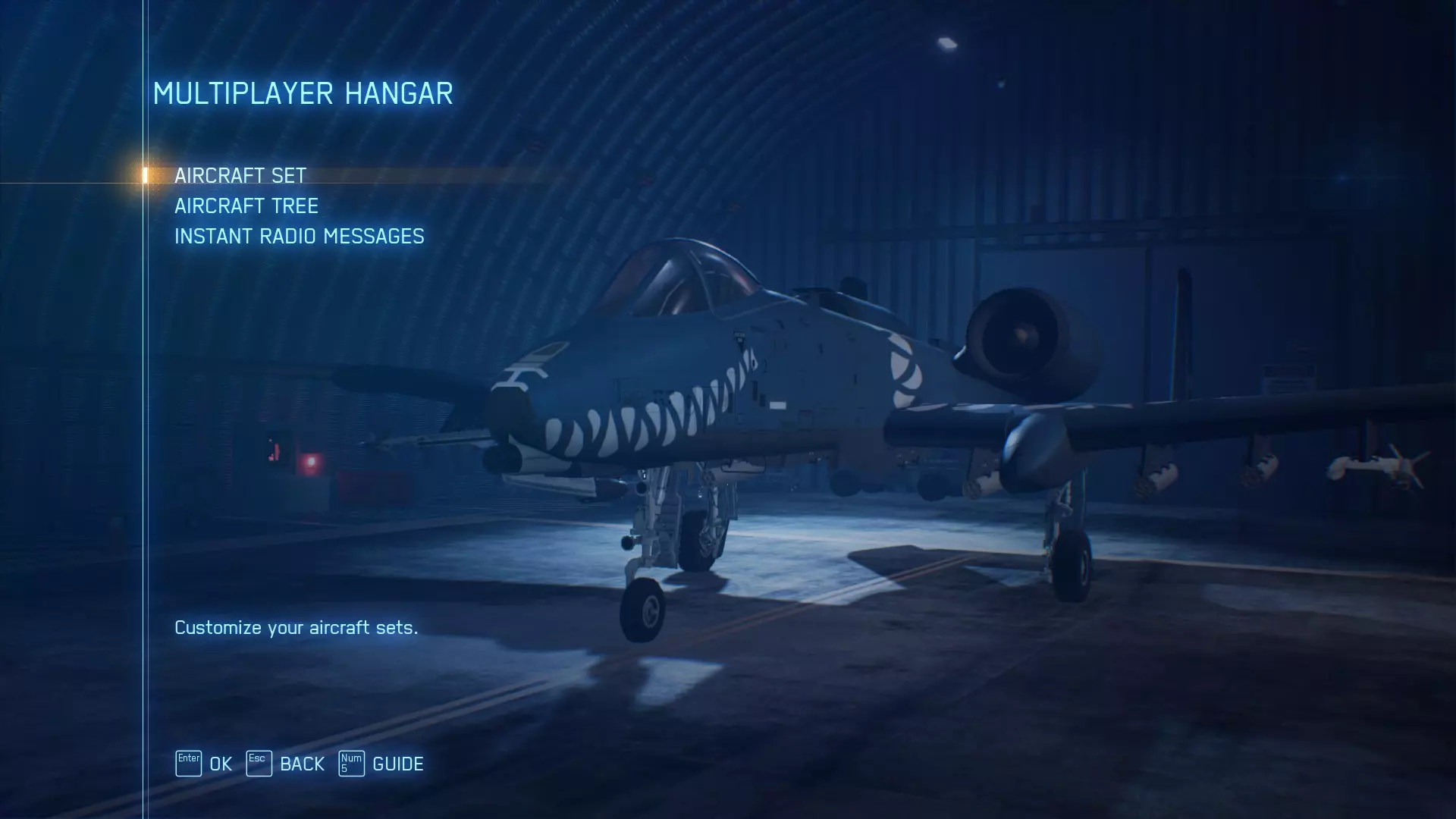
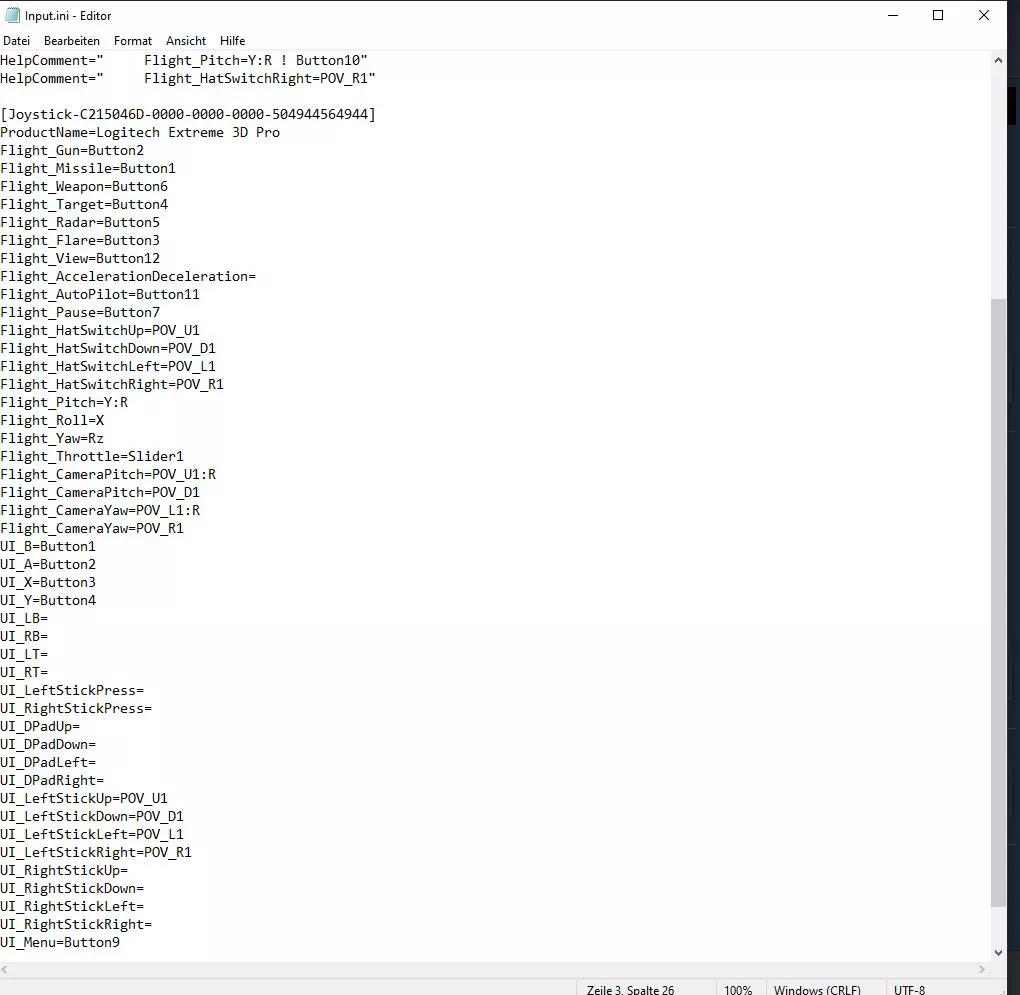
让罗技Extreme 3D PRO摇杆正常工作的简单方法,无需任何第三方程序。 简易指南: 罗技Extreme 3D Pro无需其他第三方程序即可正常使用。 操作步骤如下: 1. 打开文件资源管理器,导航至以下文件夹:C: Users USERNAME AppData Local BANDAI NAMCO Entertainment ACE COMBAT 7 Config 2. 打开Input.ini文件。 3. 在[Joystick-C215046D-0000-0000-0000-504944564944]部分下,找到ProductName=Logitech Extreme 3D Pro。 4. 将我的配置复制粘贴到空白配置处(按钮编号对应摇杆本身的按钮,你可以根据需要进行更改)。飞行_枪炮=按键2 飞行_导弹=按键1 飞行_武器=按键6 飞行_目标=按键4 飞行_雷达=按键5 飞行_干扰弹=按键3 飞行_视角=按键12 飞行_加减速= 飞行_自动驾驶=按键11 飞行_暂停=按键7 飞行_方向键上=POV_U1 飞行_方向键下=POV_D1 飞行_方向键左=POV_L1 飞行_方向键右=POV_R1 飞行_俯仰=Y:R 飞行_横滚=X 飞行_偏航=Rz 飞行_油门=滑块1 飞行_相机俯仰=POV_U1:R 飞行_相机俯仰=POV_D1 飞行_相机偏航=POV_L1:R 飞行_相机偏航=POV_R1 界面_B=按键1 界面_A=按键2 界面_X=按键3 界面_Y=按键4 界面_LB= 界面_RB= 界面_LT= 界面_RT= 界面_左摇杆按下= 界面_右摇杆按下= 界面_十字键上= 界面_十字键下= 界面_十字键左= 界面_十字键右= 界面_左摇杆上=POV_U1 界面_左摇杆下=POV_D1 界面_左摇杆左=POV_L1 界面_左摇杆右=POV_R1 界面_右摇杆上=右摇杆下= 右摇杆左= 右摇杆右= 菜单=按键9 可使用键盘或方向键打开游戏菜单,按按键2确认。按键9用于跳过过场动画。
希望我能帮上忙。准备起飞!