换一换
换一换 


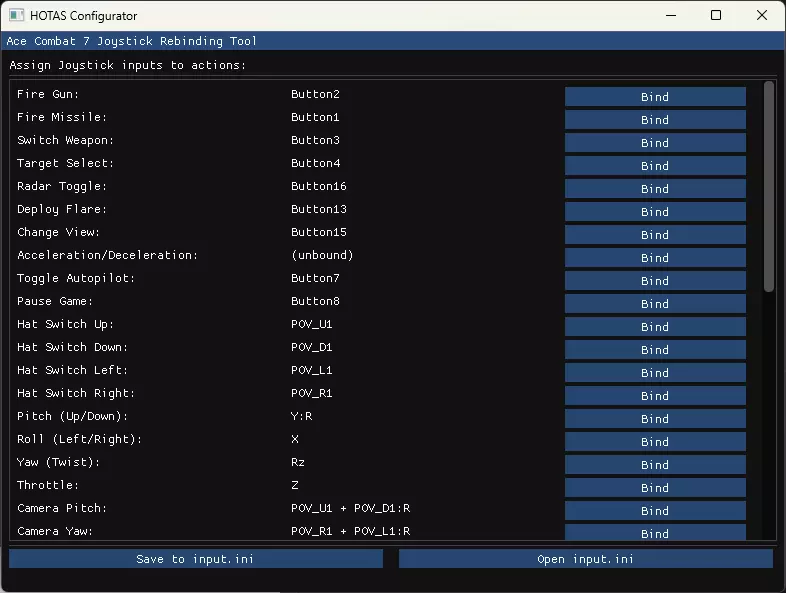
无需额外软件,使用游戏内置的未公开工具即可配置几乎所有飞行摇杆或HOTAS。《皇牌空战7》是一款优秀的游戏,但其作为主机游戏移植到PC的根源显而易见。Steam论坛中最常见的抱怨之一是,游戏发售时除了少数品牌配件外,缺乏对HOTAS/飞行摇杆的支持。虽然后续的游戏更新很快增加了对其他HOTAS/飞行摇杆控制器的支持,但这一修复并未得到充分宣传,且这些控制器无法通过游戏菜单进行配置。本指南旨在简单清晰地演示如何通过编辑input.ini文件来配置大多数HOTAS/飞行摇杆控制器。此方法是安全的——它不会导致任何系统问题(并非注册表编辑),不会触发多人游戏作弊检测,也不会干扰任何模组。如果你的摇杆已经可以正常工作,你仍然可以使用本指南按照自己的需求配置控制方式。 如果想要跳过复杂步骤,直接通过图形用户界面(仍在游戏菜单外)编辑设置,可以查看Reginaldo开发的这款出色工具。 准备工作

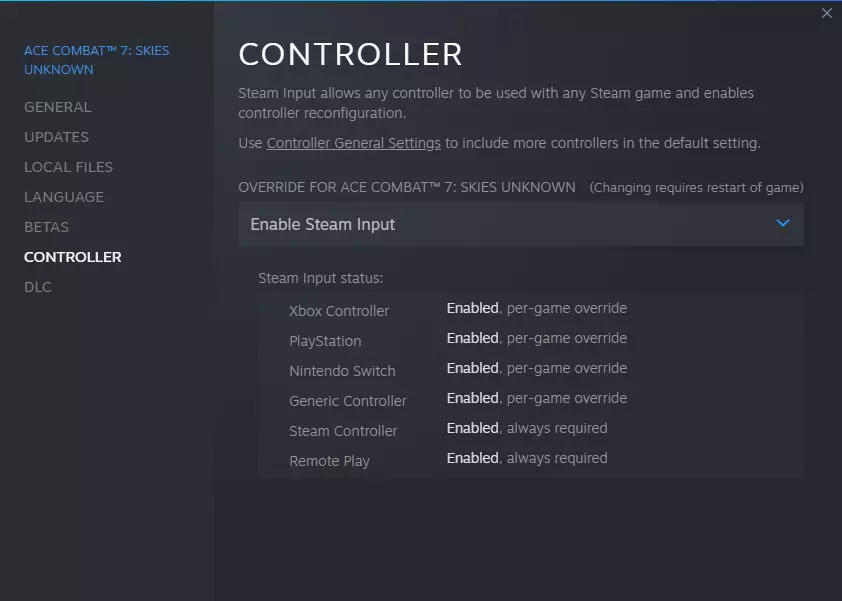
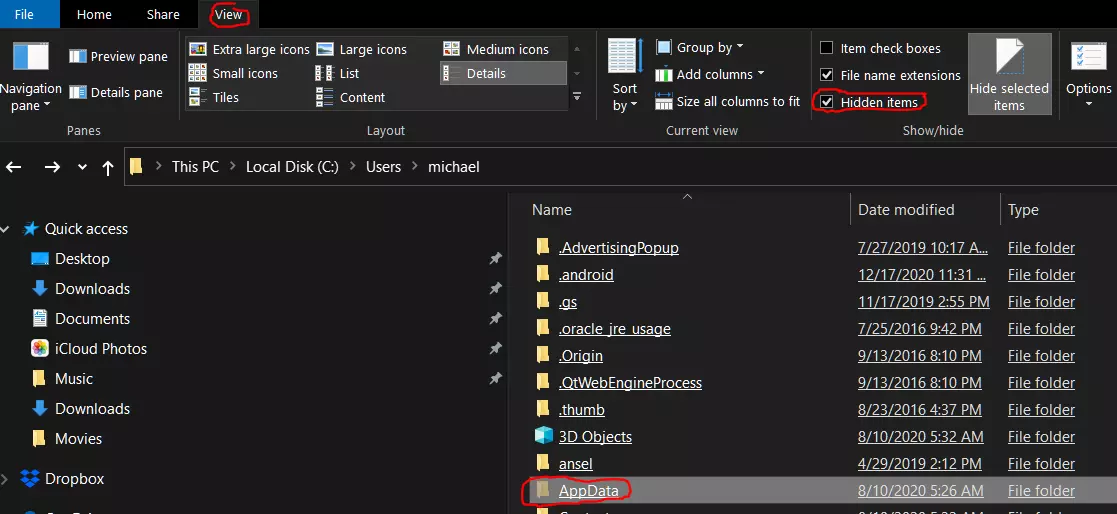
重要提示:大多数人需要禁用Steam输入才能使此方法生效。右键点击Steam游戏库中的游戏,进入属性。点击左侧窗格中的“控制器”。在右侧窗格中,点击带有蓝色下拉指示器的框,然后选择“禁用Steam输入”。 确保你的Windows文件夹视图设置已设为显示隐藏文件夹。稍后需要用到的AppData文件夹默认是隐藏的。以下是在Windows 10中取消隐藏文件夹的方法: - 导航至C: Users [用户名]。 - 在左上角菜单栏中,选择“查看”选项卡。 - 在菜单右侧有一个标为“显示/隐藏”的部分。勾选“隐藏的项目”框。
最后,如果你之前安装过x360CE并应用于本游戏,使用此方法可能会出现奇怪的按键绑定问题。请确保删除皇牌空战7游戏目录中的所有x360CE文件。配置

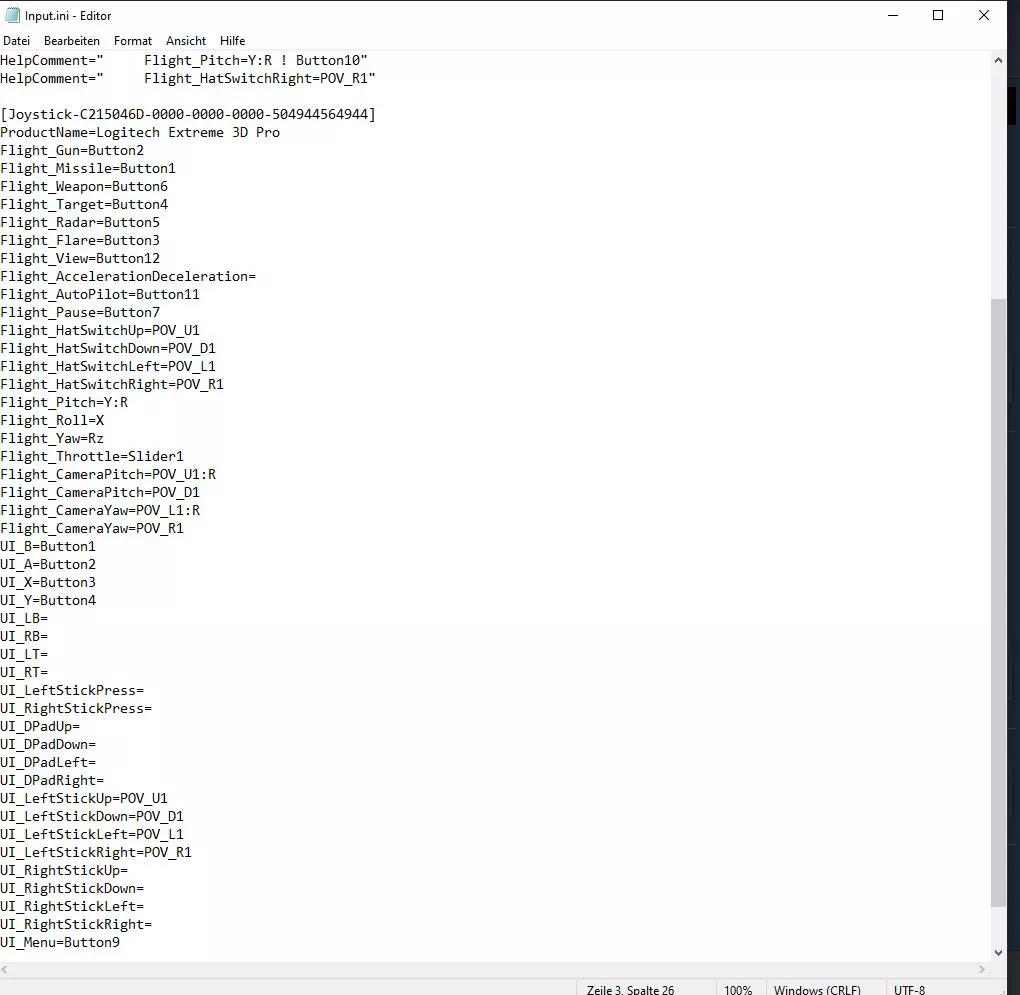
使用Windows资源管理器导航至C:Users[用户名]AppDataLocalBANDAINAMCOEntertainmentACECOMBAT7文件夹。默认情况下,此文件夹位于C盘,但根据Steam安装设置的不同,它也可能位于其他驱动器。该文件夹默认是隐藏的。本指南的上一部分提供了取消隐藏文件夹的说明。(我还了解到,使用Windows搜索栏搜索%AppData%可以打开该文件夹,即使它处于隐藏状态,但我尚未验证这一点。) 使用记事本或你选择的文本编辑器打开input.ini文件。你应该会看到类似以下内容: [Joystick-001B045E-0000-0000-0000-504944564944] ProductName=SideWinder Force Feedback 2 Joystick Flight_Gun= Flight_Missile= Flight_Weapon= . . .还有大约40个左右的额外参数在等号后面是空白的。 游戏至少能识别到摇杆,你只需要为每个参数添加数值即可。 【可选步骤】备份现有的input.ini文件,以防万一出现问题时需要恢复。你可以复制一份,并将其命名为类似“input.ini.orig”的名称。如果新文件出错,你可以删除它,然后通过移除“.orig”来重命名备份文件。 现在只需输入或粘贴数值,为你想要的功能分配按钮和轴。最初,你可以将下面的数值粘贴到input.ini中现有的数值上。对于大多数摇杆来说,这样就能直接使用,但你也可以根据自己的游戏风格和偏好调整这些数值。我的摇杆只有8个按键,如果你有更多按键的话,可以自行设置那些空白按键。飞行_枪炮=按键1 飞行_导弹=按键2 飞行_武器=按键6 飞行_目标=按键3 飞行_雷达=按键5 飞行_热焰弹=按键4 飞行_视角= 飞行_加减速=按键8 飞行_自动驾驶=按键7 飞行_暂停= 十字键上= 十字键下= 十字键左= 十字键右= 俯仰=Y:R 横滚=X 偏航=Rz 油门=滑块1 相机俯仰=POV_U1 + POV_D1:R 相机偏航=POV_R1 + POV_L1:R 界面_B=按键2 界面_A=按键1 界面_X=按键3 界面_Y=按键4 界面_LB=POV_L1 界面_RB=POV_R1 界面_LT=POV_U1 界面_RT=POV_D1 左摇杆按下=按键5 右摇杆按下=按键6 方向键上= 方向键下= 方向键左= 方向键右= 左摇杆上=Y:N 左摇杆下=Y:P 左摇杆左=X:N 左摇杆右=X:P 右摇杆上= 右摇杆下= 右摇杆左=右摇杆右= UI菜单=按钮7 可尝试调整按键分配,将控制功能映射到你想要的按键上。 X56用户注意:MR.120 提供了数字配置文件链接。 Thrustmaster T.A320 Copilot 和 TCA Q-Eng 1&2 摇杆用户注意:Don Guorri 在 github 上分享了他的配置。 其他 POV 视角信息
关于POV视角帽的额外说明:请注意,对于飞行相机,这些设置仅在绝对模式下生效,因此使用POV视角帽开关时,你会直接看向正上、正下、正左和正右方向。另外,我的Flight_HatSwitch*设置特意留空,这样在多人游戏中每次按下视角帽开关时就不会发送消息。 要使用视角帽实现相对视角环顾,操作会稍微复杂一些。你需要第三方软件vJoy和FreePIE。在Input.ini文件中设置vJoy: [Joystick-BEAD1234-0000-0000-0000-504944564944] ProductName=vJoy Device飞行_相机俯仰=Ry 飞行_相机偏航=Rx 并在FreePIE中运行此脚本。 若启动: system.setThreadTiming(TimingTypes.HighresSystemTimer) system.threadExecutionInterval=10 x=0 y=0 deltax=200 deltay=200 若joystick[1].pov[0]==0: y=y+deltay 若abs(y)>vJoy[0].axisMax: y=vJoy[0].axisMax*y/abs(y) 若joystick[1].pov[0]==4500: x=x+deltax 若abs(x)>vJoy[0].axisMax: x=vJoy[0].axisMax*x/abs(x) y=y+deltay 若abs(y)>vJoy[0].axisMax: y=vJoy[0].axisMax*y/abs(y) 若joystick[1].pov[0]==9000: x=x+deltax 若abs(x)>vJoy[0].axisMax: x=vJoy[0].axisMax*x/abs(x) 若joystick[1].pov[0]==13500: x=x+deltax 若abs(x)>vJoy[0].axisMax: x=vJoy[0].axisMax*x/abs(x) y=y-deltax 若abs(y)>vJoy[0].axisMax: y=vJoy[0].axisMax乘以y除以y的绝对值 否则如果操纵杆[1].pov[0]等于18000: y等于y减deltay 如果y的绝对值大于虚拟操纵杆[0].axisMax: y等于虚拟操纵杆[0].axisMax乘以y除以y的绝对值 否则如果操纵杆[1].pov[0]等于22500: x等于x减deltax 如果x的绝对值大于虚拟操纵杆[0].axisMax: x等于虚拟操纵杆[0].axisMax乘以x除以x的绝对值 y等于y减deltay 如果y的绝对值大于虚拟操纵杆[0].axisMax: y等于虚拟操纵杆[0].axisMax乘以y除以y的绝对值 否则如果操纵杆[1].pov[0]等于27000: x等于x减deltax 如果x的绝对值大于虚拟操纵杆[0].axisMax: x等于虚拟操纵杆[0].axisMax乘以x除以x的绝对值 否则如果操纵杆[1].pov[0]等于31500: x等于x减deltax 如果x的绝对值大于虚拟操纵杆[0].axisMax: x等于虚拟操纵杆[0].axisMax乘以x除以x的绝对值 y等于y加deltay 如果y的绝对值大于虚拟操纵杆[0].axisMax: y等于虚拟操纵杆[0].axisMax乘以y除以y的绝对值 否则: x等于x y等于y 虚拟操纵杆[0].rx等于x 虚拟操纵杆[0].ry等于y 中心等于操纵杆[1].getDown(9) 如果中心: x等于0 y等于0 诊断.监视(虚拟操纵杆[0].rx) 诊断.监视(虚拟操纵杆[0].ry) 诊断.监控(操纵杆[1].视角[0]) 诊断.监控(操纵杆[1].按下(9)) 此脚本需要调整优化。这只是初步尝试。 特定配置文件【开发中】
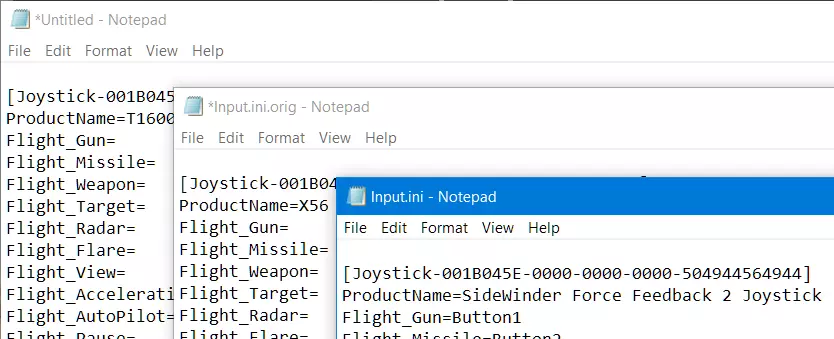
In this section I will post specific profiles i have found in comments, Steam forums, etc. My hope is that this will give more people a good starting point. MS Sidewinder by deathspeed [Joystick-001B045E-0000-0000-0000-504944564944] ProductName=SideWinder Force Feedback 2 Joystick Flight_Gun=Button1 Flight_Missile=Button2 Flight_Weapon=Button6 Flight_Target=Button3 Flight_Radar=Button5 Flight_Flare=Button4 Flight_View=Button7 Flight_AccelerationDeceleration=Button8 Flight_AutoPilot= Flight_Pause=Button11 Flight_HatSwitchUp= Flight_HatSwitchDown= Flight_HatSwitchLeft= Flight_HatSwitchRight= Flight_Pitch=Y:R Flight_Roll=X Flight_Yaw=Rz Flight_Throttle=Slider1 Flight_CameraPitch=POV_U1 + POV_D1:R Flight_CameraYaw=POV_R1 + POV_L1:R UI_B=Button2 UI_A=Button1 UI_X=Button3 UI_Y=Button4 UI_LB=POV_L1 UI_RB=POV_R1 UI_LT=POV_U1 UI_RT=POV_D1 UI_LeftStickPress=Button5 UI_RightStickPress=Button6 UI_DPadUp= UI_DPadDown= UI_DPadLeft= UI_DPadRight= UI_LeftStickUp=Y:N UI_LeftStickDown=Y:P UI_LeftStickLeft=X:N UI_LeftStickRight=X:P UI_RightStickUp= UI_RightStickDown= UI_RightStickLeft= UI_RightStickRight= UI_Menu=Button7 VKB Gladiator EVO R by Pan_de ProductName=" VKBsim Gladiator EVO R " Flight_Gun=Button1 Flight_Missile=Button3 Flight_Weapon=Button21 Flight_Target=Button9 Flight_Radar=Button6 Flight_Flare=Button19 Flight_View= Flight_AccelerationDeceleration= Flight_AutoPilot= Flight_Pause= Flight_HatSwitchUp= Flight_HatSwitchDown= Flight_HatSwitchLeft= Flight_HatSwitchRight= Flight_Pitch=Y:R Flight_Roll=X Flight_Yaw= Flight_Throttle= Flight_CameraPitch=Ry Flight_CameraYaw=Rx UI_B=Button3 UI_A=Button1 UI_X=Button4 UI_Y=Button5 UI_LB=Button14 UI_RB=Button12 UI_LT=Button9 UI_RT=Button7 UI_LeftStickPress=Button10 UI_RightStickPress=Button15 UI_DPadUp=Button16 UI_DPadDown=Button18 UI_DPadLeft=Button19 UI_DPadRight=Button17 UI_LeftStickUp=Ry:P UI_LeftStickDown=Ry:N UI_LeftStickLeft=Rx:P UI_LeftStickRight=Rx:N UI_RightStickUp=Y:P UI_RightStickDown=Y:N UI_RightStickLeft=X:P UI_RightStickRight=X:N UI_Menu=Button28 Thrustmaster A320 Airbus stick and throttle setup by Lunelli_98 [Joystick-0407044F-0000-0000-0000-504944564944] ProductName=TCA Q-Eng 1&2 Flight_Gun= Flight_Missile= Flight_Weapon= Flight_Target= Flight_Radar=Button6 Flight_Flare=Button1 Flight_View= Flight_AccelerationDeceleration= Flight_AutoPilot= Flight_Pause=Button8 Flight_HatSwitchUp= Flight_HatSwitchDown= Flight_HatSwitchLeft= Flight_HatSwitchRight= Flight_Pitch= Flight_Roll= Flight_Yaw= Flight_Throttle=X Flight_CameraPitch= Flight_CameraYaw= UI_B= UI_A= UI_X= UI_Y= UI_LB= UI_RB= UI_LT= UI_RT= UI_LeftStickPress= UI_RightStickPress= UI_DPadUp= UI_DPadDown= UI_DPadLeft= UI_DPadRight= UI_LeftStickUp= UI_LeftStickDown= UI_LeftStickLeft= UI_LeftStickRight= UI_RightStickUp= UI_RightStickDown= UI_RightStickLeft= UI_RightStickRight= UI_Menu=Button5 [Joystick-0405044F-0000-0000-0000-504944564944] ProductName=T.A320 Pilot Flight_Gun=Button1 Flight_Missile=Button3 Flight_Weapon=Button2 Flight_Target=Button4 Flight_Radar= Flight_Flare= Flight_View= Flight_AccelerationDeceleration= Flight_AutoPilot= Flight_Pause= Flight_HatSwitchUp=POV_U1 Flight_HatSwitchDown=POV_D1 Flight_HatSwitchLeft=POV_L1 Flight_HatSwitchRight=POV_R1 Flight_Pitch=Y:R ! Button10 Flight_Roll=X ! Button10 Flight_Yaw=Rz Flight_Throttle= Flight_CameraPitch=POV_U1 + POV_D1:R Flight_CameraYaw=POV_R1 + POV_L1:R UI_B=Button2 UI_A=Button1 UI_X=Button3 UI_Y=Button4 UI_LB=POV_L1 UI_RB=POV_R1 UI_LT=POV_U1 UI_RT=POV_D1 UI_LeftStickPress= UI_RightStickPress= UI_DPadUp=POV_U1 UI_DPadDown=POV_D1 UI_DPadLeft=POV_L1 UI_DPadRight=POV_R1 UI_LeftStickUp=Y:N UI_LeftStickDown=Y:P UI_LeftStickLeft=X:N UI_LeftStickRight=X:P UI_RightStickUp= UI_RightStickDown= UI_RightStickLeft= UI_RightStickRight= UI_Menu= PXN2119 by gordo1701e [Joystick-333711FF-0000-0000-0000-504944564944] ProductName=USB Joystick Flight_Gun=Button2 Flight_Missile=Button1 Flight_Weapon=Button3 Flight_Target= Flight_Radar=Button16 Flight_Flare=Button13 Flight_View= Flight_AccelerationDeceleration= Flight_AutoPilot=Button7 Flight_Pause=Button8 Flight_HatSwitchUp=POV_U1 Flight_HatSwitchDown=POV_D1 Flight_HatSwitchLeft=POV_L1 Flight_HatSwitchRight=POV_R1 Flight_Pitch=Y:R Flight_Roll=X Flight_Yaw=Rz Flight_Throttle=Z Flight_CameraPitch=POV_U1 + POV_D1:R Flight_CameraYaw=POV_R1 + POV_L1:R UI_B=Button2 UI_A=Button1 UI_X=Button3 UI_Y=Button4 UI_LeftStickPress=Button5 UI_RightStickPress=Button6 UI_DPadUp=POV_U1 UI_DPadDown=POV_D1 UI_DPadLeft=POV_L1 UI_DPadRight=POV_R1 UI_LeftStickUp=Y:N UI_LeftStickDown=Y:P UI_LeftStickLeft=X:N UI_LeftStickRight=X:P UI_Menu=Button7 X56 Rhino by CapStar362 [Joystick-22210738-0000-0000-0000-504944564944] ProductName=Saitek Pro Flight X-56 Rhino Stick Flight_Gun=Button1 Flight_Missile=Button3 Flight_Weapon=Button5 Flight_Target=Button6 Flight_Radar= Flight_Flare= Flight_View=Button4 Flight_AccelerationDeceleration= Flight_AutoPilot= Flight_Pause= Flight_HatSwitchUp=POV_U1 Flight_HatSwitchDown=POV_D1 Flight_HatSwitchLeft=POV_L1 Flight_HatSwitchRight=POV_R1 Flight_Pitch=Y:R Flight_Roll=X Flight_Yaw=Rz Flight_Throttle= Flight_CameraPitch=Ry Flight_CameraYaw=Rx UI_B= UI_A= UI_X= UI_Y= UI_LB= UI_RB= UI_LT= UI_RT= UI_LeftStickPress= UI_RightStickPress= UI_DPadUp= UI_DPadDown= UI_DPadLeft= UI_DPadRight= UI_LeftStickUp= UI_LeftStickDown= UI_LeftStickLeft= UI_LeftStickRight= UI_RightStickUp= UI_RightStickDown= UI_RightStickLeft= UI_RightStickRight= UI_Menu=Button4 [Joystick-A2210738-0000-0000-0000-504944564944] ProductName=Saitek Pro Flight X-56 Rhino Throttle Flight_Gun= Flight_Missile= Flight_Weapon= Flight_Target= Flight_Radar=Button5 Flight_Flare=Button1 Flight_View= Flight_AccelerationDeceleration=Button4 Flight_AutoPilot= Flight_Pause= Flight_HatSwitchUp= Flight_HatSwitchDown= Flight_HatSwitchLeft= Flight_HatSwitchRight= Flight_Pitch= Flight_Roll= Flight_Yaw= Flight_Throttle=X Flight_CameraPitch= Flight_CameraYaw= UI_B= UI_A= UI_X= UI_Y= UI_LB= UI_RB= UI_LT= UI_RT= UI_LeftStickPress= UI_RightStickPress= UI_DPadUp= UI_DPadDown= UI_DPadLeft= UI_DPadRight= UI_LeftStickUp= UI_LeftStickDown= UI_LeftStickLeft= UI_LeftStickRight= UI_RightStickUp= UI_RightStickDown= UI_RightStickLeft= UI_RightStickRight= UI_Menu= Troubleshooting

有时候这玩意儿还是不好使。你可以试试以下方法: 请务必按顺序执行每个步骤,包括准备部分。看起来步骤很多,但其实并不复杂,而且一旦按照你的喜好设置好,就不用再折腾了。 最常见的问题是Steam输入功能未禁用。对于大多数人来说,这是【必须】执行的步骤。相关说明在“准备”部分的第一段。 如果你之前使用过x360CE或其他第三方解决方案,它们可能会干扰此方法并导致奇怪的按键绑定问题。正如指南中提到的,请确保删除皇牌空战7游戏目录中的所有x360CE(或其他控制器模拟器)文件。尝试将摇杆插入另一个USB端口。 拔掉其他所有控制器。Windows 10有时会在连接多个控制器和游戏键盘时出现问题。 尝试将摇杆或HOTAS设置为Windows首选控制器。 结语

使用摇杆导航菜单可能会有些不顺畅,游戏界面仍显示Xbox手柄的功能图标。例如,界面可能会提示“按A键执行此操作”,但你可能不记得自己将A键映射到了哪个按钮。为了解决这个问题,我通常会同时连接Xbox One手柄。我从未遇到过任何问题,可以用摇杆实际游玩,用手柄操作菜单、回放镜头控制等。 如果你有兴趣使用TrackIR,也可以查看相关指南。 希望本指南对你有所帮助。你可以在评论中分享任何建议、技巧和你的配置。 鸣谢