换一换
换一换 


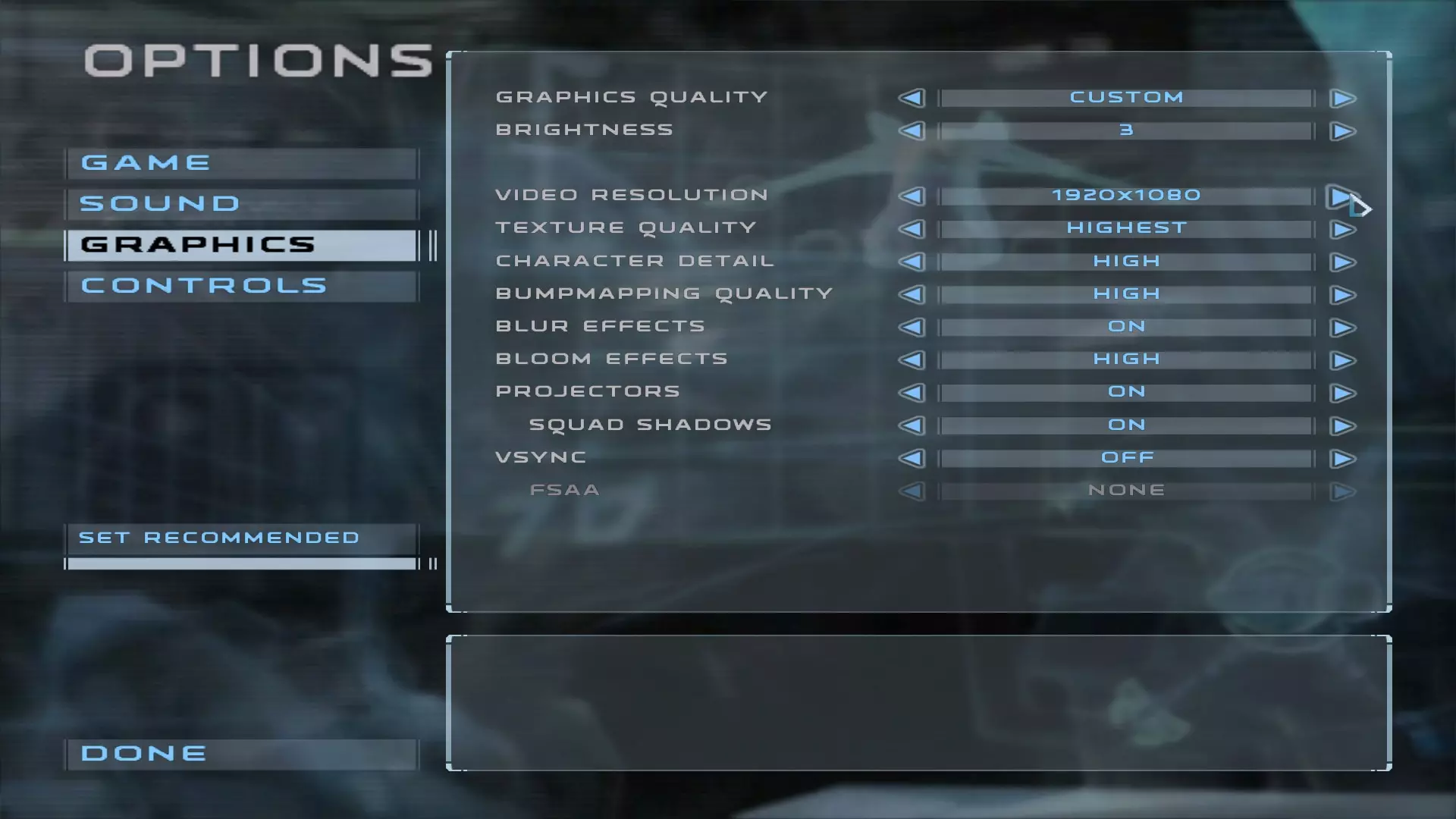
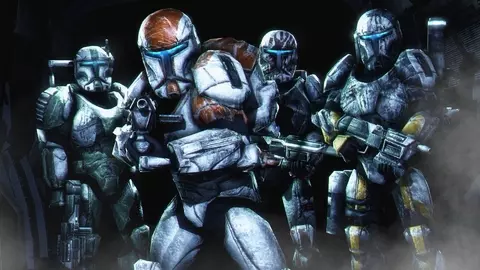
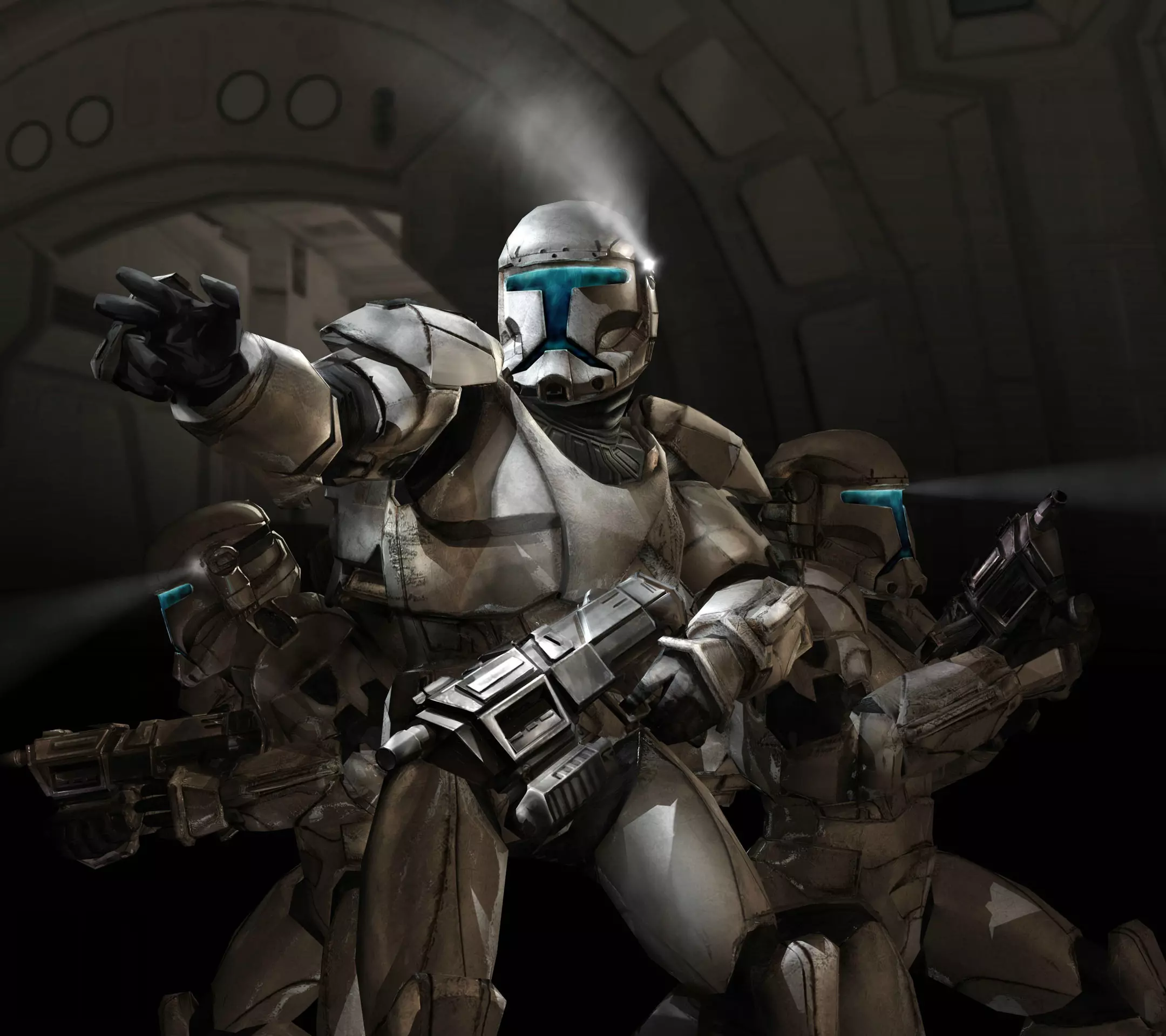
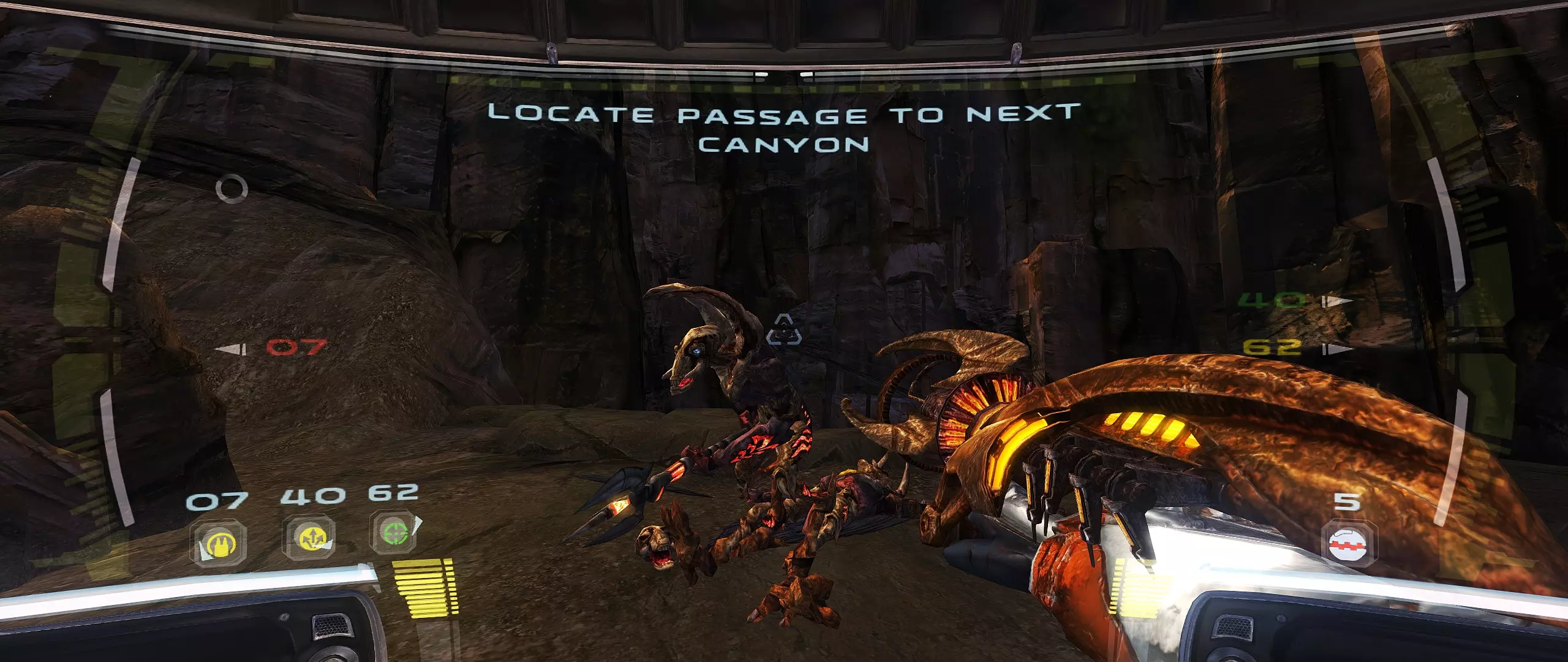
在本指南中,我将尝试通过一些简单快捷的步骤,教大家如何下载和安装几个模组,让你的游戏在2024年看起来更棒!同时还会修复鼠标灵敏度问题并实现摇杆兼容性! 1. 为模组准备游戏 首先,这是你的游戏原本的样子:
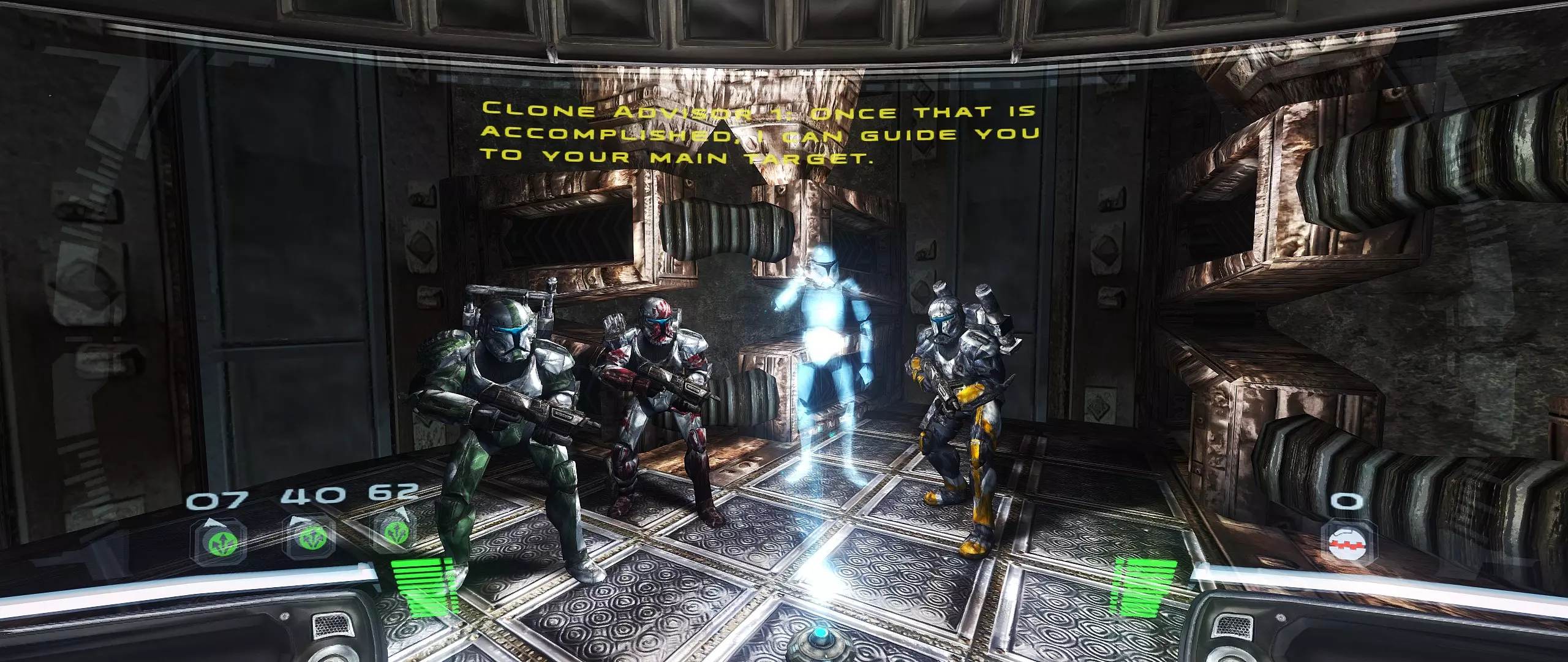
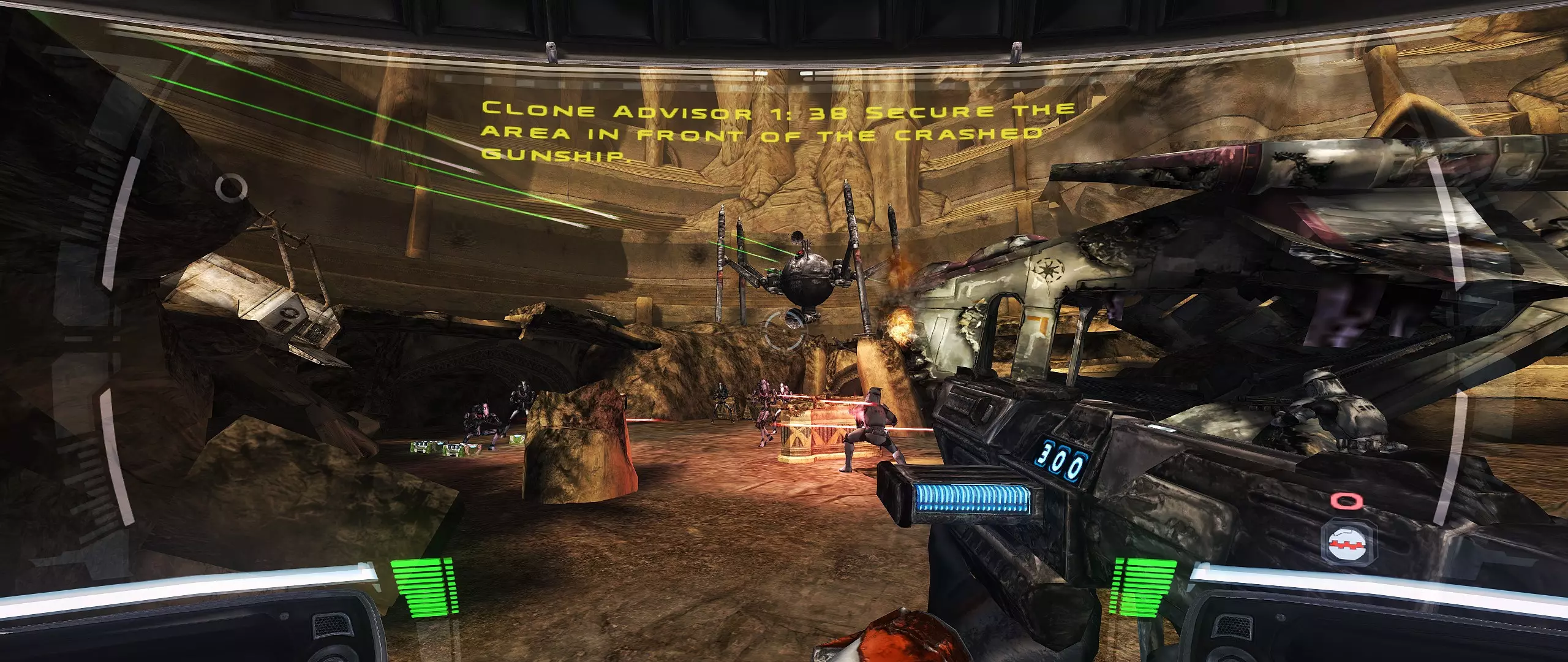
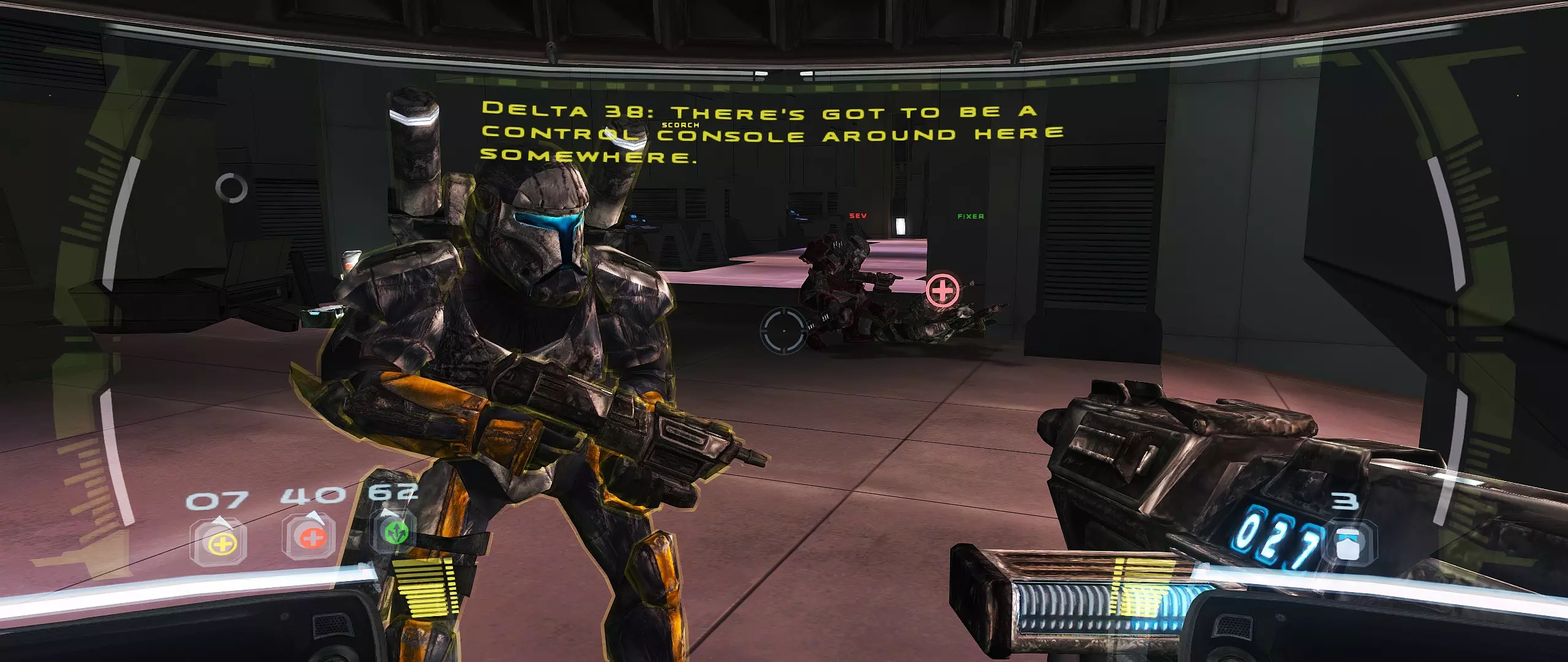
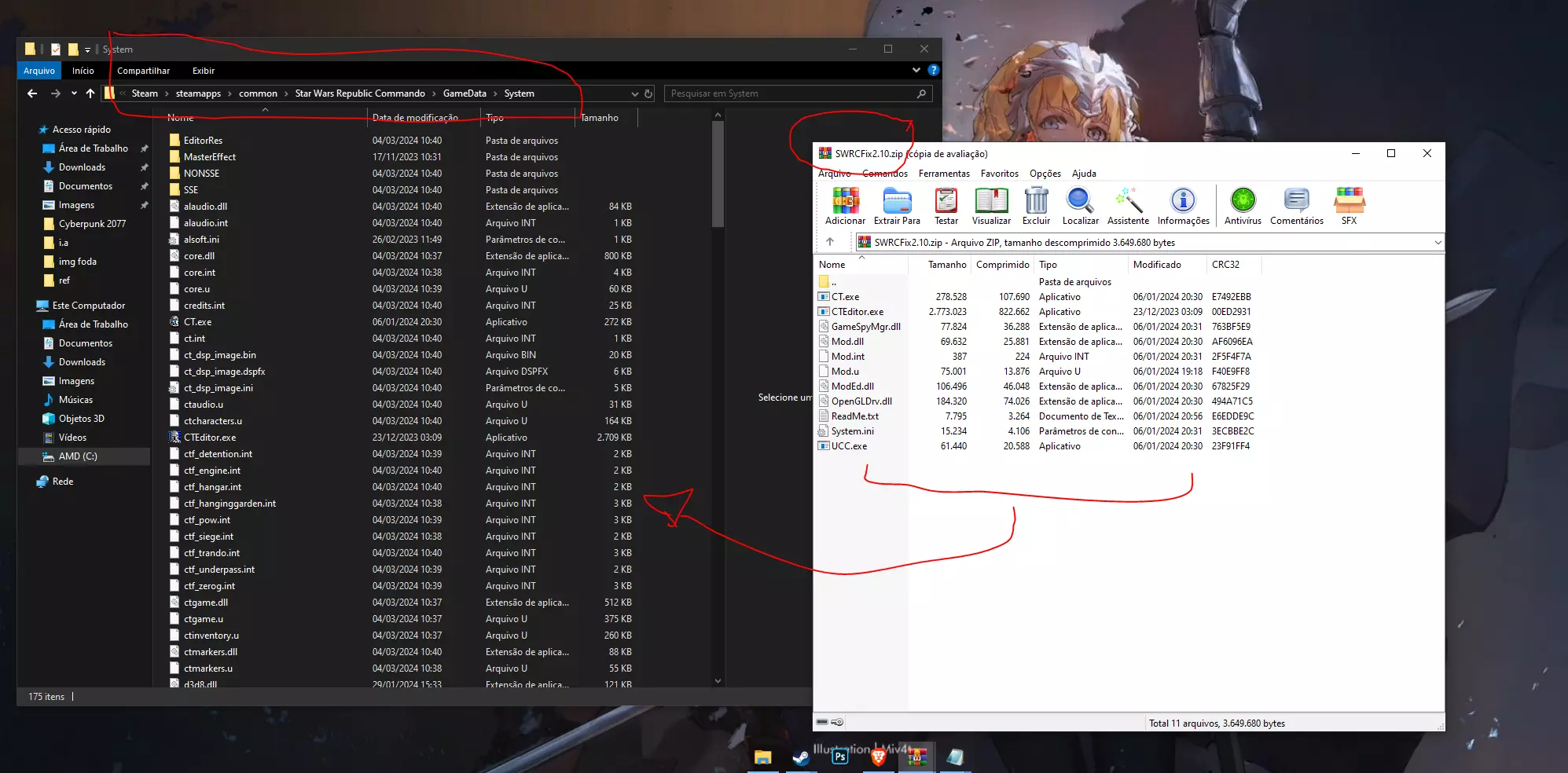
真不错,对吧! * 确保你的游戏已更新!从你的Steam库中下载游戏后,运行它以确保游戏能正常运行,若正常,只需退出并下载下方的第一个模组: - 向下滚动页面,直到看到“Assets”,然后点击“SWRCFix2.10.zip”。
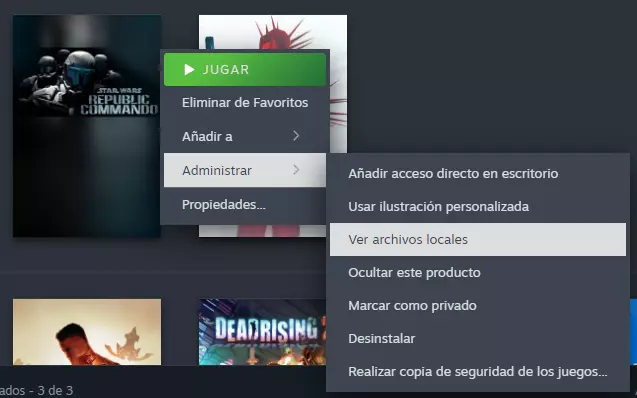
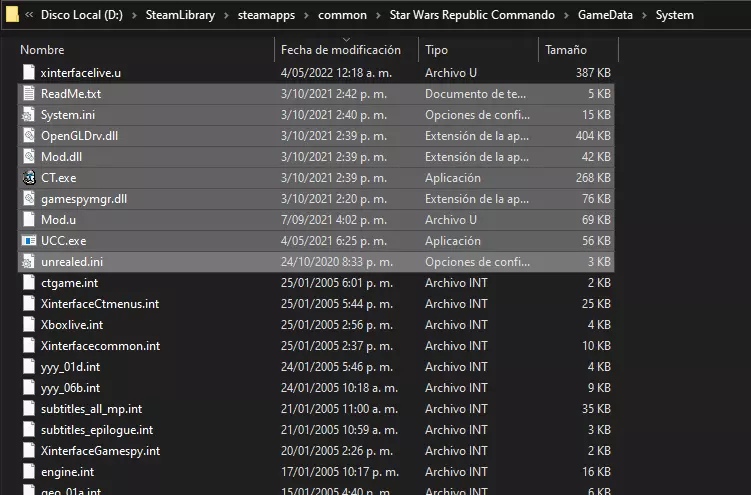
- 使用WinRAR或7-Zip打开(你的电脑应该已经安装了,如果没有,搜索“WinRAR下载”并安装) - 将所有内容复制到游戏文件夹,该文件夹位于“C: Program Files(x86) Steam SteamApps common Star Wars Republic Commando GameData System”
目前为止非常简单,现在让我们进入下一步! 2 - 下载并安装重制版模组 我们已经准备好游戏了,现在有趣的部分开始了! 重要说明:1.7版本及以下在英特尔集成显卡上无法完全运行,如果使用英特尔集成显卡时游戏无法启动,请尝试禁用小队阴影或删除Reshade(尚未在英特尔ARC GPU上测试)。 前往相关网站下载,点击红色大按钮进行下载!
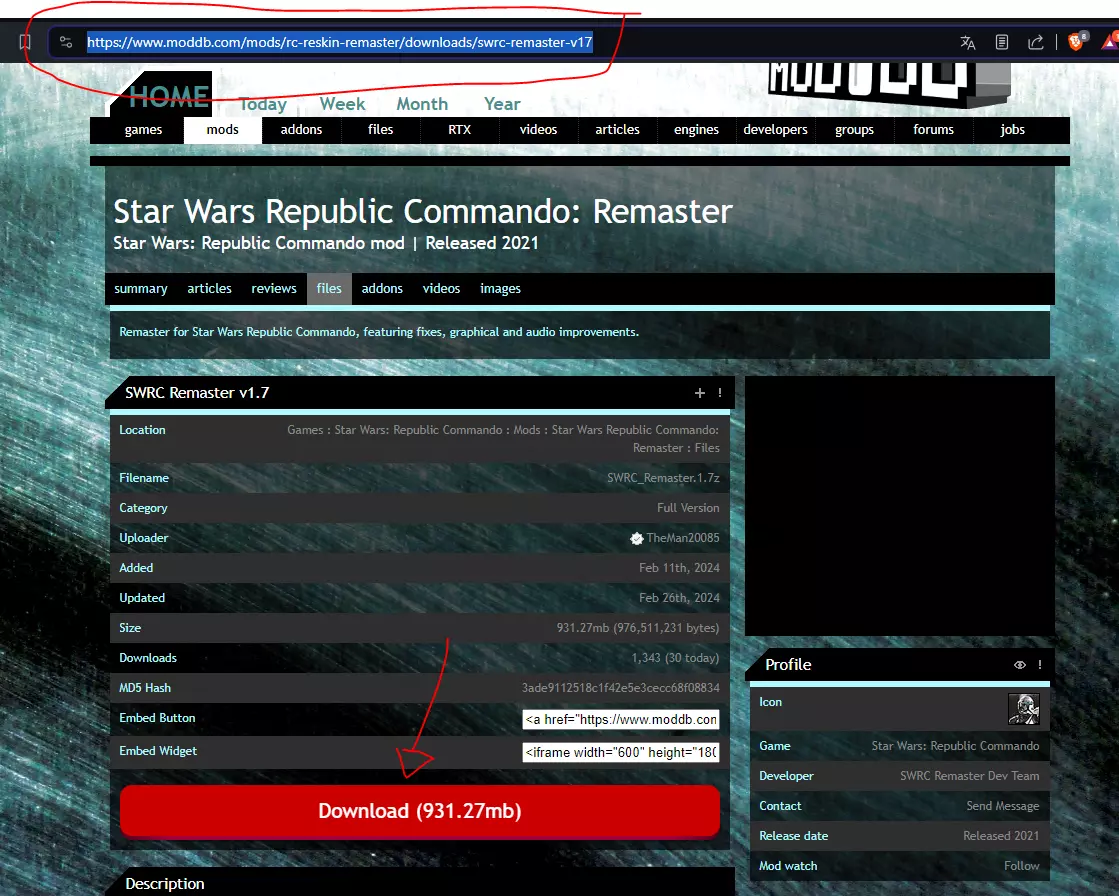
此模组截至2024年2月已更新,若想了解更多信息,可向下滚动页面阅读描述部分。现在,将除Reshade文件夹外的所有文件夹复制到C: Program Files (x86) Steam steamapps common Star Wars Republic Commando GameData中。
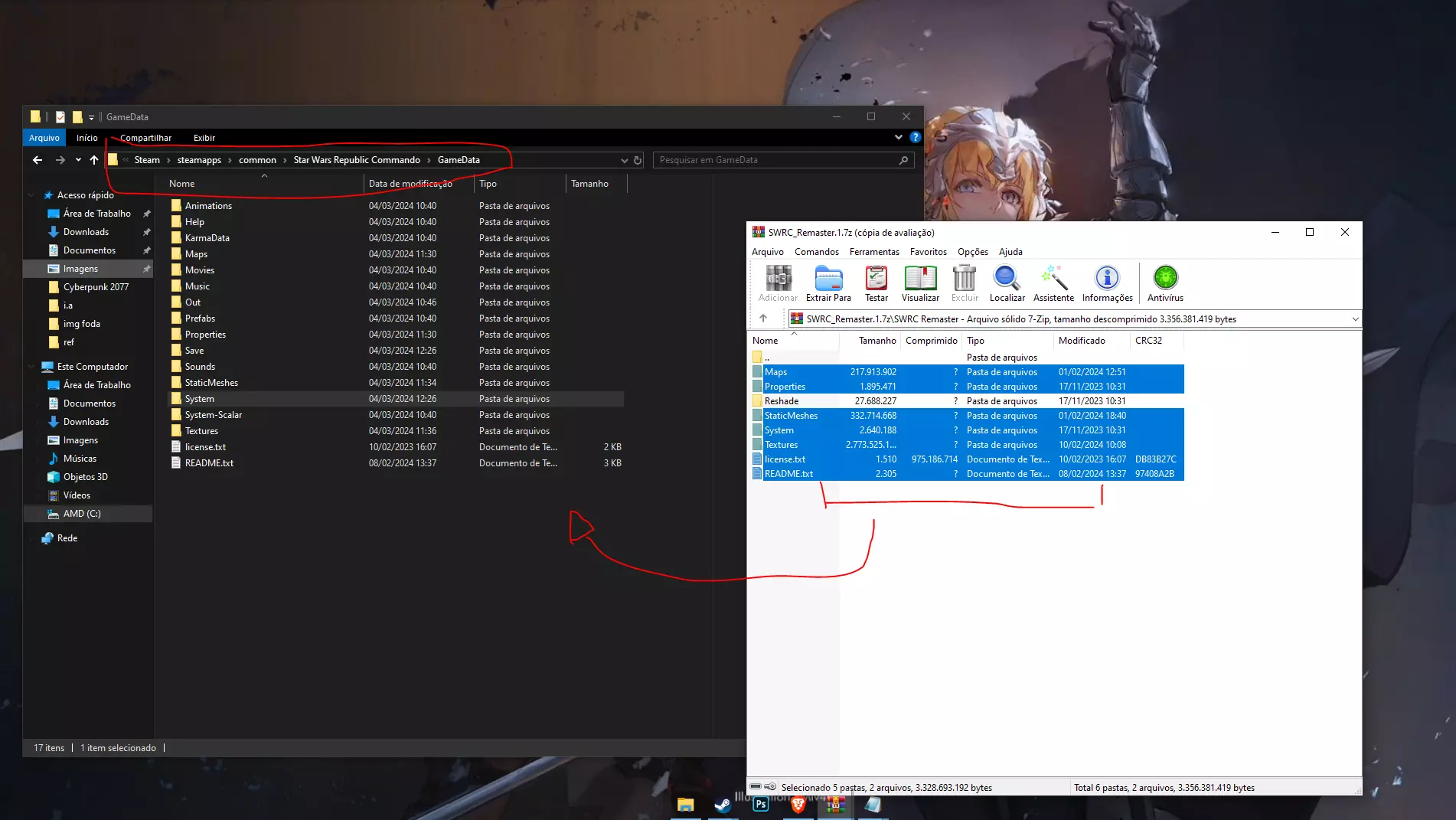
(若需替换,请点击“是,替换所有内容”)。 ——Reshade部分—— 安装Reshade文件夹前,你需要了解以下事项: - 精简版Reshade:画质较差,性能最佳。推荐集成显卡使用。 - 普通版Reshade:画质最佳,性能较差。推荐其他配置使用。 两种版本的安装步骤基本相同,但你只能选择其中一种,我个人使用普通版Reshade。 - 打开位于“SWRC_Remaster.1.7z”中的Reshade文件夹,其外观应如下所示:
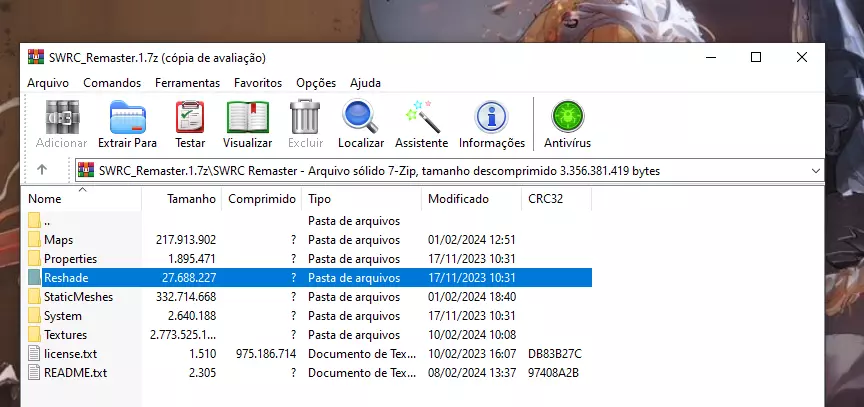
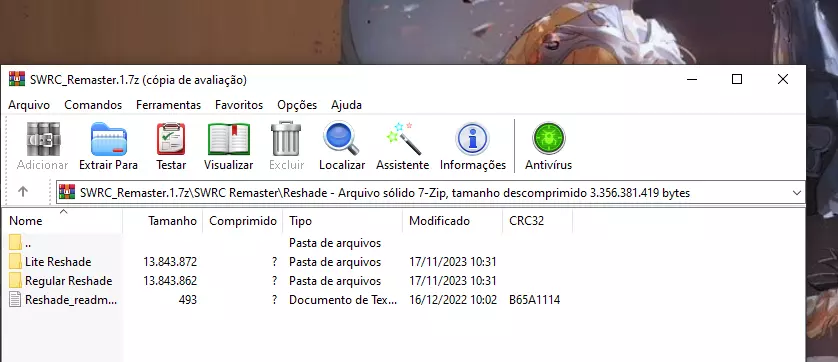
选择一个文件夹并打开!(就像我说的,我使用常规版本的Reshade) 将所有文件复制到:C: Program Files (x86) Steam steamapps common Star Wars Republic Commando GameData System
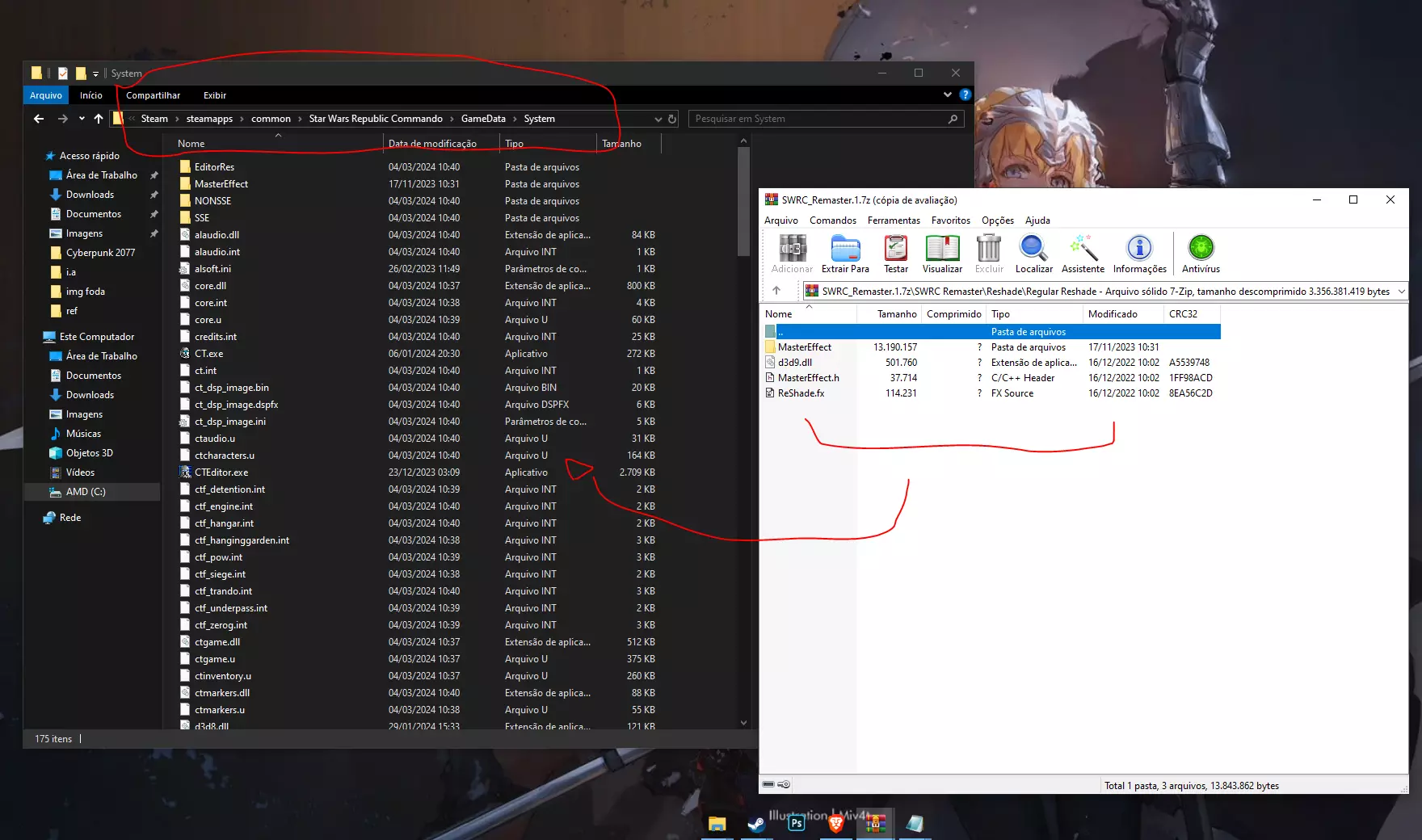
注意,现在你可以直接从Steam库中运行游戏,所以打开游戏看看是否仍能正常运行。你应该会发现主菜单有一些小变化,接下来进入最后一步! 3 - 最后一步 直接从Steam库运行游戏 - 选择你的档案,进入选项,声音,将3D音效设为“开启”,即使你没有使用耳机或高端扬声器,同时将EAX设置为3.0。
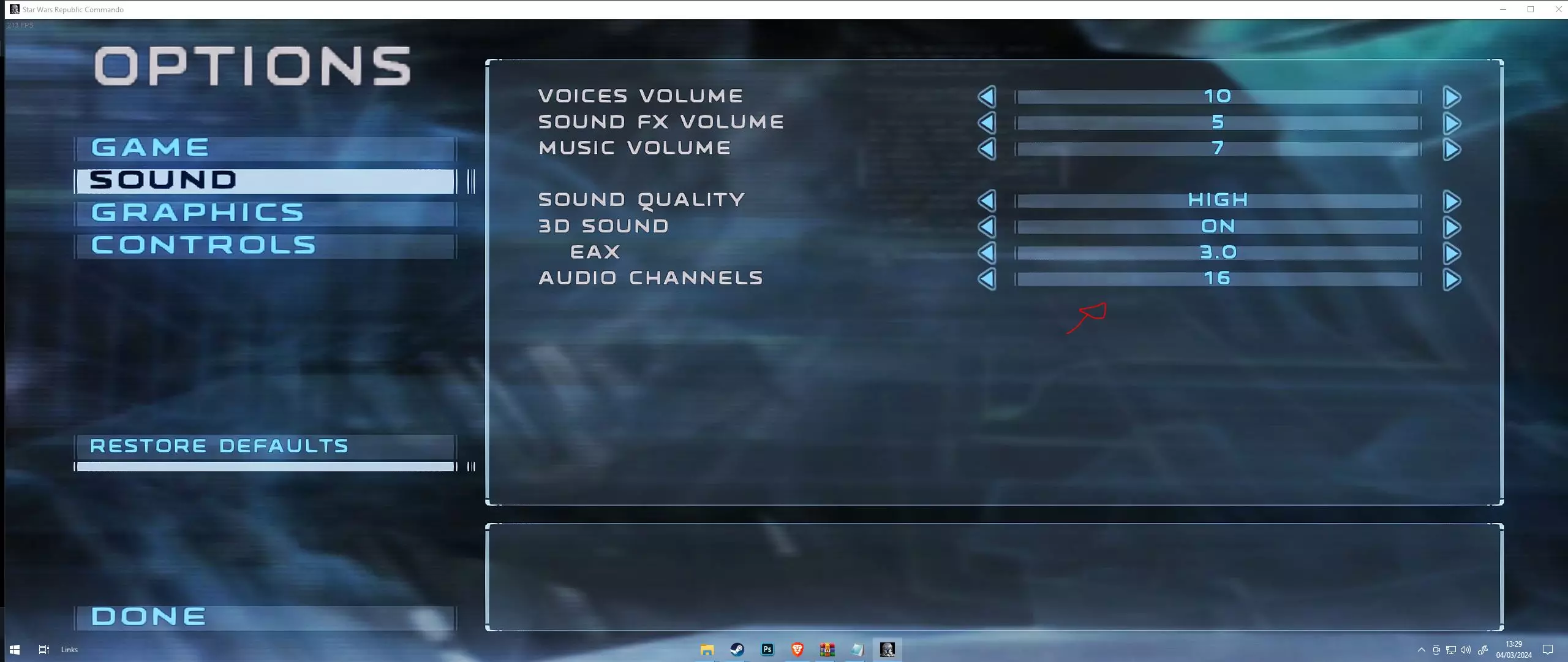
为什么?!我不知道,照做就是了! - 确保关闭帧率限制,否则可能会有点“卡顿”
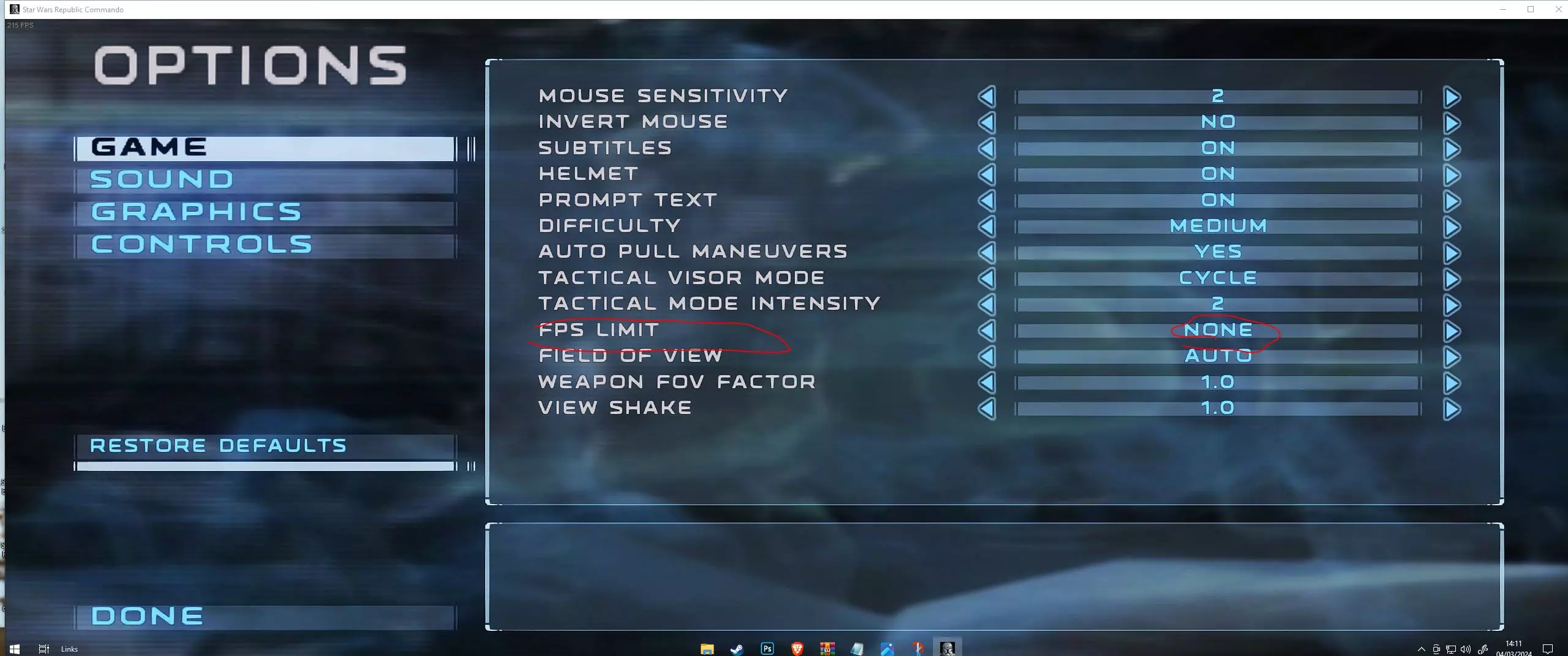
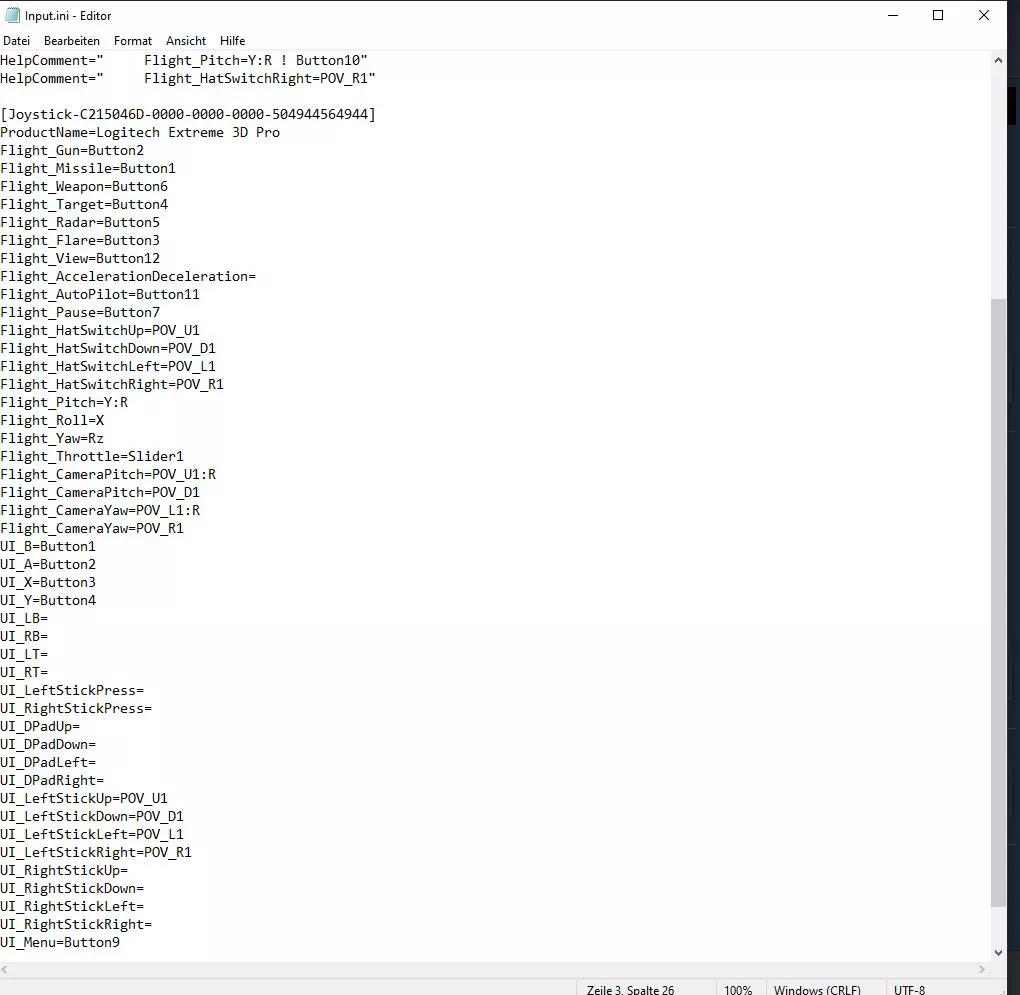
现在游戏可能已“更新”,能完美以60、75 FPS或更高帧率运行,同时应该也修复了鼠标灵敏度问题! - 如果你想要超宽屏分辨率和战斗机器人眼睛纹理等额外模组,继续关注本指南即可! 4 - 摇杆配置! 首先,我使用的这种方法可能并非完美,但我没找到其他能与本指南中提到的模组100%兼容的配置或“模组”。不过我保证,无论是否使用大屏幕模式,你都能通过它进行游戏,几乎可以完成游戏中的所有操作,如果你使用的是Series S/X手柄或类似手柄,甚至还能截图,那么我们开始吧!第一步: 既然你已经熟悉了游戏文件,请前往 C: Program Files(x86) Steam SteamApps common Star Wars Republic Commando GameData System 右键点击System.ini,用记事本或Notepad++打开它,搜索“UseJoystick”并确保其值为“True”,如果不是,只需将“False”删除并改为“True”,保存并关闭文件!
如果你找不到“use joystick”这一行,只需按下Ctrl+F并输入“use joy”。 第二步: 有趣的部分来了,将你的手柄连接到电脑上(我使用的是Xbox Series手柄),打开你的Steam库并运行游戏! 在菜单中,按下Shift + Tab,这将打开Steam覆盖层,点击屏幕底部的手柄图标,然后点击“激活条目”!
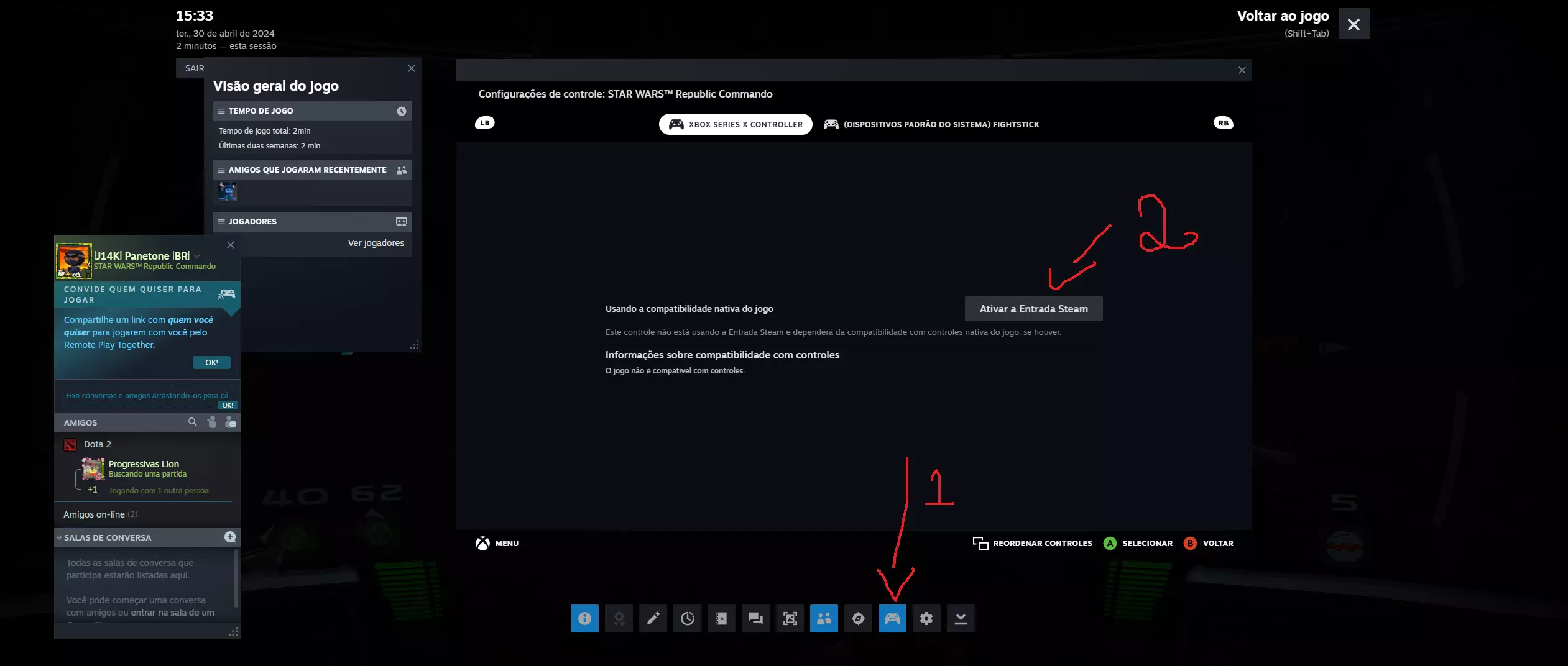
看起来游戏现在能识别我们的手柄了,但实际上还不能!
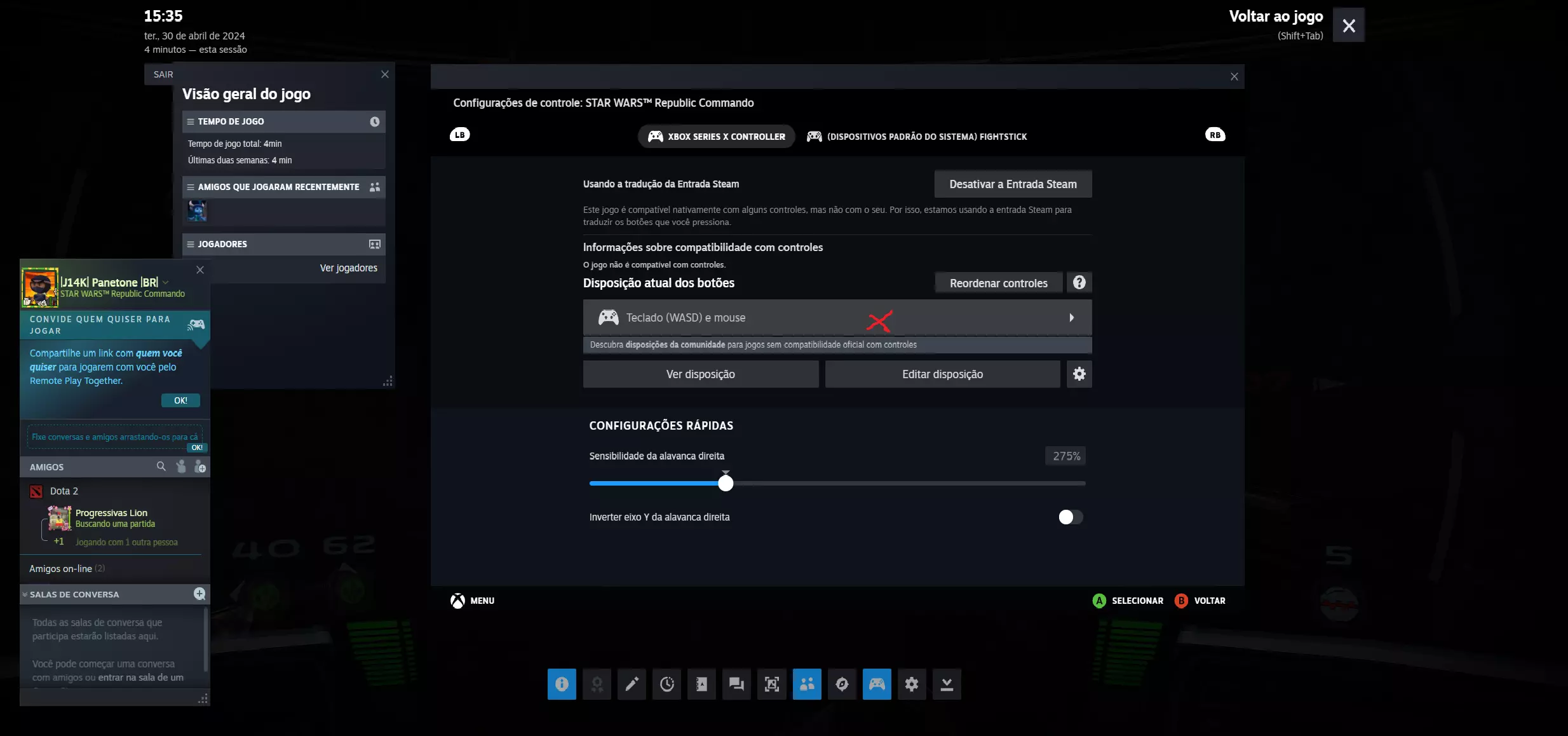
点击它(与截图中X的位置相同),点击【搜索图标】并输入“Definitive”,应该就能看到我的个人设置!要命令你的小队成员攻击敌人、使用巴克塔等,只需瞄准目标并按Y键或三角键(手柄操作)。
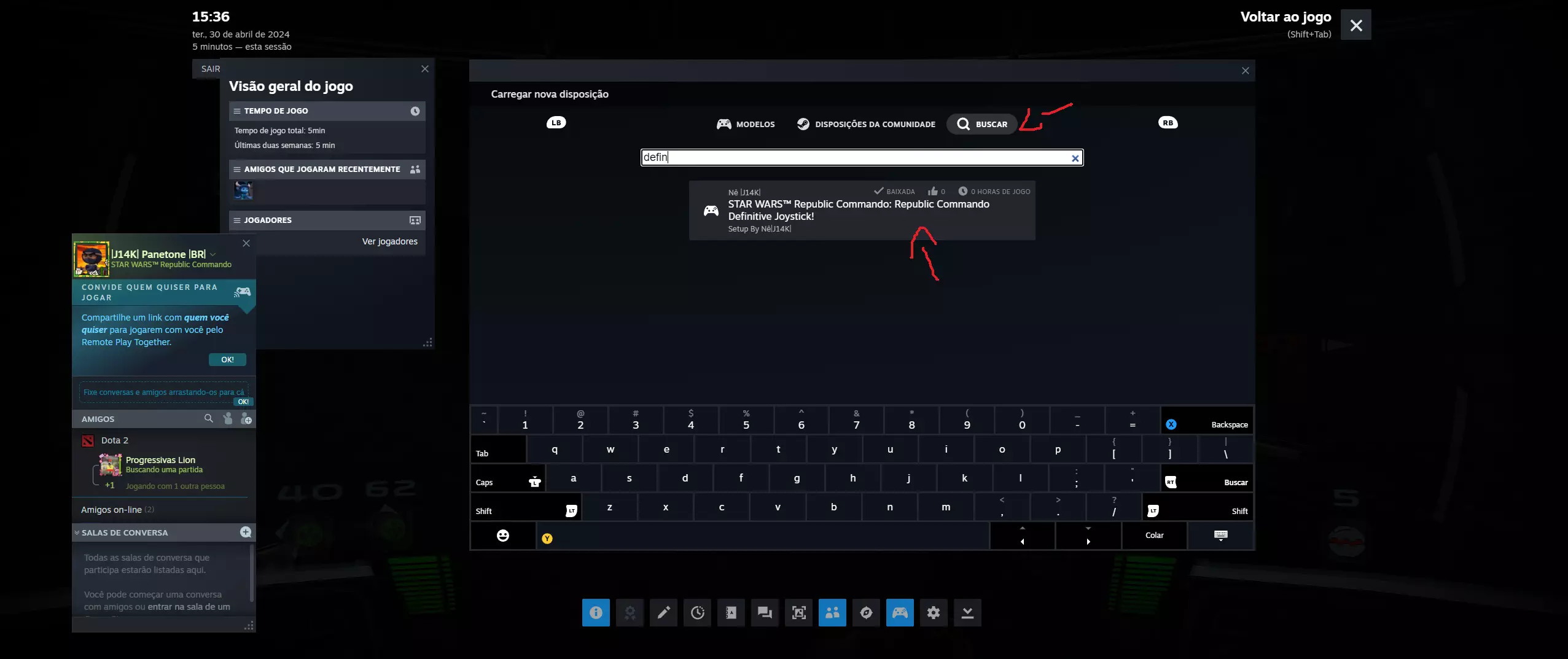
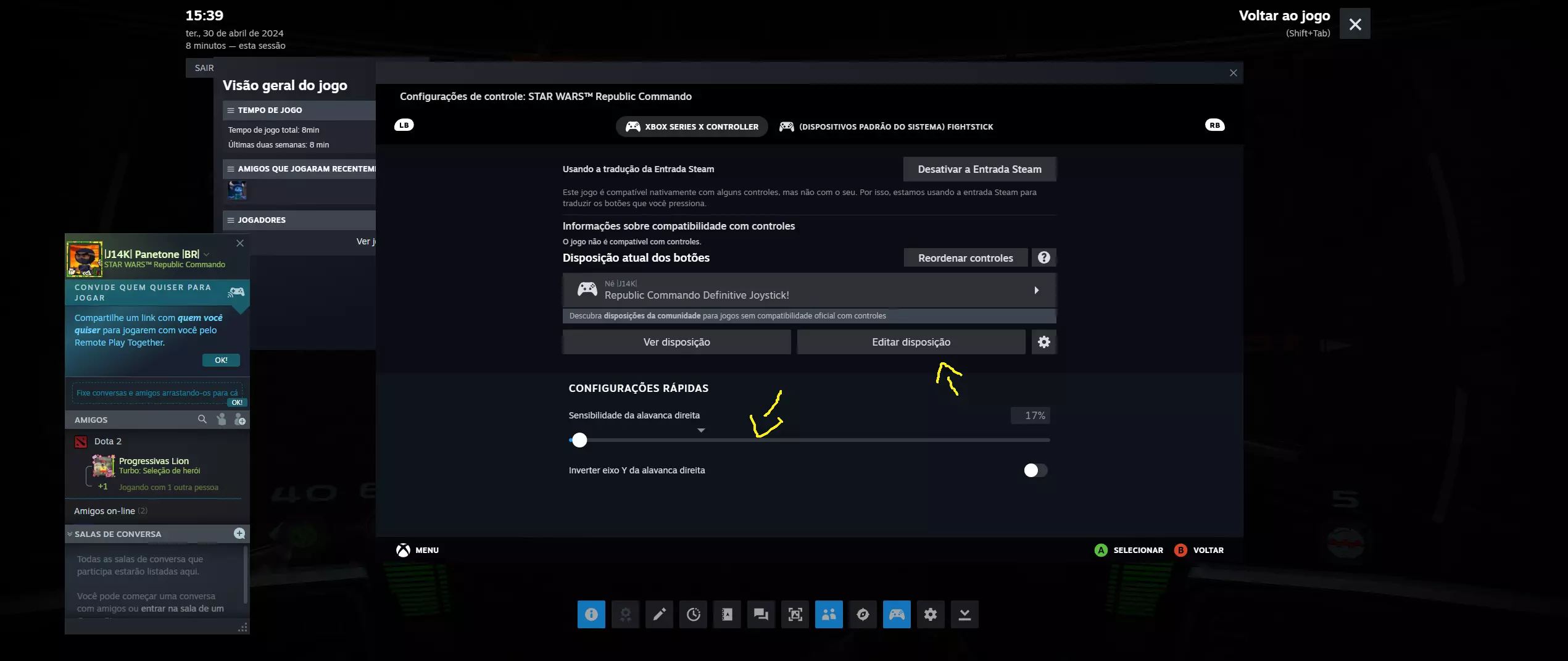
现在,以下操作是可选的:如果你想重新映射按键,请点击【编辑】;如果你想调整灵敏度,请点击并按你的喜好拖动灵敏度滑块!
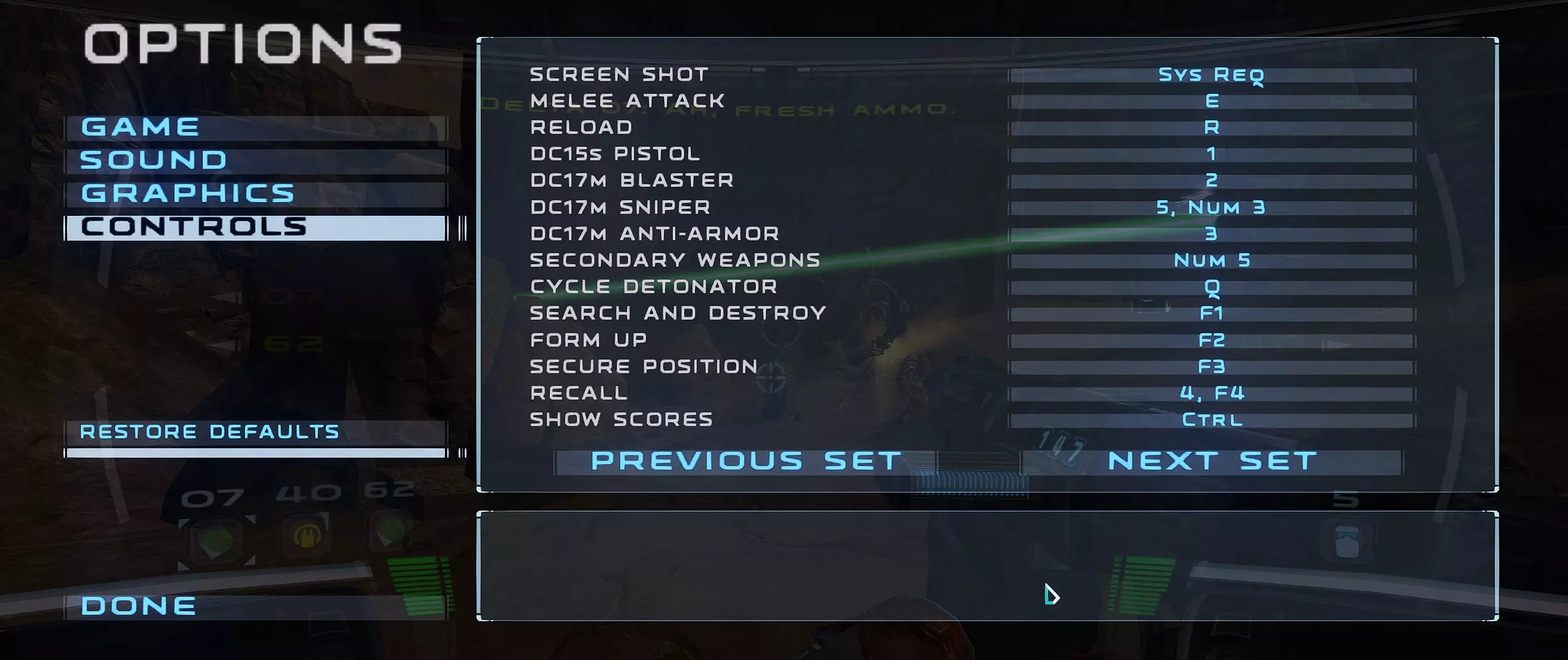
如果你想向队友下达“集合”“前进”或“重整”等指令,可进入游戏内的选项,找到控制设置,将指令按键更改为1、2、3、4。此时你会发现武器按键显示为???。我个人会将武器按键设置在F1、F2等键位上,因为如果需要切换武器,游戏手柄上的RB/R1键就能实现这一功能。
关于菜单操作,只需使用右摇杆,并按RT/R2键进入选项界面!
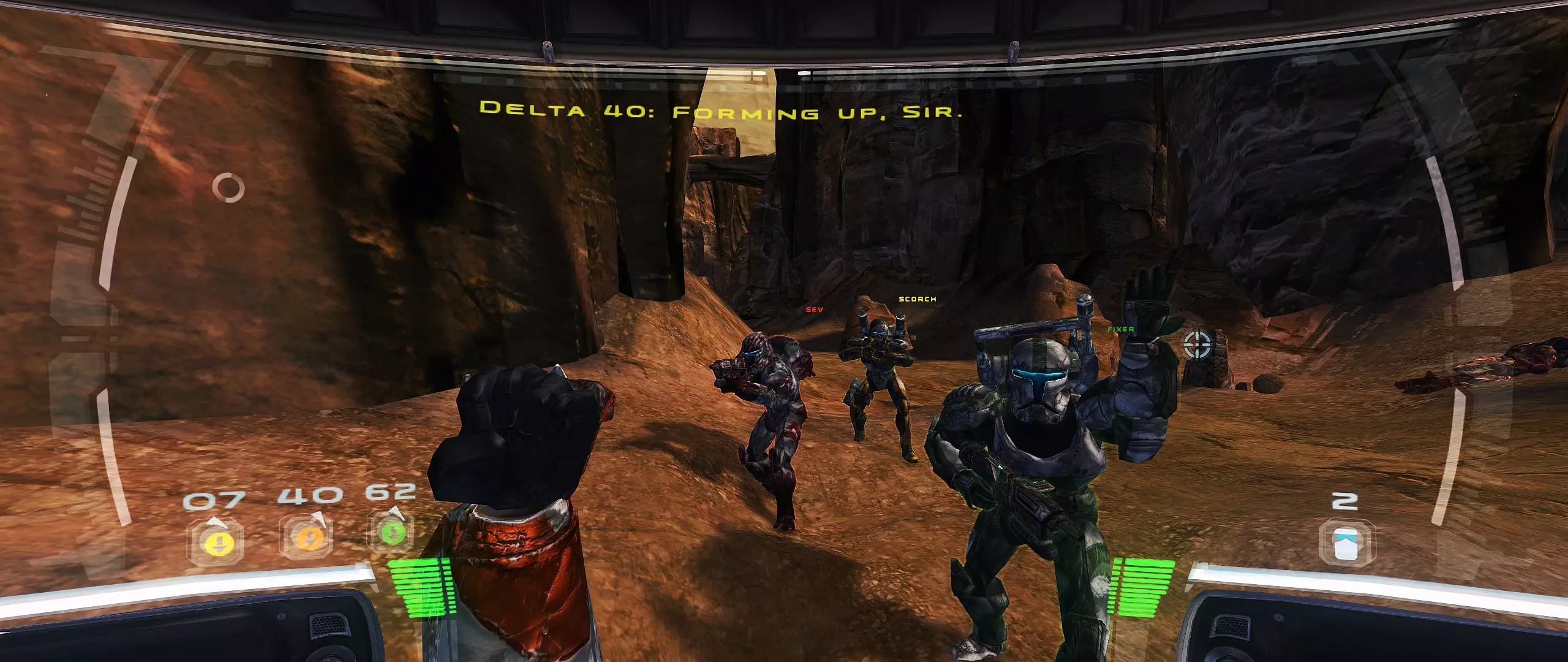
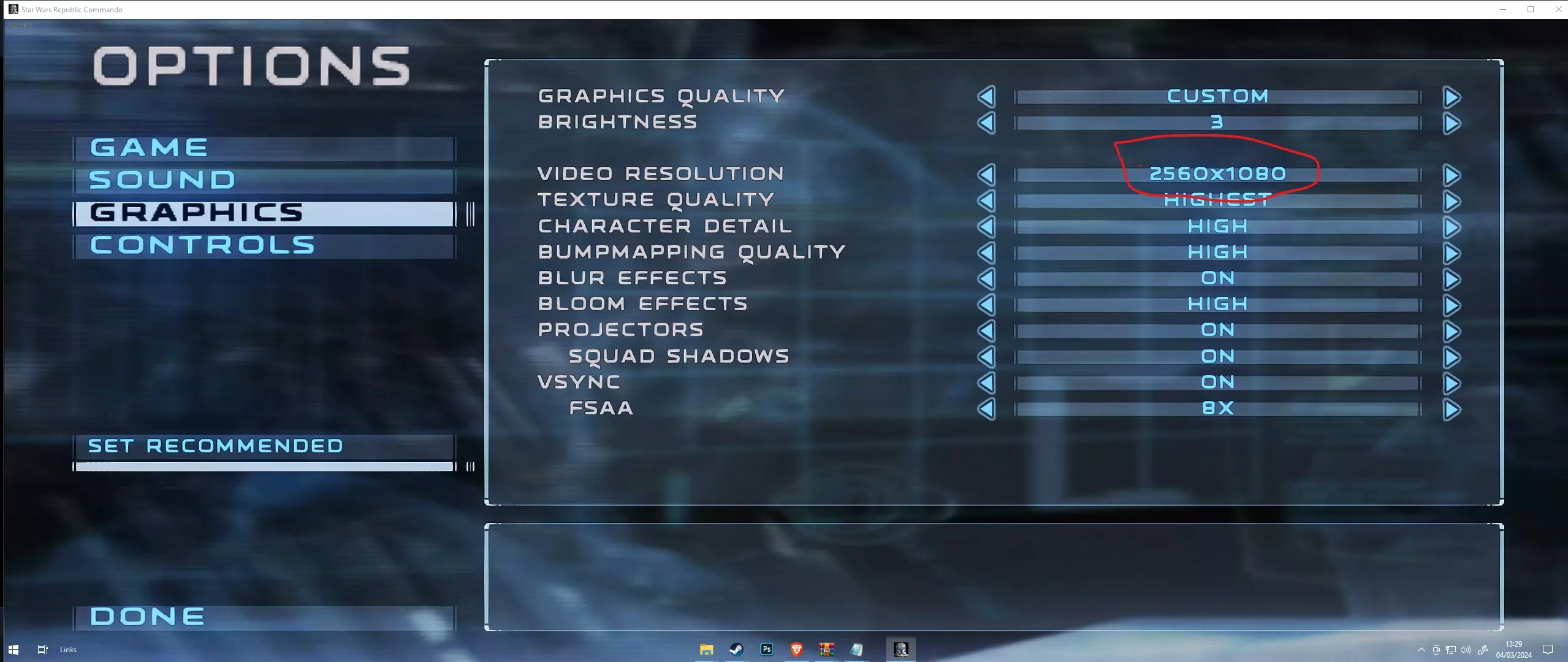
5 - 超宽屏模组+战斗机器人眼睛纹理(附加内容) --超宽屏模组-- 如果你和我一样使用超宽屏显示器,可按照以下简单步骤提升游戏视觉效果。 - 若使用2560x1080显示器(21:9宽高比),请前往相关资源站获取对应模组。 - 若使用5120x1440显示器(32:9宽高比),请前往相关资源站获取对应模组。 点击红色大按钮下载模组,打开后会看到2个文件夹。
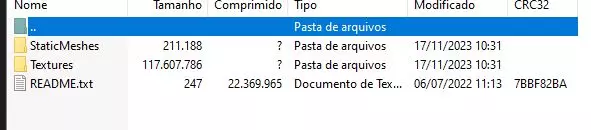
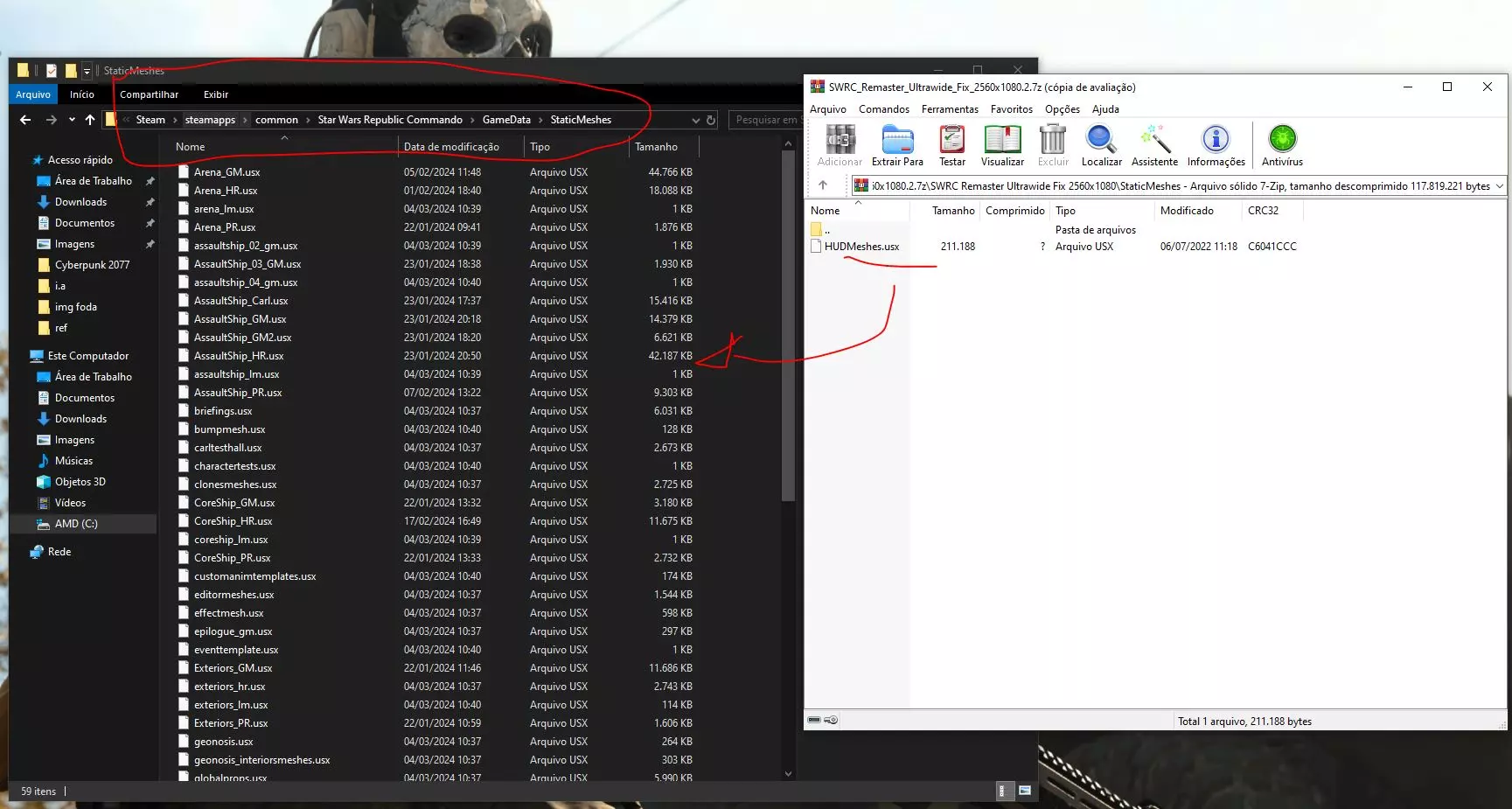
打开静态网格文件夹,并将文件复制到C: Program Files (x86) Steam steamapps common Star Wars Republic Commando GameData StaticMeshes
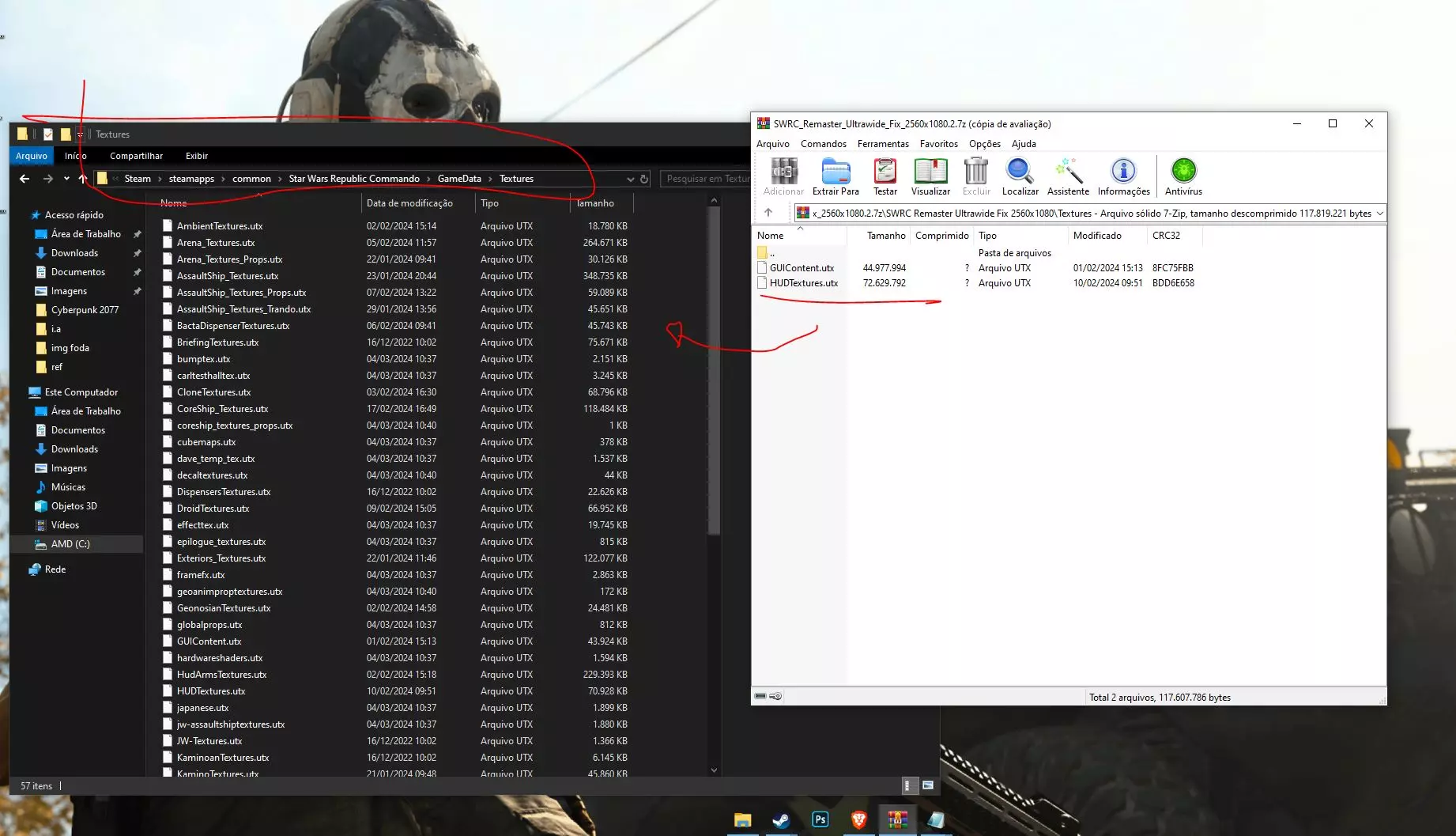
打开Textures文件夹,将2个文件复制到C: Program Files (x86) Steam steamapps common Star Wars Republic Commando GameData Textures路径下
只需打开游戏即可正常运行,请确保在游戏内选项中选择你的分辨率。
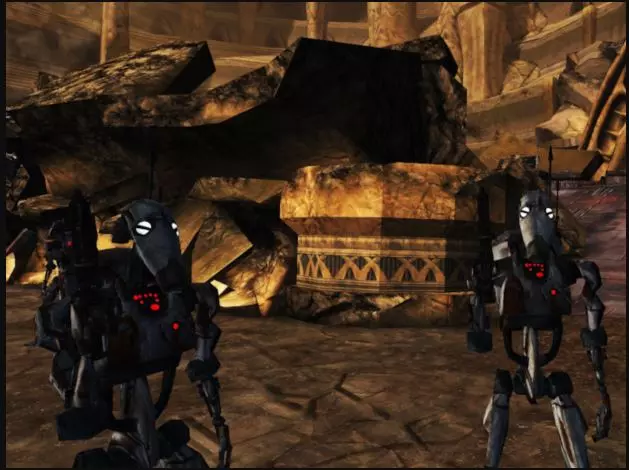
【战斗机器人眼部】 替换战斗机器人的眼部纹理,使其更加逼真。
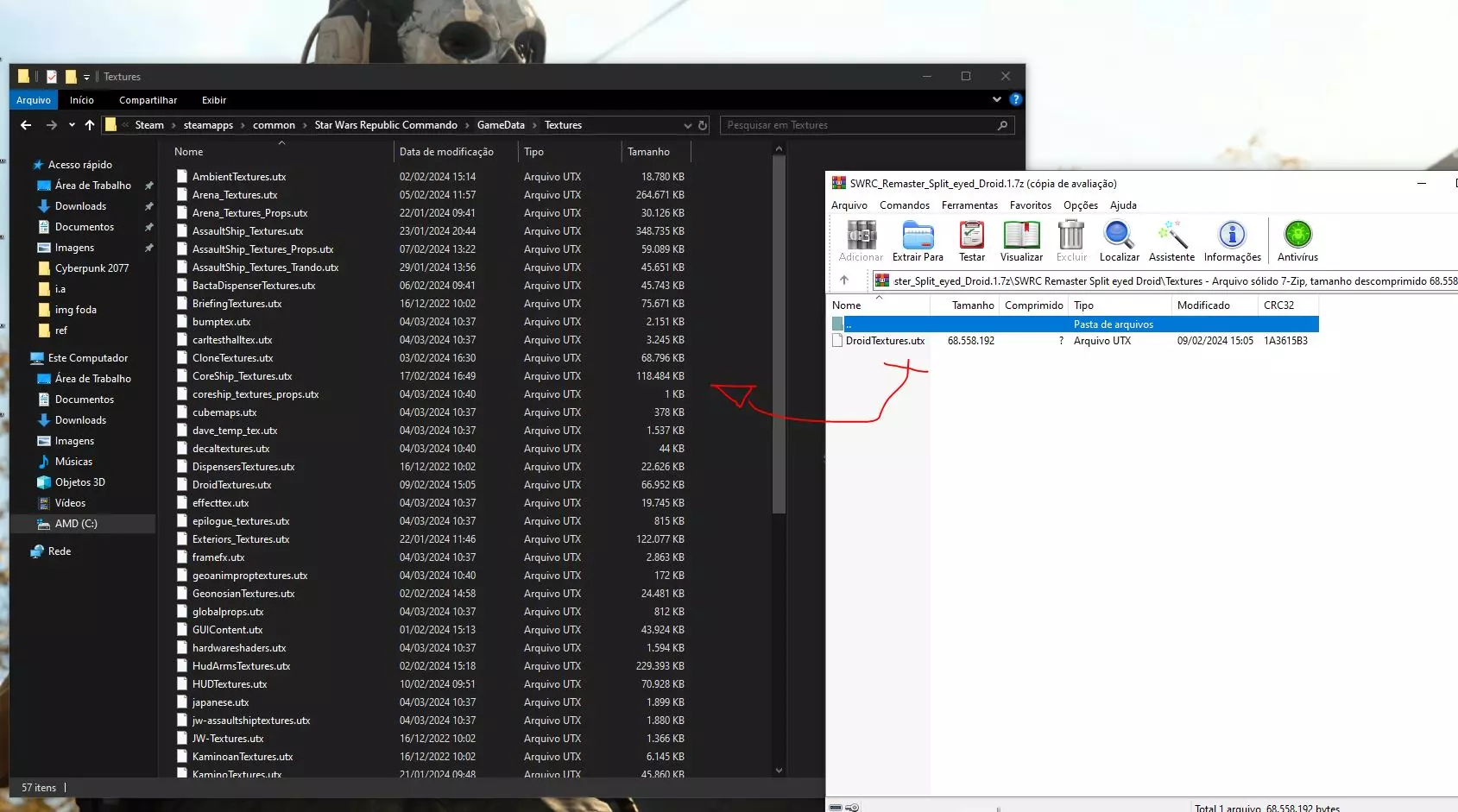
打开压缩包,打开“Textures”文件夹,你会看到一个文件,将其复制到“C: Program Files (x86) Steam steamapps common Star Wars Republic Commando GameData Textures”路径下。
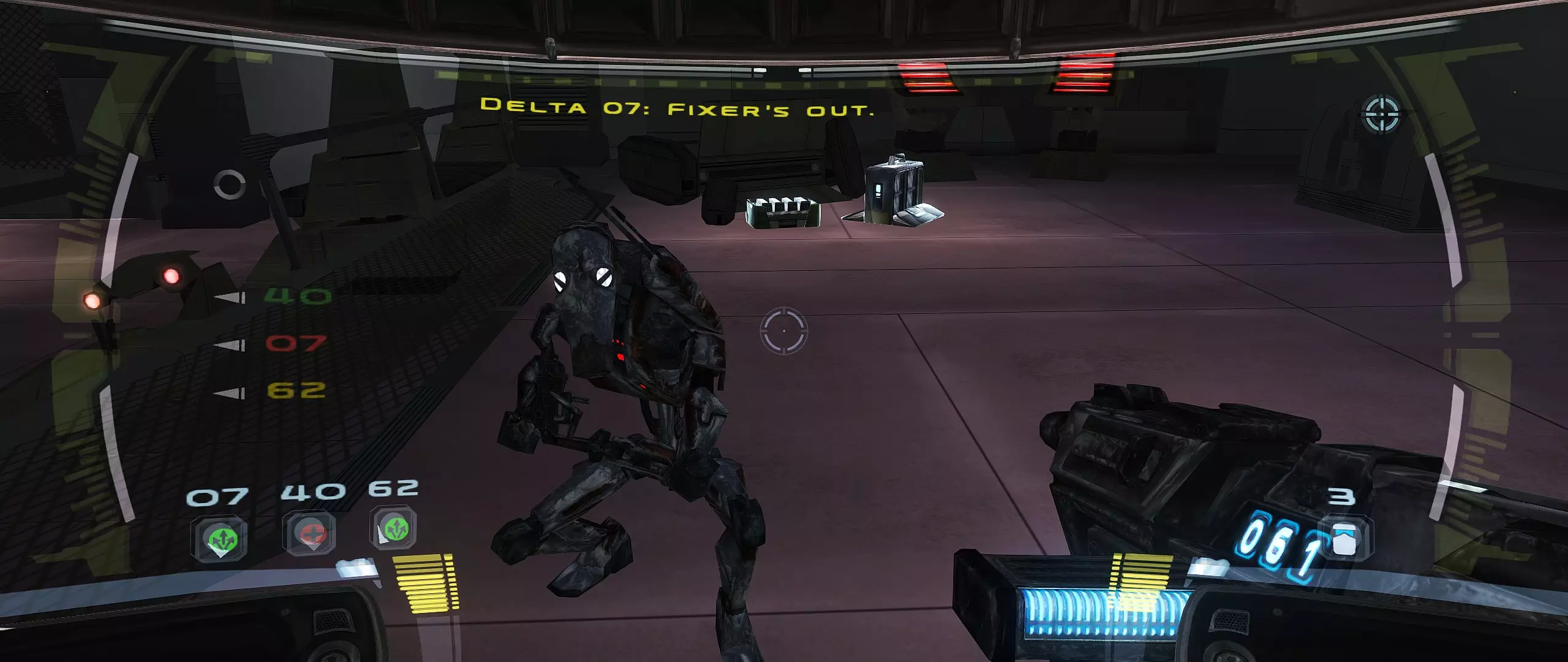
现在你已经在《星球大战:共和国突击队》中安装了目前最完善的重制版模组!如果大家有任何疑问,欢迎在下方留言。
致谢 我不拥有任何模组,也不知道如何制作模组,因此所有功劳都归于其原创作者,如TheMan20085和leon-bckl。 特别感谢所有参与MODDB社区的人! 我所做的只是编写了一份关于如何安装这些模组的更新指南,因为我在其他地方没有找到相关内容,另外还有游戏手柄的使用技巧,因为x360ce对我来说不起作用……我也在考虑制作一个视频教程,但无论如何,希望大家玩得开心。 为了共和国!