换一换
换一换 


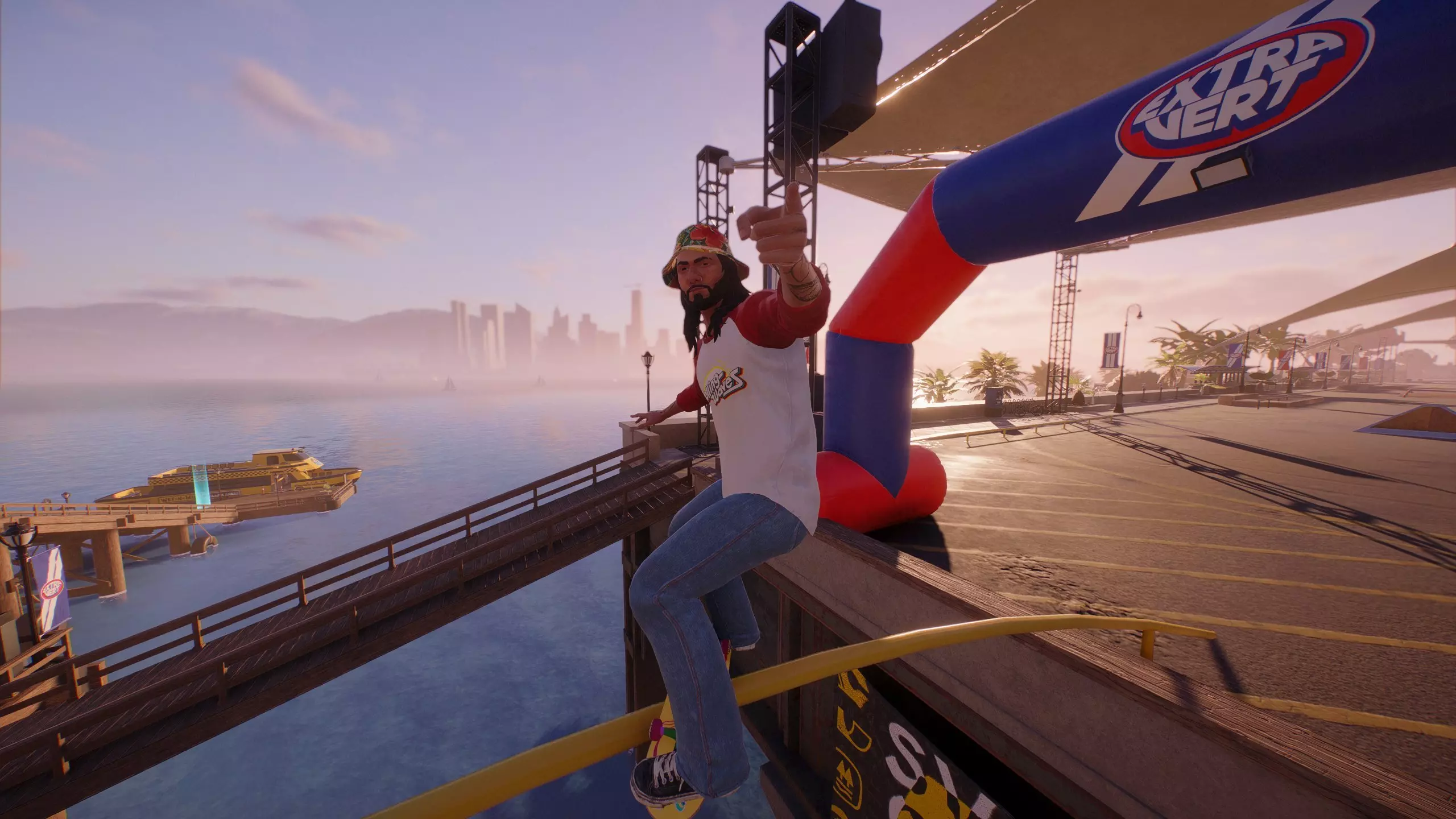
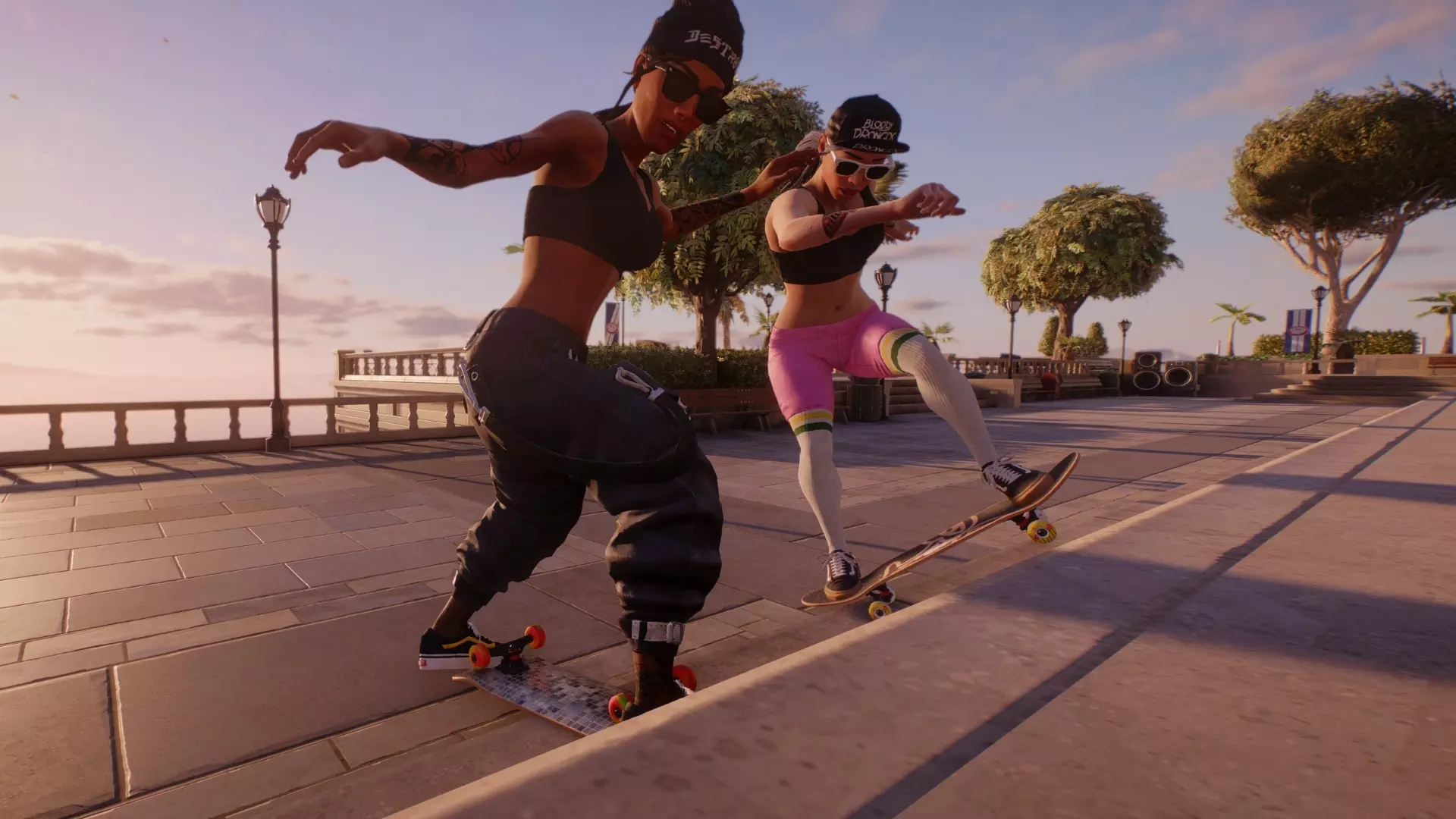
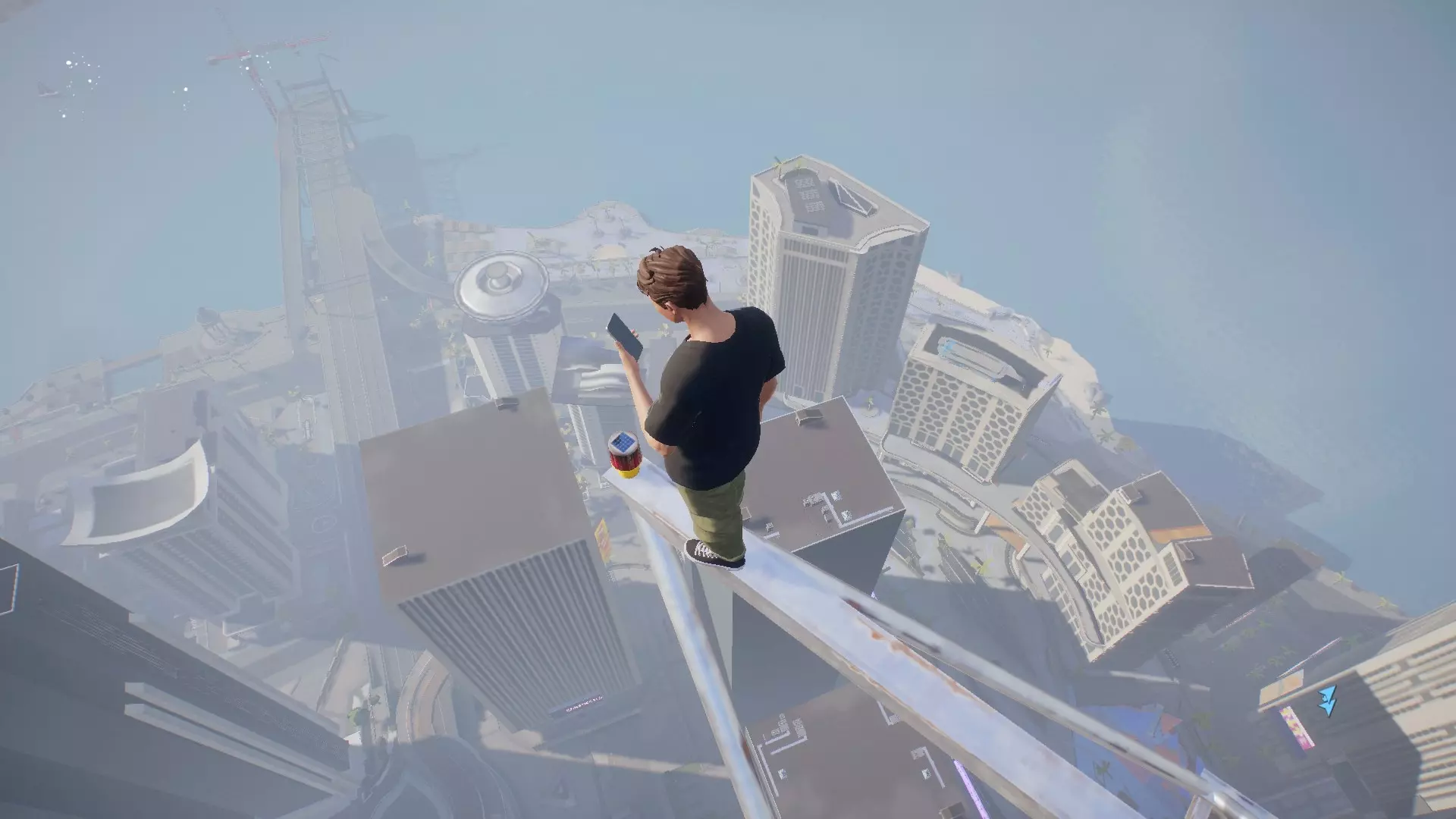
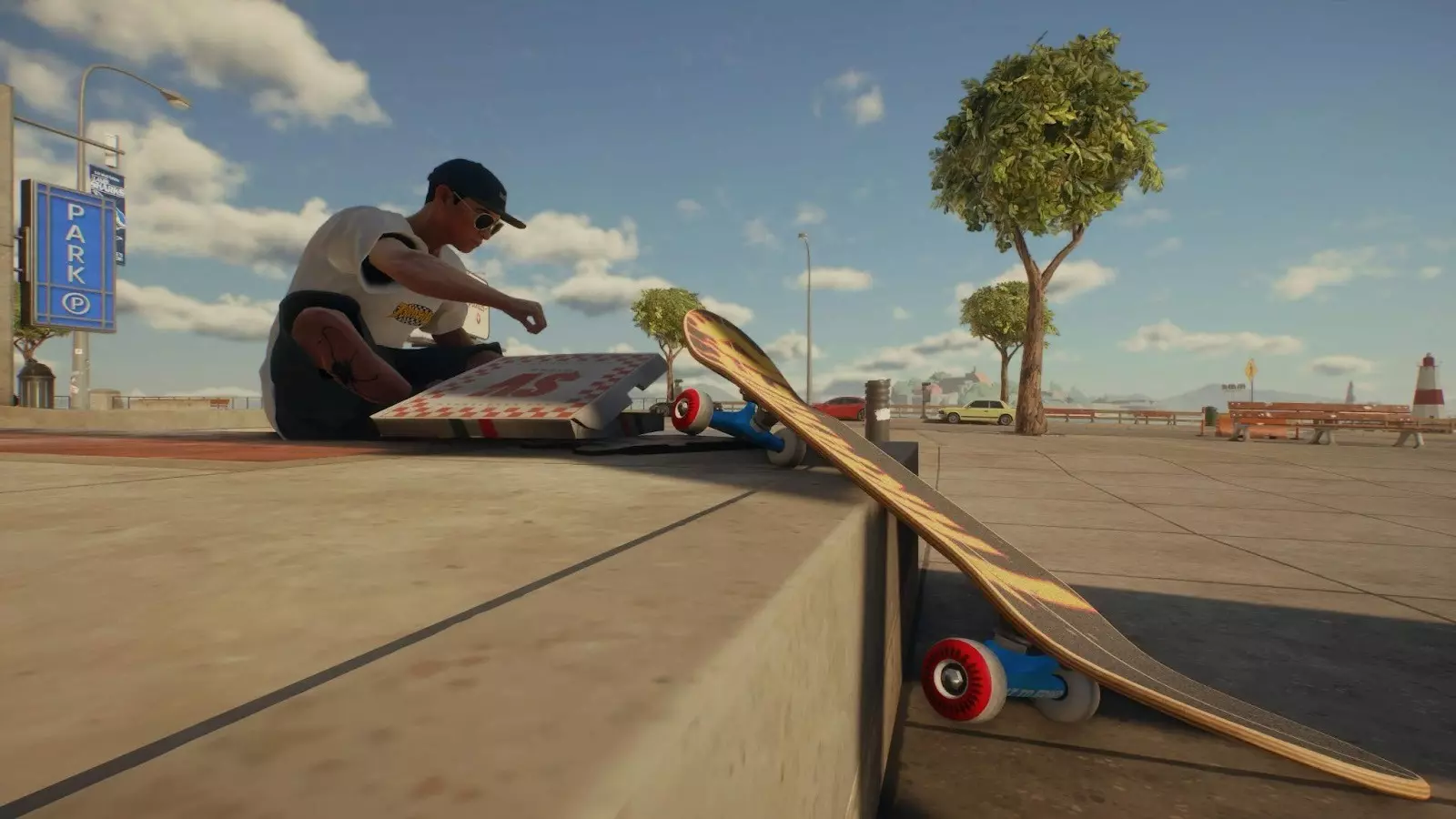
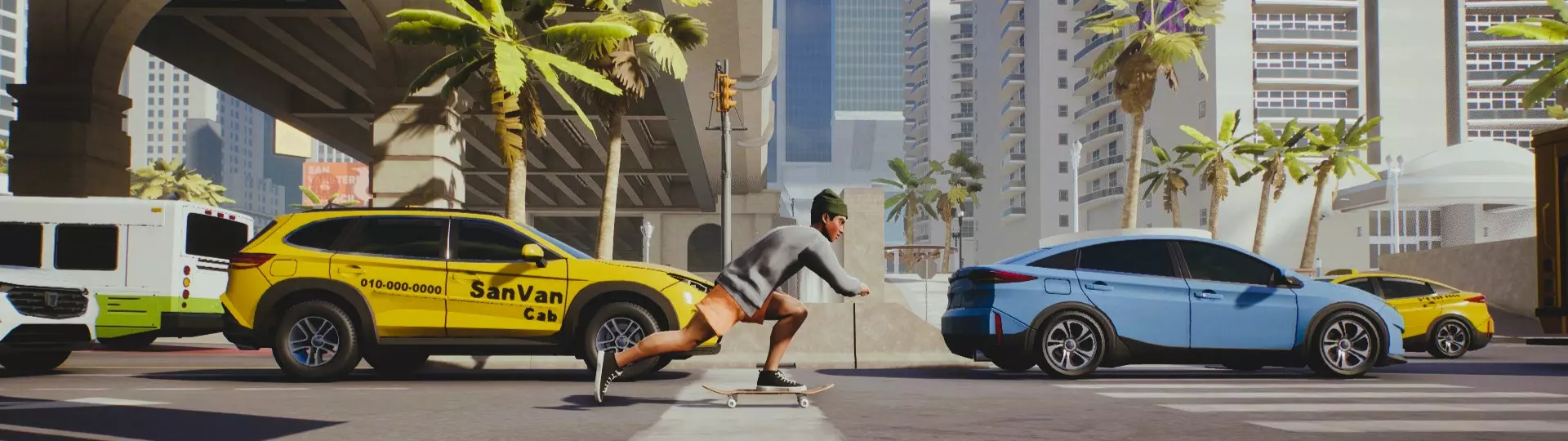
想要从不同视角捕捉你最喜欢的技巧动作吗?或许我能帮上忙。 免责声明 英语并非我的母语,因此可能会出现错误。任何修改建议都有效,请在下方留下你的反馈。 请保持耐心,这是我的第一篇指南。 捕捉的整体质量在很大程度上取决于图形质量,但主要取决于你的屏幕分辨率。
介绍 目前游戏尚未内置拍照模式。拍照模式的缺失也限制了我们对部分设置和场景控制的操作,因此我们不得不灵活变通,转而使用回放模式。游戏中大部分相关操作都将在该模式下进行,所以建议你学习其基本控制方法。 通过按下方向键下并使用右摇杆选择相机图标来进入回放模式。
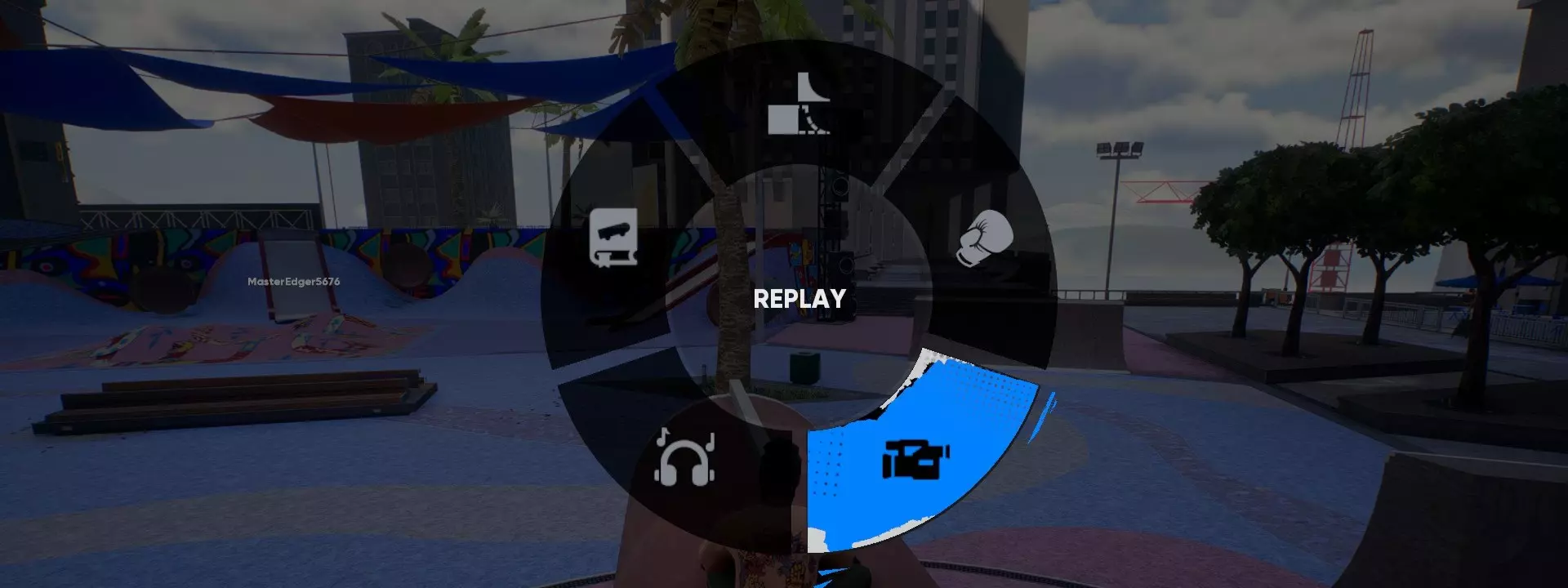
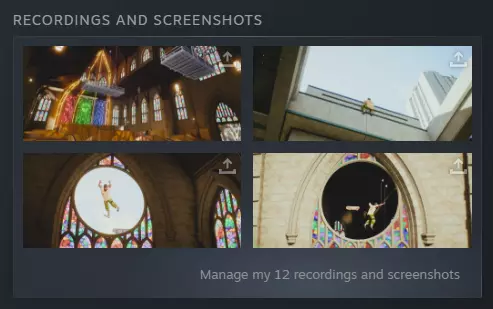
基础操作 -(回放模式) 方向键左 - 放大 方向键右 - 缩小 左摇杆按下 - 隐藏界面 左扳机键 - 倒放回放 右扳机键 - 前进回放 Home键 + 右扳机键 - 手柄默认Steam截图键 F12 - 键盘默认Steam截图键 之后,我认为你已经能够继续操作了。 创造力是你最强大的武器 如果你已经具备摄影相关知识,这一步对你来说会非常简单;否则,我强烈建议你寻找相关内容学习。创造力是实现这一目标的最佳武器;试着在圣范市中探索,寻找合适的拍摄地点,尝试多种角度,在网上搜索参考资料,或者只是四处走走。 如果你实在不知道该怎么做,这里有一些我的建议。 FRAMED[framedsc.几年前,我在研究电子游戏中的摄影时发现了这个社区。在这里,你能看到来自世界各地的人们拍摄的各种游戏照片。如果你需要一些灵感,或者不知道从何入手,我推荐你去看看。 佩特里·“伯杜”·莱瓦拉hti——在我看来,当我们谈论游戏摄影时,伯杜是最棒的参考。他在艺电(Electronic Arts)的多个游戏系列中担任首席电影艺术家,有时会在自己的网站和社交平台上发布一些照片。 如何编辑 这是整个过程中非常重要的一部分。游戏目前尚未内置拍照模式,这意味着除了可操作空间有限外,我们无法调整色彩、纵横比以及其他拍照模式中常见的设置。因此,我们需要借助外部工具进行编辑,比如Windows 11自带的【照片】应用及其编辑功能,虽然简单但非常实用。 1. 打开截图文件夹。 前往库中的游戏页面,向下滚动并打开【录制与截图】选项。
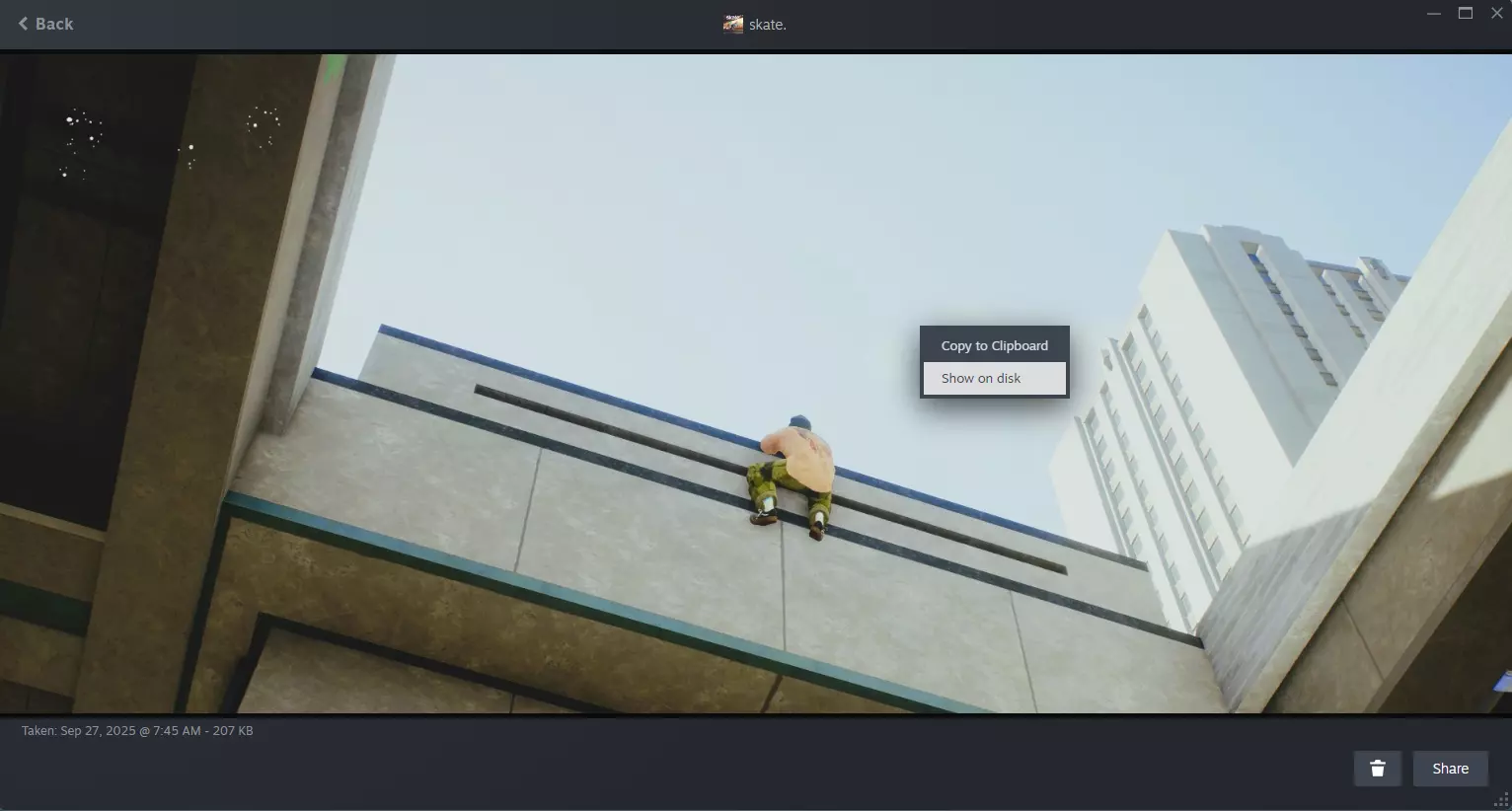
2. 选择一张截图,右键点击它,然后点击【在磁盘上显示】。
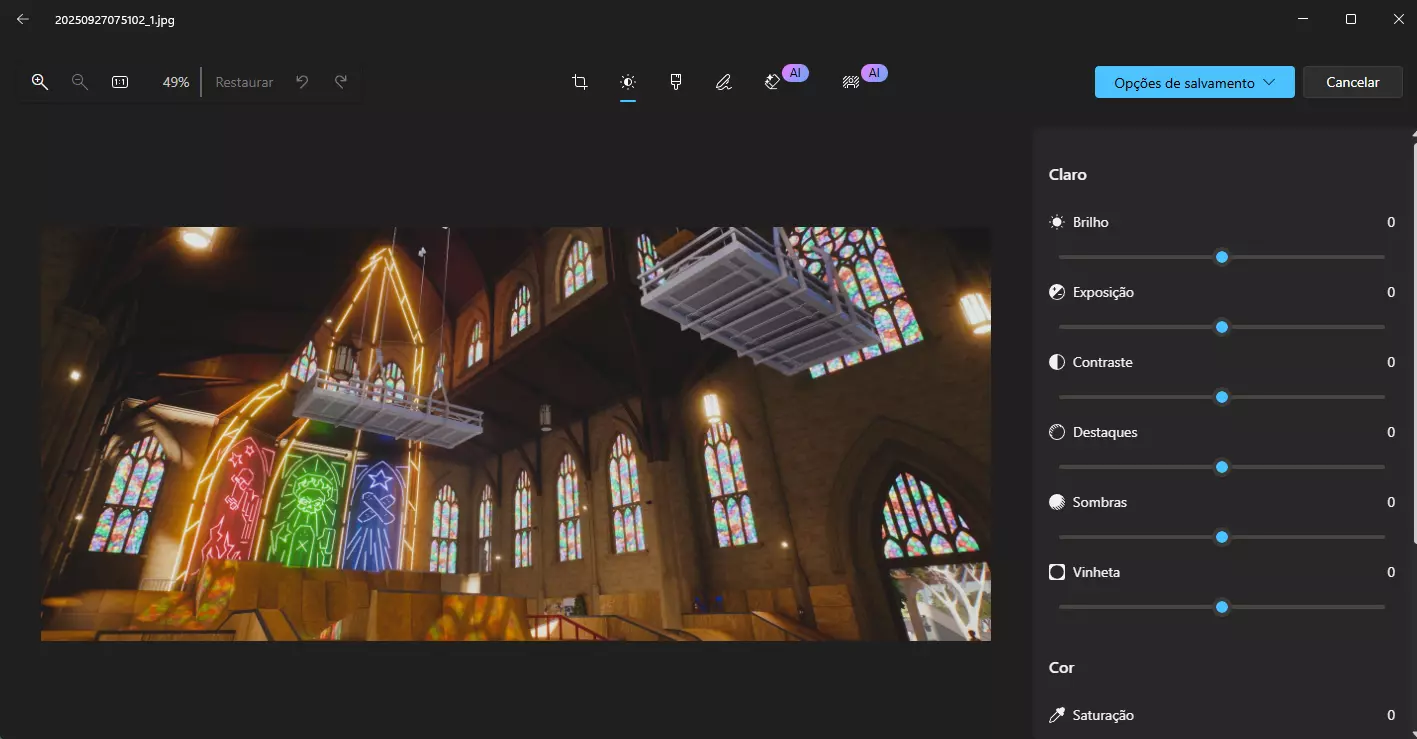
3. 进入文件夹后,选择你想要编辑的文件并双击它。如果你没有使用Windows照片查看器以外的其他应用程序,它应该会默认打开。 在这里你可以进行任何你认为必要的修改。虽然功能基础,但该软件有不错的选项。你可以选择纵横比,并使用一些色彩预设,这些对于快速编辑非常有用,放心使用它们。 之后,点击“保存”而不是“另存为副本”。这样做会用编辑后的文件替换原始文件,所以如果你想测试更多编辑效果,建议从同一角度拍摄多张照片。
4. 删除Thumbnails文件夹并重启Steam
类似地,发送自定义截图也有一些步骤。我建议你在编辑完成后,删除Thumbnails文件夹并重启Steam。目前Steam会在编辑后立即更新界面中的截图,但为避免出现问题,我仍建议你按上述方法操作。5. 现在你可以发布了。指南到此结束。这是我的第一篇指南,欢迎提出礼貌的建议。祝你早上、下午或晚上愉快。